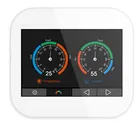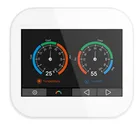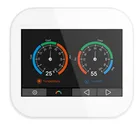


Примечание: Мы не поставляем внешний датчик температуры бесплатно, если вы хотите, пожалуйста, сделайте заказ по ссылке ниже:
Https://www.aliexpress.com/store/product/HVAC-Environmental-Control-Temperature-NTC-Sensor-10K-with-2-5m-Length-Cable-Free-Shipping/3617024_32906843333.html?spm=2114.12010608.0.0.7af35f8fhogGKD
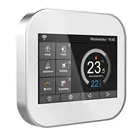
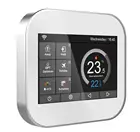
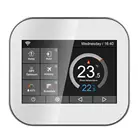
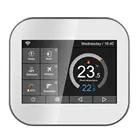
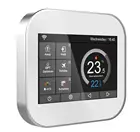
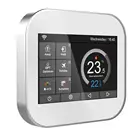
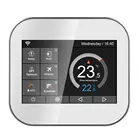
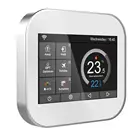
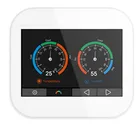
Цветной сенсорный экран, водонагреватель или котел, Wi-Fi термостат
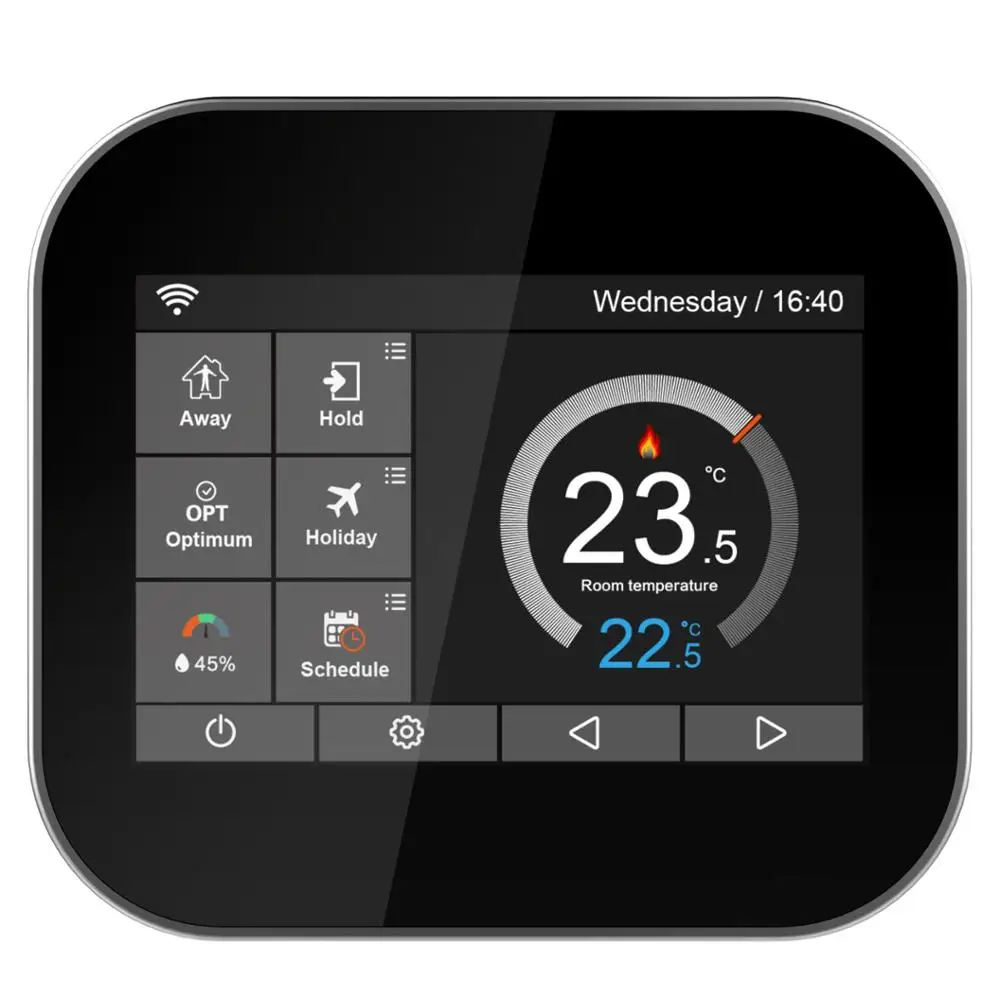
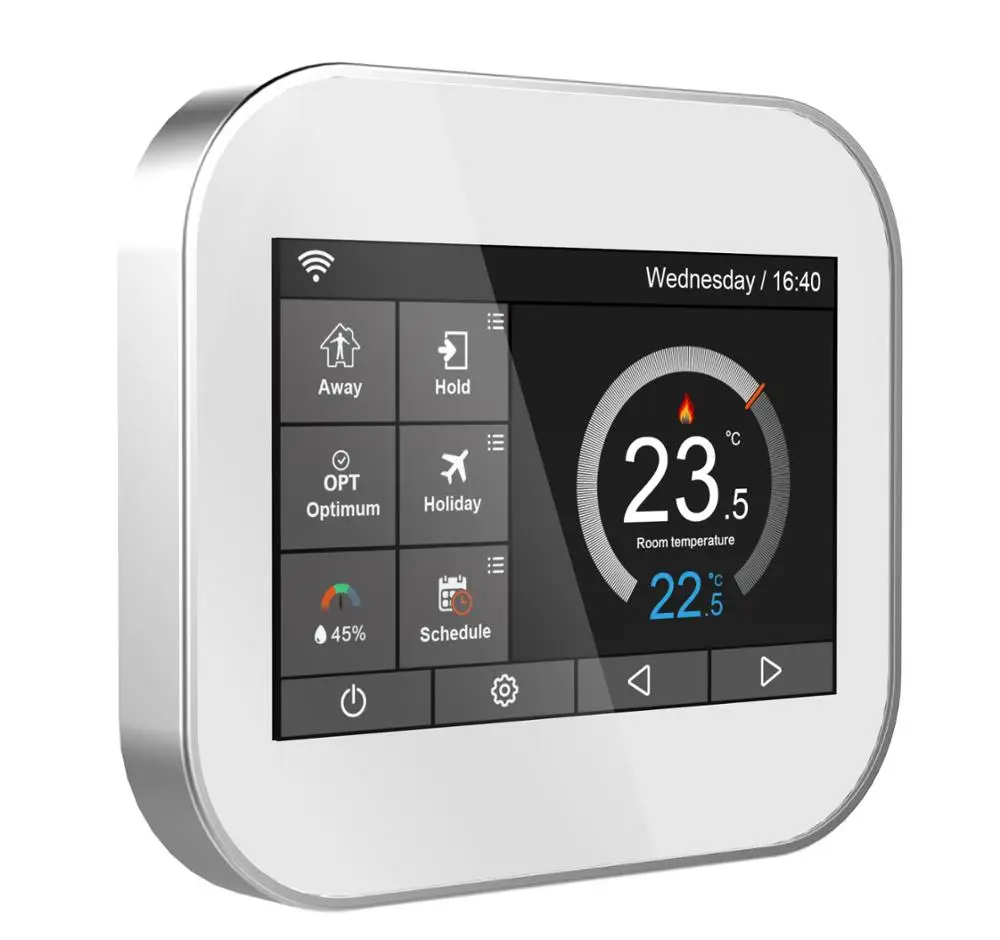
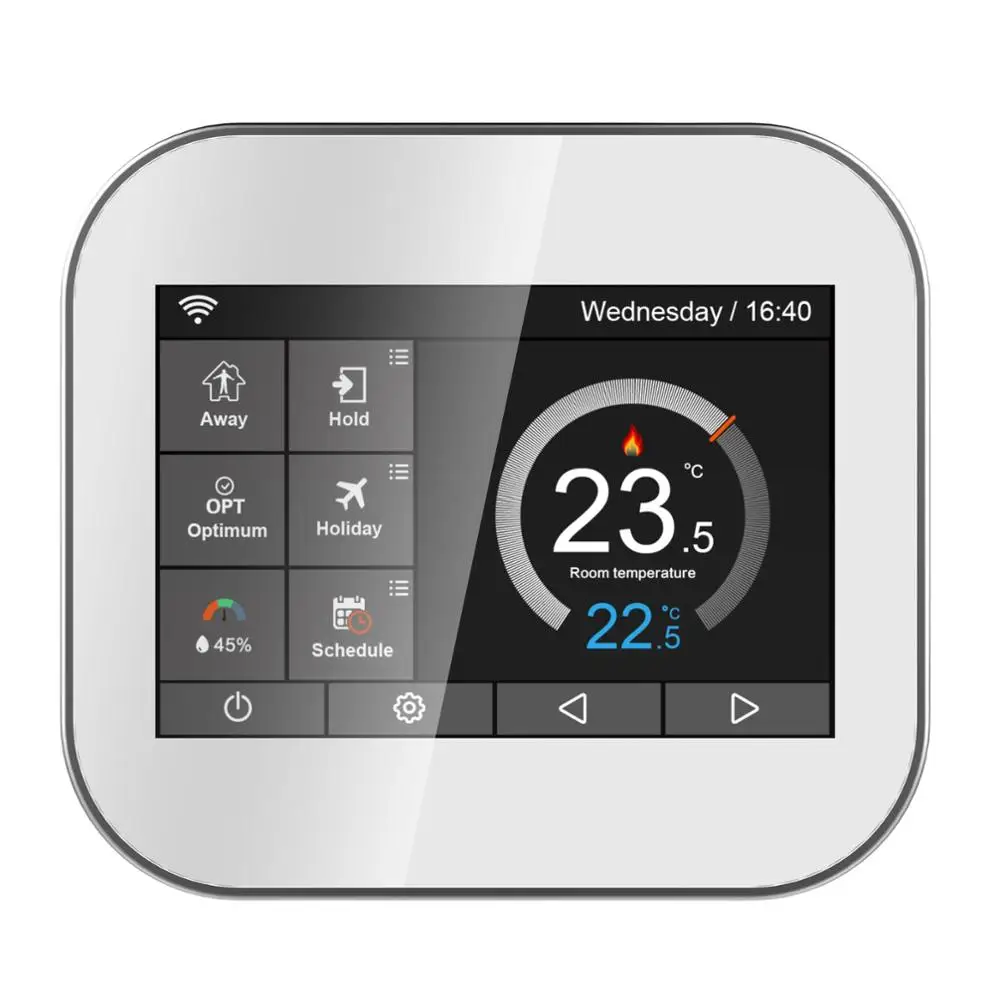
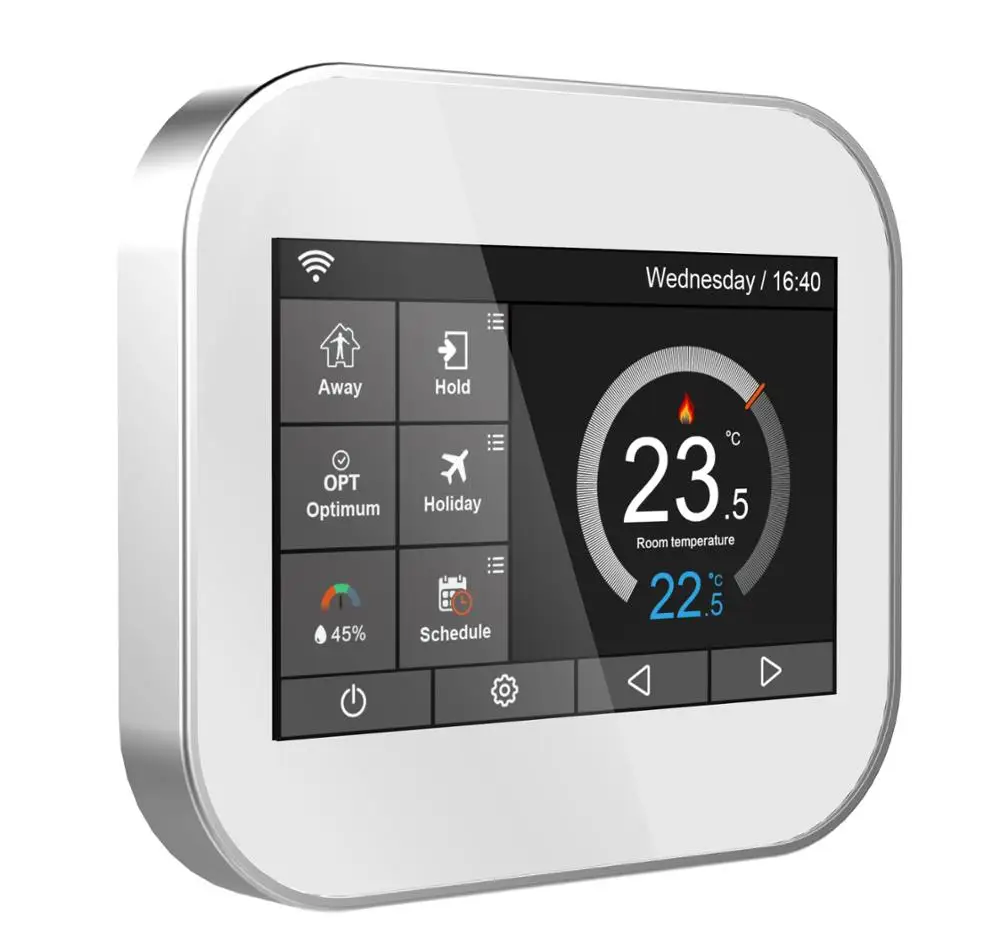
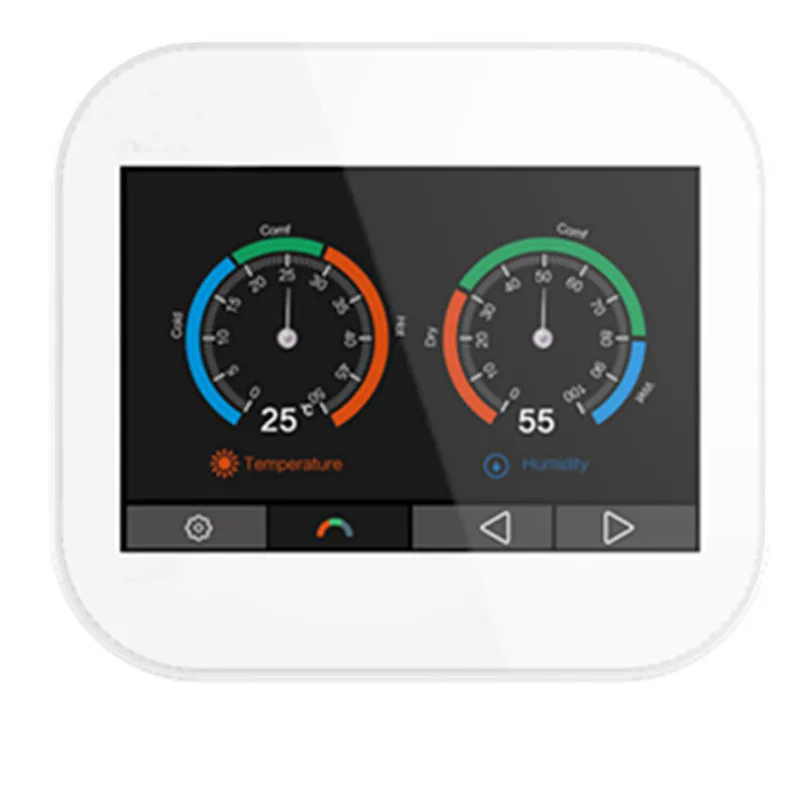
◆Главный дисплей
1. Индикатор Wi-Fi отображается при подключении к сети Wi-Fi
2. Удержание: удержание температуры.
3. Регулировка дополнительных настроек.
4. Индикатор дня и часы
5. Вдали: означает, что MC6-HW поддерживает более низкую температуру для защиты от морозов.
6. Опция (оптимальный): отображение включения/выключения «оптимального старта»
7. Влажность воздуха:
1) Если значение влажности менее 30%, указатель будет находиться в красной области.
2) Если значение влажности составляет от 30% до 60%, указатель будет находиться в зеленой области.
3) Если значение влажности превышает 60%, указатель будет находиться в серой области.
8. Включение/выключение питания
9. Праздник: отображается, когда термостат находится в праздничном режиме.
10. Расписание: Программируемая работа.
11, кнопка настройки
12,13 Регулировка настройки температуры или страницы поворота.
14, настройка отображения температуры
15, отображение комнатной температуры
16,℃ или ℉ дисплей
17, отображается символ «нагрева»
Настройки настройки
Настройка часов
Чтобы установить часы, выполните следующие действия.
★Нажмите на значок и введите настройки элементов.
★Нажмите «настройки часов», введите интерфейс настроек
★Щелкните на столбце год/месяц/день, Используйте значок/, чтобы задать значения года/месяца/дня.
★Нажмите на колонку «Время», используйте значок/для установки часов/минут.
★Щелкните значок, чтобы сохранить и вернуться к главному дисплею.
Настройка подсветки
★Нажмите на значок и введите настройки элементов.
★Нажмите кнопку «подсветка» и введите настройки подсветки.
★Диммирование окружающего светильник в режиме: Автоматическая регулировка яркости подсветильник Ки.
★Режим затемнения окружающего светильник: Ручная регулировка яркости подсветильник Ки.
★Используйте значок/Настройте на желаемую яркость
★Щелкните значок, чтобы сохранить и вернуться к главному дисплею.
Экран ожидания
★Нажмите на значок и введите настройки элементов.
★Нажмите «экран ожидания» и введите интерфейс настроек.
★Есть четыре варианта выбора (3 мин, 10 мин, только ночь, никогда) для управления временем работы в режиме ожидания.
★Например, установка времени в режиме ожидания составляет 10 минут
Нажмите на значок в передней части «10 мин», и он перейдет к.
★Щелкните значок, чтобы сохранить и вернуться к главному дисплею.
Блокировка экрана
★Нажмите (нажмите) на значок и введите настройки функции.
★Нажмите «блокировка экрана» и введите интерфейс настроек.
Варианты блокировки штифта
★Например, установка стопорного штифта составляет 5209
※ Щелкните первую колонку, используйте значок/, чтобы установить на 5
※ Нажмите на вторую колонку, используйте значок/, чтобы установить на 2
※ Нажмите на третью колонку, используйте значок/, чтобы установить 0
※ Нажмите на колонку Fouth, используйте/, чтобы установить на 9
★Щелкните значок, чтобы сохранить и вернуться к главному дисплею.
Примечание: для разблокировки нажмите MC6. На дисплее отобразится, и вам нужно будет ввести четырехзначный pin-номер, который вы задали ранее.
Температурный формат
★Нажмите на значок и введите настройки элементов.
★Найдите опцию «формат температуры», нажмите на нее и введите интерфейс настроек.
★Есть два варианта/
★Нажмите на значок в передней части или, и он перейдет к.
★Дважды щелкните значок, чтобы сохранить и вернуться к главному дисплею.
Температурный Предел
★Нажмите на значок и введите настройки элементов.
★Найдите опцию «ограничение температуры», нажмите на нее и введите интерфейс настроек.
★Нажмите на первую колонку, Используйте значок/o, отрегулируйте минимальную температуру до 5-34 ℃
★Нажмите на вторую колонку, используйте значок/для регулировки максимальной температуры до 6-35 ℃
★Дважды щелкните значок, чтобы сохранить и вернуться к главному дисплею.
Расписание
★Нажмите на значок и введите настройки элементов.
★Найдите опцию «расписание», нажмите на нее и введите интерфейс настроек.
Есть четыре варианта:
День недели/выходные, 7 дней, 24 часа, нет
★Например, Установка режима программы на 7 дней.
※ Нажмите на значок в передней части 7 дней, и он перейдет к
※ Щелкните значок, чтобы сохранить и вернуться к основному дисплею.
※ Нажмите «расписание» на главном дисплее и введите «Редактировать» интерфейс.
※ На странице редактирования можно выбрать для редактирования с понедельника по воскресенье.
※ Нажмите «понедельник» и введите интерфейс настроек понедельника.
※ Можно выбрать четыре периода времени:
Утро/день/вечер/ночь
(У каждого периода времени есть варианты)
В программе понедельника:
※ Утро:
Нажмите на первый столбец «Время», используйте значок/для установки нужного «часа», нажмите на второй столбец «Время», используйте значок/для установки нужной минуты.
Например: время настройки 04 (часы):00 (минуты)
Нажмите на третью колонку «температура», используйте значок/для установки нужной температуры.
Например: установочная температура 27 ℃
※ День
То же самое, что и программа утренних процедур.
Например: время настройки 10 (часы):40 (минуты)
Например: установочная температура 24 ℃
※ Вечер
То же самое, что и программа утренних процедур.
Например: время настройки 20 (час):30 (минута)
Например: установочная температура 26 ℃
※ Ночь
То же самое, что и программа утренних процедур.
Например: время настройки 24 (часы):00 (минуты)
Например: установочная температура составляет 28 ℃
Четыре периода времени:
04:00-10:40: в течение этого периода времени температура останется на уровне 27 ℃
10:40-20:30: в течение этого периода времени температура останется на уровне 24 ℃
20:30-12:00: в течение этого периода времени температура останется на уровне 26 ℃
24:00-16:00: в течение этого периода времени температура останется на уровне 28 ℃
Выключатель
★Нажмите на значок и введите настройки элементов.
★Найдите опцию «Switch Diff», щелкните ее и войдите в интерфейс настроек.
★Есть четыре варианта: 0,5/1/2/3
★Нажмите на значок в передней части «0,5/1/2/3», и он перейдет к.
★Дважды щелкните значок, чтобы сохранить и вернуться к главному дисплею.
Задержка выхода
★Нажмите на значок и введите настройки элементов.
★Нажмите кнопку «Задержка вывода» и введите интерфейс настроек.
★Используйте значок/для настройки минут (0-15)
★Дважды щелкните значок, чтобы сохранить и вернуться к главному дисплею.
Размораживание
Термостат автоматически переходит в режим разморозки, когда температура в помещении падает ниже температуры разморозки.
★Нажмите на значок и введите настройки элементов.
★Найдите опцию «размораживание», нажмите на нее и введите интерфейс настроек.
Варианты температуры.
★Используйте значок/для регулировки температуры.
★Дважды щелкните значок, чтобы сохранить и вернуться к главному дисплею.
Выбор датчика
Есть пять вариантов:
Встроенный датчик (по умолчанию)
Дистанционный датчик воздуха
Только Датчик пола
Встроенный и напольный датчик
Дистанционный датчик воздуха и пола
★Нажмите на значок и введите настройки элементов.
★Найдите опцию «Выбор датчика», нажмите на нее и войдите в интерфейс настроек.
★Нажмите на значок датчика, который вам нужен.
★Дважды щелкните значок, чтобы сохранить и вернуться к главному дисплею.
Предел температуры пола
★Нажмите на значок и введите настройки элементов.
★Найдите опцию «предел температуры пола», щелкните ее и войдите в интерфейс настроек.
★Используйте значок/клавиши для установки температуры.
★Дважды щелкните значок, чтобы сохранить и вернуться к главному дисплею.
★Нажмите на значок и введите настройки элементов.
★Найдите опцию «оптимальный старт», нажмите на нее и введите настройки
Интерфейс.
Варианты.
★Дважды нажмите на значок, чтобы вернуться к основному дисплею
Летнее время
★Нажмите на значок и введите настройки элементов.
★Нажмите «DST» и введите интерфейс настроек.
Авто DST опции
★Есть три варианта:
Европейский союз/США и Канада/Австралия и Новая Зеландия
★Нажмите на значок в передней части «EU/U & C/A & Z», и он перейдет к.
★Нажмите на клавиши, чтобы сохранить и вернуться к основному дисплею
Информация о системе
★Нажмите на значок и введите настройки элементов.
★Нажмите «Информация о системе» и введите интерфейс, и он покажет
Номер версии: 2,0
★Нажмите на клавиши для выхода
Сброс до заводских настроек
★Нажмите на значок и введите настройки элементов.
★Нажмите «» и введите интерфейс настроек.
★Нажмите «Reset» до заводских настроек
★Нажмите на клавиши для выхода.
Предупреждение: сброс приведет к потере текущих настроек и возврату к заводским настройкам.
Установка
Установите термостат на визуальном уровне.
Пожалуйста, прочтите инструкции, чтобы лучше разобраться в нашей продукции.
Не устанавливайте в местах, близких к источнику тепла, что повлияет на его функцию.
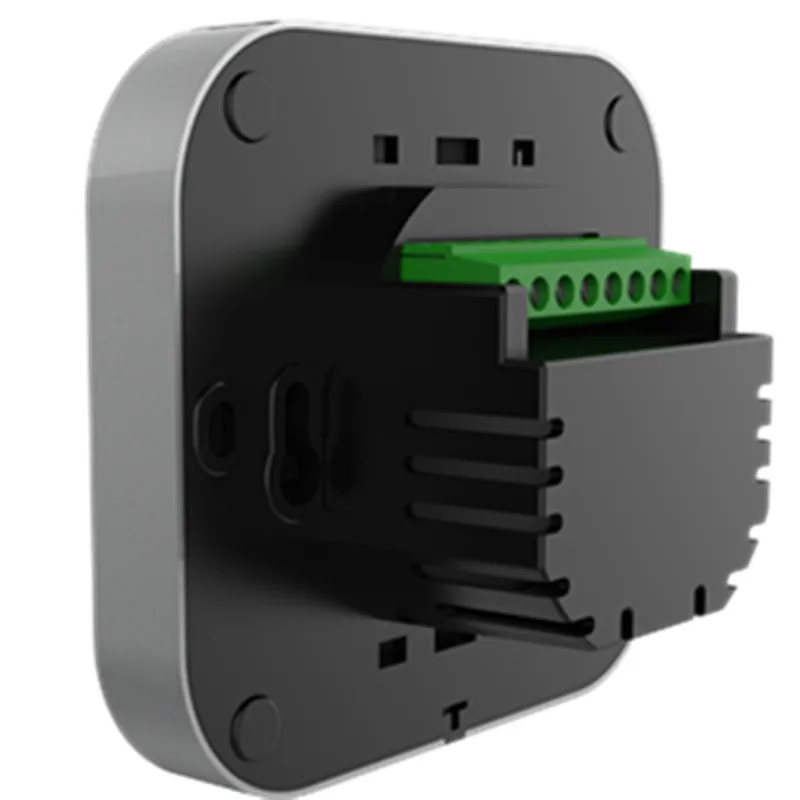
Этот термостат MC6 предназначен для установки заподлицо и требует блока питания 35 мм в стене.
Шаг 1
Используя отвертку с плоским лезвием, Ослабьте винты с нижней стороны передней части термостата, а затем Отделите переднюю половину от задней панели.
Шаг 2
Сначала поместите переднюю панель термостата в безопасное место.
А затем следуйте схеме подключения на странице *** руководства по подключению клемм.
Шаг 3
Ввинтите заднюю пластину термостата в монтажную коробку в стене.
Шаг 4
Передняя панель термостата вставьте в заднюю панель термостата, а затем Зафиксируйте винты.
Закрепите переднюю часть термостата на задней панели, закрепив ее на месте с помощью стопорного винта.
◆ Техническая спецификация
Источник питания: 110-230VAC,50/60Hz
Диапазон настроек температуры: 5-35 ℃
Диапазон рабочих температур: -10-45 ℃
Точность температуры: ± 1 ℃
Потребляемая мощность: 1 Вт
Предел температуры пола: 20-45 ℃
Максимальный ток переключения: 3А/5А (опционально)
Размер ЖК-экрана: 3,5 дюйма
Сенсорный: емкостный сенсорный
Размеры: 96*86*42,5 (Ш * В * Г) мм
Wi-Fi: 802,11 b/g/n (2,4G)
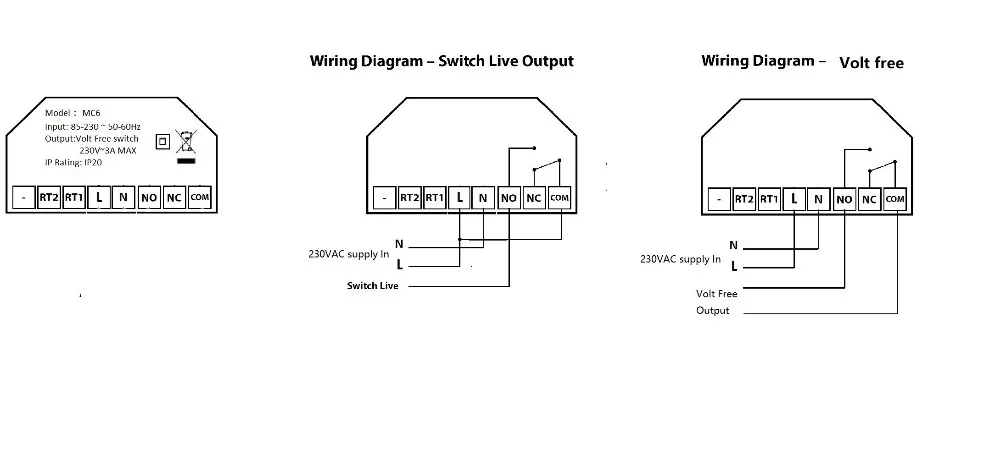
◆ Схема подключения