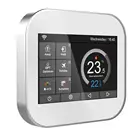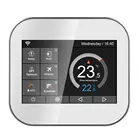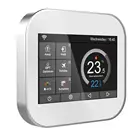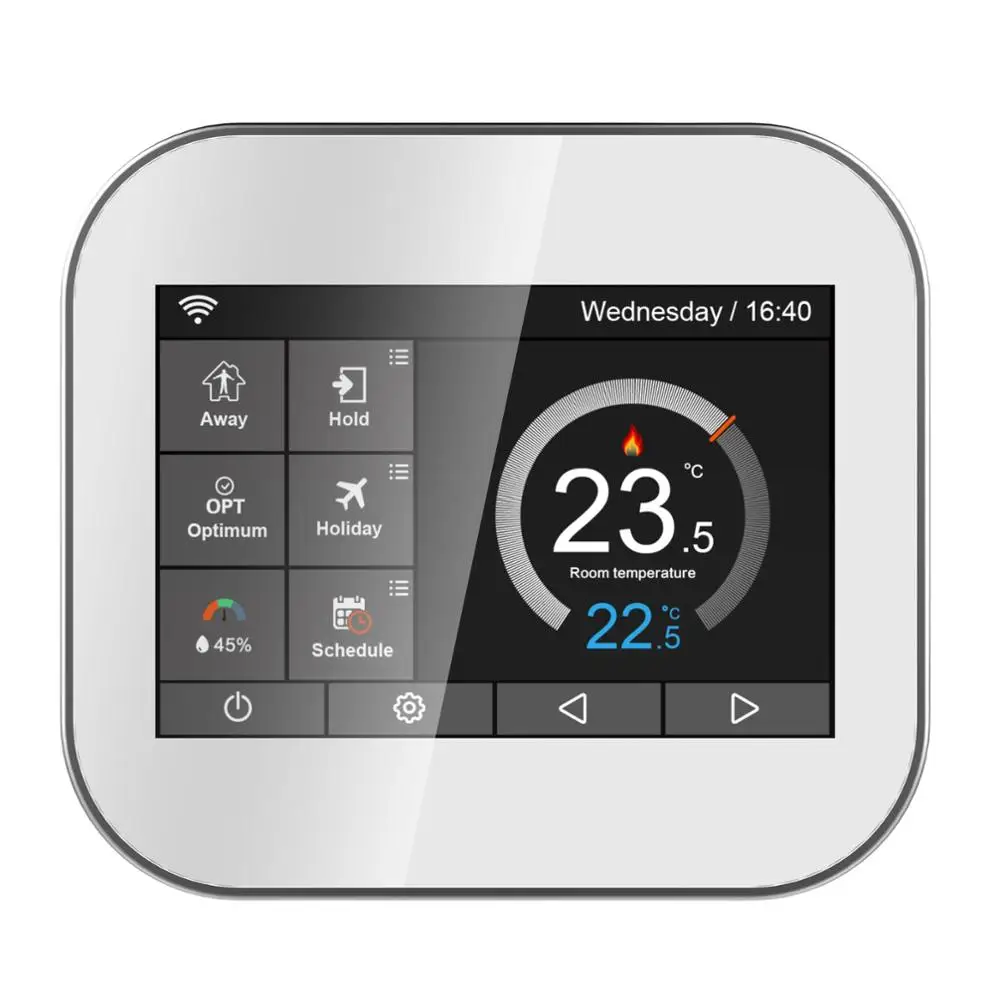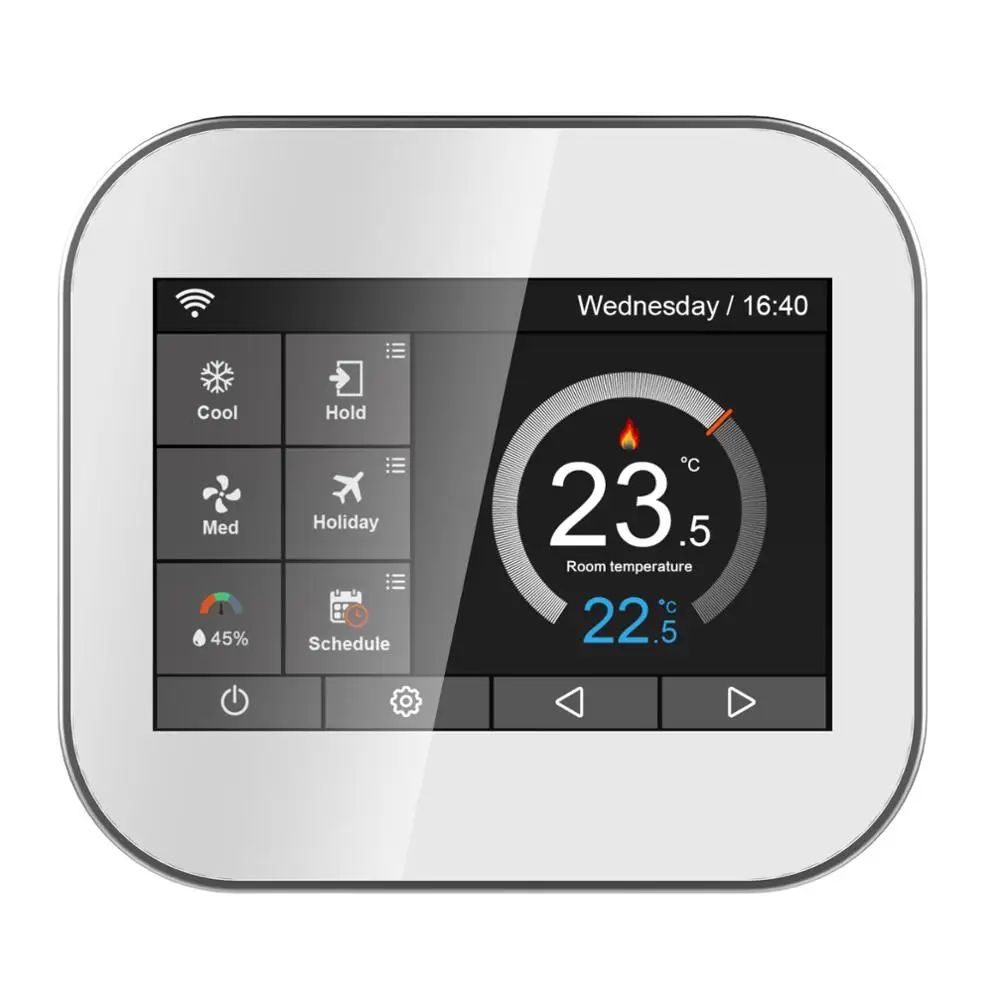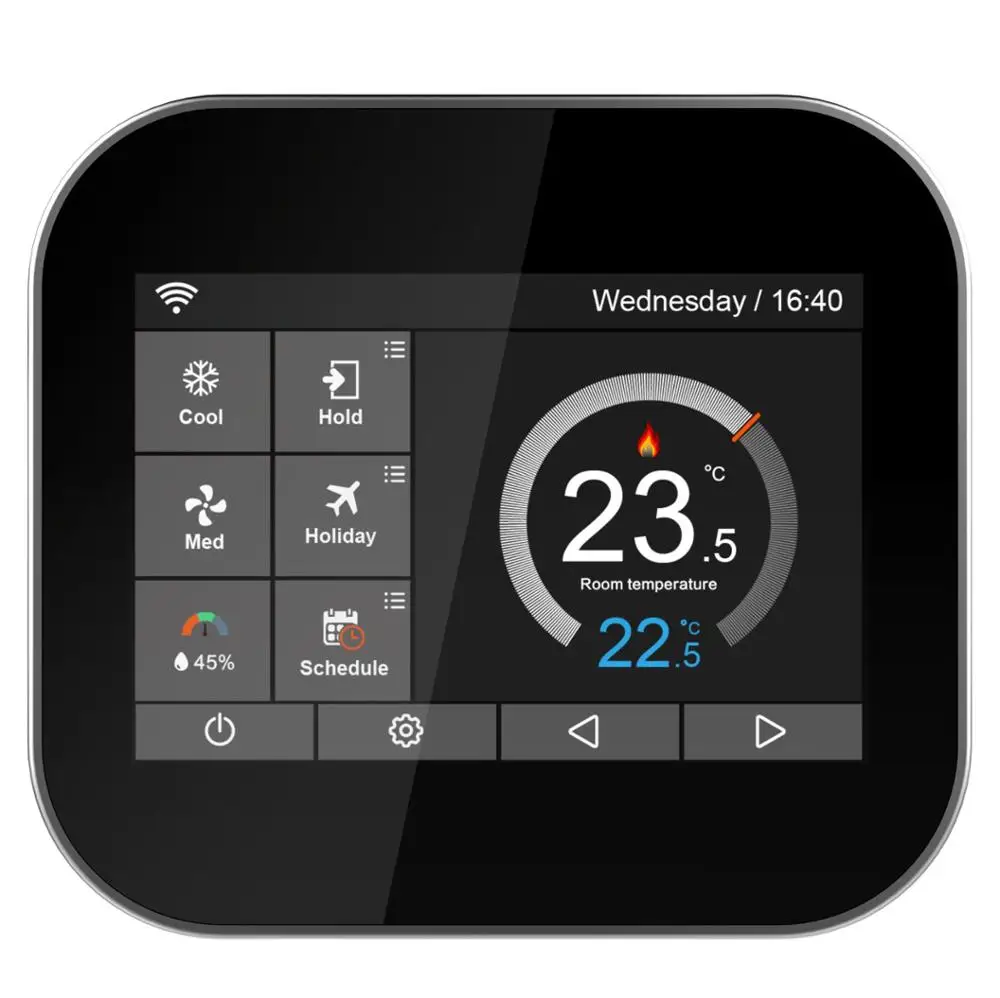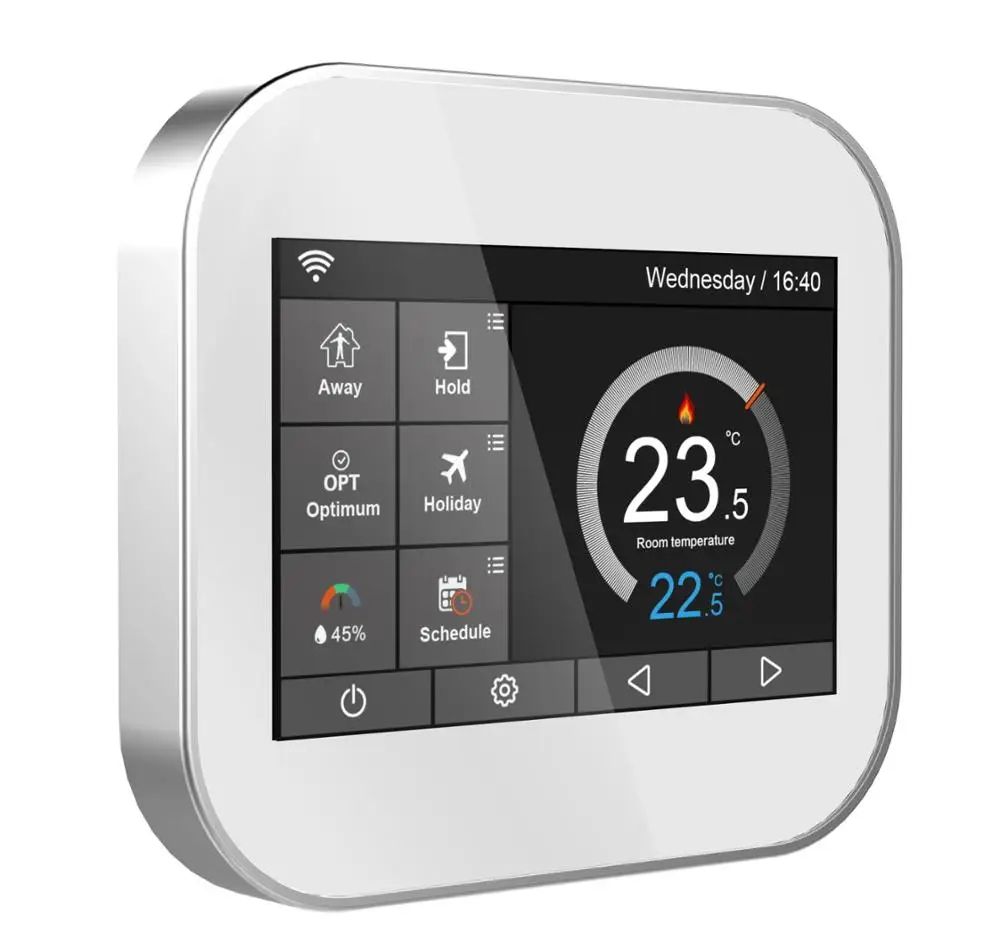


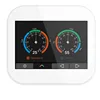


ВспышкаГлавный дисплей
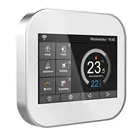
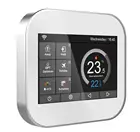
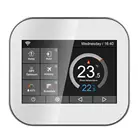
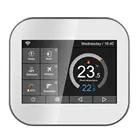
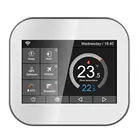
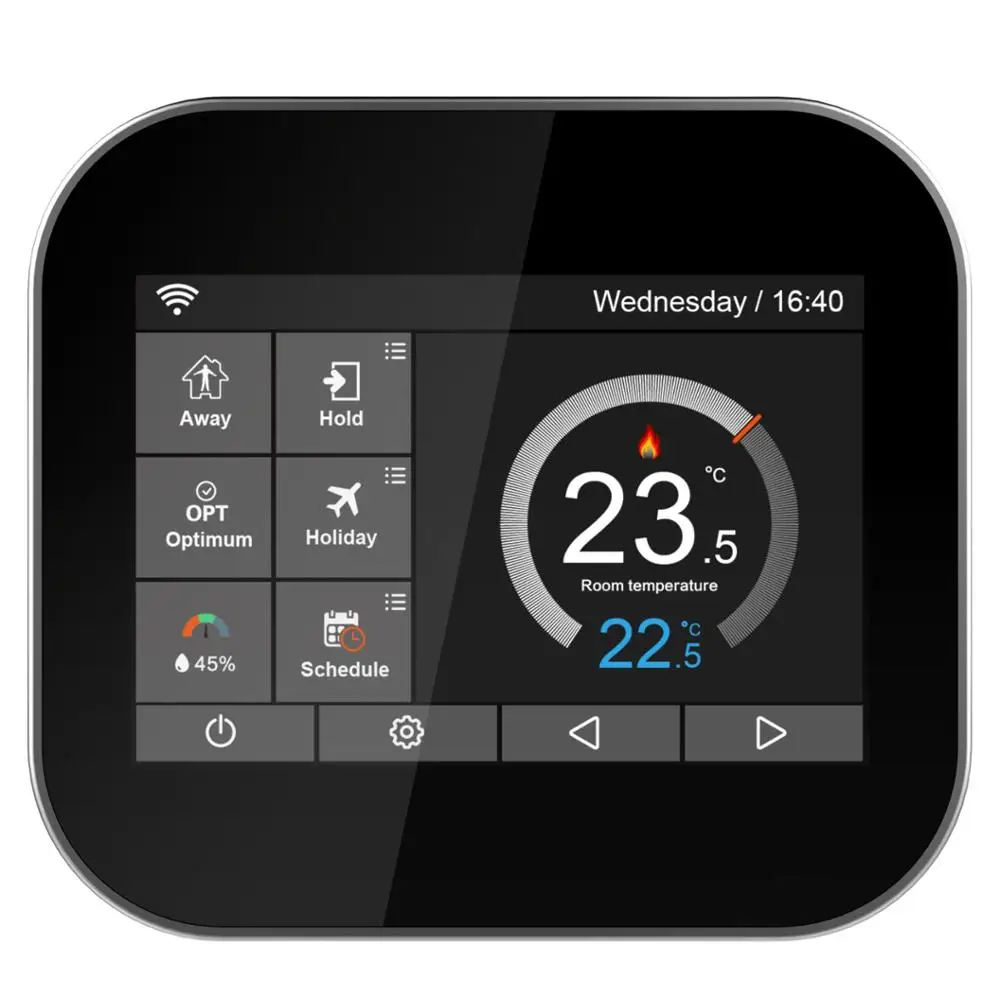
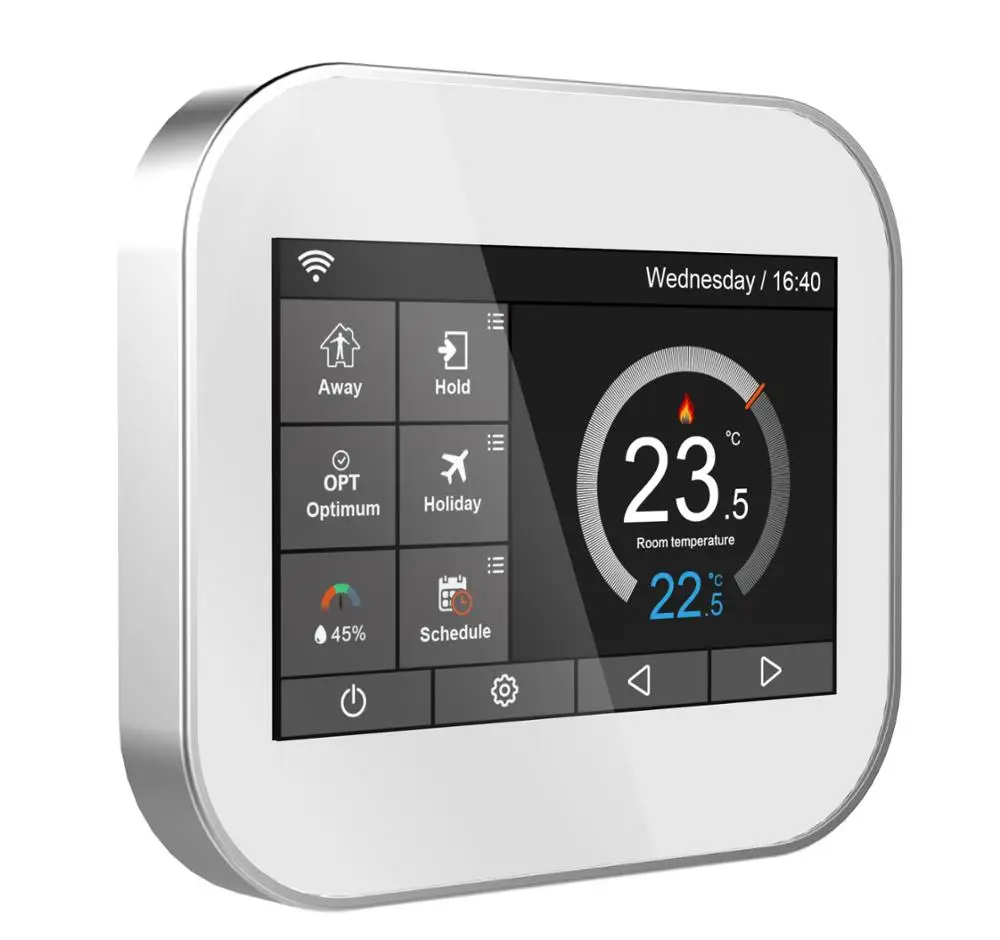
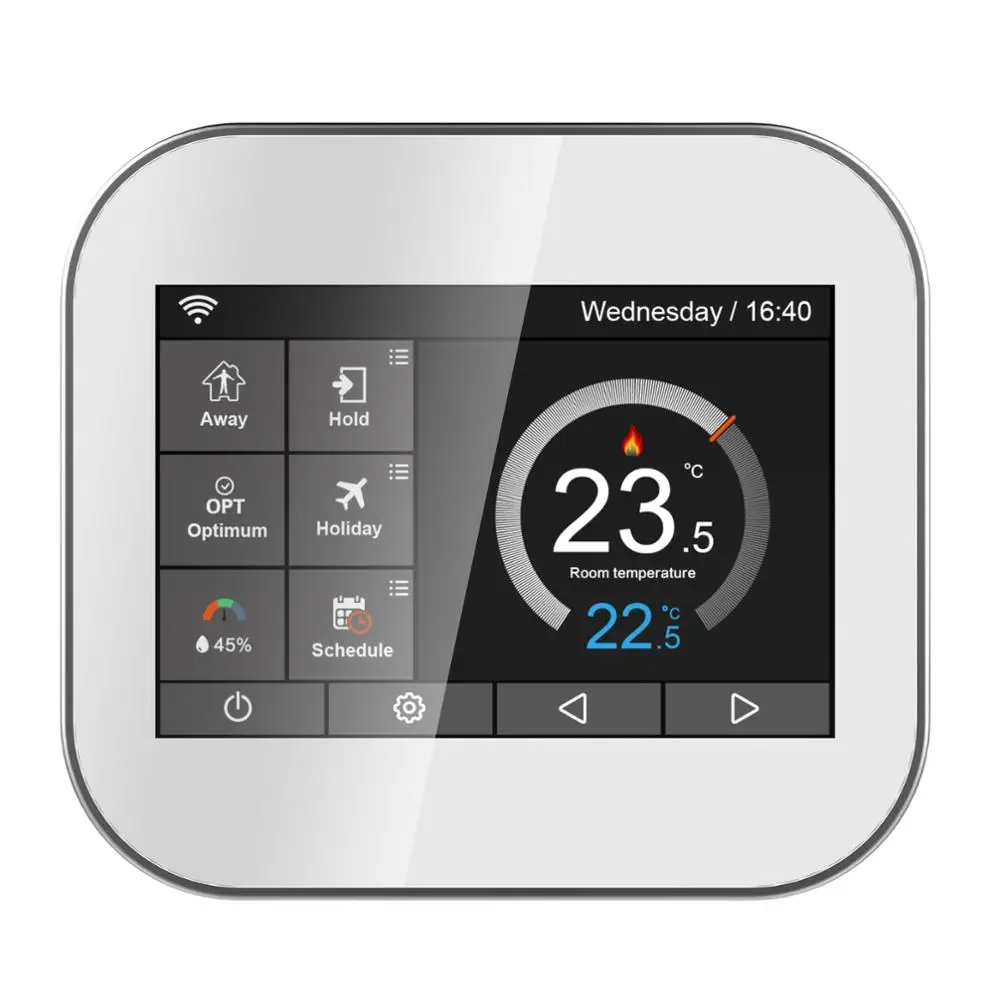
1. Индикатор Wi-Fi отображается при подключении к сети Wi-Fi
2, удержание: удержание температуры.
3, настройка дополнительных настроек.
4, индикатор дня и часы
5, вдали: означает, что MC6-HW поддерживает более низкую температуру для защиты от мороза.
6, опция (Optimum): отображается Вкл/Выкл «Optimum Start»
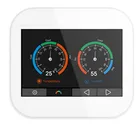
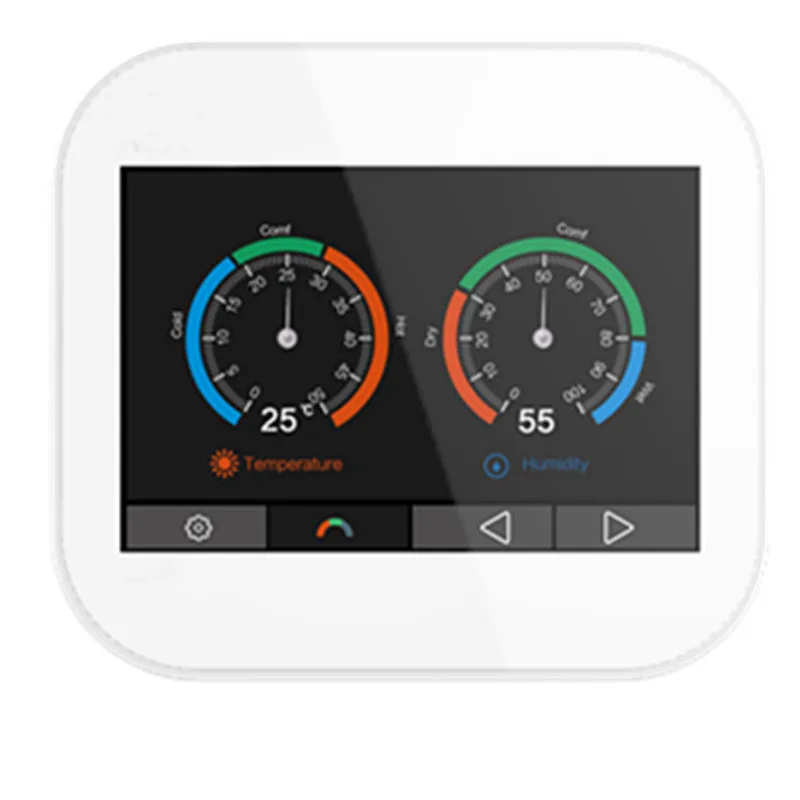
7, влажность воздуха:
1) Если значение влажности менее 30%, указатель будет находиться в красной области.
2) Если значение влажности составляет от 30% до 60%, указатель будет находиться в зеленой области.
3) Если значение влажности более 60%, указатель будет находиться в серой области.
8, включение/выключение питания
9, праздник: отображается, когда термостат находится в праздничном режиме.
10, расписание: Программируемая работа.
11, кнопка настройки
12,13 регулировка температуры установки или поворота страницы.
14, дисплей с настройкой температуры
15, дисплей комнатной температуры
Дисплей 16,℃ или ℉
17, отображается символ обогрева
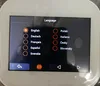
Искусственные настройки
Настройка часов
Чтобы установить часы, выполните следующие действия.
★Щелкните значок и введите настройки функций.
★Нажмите кнопку «настройки часов», введите интерфейс настройки
★Нажмите на столбик год/месяц/день, используйте значок/для установки значений года/месяца/дня.
★Нажмите на столбик «Время», используйте значок/для установки часов/минут.
★Нажмите на иконку, чтобы сохранить и вернуться на главный дисплей.
Настройка подсветки
★Щелкните значок и введите настройки функций.
★Нажмите кнопку «подсветка» и введите настройки подсветки.
★Режим затемнения окружающего светильник: Автоматическая регулировка яркости подсветильник Ки.
★Режим затемнения окружающего светильник: Регулировка яркости подсветильник Ки вручную.
★Используйте значок/для настройки на желаемую яркость
★Нажмите на иконку, чтобы сохранить и вернуться на главный дисплей.
Резервный экран
★Щелкните значок и введите настройки функций.
★Нажмите кнопку «резервный экран» и введите интерфейс настройки.
★Есть четыре варианта (3 мин, 10 мин, просто ночь, никогда) для управления временем работы в режиме ожидания.
★Например, установка времени ожидания-10 минут
Нажмите на иконку в передней части «10 мин», и она перевернется.
★Нажмите на иконку, чтобы сохранить и вернуться на главный дисплей.
Блокировка экрана
★Нажмите (нажмите) на значок и введите настройки функций.
★Нажмите «блокировка экрана» и введите интерфейс настройки.
Варианты блокировки штифта
★Например, установка штифта замка составляет 5209
※ Нажмите первую колонку, используйте значок/для установки 5
※ Нажмите на вторую колонку, Используйте значок/для установки на 2
※ Нажмите на третью колонку, используйте значок/для установки 0
※ Щелкните столбец, используйте/для установки 9
★Нажмите на иконку, чтобы сохранить и вернуться на главный дисплей.
Примечание: для разблокировки нажатия mc6. На дисплее отобразится, и вам необходимо будет ввести четырехзначный pin-номер, который вы задали ранее.
Температурный формат
★Щелкните значок и введите настройки функций.
★Найдите опцию «Temp Format», щелкните ее и введите интерфейс настройки.
★Есть два варианта/
★Нажмите на иконку спереди или, и она перевернется.
★Дважды нажмите на иконку, чтобы сохранить и вернуться на главный дисплей.
Температурный Предел
★Щелкните значок и введите настройки функций.
★Найдите опцию «Temp Limit», щелкните ее и введите интерфейс настройки.
★Нажмите на первую колонку, Используйте значок/o Настройте минимальную температуру до 5-34 ℃
★Нажмите на вторую колонку, Используйте значок/для настройки максимальной температуры до 6-35 ℃
★Дважды нажмите на иконку, чтобы сохранить и вернуться на главный дисплей.
Расписание
★Щелкните значок и введите настройки функций.
★Найдите опцию «расписание», щелкните ее и введите интерфейс настройки.
Есть четыре варианта:
Будний день/выходные, 7 дней, 24 часа, нет
★Например, Установка режима программы на 7 дней.
※ Нажмите на иконку в передней части 7 дней, и он превратится в
※ Нажмите на иконку, чтобы сохранить и вернуться на главный дисплей.
※ Нажмите «расписание» на главном дисплее и введите «Редактировать» интерфейс.
※ На странице редактирования можно выбрать для редактирования с понедельника по воскресенье.
※ Нажмите кнопку «понедельник» и введите интерфейс настройки понедельника.
※ Можно выбрать четыре временных периода:
Утро/день/вечер/ночь
(У каждого периода времени есть варианты)
В программе понедельника:
※ Утро:
Нажмите на первую колонку «время», используйте иконку/для установки нужного «часа» нажмите на вторую колонку «время», используйте иконку/для установки нужной минуты.
Например: время установки: 04 (час):00 (минута)
Нажмите на третью колонку «температура», используйте значок/для установки нужной температуры.
Например: установочная температура 27 ℃
※ День
Так же, как Программа утренних процедур.
Например: время установки: 10 (час):40 (минута)
Например: установочная температура 24 ℃
※ Вечер
Так же, как Программа утренних процедур.
Например: время установки составляет 20 (час):30 (минута)
Например: установочная температура 26 ℃
※ Ночь
Так же, как Программа утренних процедур.
Например: время установки: 24 (час):00 (минута)
Например: установочная температура 28 ℃
Четыре часовых периода:
04:00-10:40: в этот период температура останется на 27 ℃
10:40-20:30: в этот период температура будет оставаться на 24 ℃
20:30-24:00: в этот период температура будет оставаться на 26 ℃
24:00-04:00: в этот период температура будет оставаться на 28 ℃
Переключатель Diff
★Щелкните значок и введите настройки функций.
★Найдите опцию «Switch Diff», щелкните ее и войдите в интерфейс настройки.
★Есть четыре варианта: 0,5/1/2/3
★Нажмите на иконку в передней части «0,5/1/2/3», и она перевернется.
★Дважды нажмите на иконку, чтобы сохранить и вернуться на главный дисплей.
Задержка вывода
★Щелкните значок и введите настройки функций.
★Нажмите кнопку «Задержка вывода» и введите интерфейс настройки.
★Используйте значок/для настройки минут (0-15)
★Дважды нажмите на иконку, чтобы сохранить и вернуться на главный дисплей.
Размораживание
Терморегулятор автоматически вводит режим разморозки при падении температуры в помещении ниже температуры разморозки.
★Щелкните значок и введите настройки функций.
★Найдите опцию «размораживание», щелкните ее и введите интерфейс настройки.
Варианты температуры.
★Используйте значок/для регулировки температуры.
★Дважды нажмите на иконку, чтобы сохранить и вернуться на главный дисплей.
Выбор датчика
Есть пять вариантов:
Встроенный датчик (по умолчанию)
Дистанционный датчик воздуха
Только Датчик пола
Встроенный и напольный датчик
Дистанционный датчик воздуха и пола
★Щелкните значок и введите настройки функций.
★Найдите опцию «Выбор датчика», щелкните ее и войдите в интерфейс настройки.
★Нажмите на иконку датчика, который вам нужен.
★Дважды нажмите на иконку, чтобы сохранить и вернуться на главный дисплей.
Ограничение температуры пола
★Щелкните значок и введите настройки функций.
★Найдите опцию «предел температуры пола», щелкните ее и войдите в интерфейс настроек.
★Используйте значок/клавиши для установки температуры.
★Дважды нажмите на иконку, чтобы сохранить и вернуться на главный дисплей.
★Щелкните значок и введите настройки функций.
★Найдите опцию «оптимальный старт», щелкните ее и введите настройки
Интерфейс.
Варианты.
★Дважды нажмите на иконку, чтобы вернуться на главный дисплей
Летнее время
★Щелкните значок и введите настройки функций.
★Нажмите “DST” и введите интерфейс настройки.
Авто опции DST
★Есть три варианта:
Европейский союз/США и Канада/Австралия и Новая Зеландия
★Нажмите на иконку в передней части буквы «EU/U & C/A & Z», и она переключится на.
★Нажмите кнопки, чтобы сохранить и вернуться на главный дисплей
Сведения о системе
★Щелкните значок и введите настройки функций.
★Нажмите кнопку «Информация о системе» и введите интерфейс, и он покажет
Номер версии: 2,0
★Нажмите кнопки для выхода
Сброс до заводских настроек
★Щелкните значок и введите настройки функций.
★Нажмите «» и введите интерфейс настройки.
★Нажмите «сбросить» до заводских настроек
★Нажмите кнопки для выхода.
Предупреждение: сброс заставит вас потерять текущие настройки и вернуться к заводским настройкам.
Установка
Установите термостат на визуальном уровне.
Пожалуйста, прочитайте инструкции, чтобы лучше понять наши продукты.
Не устанавливайте в зонах, близких к источнику тепла, что повлияет на его функцию.
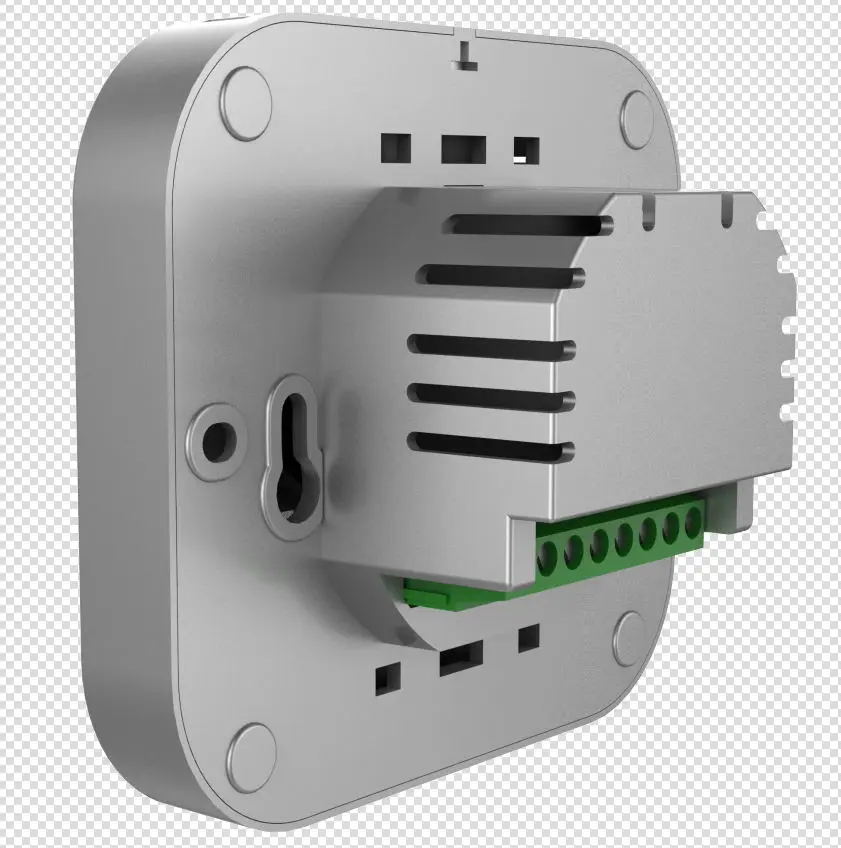
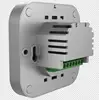
Этот термостат MC6 предназначен для утопленного монтажа и требует 35-миллиметрового блока питания в стене.
Шаг 1
С помощью плосколопастной отвертки Ослабьте винты от нижней грани передней части терморегулятора, а затем Отделите переднюю половинку от задней панели.
Шаг 2
Сначала поместите переднюю панель терморегулятора в безопасное место.
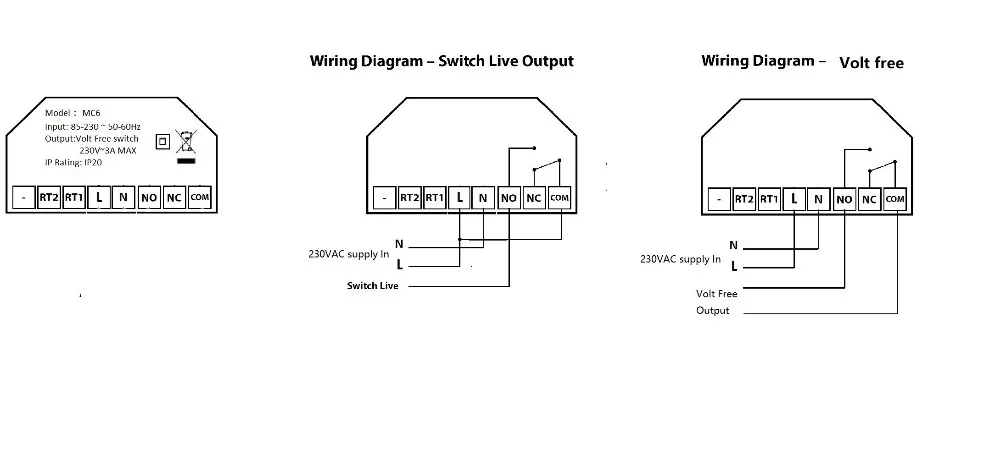
А затем следуйте схеме подключения на странице *** руководства для подключения клемм.
Шаг 3
Вкрутите заднюю пластину термостата в монтажную коробку в стене.
Шаг 4
Передняя панель термостата в креплении задней панели термостата, а затем Зафиксируйте винты.
Закрепите переднюю часть термостата на задней панели, закрепив ее на месте с помощью стопорного винта.
●Техническая Спецификация
Питание: 110-230VAC,50/60Hz
Диапазон настроек температуры: 5-35 ℃
Диапазон рабочих температур: -10-45 ℃
Точность температуры: ± 1 ℃
Потребляемая мощность: 1 Вт
Предел температуры пола: 20-45 ℃
Максимальный ток переключателя: 3A/5A (опционально)
Размер ЖК-экрана: 3,5 дюйма
Сенсорный экран: емкостный
Размеры: 96*86*42,5 (Ш * В * Г) мм
Wifi: 802,11 b/g/n (2,4G)
Искусственная схема подключения