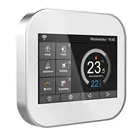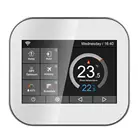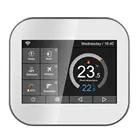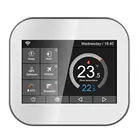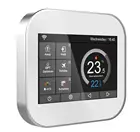
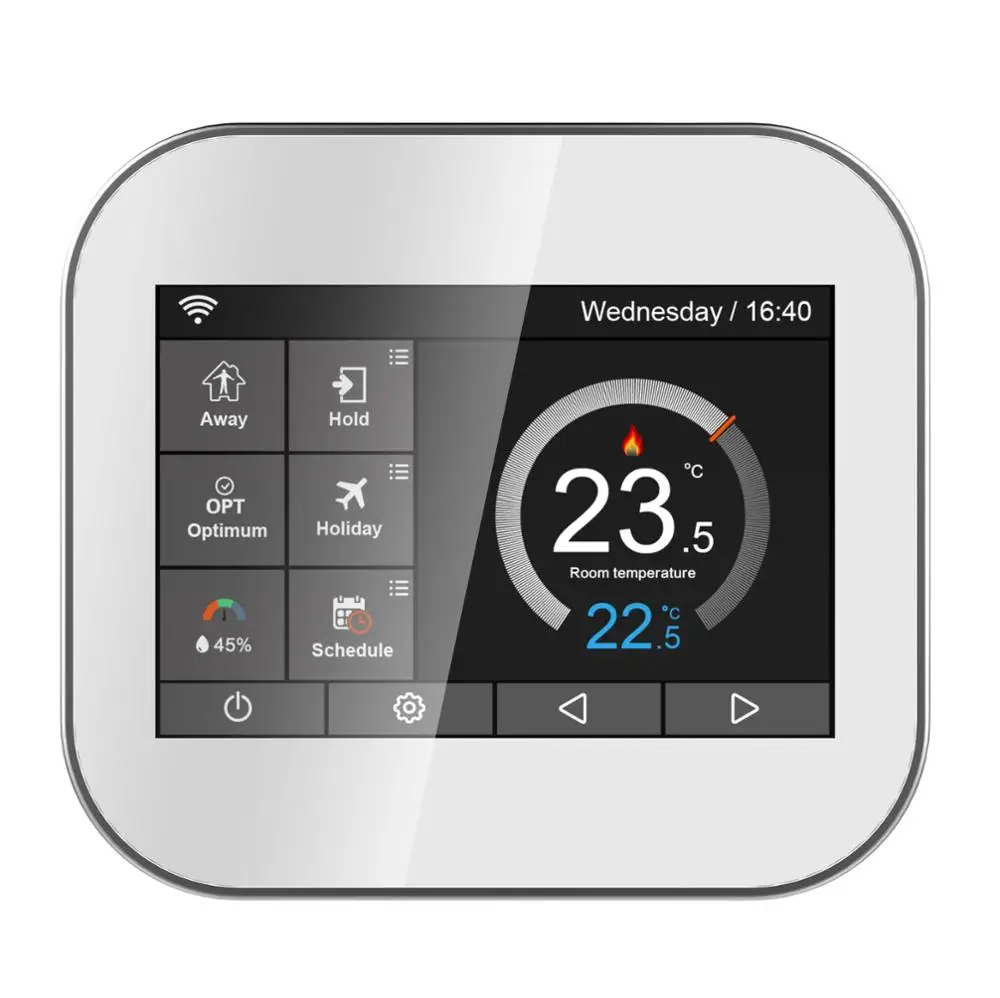
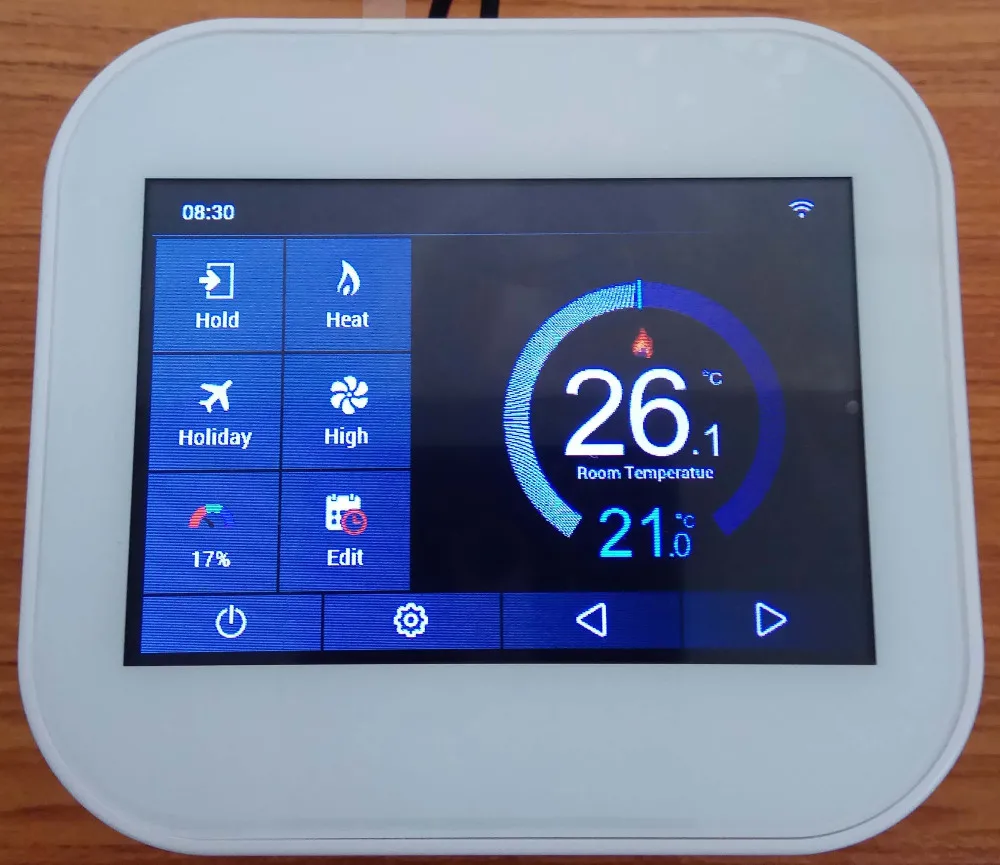


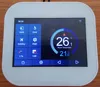


◆Основные Дисплей
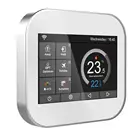
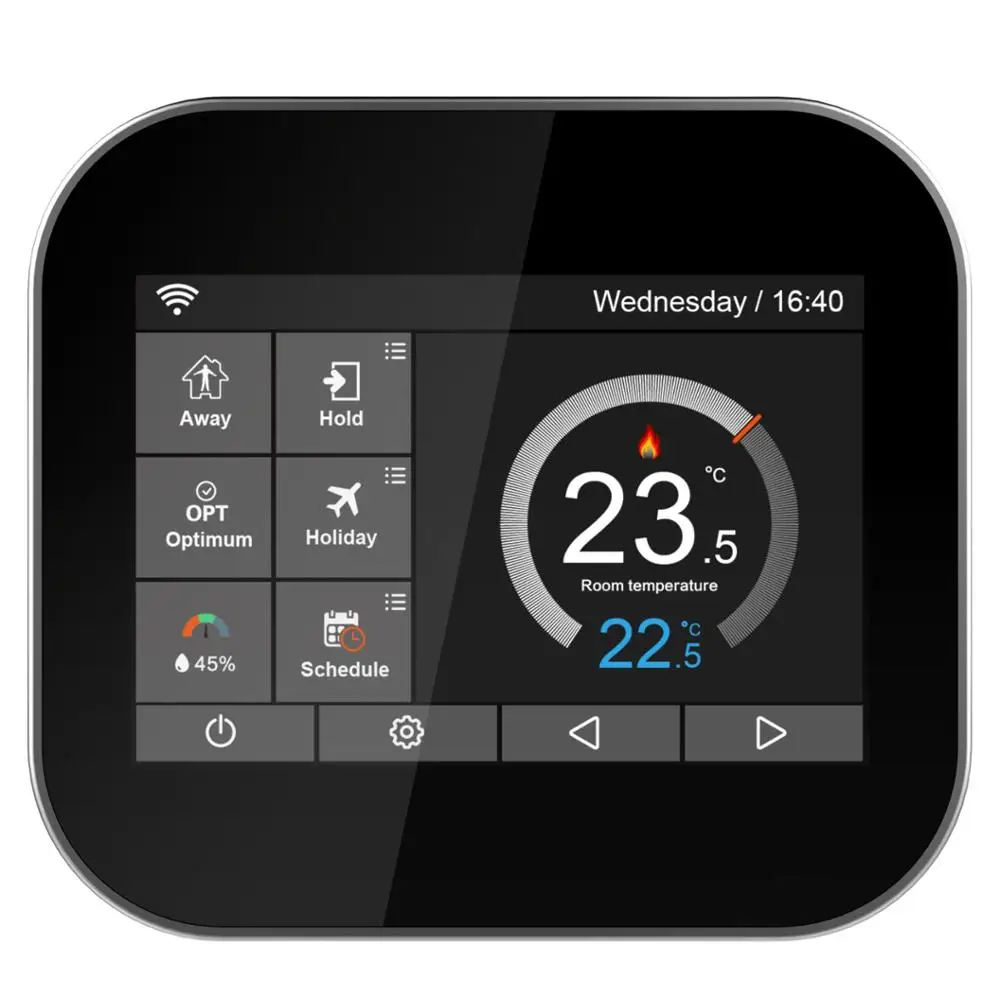
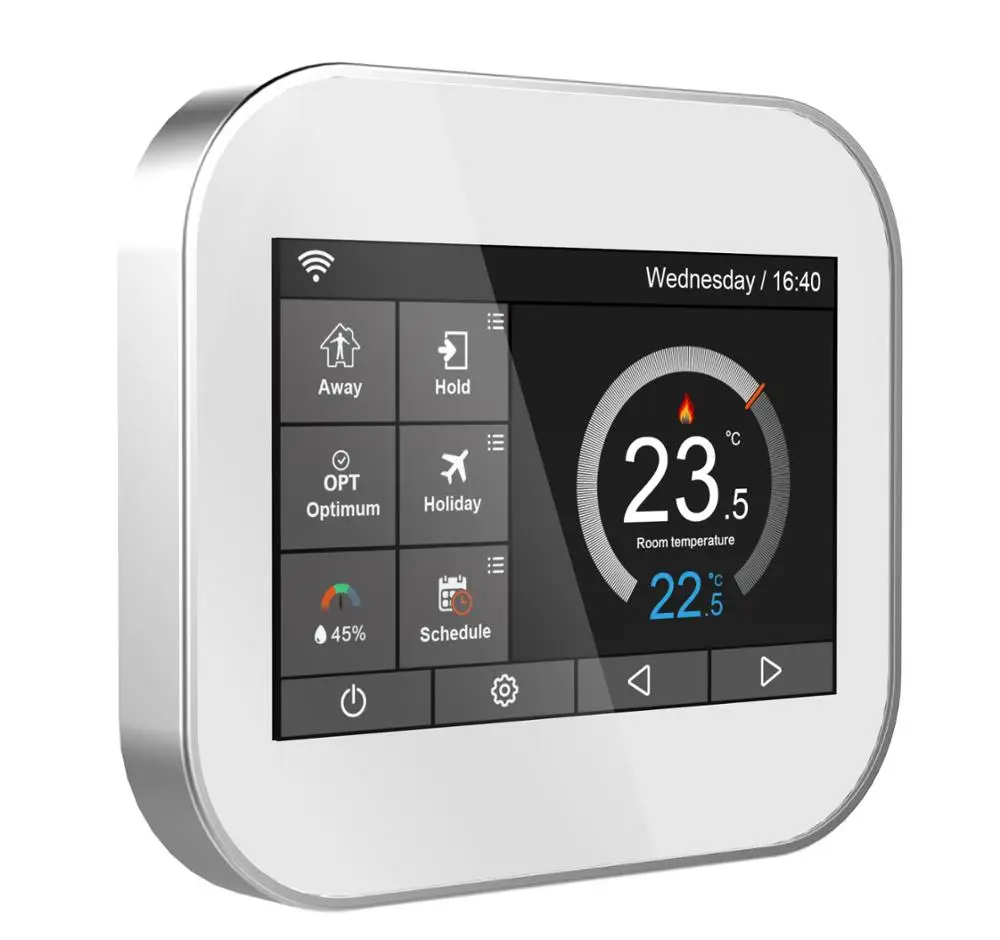
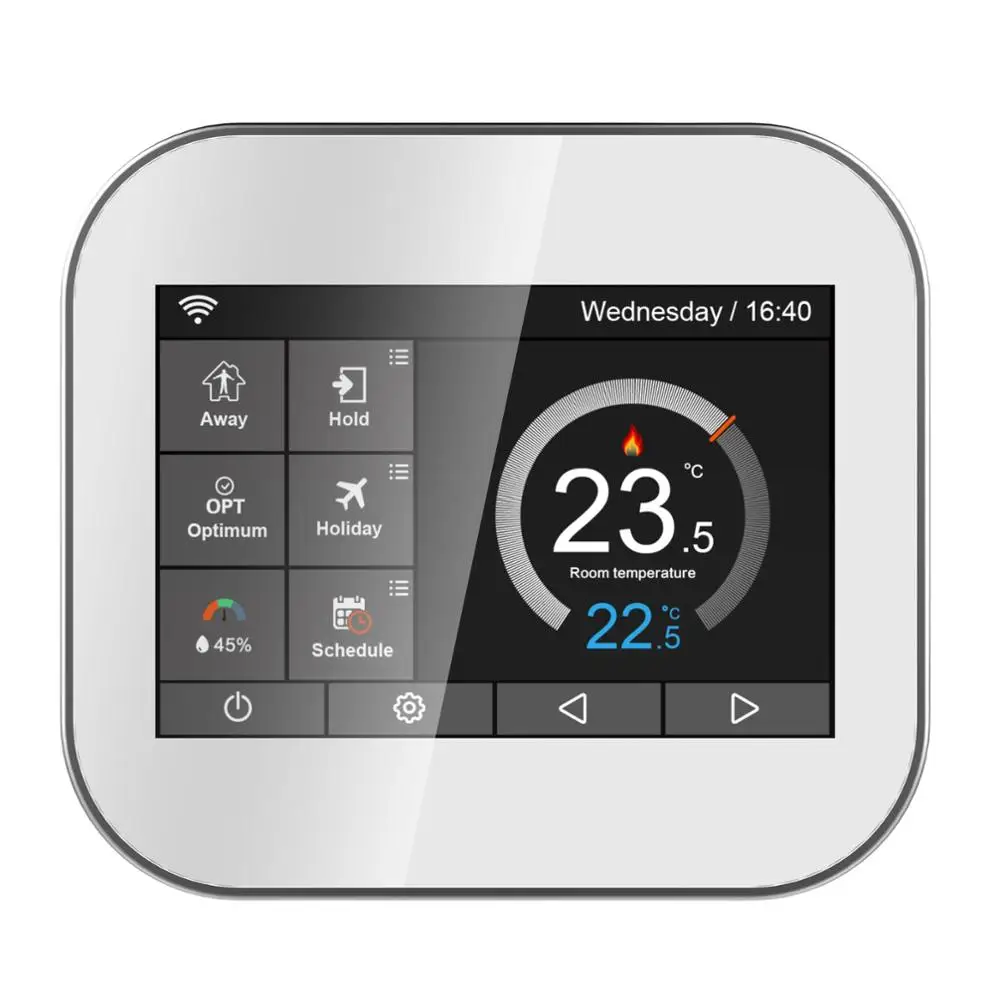
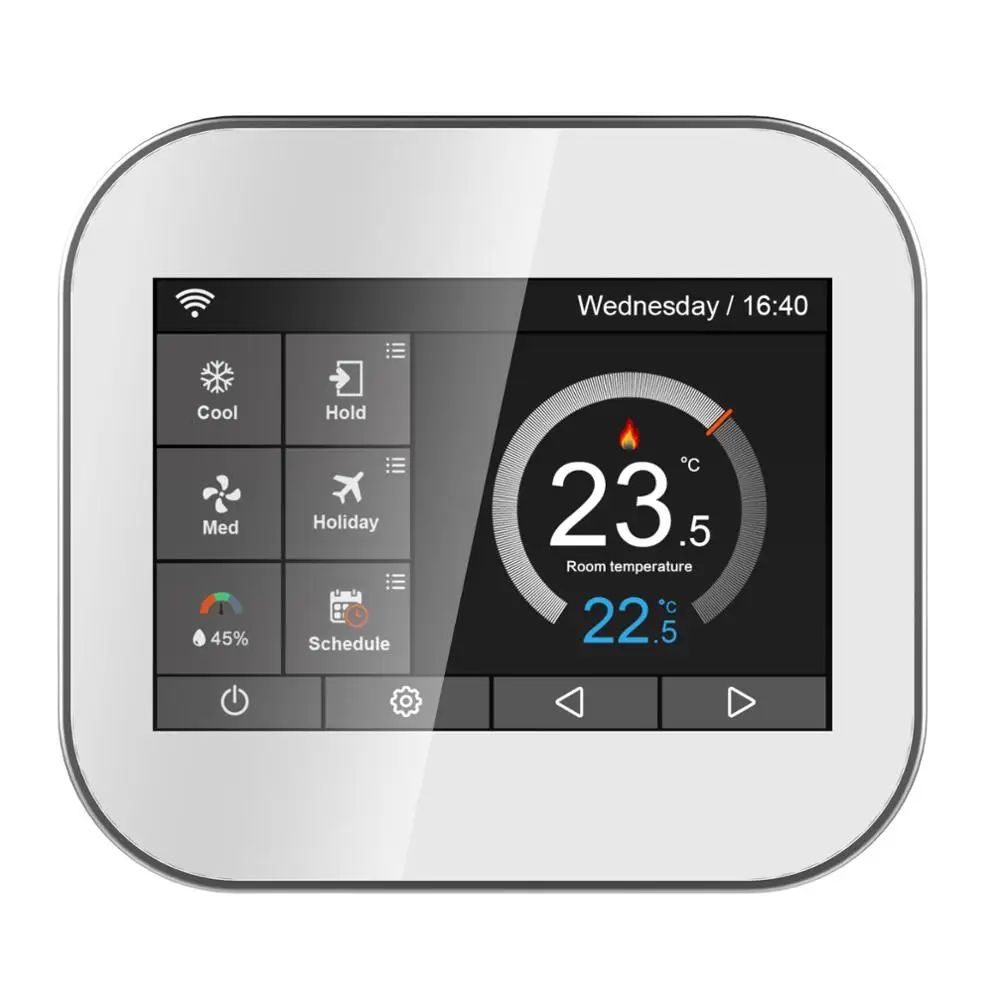
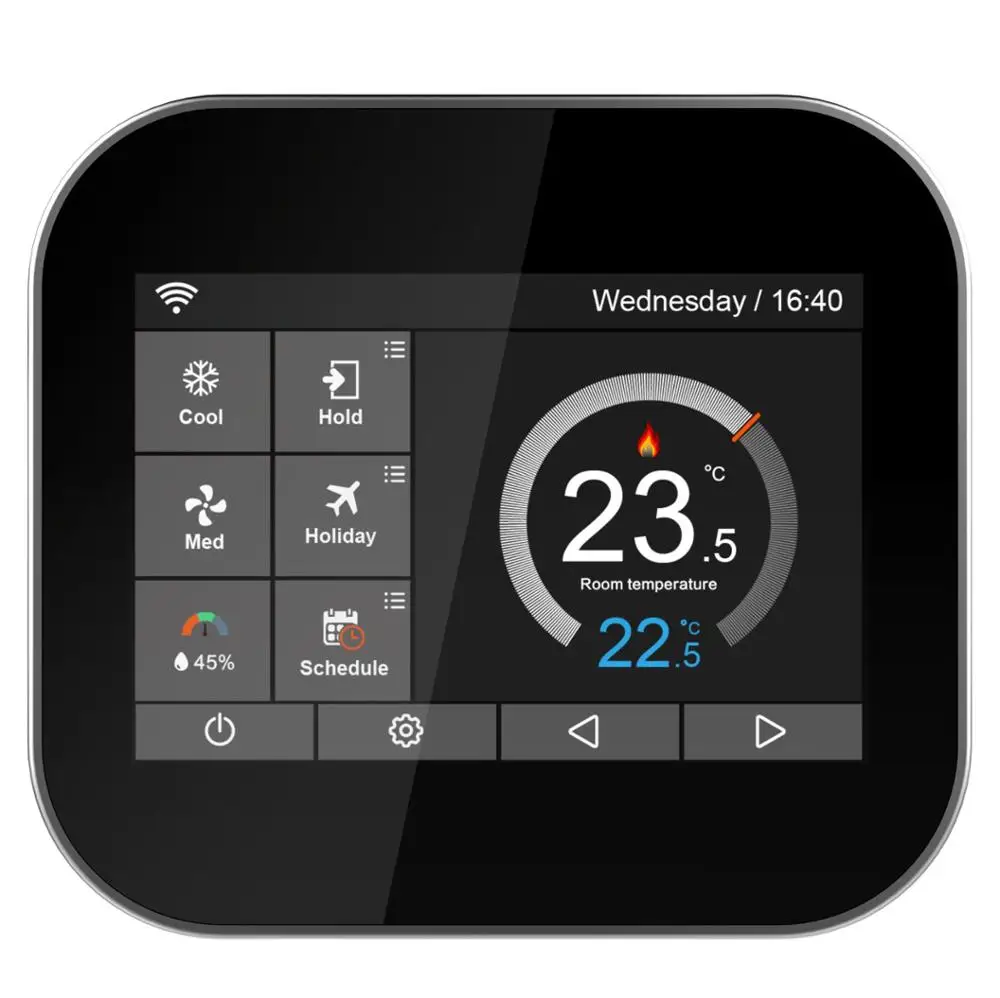
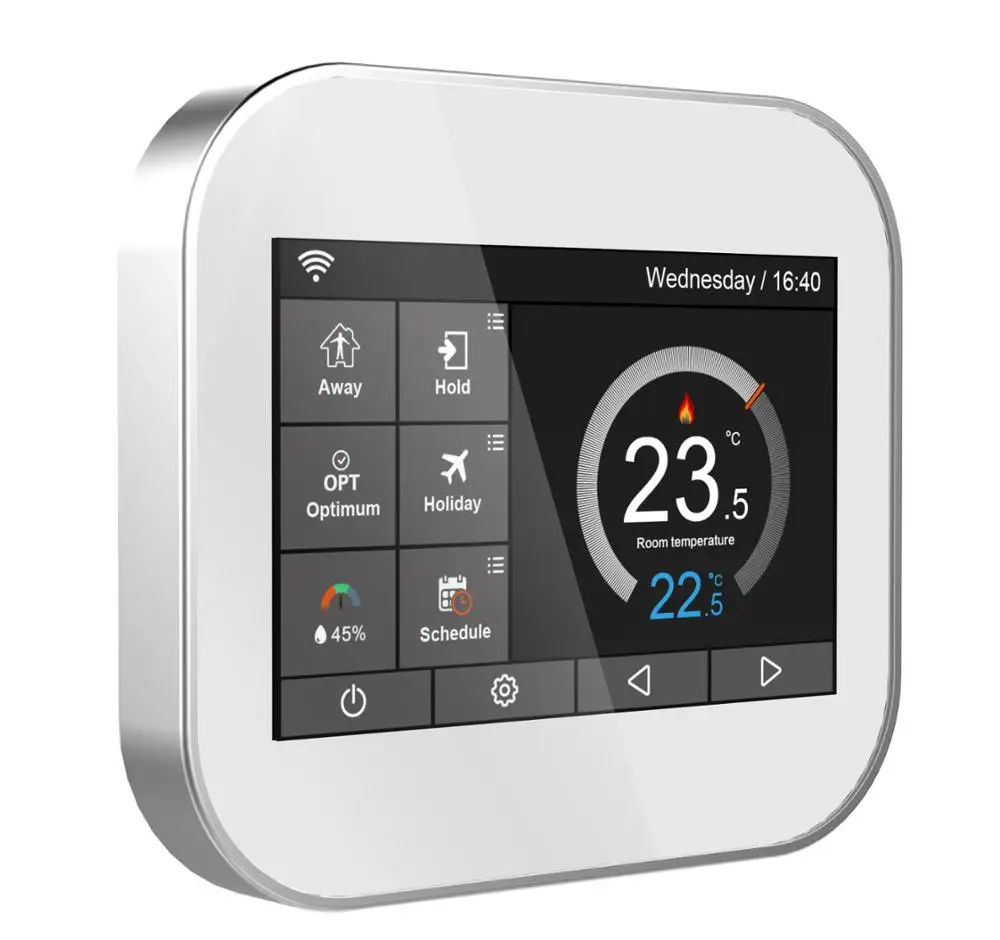
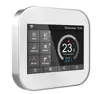
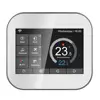
1, индикатор WiFi-отображается при подключении к сети WiFi
2. Удержание: удержание температуры.
3. Настройка дополнительных настроек.
4, дневной индикатор и часы
5, вдали: означает, что MC6-HW поддерживает более низкой температуре, чтобы дать защита от замерзания.
6, опт (оптимальная): displayyed на включение/выключение «оптимальный старт»
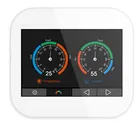
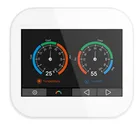
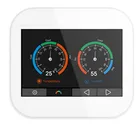
7. Влажность воздуха:
1) Если значение влажности менее 30%, указатель будет находиться в красной области.
2) Если у вас под рукой влажности значение находится между 30% и 60%, указатель будет в зеленом цвете.
3) Если значение влажности более 60%, указатель будет находиться в серой области.
8. Включение/выключение питания
9, праздник: отображенные в тех случаях, когда термостат в режима праздника.
10. График: Программируемая работа.
11, кнопка настройки
12,13 регулировка температуры установки или поворот страницы.
14, настройка температуры дисплея
15, комнатный температурный дисплей
Дисплей 16,℃ или ℉
17, отображается символ «Отопление»
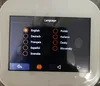
◆Fearture настройки
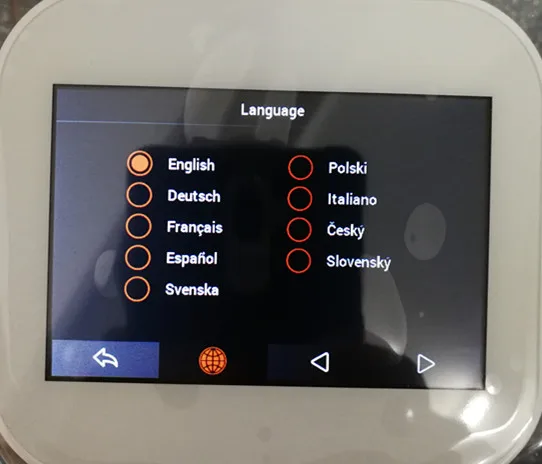
Настройка часов
Чтобы установить часы, выполните следующие действия.
★Нажмите на значок и введите настройки функции.
★Нажмите кнопку «Настройка часов», введите интерфейс настройки
★Нажмите на колонку года/месяц/день, используйте значок для установки значений года/месяц/день.
★Нажмите на колонку «временной промежуток», используйте значок для установки часов/мин.
★Нажмите на значок, чтобы сохранить и вернуться к основному дисплею.
Подсветка установка
★Нажмите на значок и введите настройки функции.
★Нажмите кнопку «подсветка» и введите настройки подсветки.
★Окружающего светильник затемнения находится в режиме: автоматически регулировать задний светильник яркость.
★Окружающего светильник затемнения находится в режиме: ручная настройка задняя светильник яркость.
★Применение значок/для того, чтобы отрегулировать до нужной яркостью
★Нажмите на значок, чтобы сохранить и вернуться к основному дисплею.
В режиме ожидания Экран
★Нажмите на значок и введите настройки функции.
★Нажмите «экран ожидания» и введите интерфейс настройки.
★Есть четыре варианта (3 мин, 10 мин, только ночь, никогда) для управления временем работы в режиме ожидания.
★Например, работа в режиме ожидания-в течение 10 минут
Нажмите на значок в передней части “10 мин» и он превратится в.
★Нажмите на значок, чтобы сохранить и вернуться к основному дисплею.
Экран замок
★Нажмите (нажмите) на значок и введите настройки функции.
★Нажмите «блокировка экрана» и введите интерфейс настройки.
Фиксатор варианты
★Например, установка на Фиксатор двери-5209
※Click во-первых колонки, Используйте значок для установки до 5
※Click вторая колонка, используйте значок для установки 2
※Click нажмите третью колонку, используйте значок для установки до 0
※Click четвертое колонку, используйте/для того, чтобы установить до 9
★Нажмите на значок, чтобы сохранить и вернуться к основному дисплею.
Примечание: для того, чтобы разблокировать SML-5000wh пресс. На дисплее появится надпись и вам будет нужно ввести четырехзначный pin-код, который вы установили ранее.
Температура формат
★Нажмите на значок и введите настройки функции.
★Найдите опцию «Темп-формат», нажмите на нее и введите интерфейс настройки.
★Есть два варианта/
★Нажмите на значок в передней части, или, и он превратится в.
★Дважды нажмите на значок, чтобы сохранить и вернуться на главный дисплей.
Температура предел
★Нажмите на значок и введите настройки функции.
★Найдите опцию «ограничение температуры», нажмите на нее и введите интерфейс настройки.
★Нажмите первую колонку, Используйте значок/o отрегулировать Минимальный Температура до 5-34 ℃
★Нажмите на вторую колонку, Используйте значок/для того чтобы отрегулировать максимальный Температура до 6-35 ℃
★Дважды нажмите на значок, чтобы сохранить и вернуться на главный дисплей.
Расписание
★Нажмите на значок и введите настройки функции.
★Найти "график" вариант, по нему и введите интерфейс настройки.
Есть четыре варианта:
Буднего дня/уик-Энда, 7 дней в неделю, 24 часа в сутки, None
★К примеру, программный режим до 7 дней.
※Click значок в передней части 7 дней, и он превратится в
※Click значок, чтобы сохранить и вернуться к основному дисплею.
※Click «расписание» на главной Дисплей и введите «Редактировать» интерфейсом.
※On редактировать страницу, с понедельника по субботу может быть выбран для редактирования.
※Click «понедельник» и войти в понедельник интерфейс настройки.
※ Есть четыре срок может быть выбран:
Утро/день/вечер/ночь
(Каждый раз, когда период имеет варианты)
В этой программе в понедельник:
※Morning:
Нажмите первую колонку «временной промежуток», Используйте значок для установки желаемого “часа», нажмите на вторую колонку «временной промежуток», Используйте значок для установки нужной минуты.
Например: время схватывания 04 (часы):00 (мин.)
Нажмите третью колонку «Температура», используйте значок для установки нужного Температура.
К примеру: Настройка Температура составляет 27 ℃
※Day
Так же, как и программа утренние процедуры.
Например: время схватывания 10 (часы):40 (мин.)
К примеру: Настройка Температура составляет 24 ℃
※Evening
Так же, как и программа утренние процедуры.
Например: время схватывания 20 (часы):30 (мин.)
К примеру: Настройка Температура составляет 26 ℃
※Night
Так же, как и программа утренние процедуры.
Например: время схватывания 24 (часы):00 (мин.)
К примеру: Настройка Температура составляет 28 ℃
Четыре периода времени:
04:00-10:40: в течение этого периода времени, температура willremain на 27 ℃
10:40-20:30: в течение этого периода времени, температура будет оставаться на 24 ℃
20:30-24:00: в течение этого периода времени, температура будет оставаться в 26 ℃
24:00-04:00: в течение этого периода времени, температура будет оставаться на 28 ℃
Переключатель Diff
★Нажмите на значок и введите настройки функции.
★Найдите «переключатель Diff» вариант, по нему и входа в интерфейс настройки.
★Есть четыре варианта: 0,5/1/2/3
★Нажмите на значок в передней части “0,5/1/2/3», и он будет обратиться.
★Дважды нажмите на значок, чтобы сохранить и вернуться на главный дисплей.
Выход задержки
★Нажмите на значок и введите настройки функции.
★Вам необходимо кликнуть по кнопке «Выход задержки» и введите интерфейс настройки.
★Применение значок/для настройки минут (0-15)
★Дважды нажмите на значок, чтобы сохранить и вернуться на главный дисплей.
Размораживание
Термостат автоматически переходит в режим размораживания при падении комнатной температуры ниже температуры размораживания.
★Нажмите на значок и введите настройки функции.
★Найдите опцию «размораживание», нажмите на нее и введите интерфейс настройки.
Температура варианты.
★Применение значок/для регулировки температуры.
★Дважды нажмите на значок, чтобы сохранить и вернуться на главный дисплей.
Сенсор выбор
Есть пять вариантов:
Встроенный датчик (по умолчанию)
Remote Air Сенсор
Пола Сенсор только в том случае,
Встроенный и напольный датчик
Дистанционный датчик воздуха и пола
★Нажмите на значок и введите настройки функции.
★Найдите опцию «Выбор датчика», кликните на нее и войдите в интерфейс настройки.
★Нажмите на значок, какой датчик вам нужен.
★Дважды нажмите на значок, чтобы сохранить и вернуться на главный дисплей.
Пола Температура предел
★Нажмите на значок и введите настройки функции.
★Найдите опцию «ограничение температуры пола», нажмите на нее и войдите в интерфейс настройки.
★Применение значок/ключи, чтобы установить температуру.
★Дважды нажмите на значок, чтобы сохранить и вернуться на главный дисплей.
★Нажмите на значок и введите настройки функции.
★Найдите «оптимальный старт», нажмите на нее и введите настройки
Интерфейс.
Варианты.
★Нажмите на значок дважды, чтобы вернуться к основному дисплею
В летнее время
★Нажмите на значок и введите настройки функции.
★Вам необходимо кликнуть по кнопке «DST» и введите интерфейс настройки.
Авто DST варианты
★Есть три варианта:
Европейский союз/США и Канада/Австралия и Новая Зеландия
★Нажмите на значок в передней части «EU/U & C/A & Z», и он превратится в.
★Нажмите на ключи, чтобы сохранить и вернуться к основному дисплею
Системы информация
★Нажмите на значок и введите настройки функции.
★Нажмите «Системная информация» и введите интерфейс, и он показывает
Номер версии: 2,0
★Нажмите на кнопки для выхода
Сброс до заводских настроек
★Нажмите на значок и введите настройки функции.
★Нажмите «» и введите интерфейс настройки.
★Нажмите «сброс» для заводских настроек
★Нажмите на кнопки для выхода.
Предупреждение: сброс заставит вас потерять текущие параметры и вернуться к заводским настройкам.
Установка
Установите термостат на визуальном уровне.
Перед размещением заказа рекомендуем внимательно ознакомиться с инструкцией для того, чтобы лучше понять нашу продукцию.
Не устанавливайте прибор в местах близко к источнику тепла, который будет влиять на его функцию.
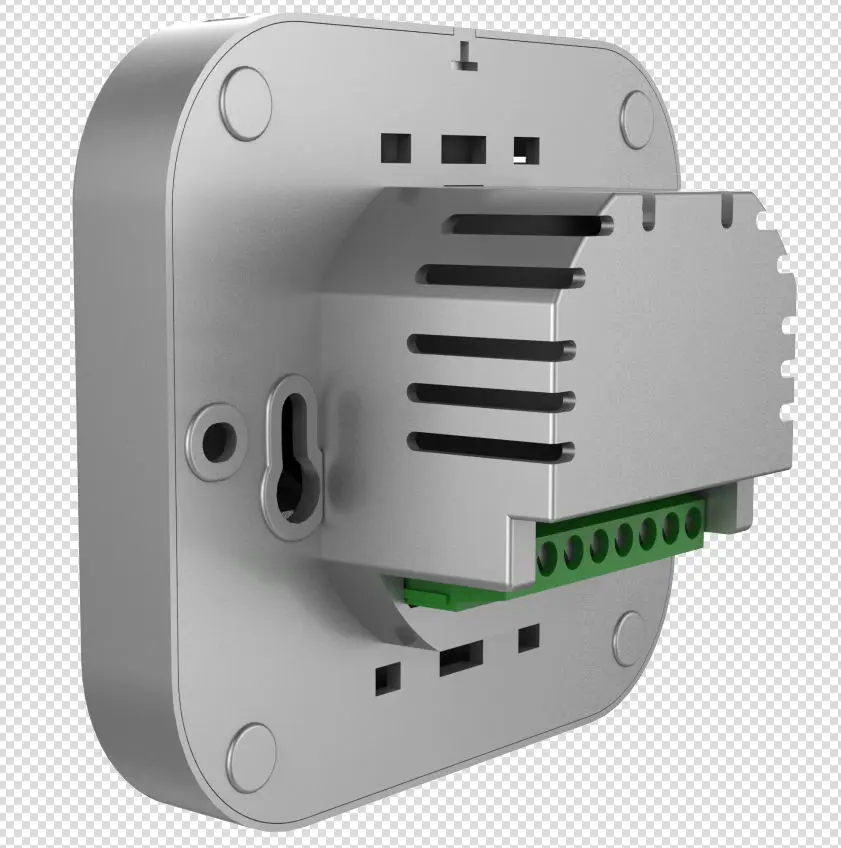
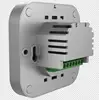
Этот MC6 термостат предназначен для того, чтобы быть заподлицо и требует 35 мм блок питания со светодиодом в стене.
Шаг 1
При использовании плоская отвертка, Ослабьте винты от нижней стороны передней части термостат, а затем Отделите переднюю часть из задней панели.
Шаг 2
В первую очередь на передней панели термостат в надежном месте.
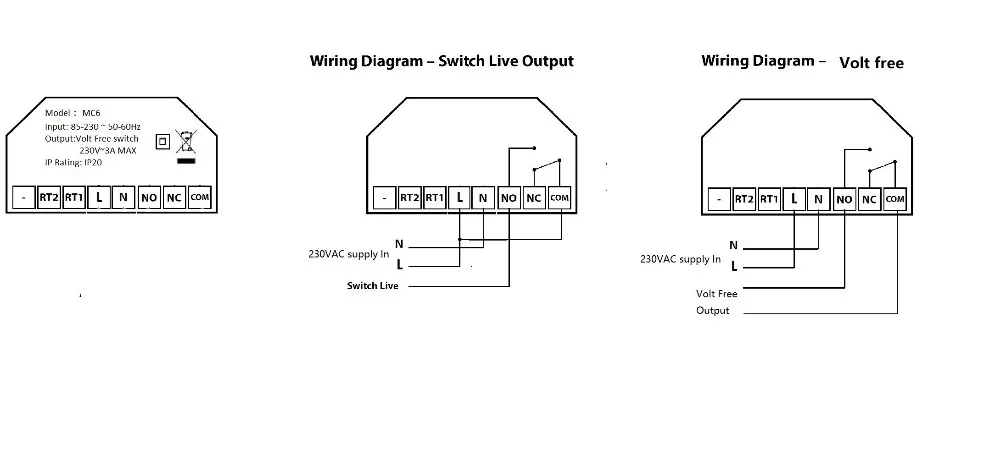
Затем следуйте инструкции по монтажную схему на странице *** с ручным управлением для клемма соединительного аккумулятора.
Шаг 3
Прикрутите насадку к термостат спинка в Монтажных Коробок в стене.
Шаг 4
Термостат передней панели в термостат Соединительная панель, без застёжки, и затем Зафиксируйте винты.
Застегнуть на передней части термостат на задней панели, закрепив его на месте с крепежные винты.
◆Technical Параметры
Источник питания: 110-230VAC,50/60 Гц
Диапазон настройки температуры: 5-35 ℃
Рабочий диапазон температуры: -10-45 ℃
Точность температуры: ± 1 ℃
Мощность Потребляемая мощность: 1 Вт
Предел температуры пола: 20-45 ℃
Макс ток переключения: 3A/5A (опционально)
ЖК-дисплей Размер экрана: 3,5 дюймов
Сенсорный: емкостный сенсорный
Размер: 96*86*42,5 (W * H * D) мм
Wi-Fi: 802,11 b/g/n (2,4 г)
◆Wiring диаграмма (пожалуйста, обратитесь к коммутатору живой схемы вывода, если вы используете для нагрева воды клапана, радиаторный клапан и обогреватель)