

Последнее обновление: 25.03.2022

 0 Отзывов
 1 Заказов
 0 Отзывов
0 Заказов
0 Отзывов
0 Заказов
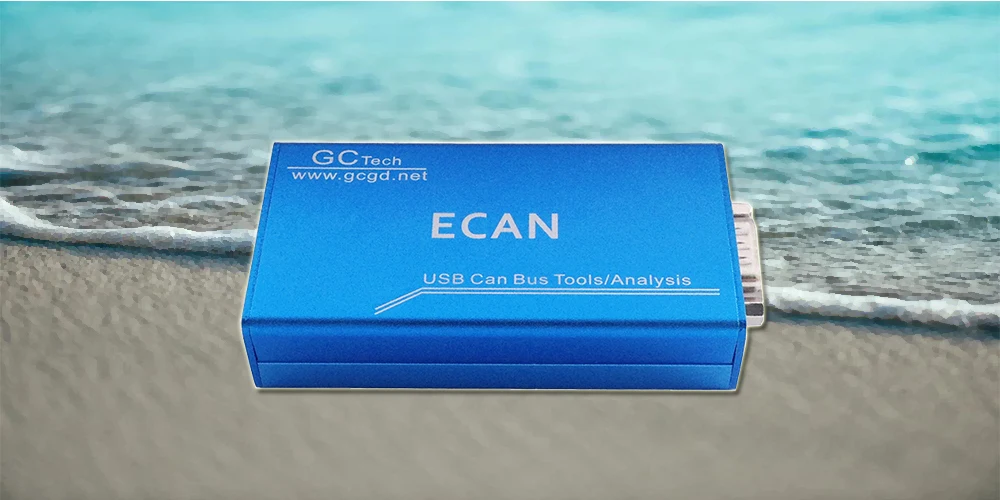
-Простое введение
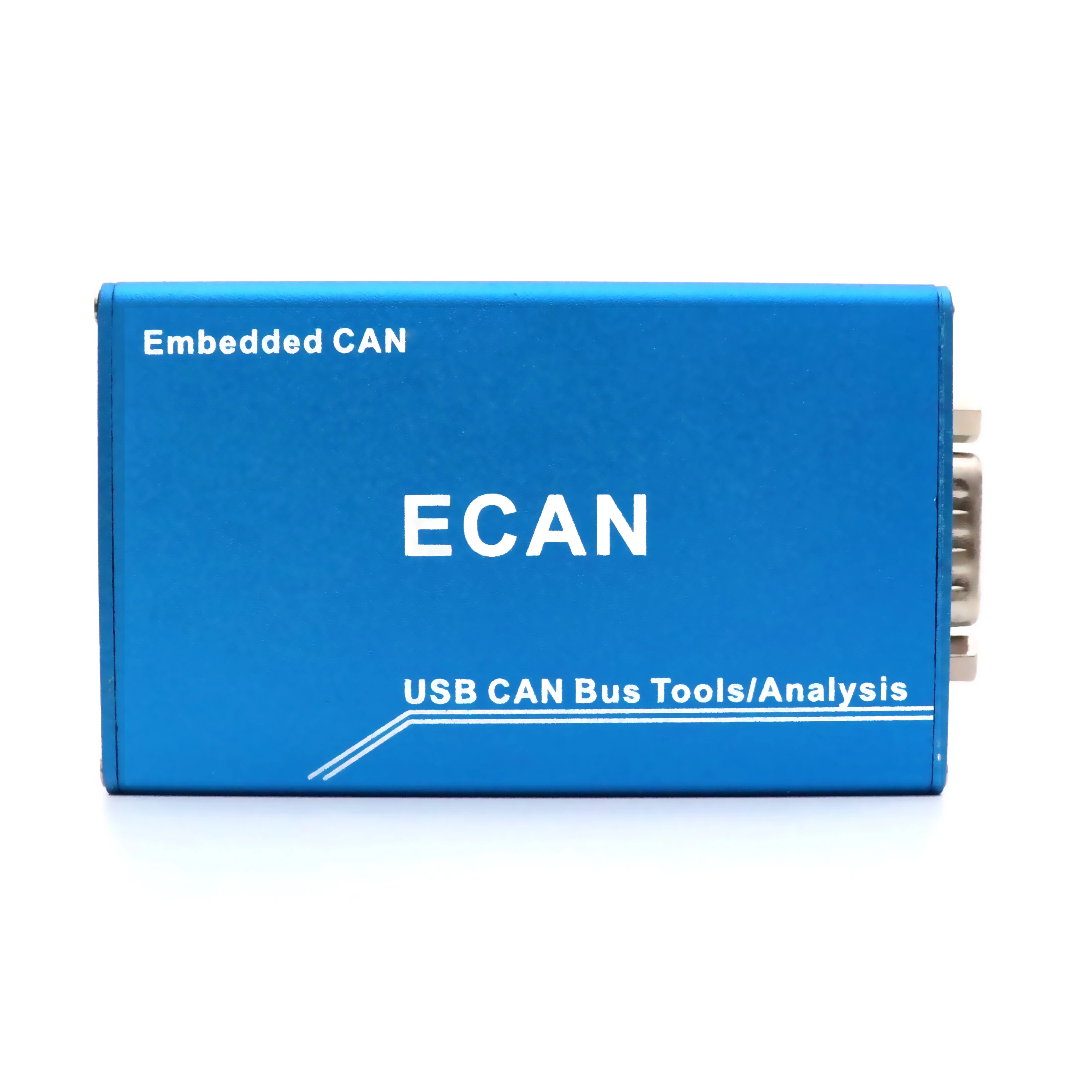
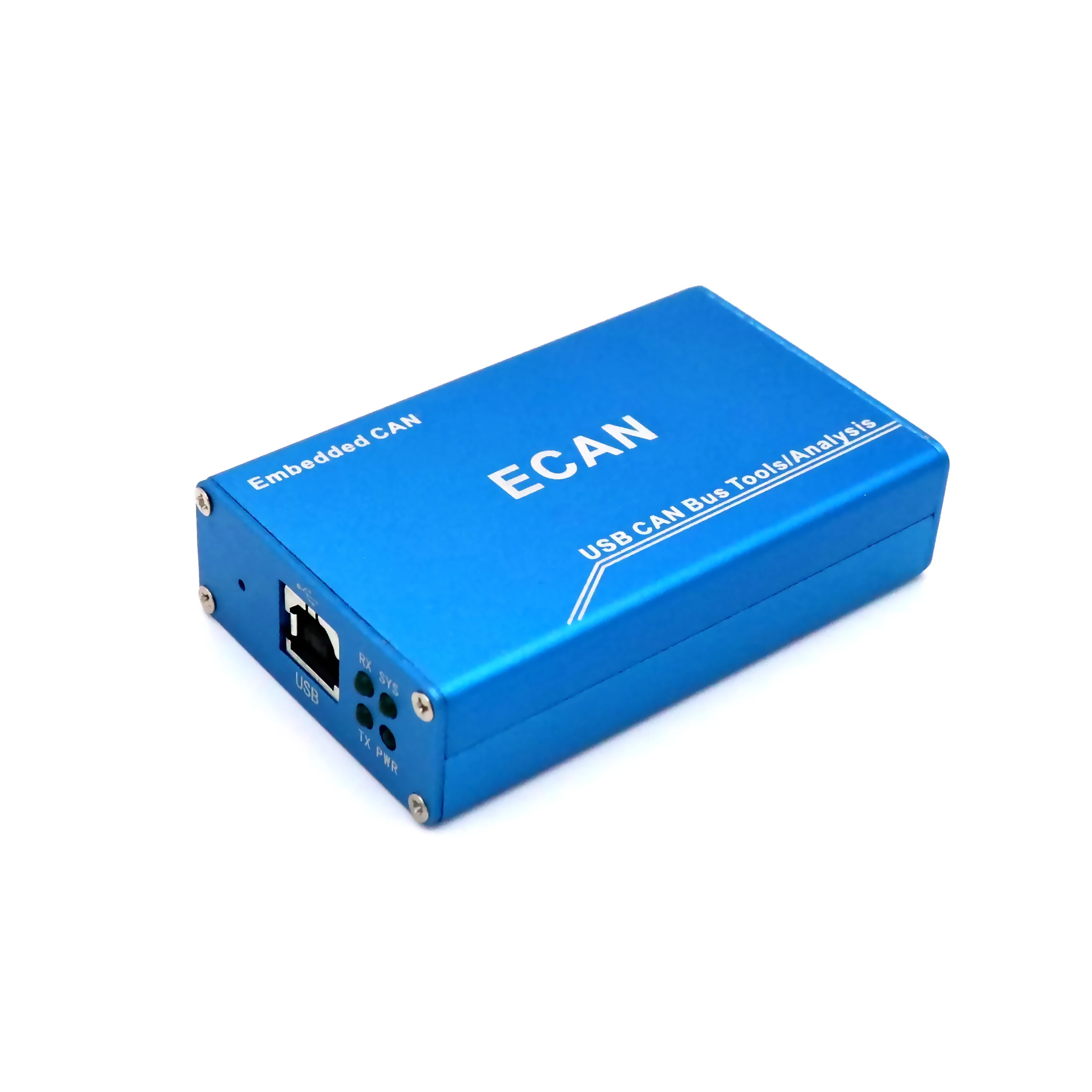
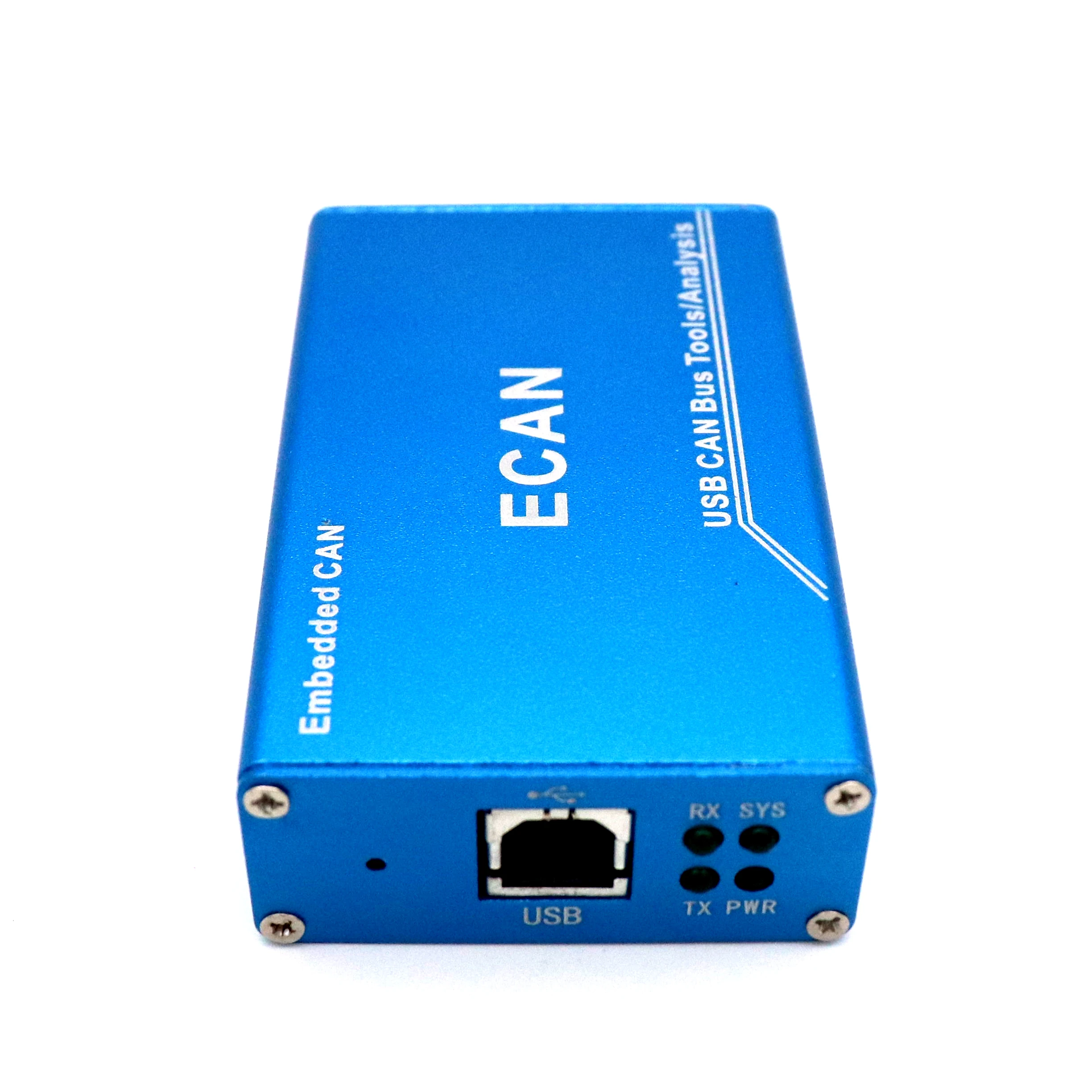
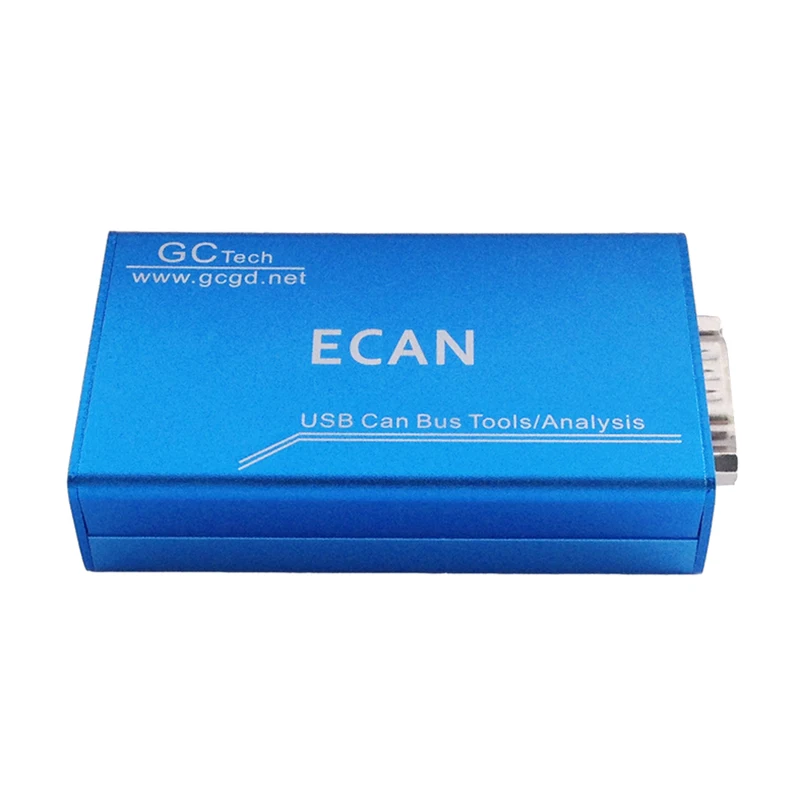
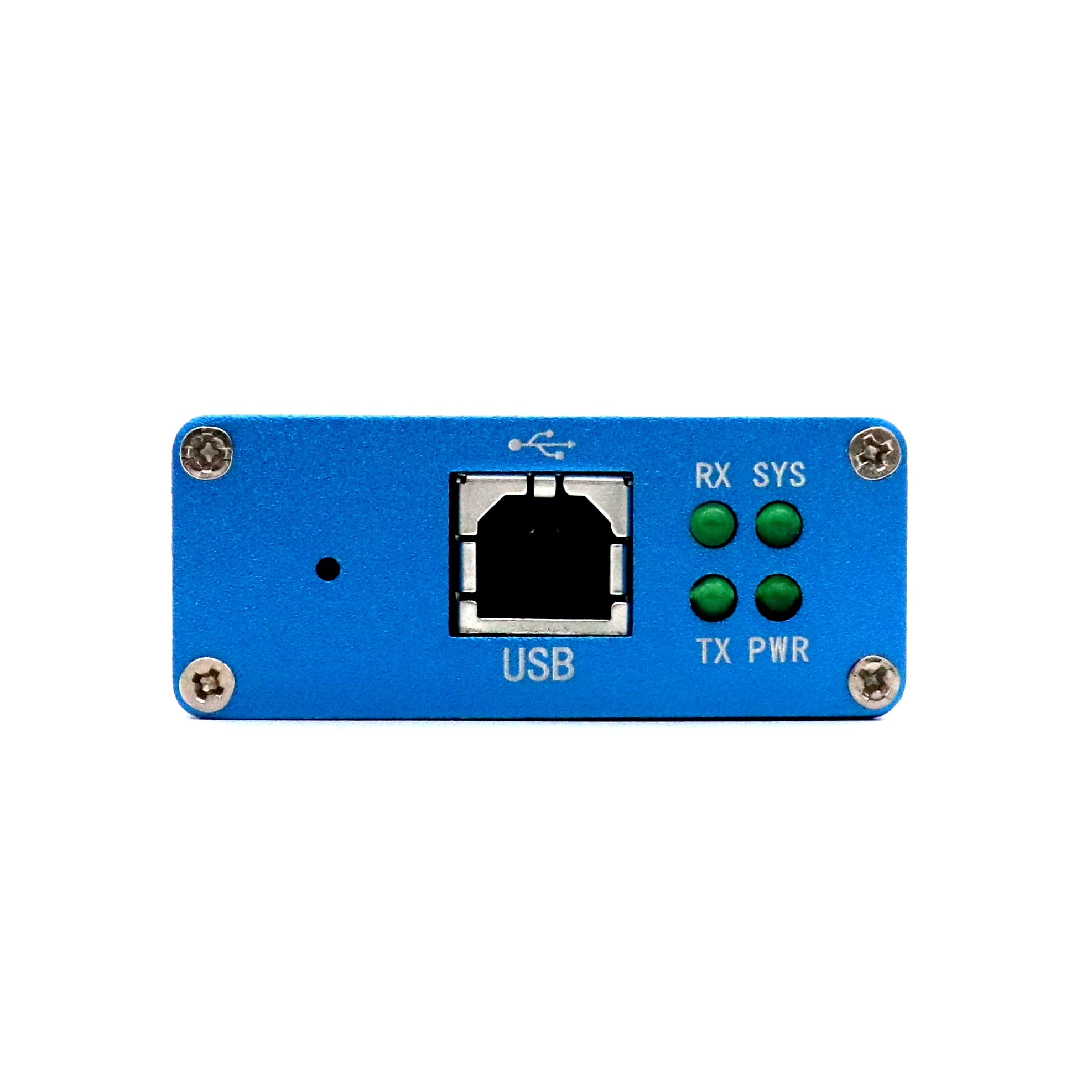
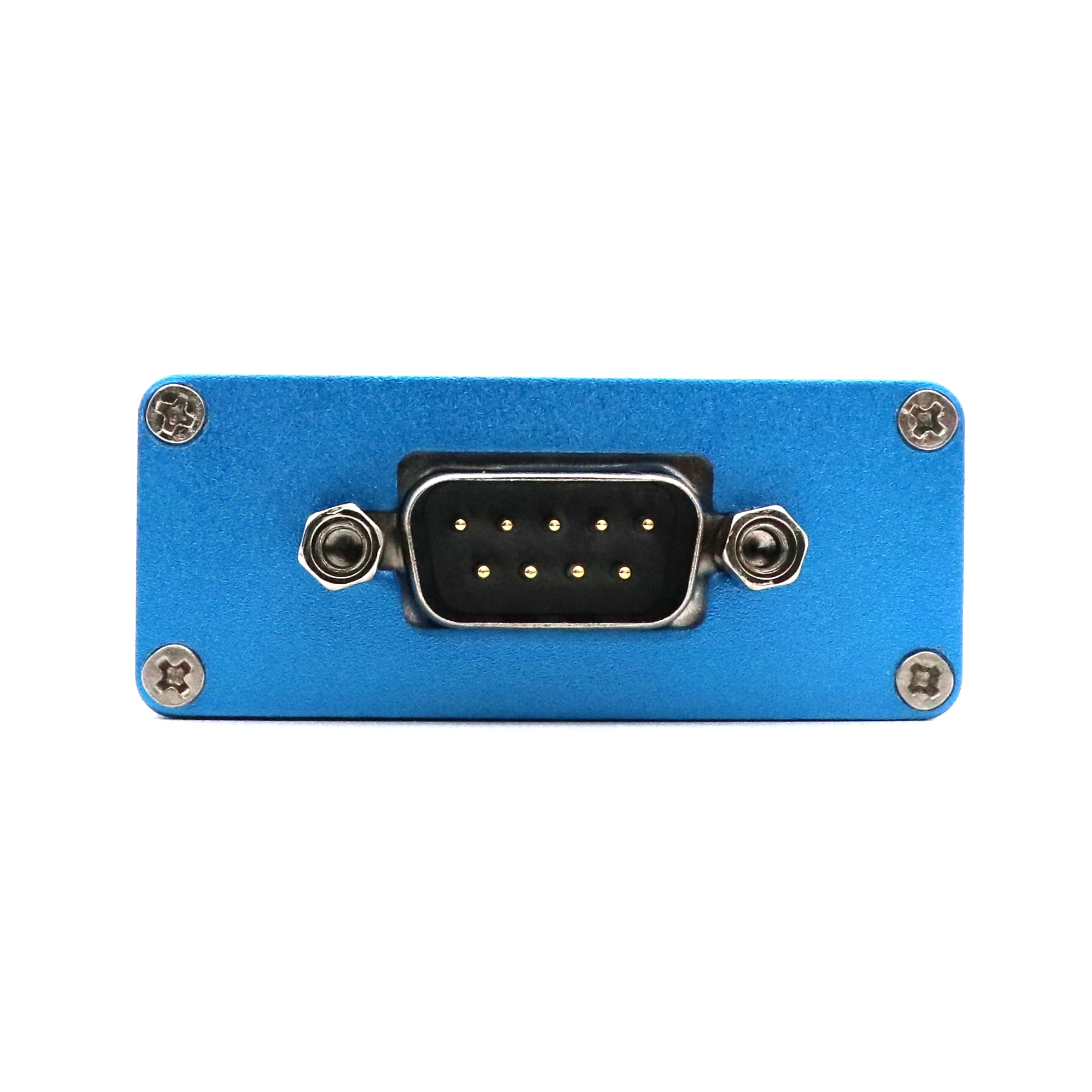
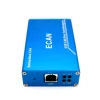
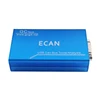
ECAN-IT-это контроллер отладки/загрузчика и EPEC загрузчика, который может использоваться для анализа данных контроллера EPEC. Работая с MiniMon V3 и CANmoon, codesys software tools, пользователь может получить необходимую информацию
-Инструкции по продукции
-Подготовка
Оборудование
Используя ECAN-IT устройство, оригинальную прикладную программу в контроллере можно считывать и загружать на новый контроллер без программы приложения с помощью программного обеспечения, для достижения функций быстрой замены, режим ожидания и репликация контроллера.
Перед подключением контроллера, пожалуйста, подготовьте следующее необходимое оборудование:
1. Компьютер
2. ECAN-IT
3. USB кабель с квадратным портом (в посылка ECAN-IT)
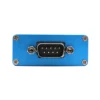
4. Адаптер DB9 на OPEN5 (в посылка ECAN-IT)
5. Источник питания
Установите драйвер в ПК
① Откройте папку «драйвер» на компакт-диске, установите драйвер, нажмите «Далее».


②После завершения установки драйвера будет предложено перезагрузить компьютер. Нажмите наПодсказка для перезапуска, иОбратите внимание, чтобы сохранить текущий проект или файл.

③После установки драйвера и перезапуска компьютера Подключите ECAN-IT устройство и проверьтеУправление устройством. Если появится следующий драйвер и имя, это означает, что драйверУстановлен и загрузочное устройство является нормальным.

Обратите внимание, что на левой стороне «VCI3 USB-to-CAN Compact» не должно быть желтого восклицательного знака. Если да, пожалуйста, удалите драйвер и повторно Управляйте драйвером на компакт-диске.
-Использование программного подключения MiniMon V3 к MiniMon V3
После того, как драйвер будет установлен успешно, Откройте программное обеспечение MiniMon V3, и оно будет показано ниже.


Примечание: Если Изображение выглядит по-разному, Нажмите Зеленую галочку в разделе «файл». Если он не работает, пожалуйста, дважды нажмите «usb-to-can compact» и «CAN1: SJA 1000» последовательно. После этого зеленый тик будет нормальным.
Описание интерфейса отправки

Нажмите «идентификатор», чтобы изменить идентификатор кадра данных;
Нажмите «данные», чтобы изменить данные кадра;
Нажмите на коробку ниже Ext."чтобы отправить Удлиненная рама;
Нажмите на поле ниже «Rtr», чтобы отправить удаленную рамку.
Нажмите на маленький компьютер ниже «Tx», чтобы отправить данные.
Методы просмотра и изменения скорости передачи данных


Нажмите на значок шестеренки в красном круге и измените скорость передачи в открывающемся окне.
Описание интерфейса дисплея

Если флаги, показывающие «само», указывают на то, что они были выпущены самостоятельно, нет никаких указаний на то, что они были получены от других устройств на шине CAN.
-Используйте программное обеспечение CANmoon для отладки контроллера EPEC
EPEC-2023/2024 нужно только подключить следующий источник питания и загрузить программу с интерфейсом, чтобы связаться с ним, и контактный разъем следующим образом. (Возьмите контроллер 2023/2024 в качестве примера. Пожалуйста, проконсультируйтесь с соответствующим руководством, чтобы определить источник питания и контакты связи для других контроллеров.)
 Когда пользователь подключается ECAN-IT к EPEC, ему нужно только подключить CAN_H к CAN_H и CAN_L к CAN_LПри использовании ECAN-IT для подключения индивидуального контроллера EPEC,Используйте соответствующий адаптер DB9 turn OPEN5. Эта головка адаптера имеет встроенное сопротивление клеммы 120 Ом между CAN_H и CAN_L. При использовании других разъемов убедитесь, что между CAN_H и CAN_L имеется сопротивление на 120 Ом.
Скорость передачи данных является наиболее важным параметром для определения успеха общения. Как правило, скорость передачи данных контроллера EPEC составляет 250K. Если пользователь не знает скорость передачи данных, он может попробовать использовать подключение 250K. Если скорость передачи данных 250K неверна, пользователь может использовать минимальную скорость передачи данных V3, например, 500K, эквивалент 125K. Выберите скорость передачи данных, чтобы попробовать и ввести программное обеспечение для повторной зарядки контроллера. Если скорость передачи данных соответствует контроллеру, будут получены данные.
Как показано на рисунке ниже, когда ECAN-IT подключен к EPEC, программное обеспечение MiniMon открывается и включено 250K, включите устройство EPEC, затем будет получен кадр с данными 70X, X-это номер узла устройства, пожалуйста, запишите его для последующего использования. Конфигурация параметров
Перед использованием CANmoon выключите программное обеспечение MiniMon. Два программного обеспечения несовместимы друг с другом и не могут быть разделены.
Подключите ECAN-IT и управляйте в обычном режиме, введите папку CANmoon в компакт-диске, откройте «canmoon. Exe и введите программное обеспечение.Используйте rs рекомендуется использовать программное обеспечение CANmoon, прикрепленное к нашему компакт-диску. Другие версии еще не подтверждены. Программное обеспечение CANmoon не нужно устанавливать.
В «CAN Settings» выберите типы устройств передачи данных и USBCAN, здесь мы выбираем частоту передачи данных по умолчанию 250K и «IXXAT». Выбор другого устройства приведет к сбою подключения программного обеспечения.
 Это изображение показывает, что ECAN-IT не подключен должным образом или драйвер неправильный или тип устройства на рисунке выше выбран неправильно.
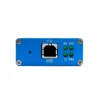
 Это изображение показывает, что соединение с ECAN-IT успешно, и светильник SYS на ECAN-IT мигает.
Использование программного обеспечения
① Нажмите «сканировать узлы», чтобы начать сканирование номера узла контроллера. Если позиция 2 верна, будет отображаться текущий номер узла EPEC. Обратите внимание, что программное обеспечение может не отвечать во время процесса сканирования. Пожалуйста, подождите немного.

② После завершения вышеуказанной операции нажмите «инструменты»-> «Настроить Модуль», чтобы войти в интерфейс настройки параметров EPEC (часть 4. На рисунке выше).
※ Если контроллер используется, все параметры этого интерфейса должны быть записаны. При копировании программы контроллера новые параметры контроллера должны быть установлены точно так же, как старый контроллер. В противном случае новый контроллер не может заменить старый контроллер.
③ Скопируйте программу контроллера. Нажмите «инструменты»-> «загрузить»-> «CodeSys program binary», чтобы прочитать последовательность приложений в контроллере, как показано на рисунке ниже. Нажмите «инструменты»-> «загрузить»-> «Файл параметров», чтобы прочитать параметры в контроллере, как показано на рисунке ниже.
 ④ Сохраните программу на компьютере после прочтения, после этого будет предложено сохранить ее.
Обратите внимание, что путь сохранения файла не должен быть слишком длинным. Сохраните, сохраняя символы по умолчанию (например, «par», обведенные красным цветом), чтобы избежать ошибок.

 ⑤ Если пользователю необходимо загрузить программу на новый контроллер, он должен сделать ①② шаг операции, установите новые параметры контроллера (как показано на рисунке ниже, в основном Идентификатор узла) как старый контроллер. После установки контроллер должен быть снова включен, чтобы использовать новые параметры.
После перезапуска, заполните Новый Идентификатор узла, затем нажмите «инструменты»-> «загрузить»-> «CodeSys program binary», чтобы загрузить файл приложения (. Ящик) в положении 7 на рисунке ниже.
После загрузки приложения нажмите «инструменты»-> «Загрузка»-> «Файл параметров», чтобы загрузить файл параметров (.par) в положении 8 на рисунке ниже.
Обратите внимание, что файлы приложений (.bin) должны быть сначала загружены, а затем загружены файлы параметров (.par). Если нет, это может привести к нестабильному
Ошибки.

Download загрузка завершена, как показано на рисунке ниже. Программа, параметр успешно загружается.

Процедуры опорожнения и параметры
После поиска номера узла устройства EPEC очистите программу и параметры устройства через меню «Clear». Будут отображаться успешно очищенные слова.

-Подключите контроллер EPEC к codesys
① Установка программного обеспечения codesys после установки для поиска приложений codesys.

② После установки программного обеспечения codesys установка "EPEC_SDK_1_8_0_13.exe" на компакт-диске. Эта установочная посылка-целевой файл программного обеспечения codesys, который должен быть установлен для использования программ разработки codesys.
③ После установки цели Откройте «codesys V2.3» и нажмите «Файл»-> «новый проект». Выберите 2023/2024 в качестве примера, цель выбирает «EPEC 4G IO», и все другие параметры по умолчанию, а затем нажмите OK, чтобы завершить.

④ Выберите язык программирования во всплывающем окне, нажмите «ок», чтобы войти в программное обеспечение. Контроллер может быть запрограммирован после ввода программного обеспечения,

⑤ После завершения разработки программы Установите параметры подключения и связи, как показано ниже.

Enter Введите интерфейс настройки параметров, выберите «Новый» для добавления, выберите «CANopen DSP302» для использования CANopen communication.
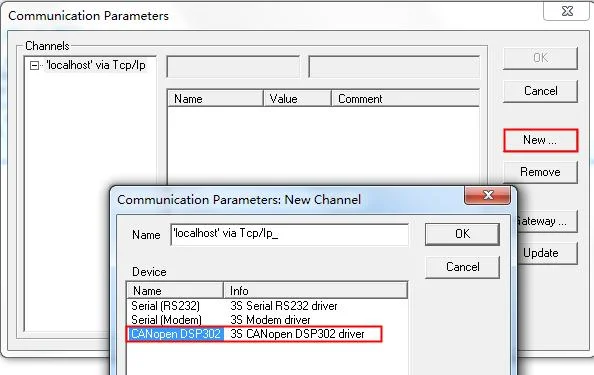
Set Установите значение, как показано ниже.
Положение 9 необходимо изменить «NodeID» на соответствующий NodeID EPEC; Обратитесь к главе 3 этого руководства для метода получения идентификатора узла.
Позиция 10 должна изменить «CAN bus baudrate» на EPEC communication baudrate; Пожалуйста, обратитесь к главе 3 для метода получения скорости передачи данных. P osition 11 64-битная система: Изменение "может драйвер карты памяти до «CAN_VCI" (для ecan-технического оборудования).
Сначала проверьте, есть ли can_vci.dll в папке «C:\ Windows \ SysWOW64» на вашем компьютере. Если нет, скопируйте файл can_vci.dll «CoDeSys used DLL» в прилагаемом компакт-диске в указанную выше папку. 32-битные системы: Изменение "может драйвер карты памяти до «can_vci" (для ecan-технического оборудования).
Сначала проверьте, есть ли can_vci.dll в папке «C:\ Windows \ System32» на вашем компьютере. Если нет, скопируйте файл can_vci.dll «CoDeSys used DLL» в прилагаемом компакт-диске в папку, указанную ранее.
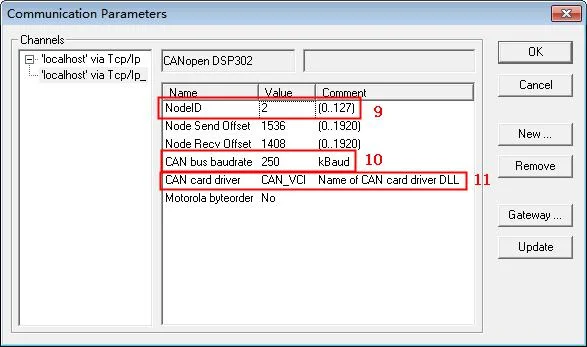
⑧ После завершения установки нажмите OK, чтобы сохранить его. Нажмите «онлайн-> войти». Следующая информация показывает, что соединение завершено. В это время программное обеспечение codesys может использовать ECAN-IT устройство для подключения к контроллеру EPEC и выполнения онлайн-программирования,
Загрузка программ и других задач.

-О нас