




Последнее обновление: 09.03.2022
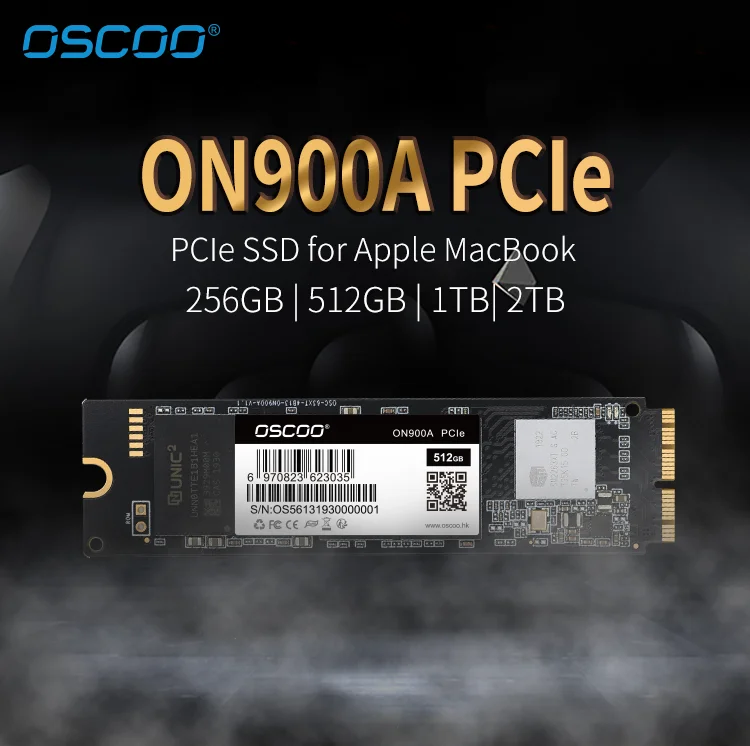
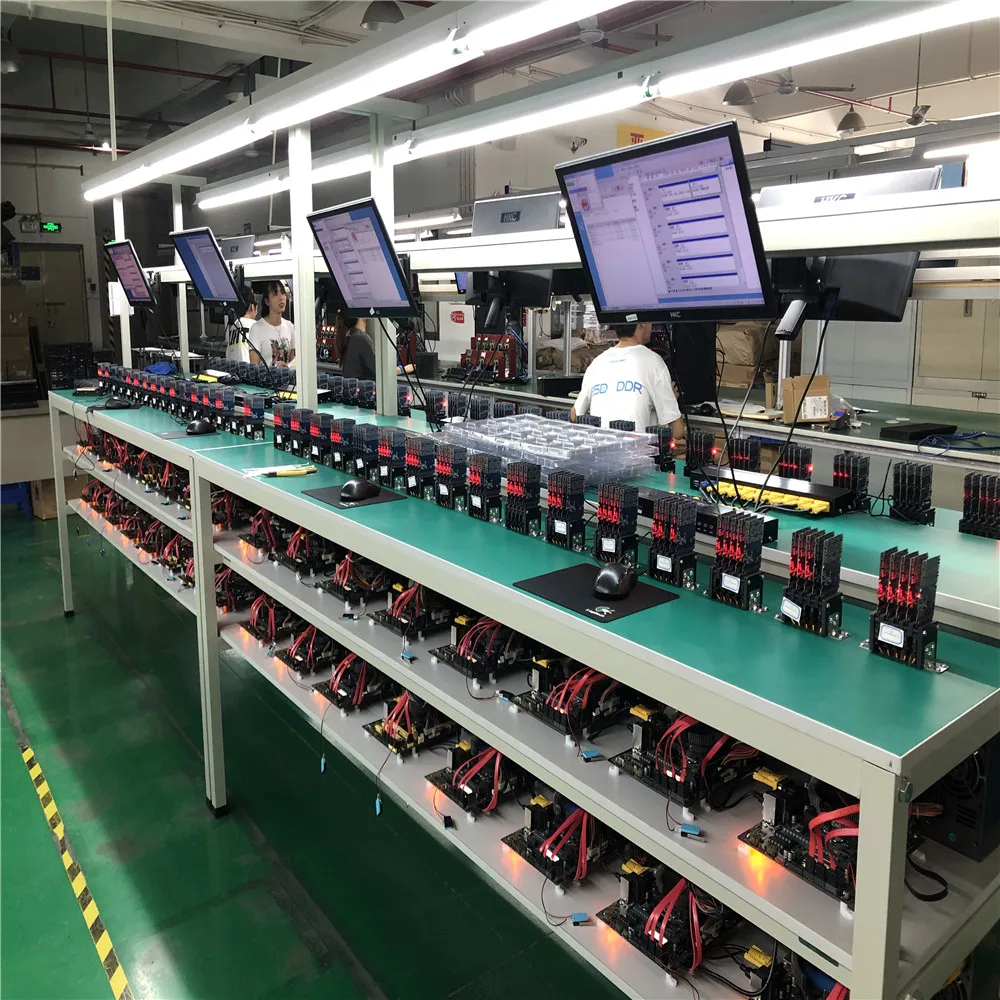
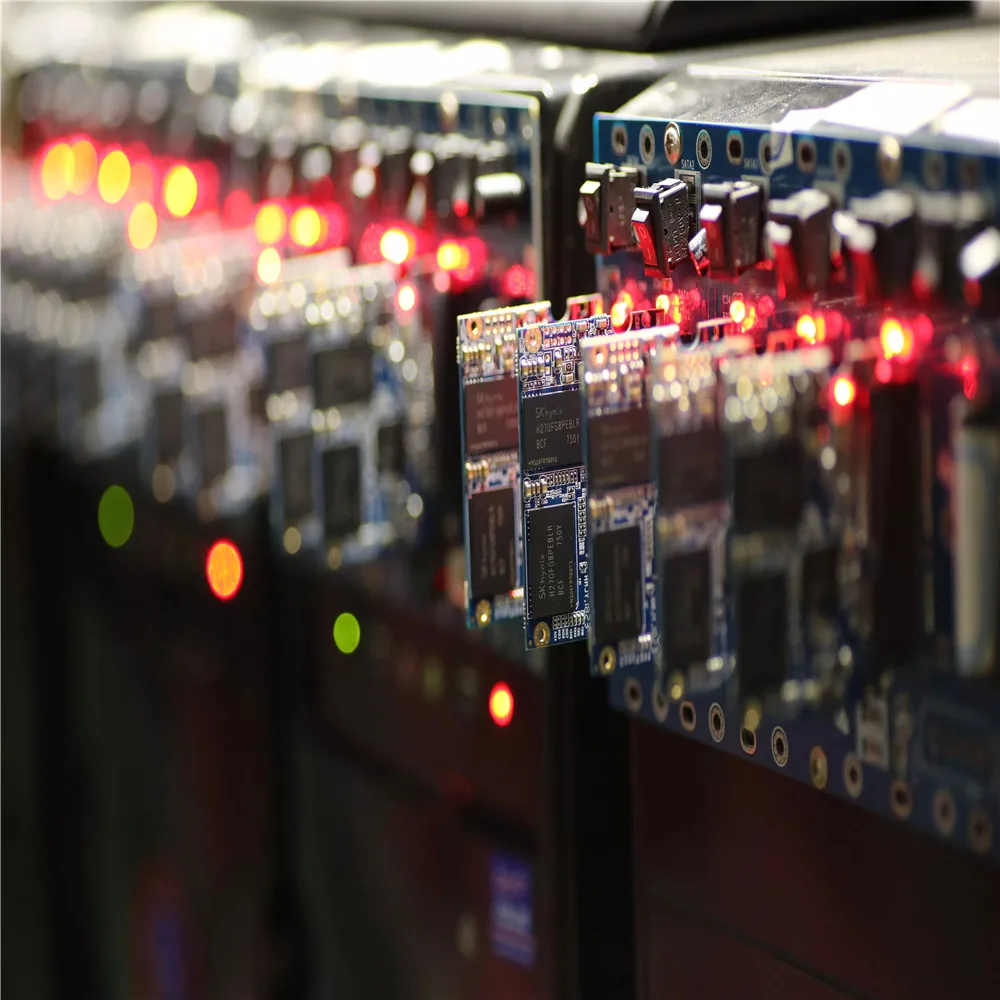
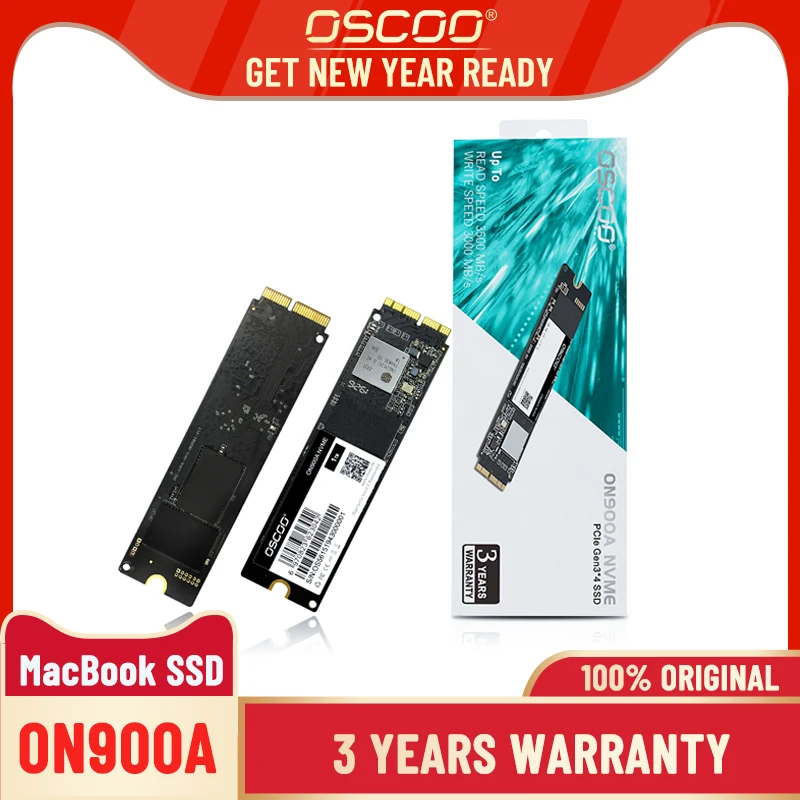
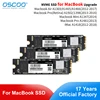
OSCOO 256 ГБ 512GB1TB M.2 SSD PCIe для Mac SSD M2 NVMe SSD жесткий диск Gen3x4 3D NAND флэш-накопитель с объемом оперативной памяти 1 ТБ для MacBook Air/Macbook Pro
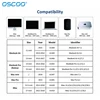
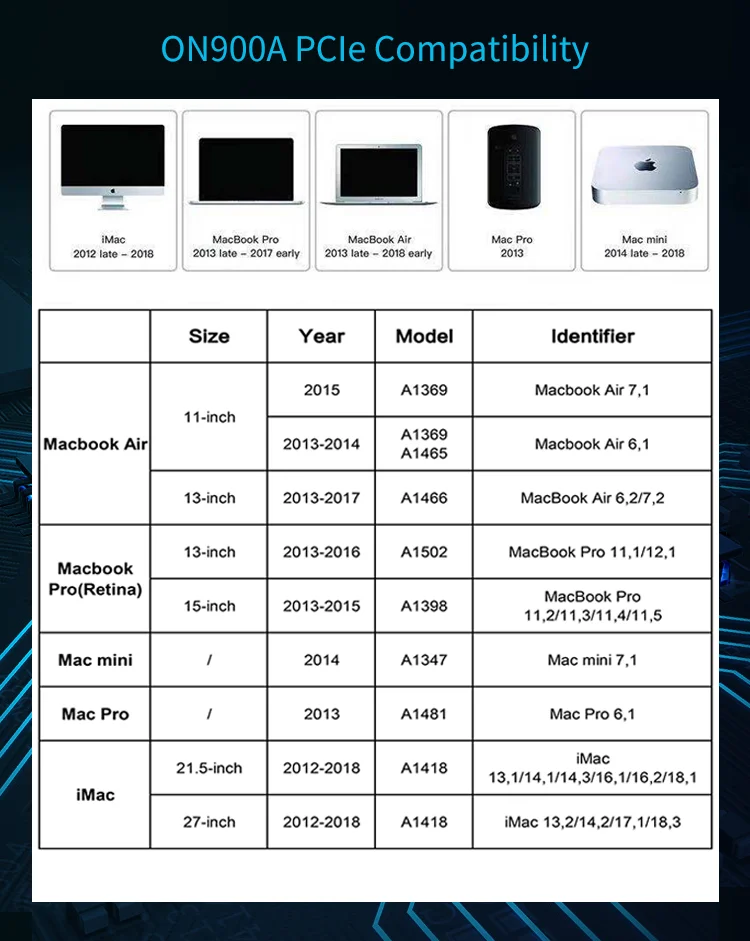
Важная информация: если ваш компьютер не включен в следующий режим, пожалуйста, свяжитесь с нами и сообщите нам имя, размер, год производства и номер режима, если он работает с вашим компьютером. Спасибо.
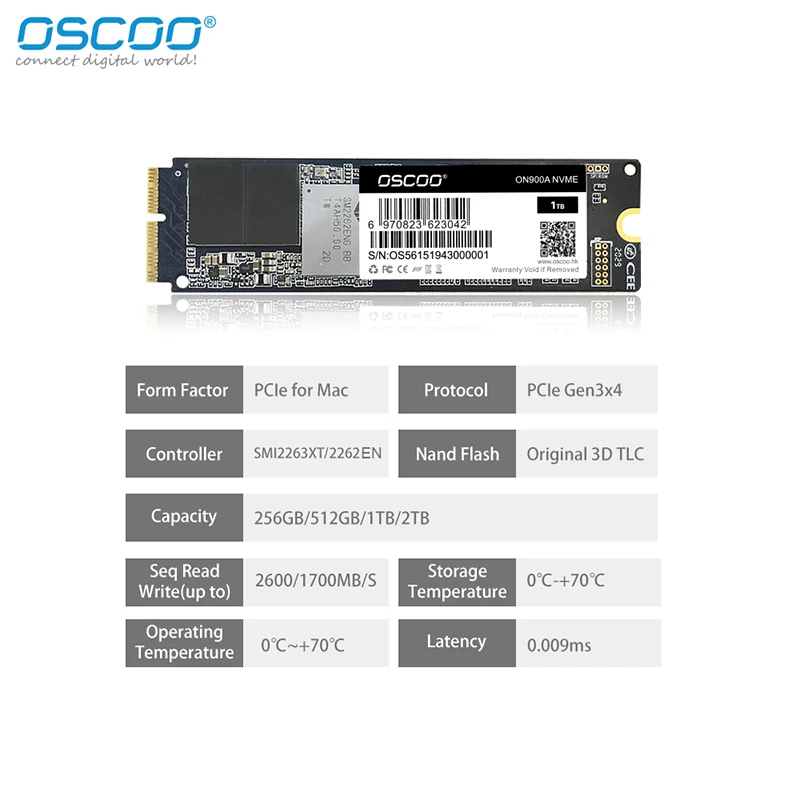
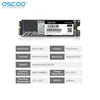
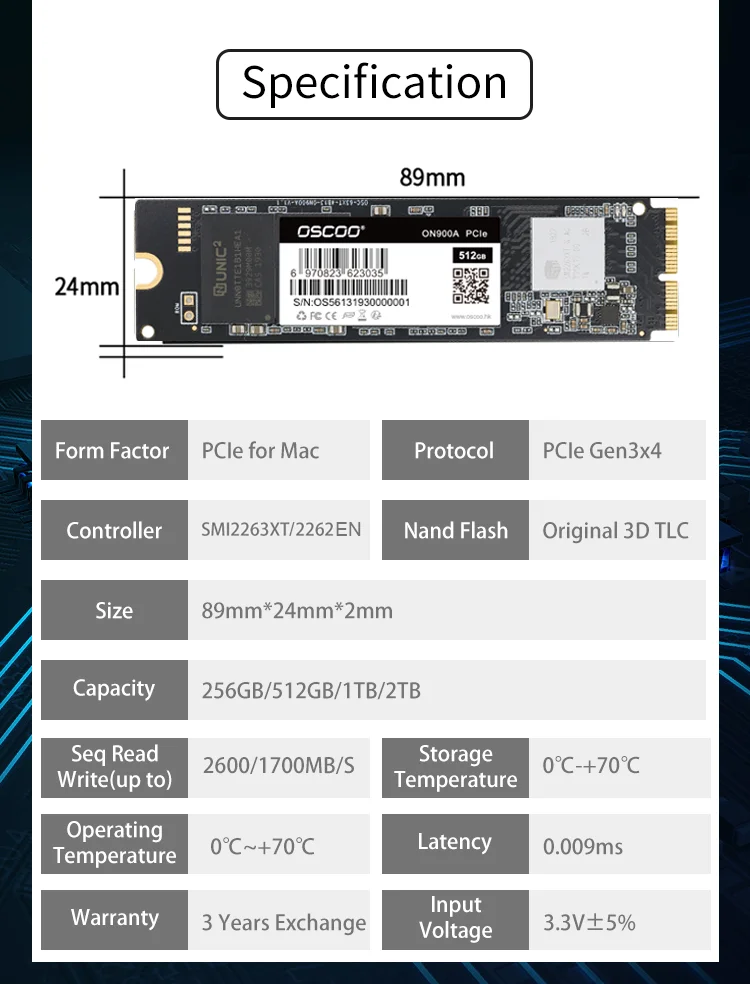
Встроенный силиконовый контроллер движения, 3D TLC NAND Flash для надежной и превосходной производительности. Низкое энергопотребление.
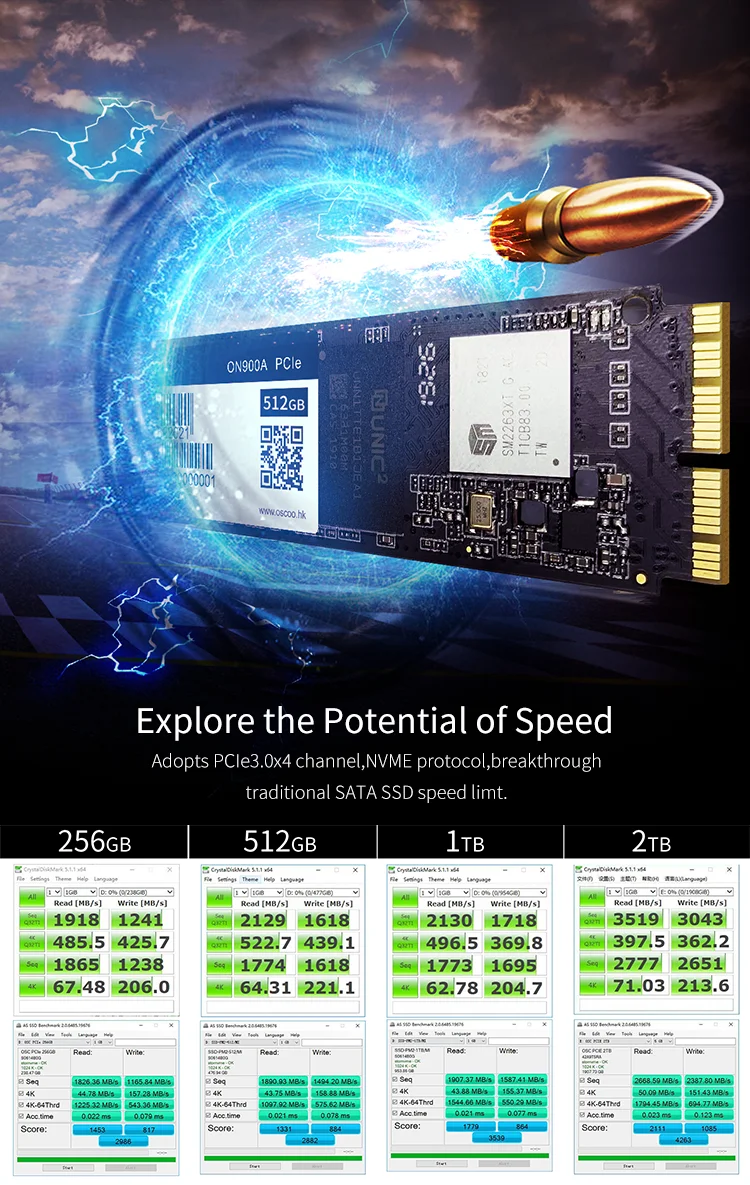
256 Гб PCIe NVMe Gen3 * 4 Быстрая скорость до: скорость чтения 1800 МБ/с./с, скорость записи 1400 МБ/с./с. TRIM, NCQ и S.M.A.R.T поддержка, MTBF: 1 миллион часов. 3 года гарантии.
Это не для MacBook Pro 15 дюймов ранняя 2013 A1398 и iMac 21,5 Дюймов ранняя 2013 A1418
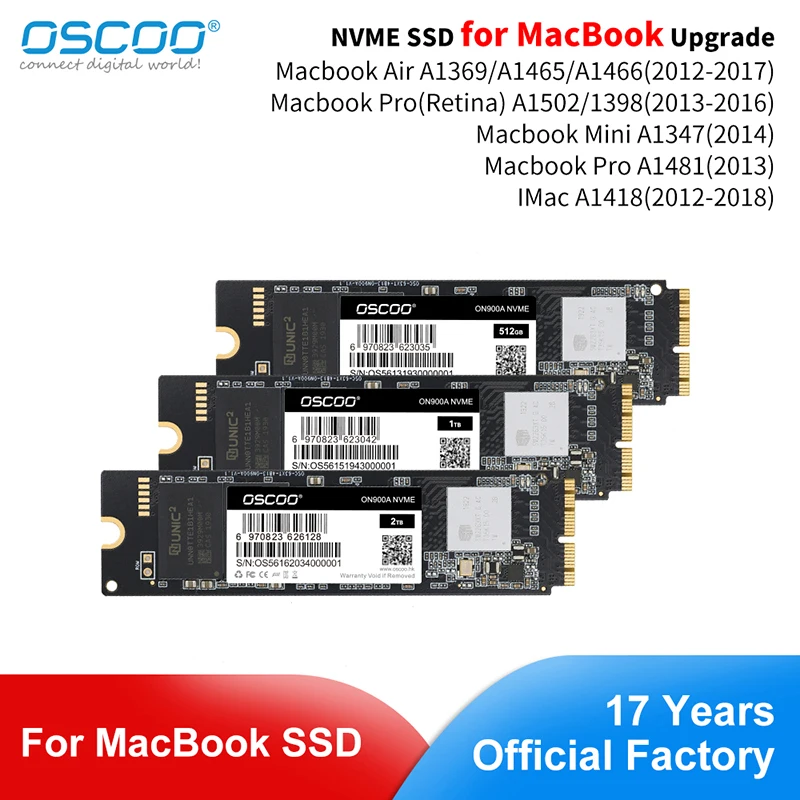
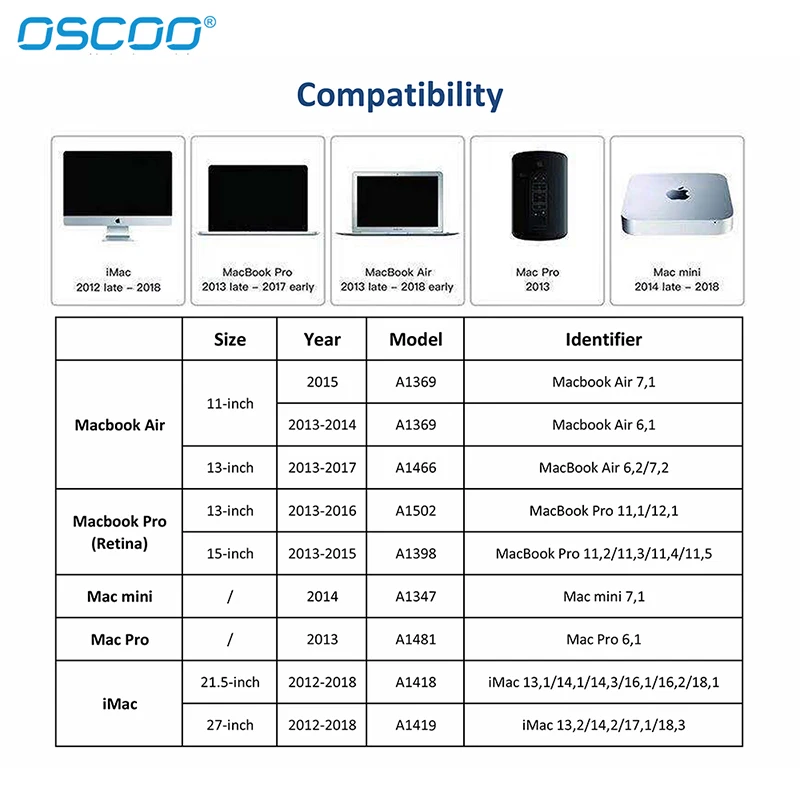
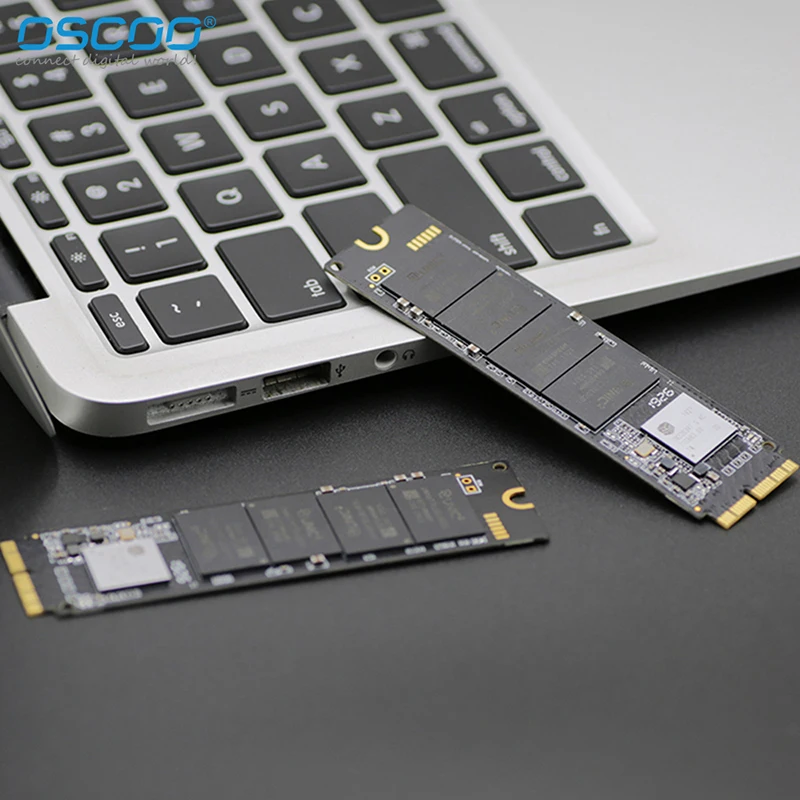
Для Macbook Air: 11 дюймов: 2015 MacbookAir7,1 2013-2014 MacbookAir6,1; 13 дюймов: 2013-2017 MacbookAir6,2 MacbookAir7,2. Детально, как показано на картинке и описании.
Для Macbook Pro (Retina): 13 дюймов: 2013-2016 MacbookPro11,1 и MacbookPro12,1; 15 дюймов: 2013-2015 MacbookPro11,2 MacbookPro11,3 MacbookPro11,4 MacbookPro11,5.
Для iMac: 21,5 Дюймов: 2012-2018 iMac13,1 iMac14,1 iMac14,3 iMac16,1 iMac16,2 iMac18,1; 27 дюймов: 2012-2018 iMac13,2 iMac14,2 iMac17,1 iMac18,3. Для Mac mini: 2014 Macmini7,1. Для Mac Pro: 2013 MacPro6,1
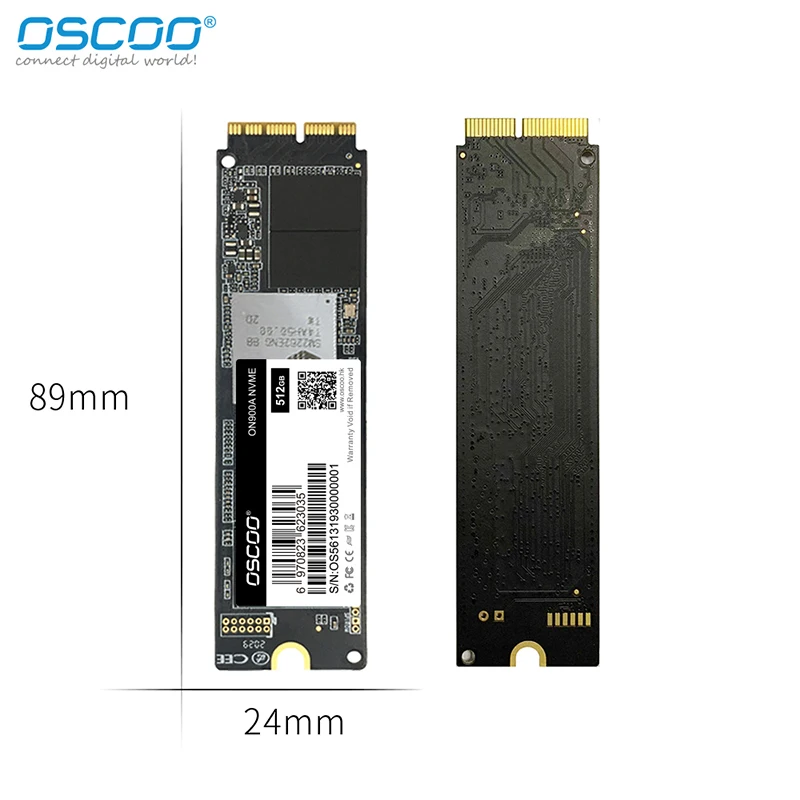
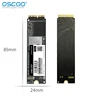
Номер модели: ON900AИнтерфейс: PCIe NVMe Gen3 * 4Чип управления: движение кремнияТип вспышки: 3D TLC NAND FlashРазмер изделия: 89,2*24*2 ммСкорость последовательного чтения: 1800 МБ/с.Скорость последовательной записи: 1400 МБ/с.MTBF: 1 миллион часовХранение данных: >20 лет при 25 °CТемпература хранения: -45 ~ 85 °CРабочая температура: -0 ~ 70 °CПитание: 3,3 V ± 5%Совместимые модели:Macbook Air 11 дюймов:2015 A1369 MacbookAir7,12013-2014 A1369 MacbookAir6,1Macbook Air 13 дюймов:2013-2017 A1466 MacbookAir6,2 MacbookAir7,2Macbook Pro (Retina):13 дюймов 2013-2016 A1502 MacbookPro11,1 MacbookPro12,115 дюймов 2013-2015 A1398 MacbookPro11,2 MacbookPro11,3 MacbookPro11,4 MacbookPro11,5IMac:21,5 Дюймов 2012-2018 A1418 iMac13,1 iMac14,1 iMac14,3 iMac16,1 iMac16,2 iMac18,127 дюймов 2012-2018 A1418 iMac13,2 iMac14,2 iMac17,1 iMac18,3Mac mini: 2014 A1347 Macmini7,1Mac Pro: 2013 A1481 MacPro6,1Система поддержки:Mac OS X v.10.7.x +Windows 10, Windows 8,1, Windows 8, Windows 7 (SP1), Windows Vista (SP2), Windows XPLinux v.2.6.x +ХромГарантия: 3 года.
О емкости:
OSCOO ON900A PCIe NVME SSD с инструкциями
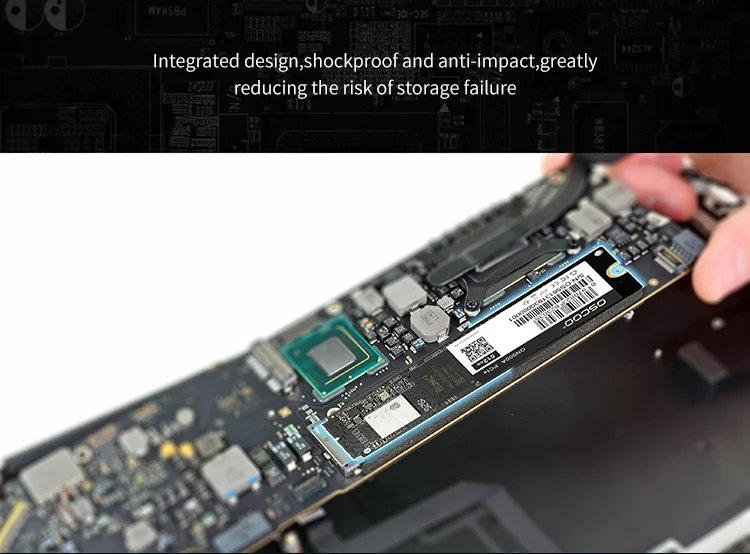
1. Перед заменой жесткого диска Обновите оригинальную дисковую систему до версии macOS 10,13 или выше.
2. Отключите питание и удалите аккумулятор перед заменой жесткого диска, чтобы избежать других дефектов.
3. После установки SSD OSCOO ON900A PCIe, пожалуйста, выполните следующую операцию по сбросу информации об оборудовании, которая может избежать многих проблем:
Нажмите на кнопку powerbutton, затем отпустите ее. Незамедлительно нажмите на кнопки «option + command + r + p». Компьютер будет звонить каждые несколько секунд, он может быть выпущен после четырех раз звонка. В это время компьютер войдет в систему macOS.
Выключите компьютер и отключите зарядное устройство.
Нажмите на кнопку «Shift + control + optionКнопки для secondsthen нажмите на кнопку питания (не отпускайте ни один из них), и нам нужно нажать на четыре кнопки выше 10 секунд или более (Примечание: эта операция не будет иметь никакого звука или дисплея,)
Наконец, загрузите компьютер.
Methods. Способы установки:
1. Метод восстановления сети:
Опция + команда + Режим R-это последняя версия Apple push.
A. Загрузите компьютер, затем нажмите кнопку «Option + Command + R», чтобы перейти на страницу восстановления сети.
B. Подключите к сети и нажмите Режим восстановления, а затем введите интерфейс OS use tools через некоторое время. Чтобы стереть данные в дисковом инструменте, затем выйти из дискового инструмента. (формат как «MAC OS Extended ( journalied)
C. Нажмите на систему установки ОС, чтобы дождаться восстановления сети, которое требует времени.
2. Метод резервного восстановления:
Используйте устройство времени для резервного копирования системы с помощью usb-диска или портативного жесткого диска (показано на скриншоте ниже)
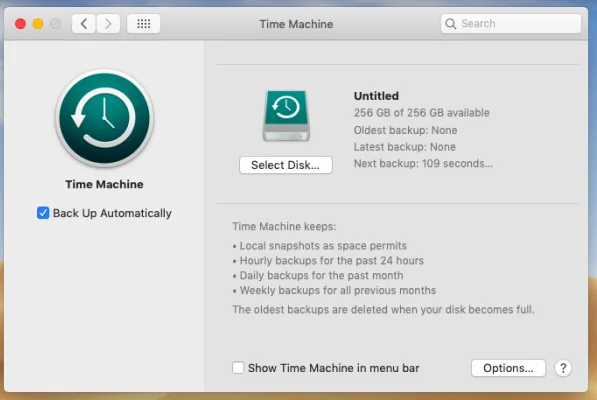
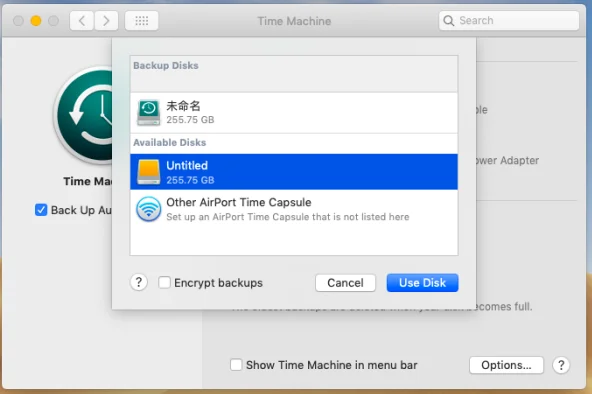
A. Выключите компьютер, затем Замените жесткий диск после завершения резервного копирования.
Б. Нажмите«Опция + команда + R»Кнопки для ввода утилиты OX, чтобы стереть данные в дисковом инструменте, а затем выйти из него.
C. Наконец, выберите Time Machine для восстановления системы.
3. Запуск и установка usb-диска:
Создайте пусковую систему u-диска
A. Загрузите последние системные файлы macOS 10.14.6 в App Store, но не устанавливайте их. Файлы MacOS 10.14.6 будут в приложении.
B. Вставьте usb-диск (не менее 8 ГБ) в компьютер и назовите его «80363521» при форматировании в качестве расширения Mac OS (типа журнала) в утилиту для диска. (Показано на скриншоте ниже)
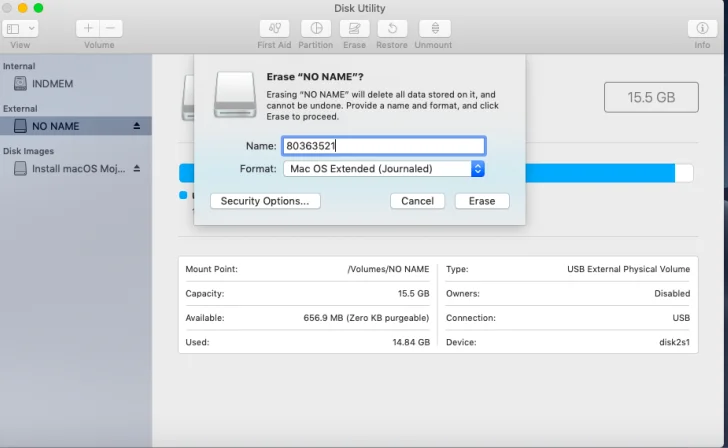
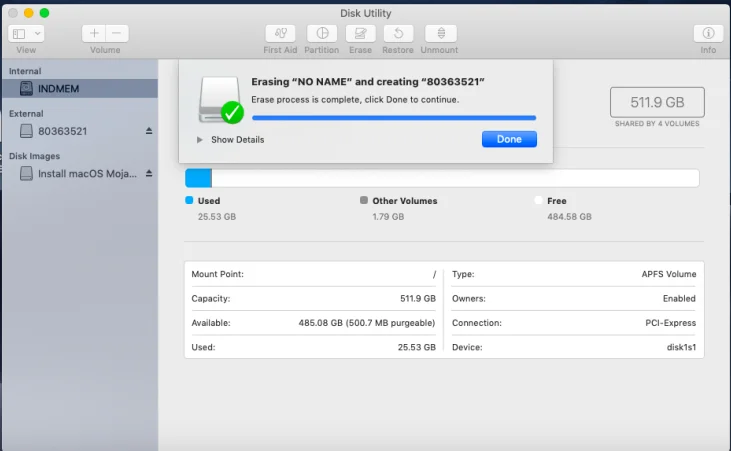 C. Откройте «Терминал» в «другом» и введите следующие команды непосредственно
Sudo/приложения/установка \ macOS \ Mojave.app/содержимое/ресурсы/createinstallmedia -- объем/объемы/80363521
Скопируйте, вставьте и нажмите кнопку «Ввод» для подтверждения. Вам будет предложено ввести пароль для пользователя (Примечание: он не будет отображаться при вводе, введите его обычно), затем нажмите кнопку «Ввод». Введите «Y», затем нажмите кнопку «Enter». Наконец, следующее содержимое будет отображаться на терминале :( показано на скриншоте ниже)
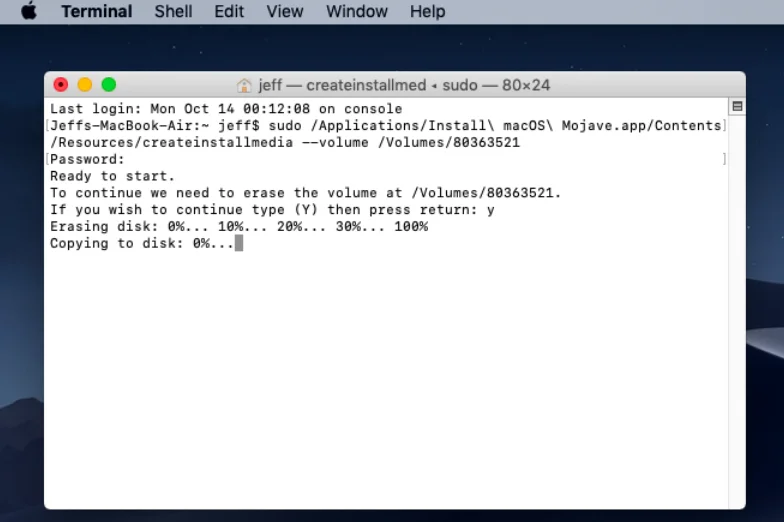 D. Система запуска u-диска завершена, когда вы видите «изображение ниже»:
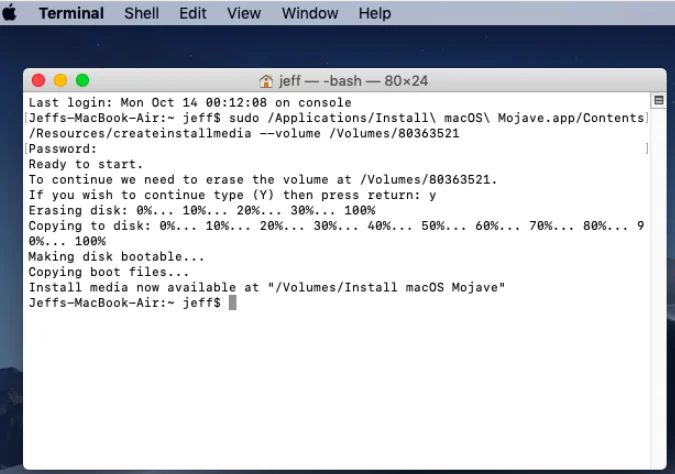 Е. Установка системы:
Ⅰ. Вставьте usb-диск в компьютер Apple и выключите его.
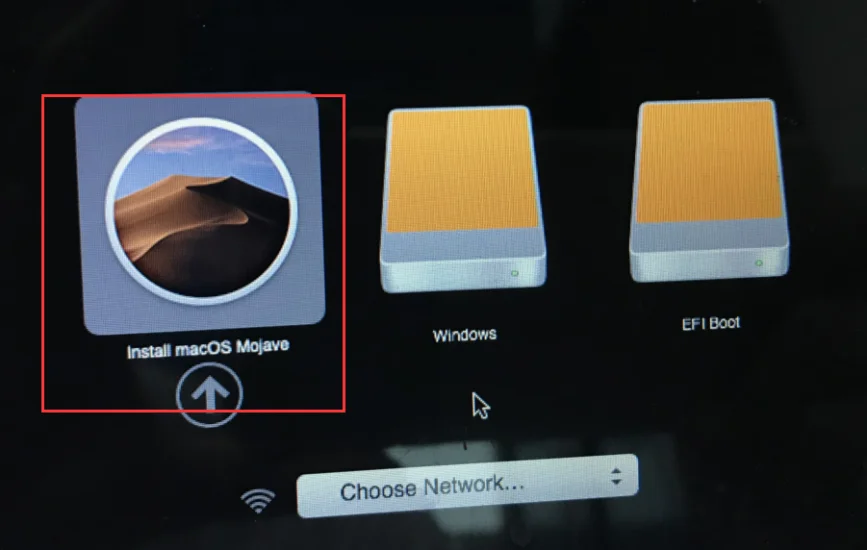
Ⅱ. Нажмите кнопку «power» для загрузки компьютера, затем нажмите кнопку «Option» немедленно, выберите загрузку usb-диска в качестве пускового диска. (Показано на скриншоте ниже)
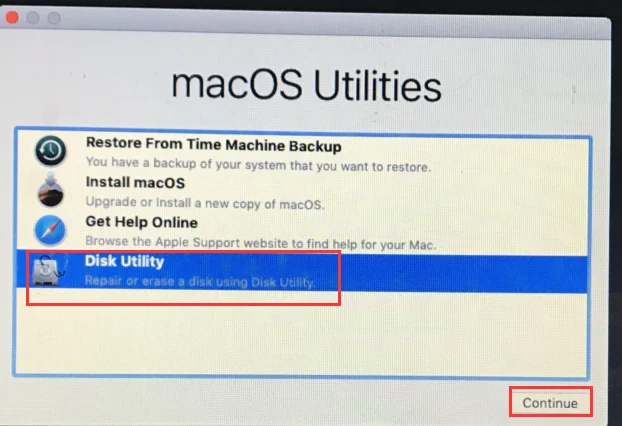
 Select. Выберите «утилиту диска» после входа (показан на скриншоте ниже)
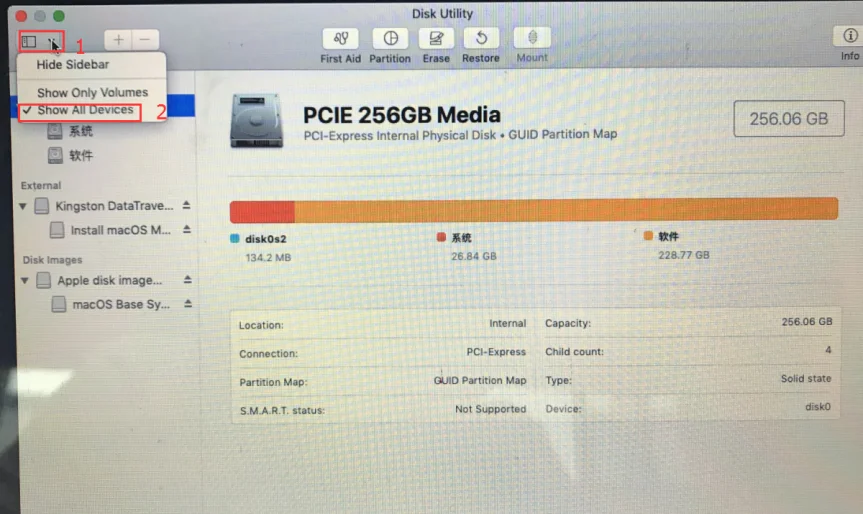
Ⅳ. Выберите основной диск MAC (который также является системным диском вашего компьютера), затем отформатируйте диск (выберите «MAC OS Extended ( journalied).
Шаги, указанные ниже:
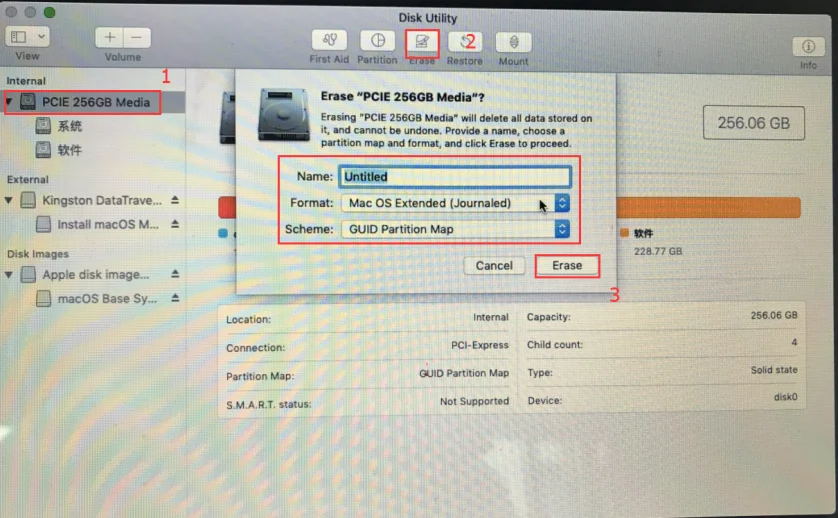
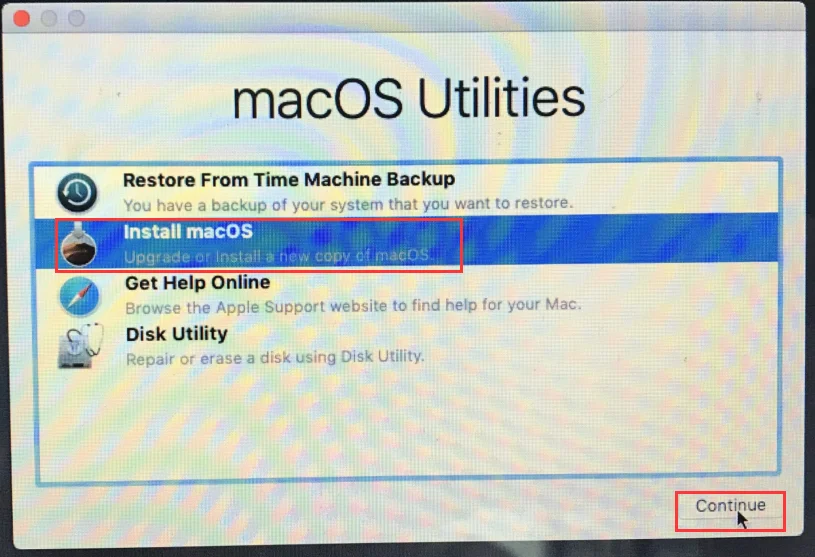
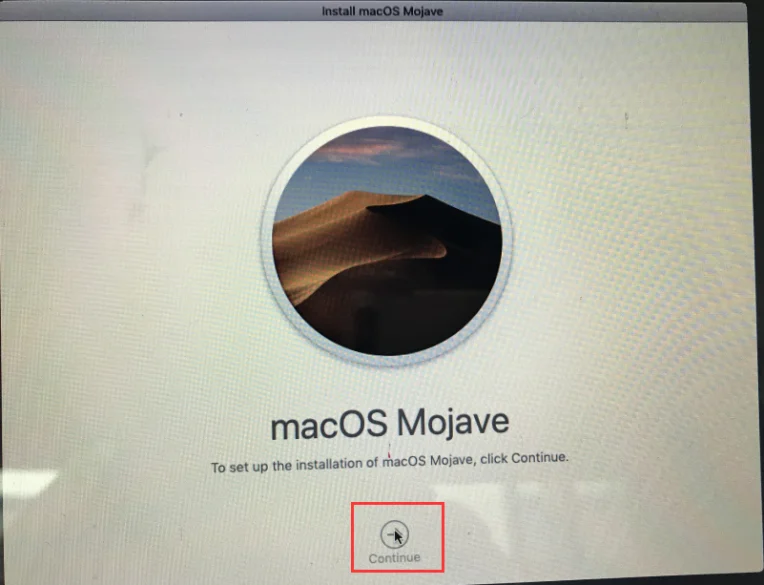
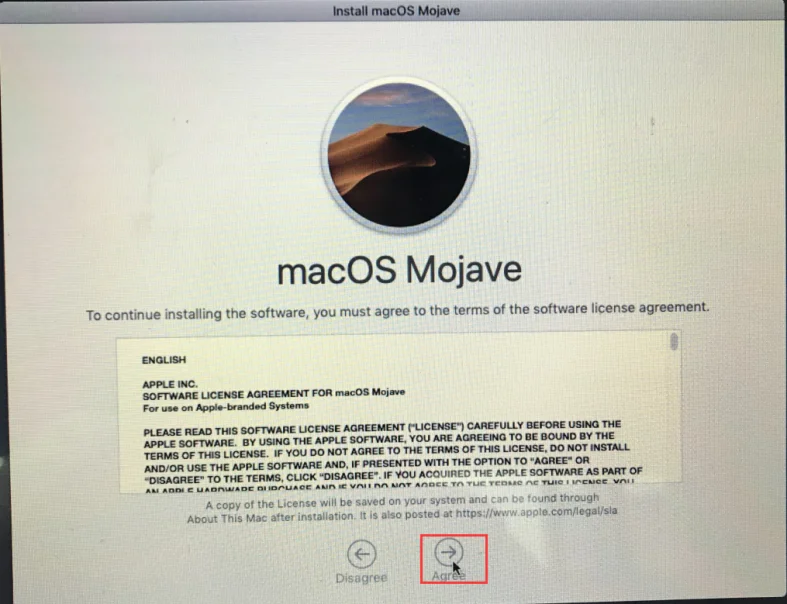
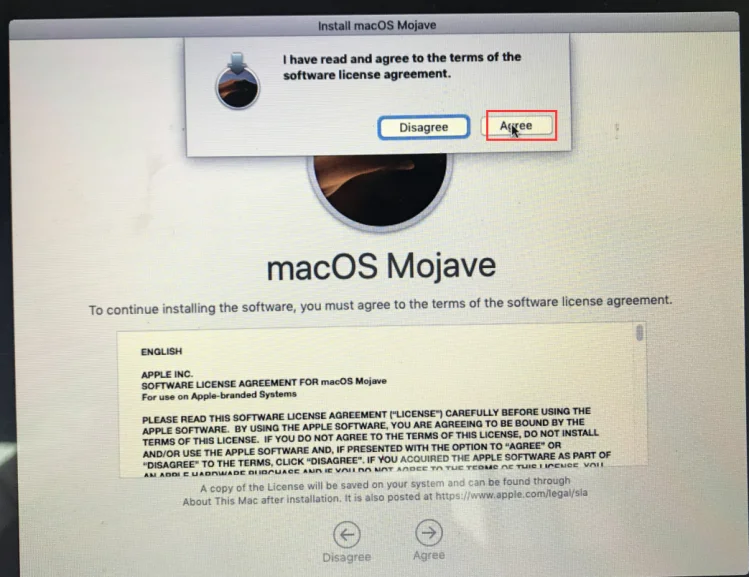
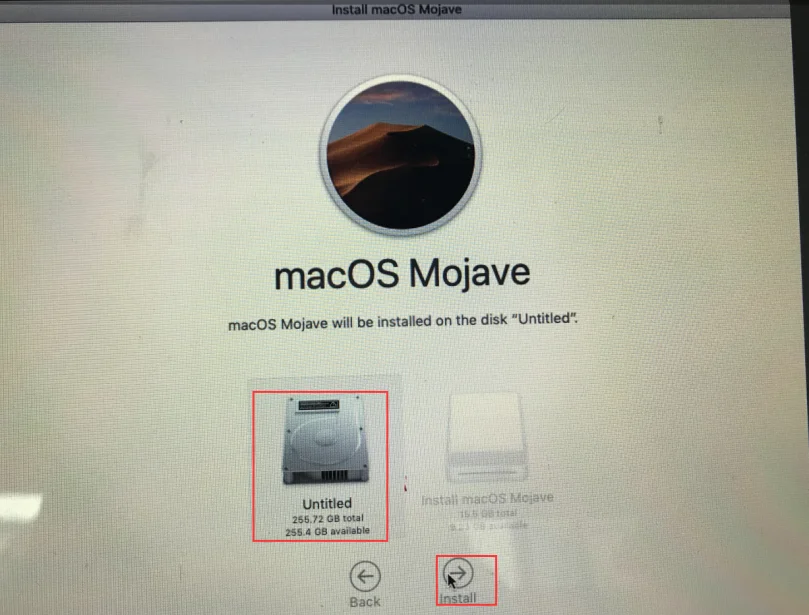
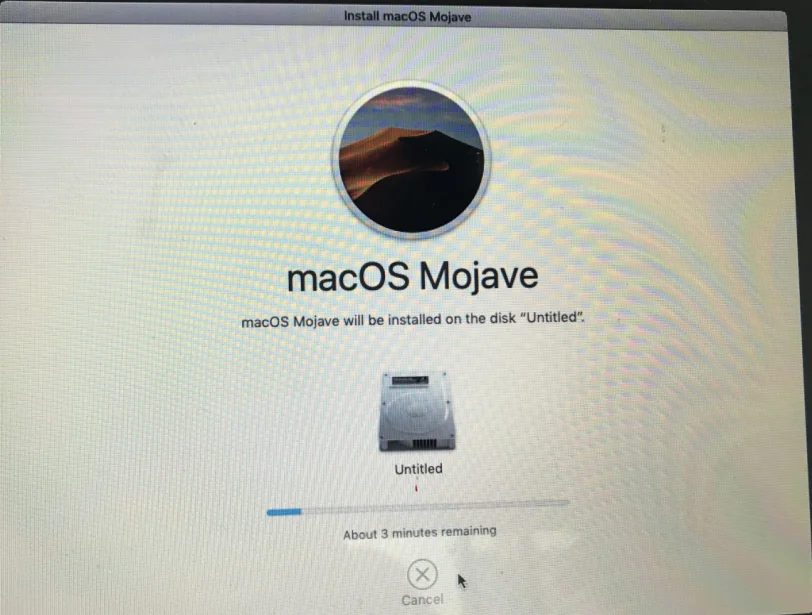
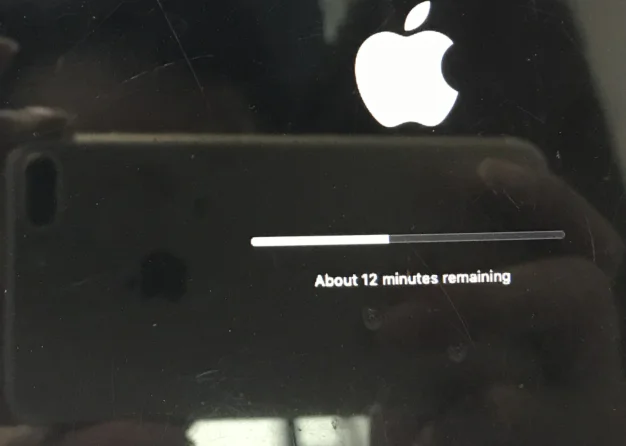
В1. Вернитесь к инструментам утилиты и выберите «установить систему OSX». Перейдите в соответствии с подсказками, компьютер будет черным экраном и перезапуском в процессе, и время установки будет немного длинное, пожалуйста, будьте терпеливы. (показано на снимках экрана ниже)