




Последнее обновление: 30.04.2022
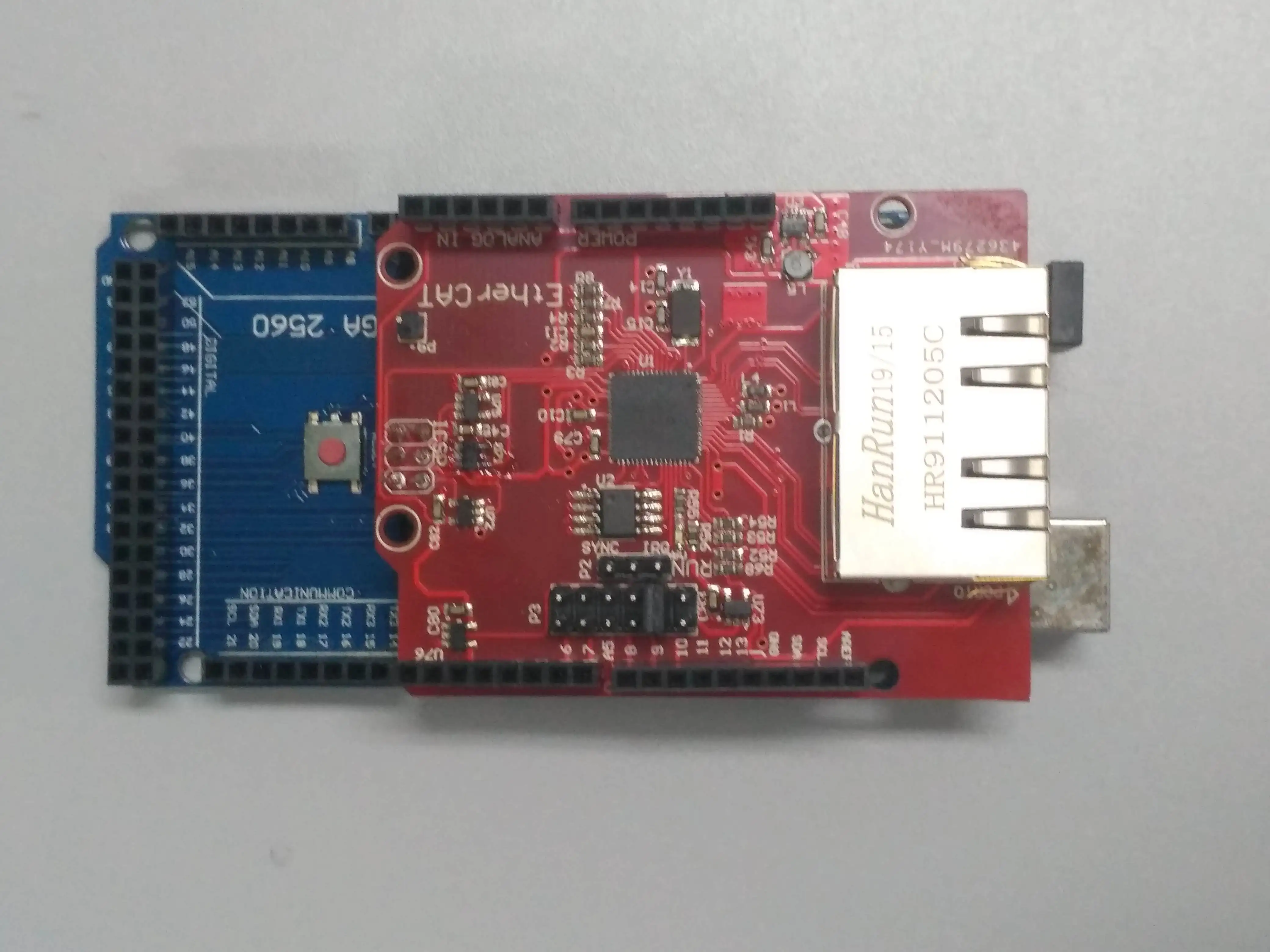
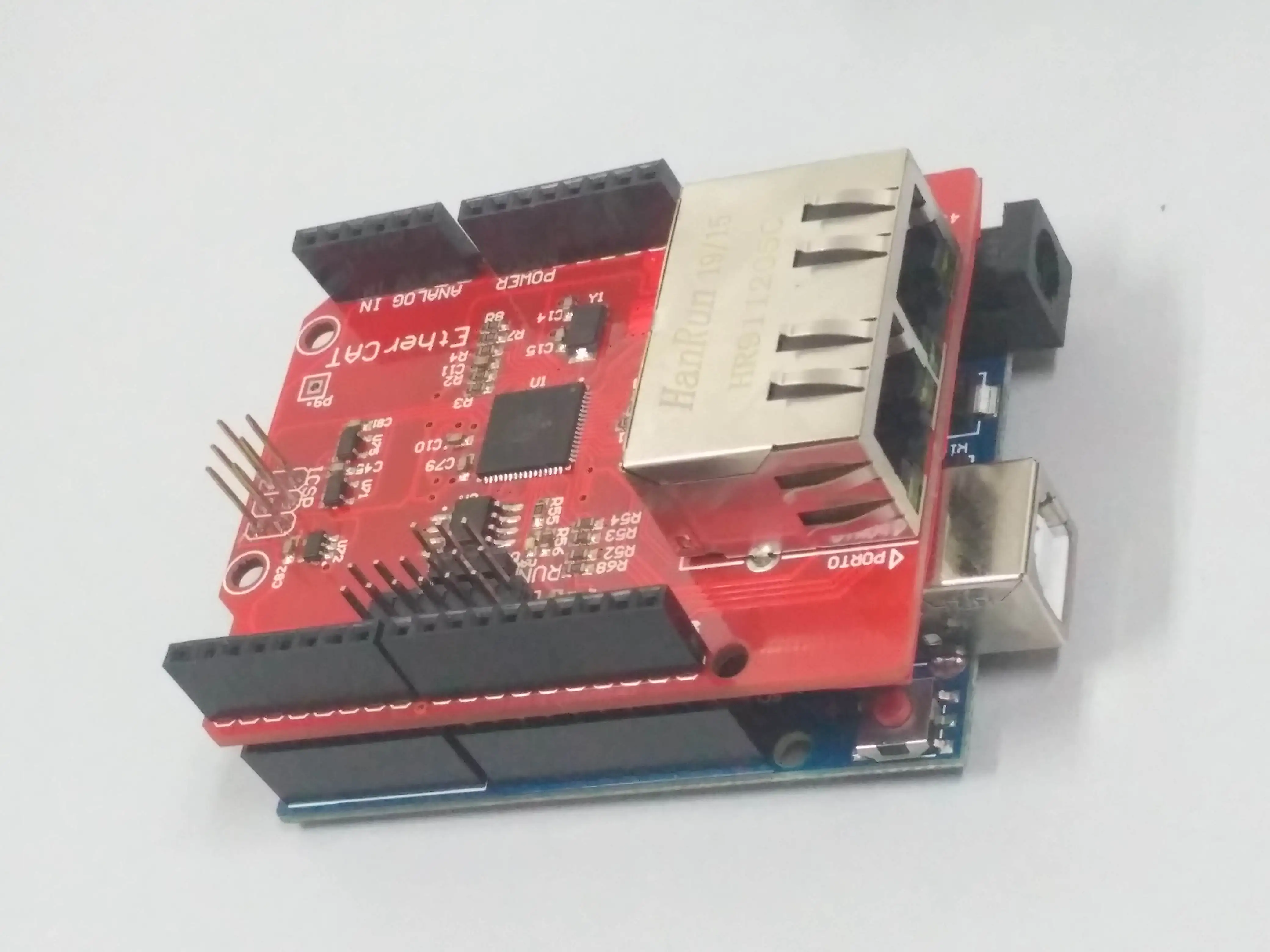
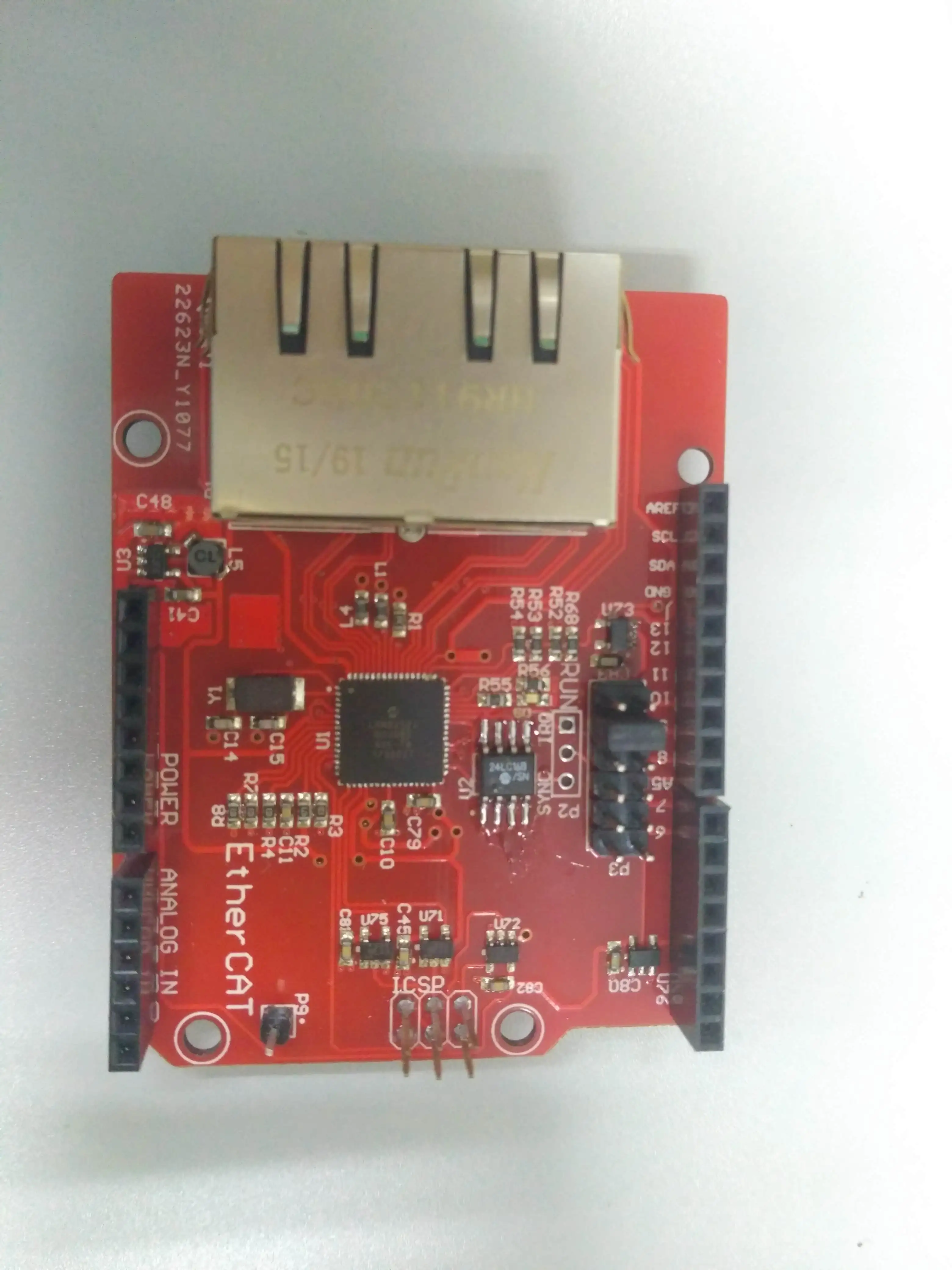
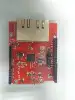
Плата разработки EtherCAT, учебная плата Shield EasyCAT slave station для быстрой разработки Arduino
Эта макетная плата характеризуется соответствующим инструментом, который может автоматически генерировать словарь объектов, вам всего лишь нужно написать код приложения, нет необходимости изменять громоздкий код протокола и Объектный словарь! Этот продукт является Отечественной версией продукции Bausano (с линейного источника питания на эффективный импульсный источник питания), который может полностью использовать все процедуры и инструменты, предоставленные Bausano
Https://www.bausano.net/en/hardware/ethercat-e-arduino/easycat.html.
(Этот продукт особенно хорош для пользователей, которые не хотят вкладывать слишком много усилий в базовый исходный код. Большинство плат разработки EtherCAT содержат только набор примеров кода (включая Бесплатный Код, предоставленный самим бекхоффом), но на самом деле изменение словаря объектов EtherCAT-это большая работа. Поддерживающий конфигуратор EtherCAT этого продукта может завершить эту утомительную работу от имени пользователя.
EasyCAT (Arduino Shield) инструкции по использованию EasyCAT для разработки ведомой станции EtherCAT
Инструкции: https://wenku.baidu.com/view/3a97439eff4733687e21af45b307e87100f6f80b
Http://www.doc88.com/p-9436171912691.html
Https://www.bausano.net/images/arduino-easycat/EasyCAT_AN002.pdf
Отказ от ответственности: этот товар принимает только возврат качества. Принцип заключается в том, что ведомая станция не может быть разработана в соответствии с инструкциями. Если у вас нет макетной платы Arduino, настоятельно рекомендуется купить упаковку с ArduinoUno или 2560. Хотя EasyCAT может в значительной степени упростить разработку подчиненных, она по-прежнему профессиональна.
Владелец не доступен в будние дни. Если у Вас возникли технические проблемы, пожалуйста, свяжитесь с 13439297770 или тем же номером WX
Представить
EasyCAT-это экран Arduino для Arduino, который значительно упрощает разработку ведомых станций EtherCAT с помощью технологии Arduino и подходит для решений автоматизации на базе ПК. Он обладает следующими характеристиками:
В комплект входит сетевой порт 100base-tx для Ethernet EtherCAT в реальном времени.
Его можно использовать с макетной платой, соответствующей спецификации Arduino, и он прошел тест на основе следующей макетной платы;
Arduino Uno
Arduino 2560
На плате используются Импульсные регуляторы для обеспечения электропитания VEtherCAT 3,3 микросхема сети на базе Arduino 5 в с низкой теплотворной способностью;
Все компоненты платы используют устройства промышленного класса;
Поддержка использования библиотеки протокола с открытым исходным кодом с инструментом генерации кода уровня приложения ведомой станции значительно упрощает разработку кода протокола связи, позволяя пользователям сосредоточиться на разработке конкретных приложений
В дополнение к поддерживаемой библиотеке Arduino с открытым исходным кодом доступен также инструмент создания кода слоя приложения EtherCAT slave
Библиотека EasyCAT: пользователи Редактируют Объектный словарь на основе easycat_config _gui, поддерживают ing PDO; Поддержка режима IRQ и связи с чипом, минимальное пространство для кода;
Библиотека AuduCAT: пользователям нужно только отредактировать таблицу EXCEL для создания полного стека протоколов, который поддерживает операцию s PDO, CoE (CANOpen over EtherCAT) и bit. Поддержка режима IRQ и связи с чипом (флэш-память> = 64 КБ).
Конфигурация EasyCAT
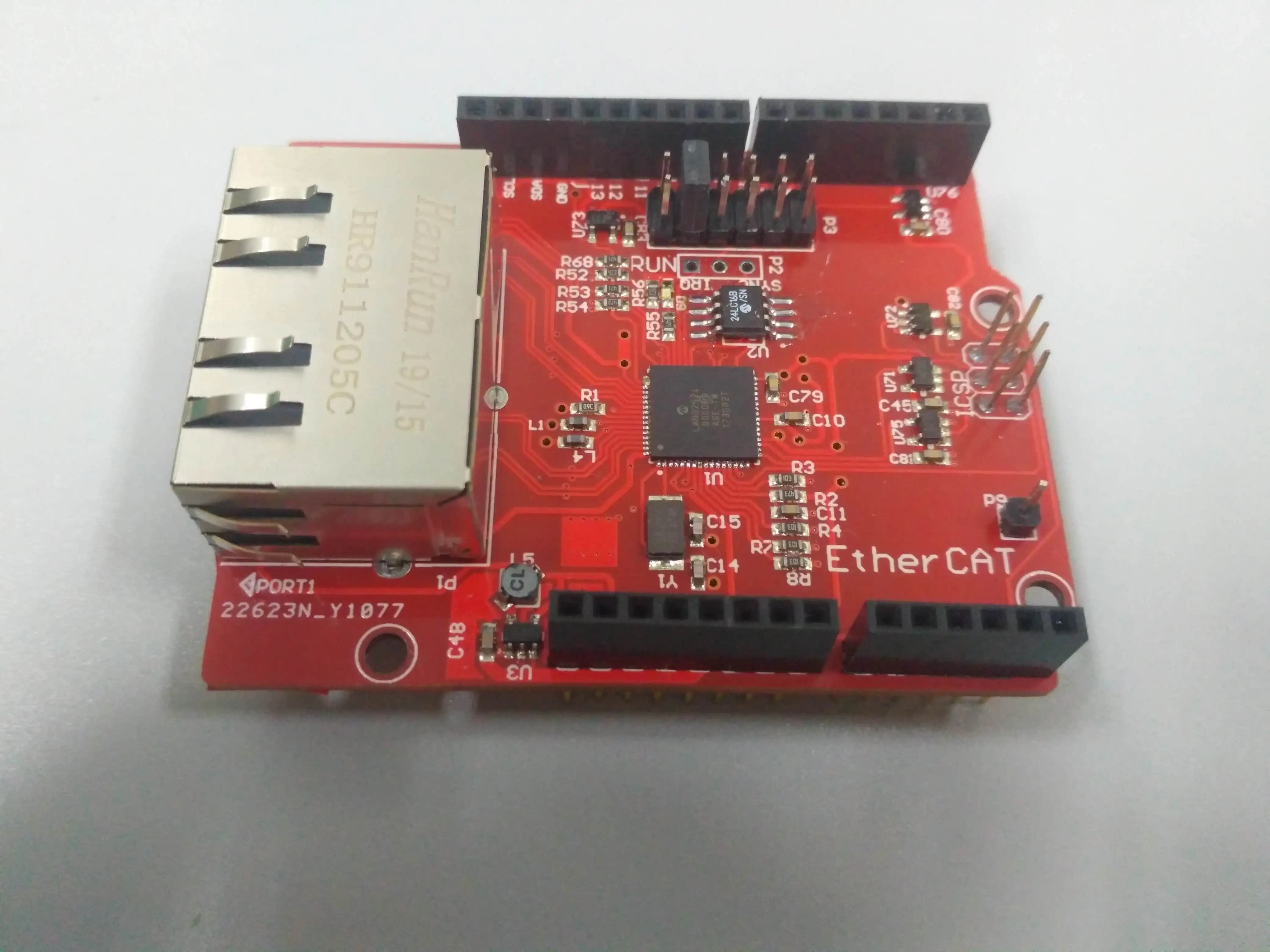
На EasyCAT есть несколько бункеров для настройки связи между EasyCAT и Arduino.
Сигнал SPI SS
Сигнал выбора микросхемы SPI (SS) настраивается с помощью перемычки для коротких соответствующих контактов P3, доступны порты s 6, 7, 8, 9, 10 и A5. Порт 9 используется по умолчанию.
2. Сигнал прерывания
EasyCAT выводит прерывания EtherCAT для Arduino на порту 2. В дополнение к соответственно изменению кода, есть три варианта, которые должны быть выбраны P2 следующим образом:
Режим запроса (опрос) (по умолчанию): зависание P2. Arduino связывается с EtherCAT путем запроса. Этот метод прост, но менее эффективен, подходит для общих приложений;
Режим прерывания EtherCAT: Короткая перемычка с двумя левыми контактами P2. Arduino получает сигнал IRQ от прерывания EtherCAT, т. Е. LAN9252; Этот метод эффективен и подходит для приложений, в которых не используются распределенные часы (DC). Сигнал меняется на EasyCAT без ворот.
DC (распределительные часы): на 2 фута слева от короткой перемычки P2. Arduino получает прерывание EtherCAT, сигнал синхронизации lan92. Этот метод эффективен и подходит для применения распределенных часов (DC). Этот сигнал отменен на EasyCAT.
Сигнал SPI
EasyCAT по умолчанию использует порт SPI коннектора ICSP. Для плат Arduino без ICSP также поддерживаются порты SPI на портах 11, 13 и 12. На этом этапе пользователю необходимо закоротить R71, R72 и R75 на задней стороне EasyCAT.
Парадигма EasyCAT
Эта статья рассматривает TestEasyCAT_Custom в примере EasyCAT в качестве примера.
Загрузите и установите программное обеспечение
Arduino
Http://arduino.cc/en/Main/Software.
Серийный драйвер ArduinoUSB
Адрес загрузки: http://wch.cn/downloads.php?Name = pro & proid = 65
Адрес загрузки для иностранных клиентов: http://www.wch-ic.com/download/list.asp?Id = 126
Твинцат
EasyCAT
Библиотека EasyCAT библиотека EasyCAT:
Https://www.bausano.net/images/arduino-easycat/EasyCAT.zip
Инструмент конфигурации EasyCAT конфигуратор EasyCAT:
Https://www.bausano.net/images/arduino-easycat/EasyConfigurator_V3_0.zip
Подключение EasyCAT
Порт 9 EasyCAT P3 с короткой перемычкой; P2 остается подвешенным.
Подключите EasyCAT к плате Arduino. Подключите USB и сетевой кабель (Подключитесь к порту 0).
Компилируйте и загрузите программу Arduino
Дважды щелкните, чтобы открыть easycatгл_ 0 \ примеры \ TestEasyCAT_Custom \ testeasycat_custom.ino.
Выберите проект/Добавить файл, во всплывающем диалоговом окне выберите easycatгл_ 0 \ easycat.h, нажмите ok, затем easycat.h отображается в правой части основного файла проекта.
Подключите Arduino и выберите соответствующую макетную плату в «инструменты/макетная плата» и «инструменты/процессор»;
Выберите последовательный порт, соответствующий Arduino, в «инструменты/порт»;
Нажмите «загрузить» (значок со стрелкой вправо), чтобы скомпилировать и загрузить на плату разработки.
Импорт файла описания устройства
Скопируйте easycatгл_ 0 \ примеры \ TestEasyCAT_Custom \ testeasycat_custom.xml to C:\ TwinCAT \ 3,1 \ Config \ Io \ EtherCAT (при установке в другом каталоге измените адрес копии соответствующим образом).
Откройте твинкат
Откройте TwinCAT XAE с панели задач
Нажмите на файл/Новый/проект..., Был создан проект TwinCAT XAE.
Щелкните правой кнопкой мыши на «/»/устройствах и выберите «добавить новый элемент...».
Выберите «EtherCAT/EtherCAT» и нажмите «ОК».
Установите и включите сетевую карту (требуется для первой операции)
Этот раздел выполняется только при первом запуске TwinCAT.
После добавления устройства EtherCAT, как описано в предыдущем разделе, щелкните устройство и перейдите на вкладку Adapter в правой форме.
Нажмите на «совместимые устройства»
Выберите соответствующую сетевую карту и нажмите «установить» и «включить», затем закройте диалоговое окно.
Нажмите «Поиск», выберите соответствующую сетевую карту и нажмите «ок».
Блок горения пишет EEPROM
Сканирующее оборудование
Нажмите выбрать устройство EtherCAT, затем нажмите кнопку scan (или нажмите F5) и выберите «Yes» из всех всплывающих диалоговых окон.
Макетная плата найдена и перечислена под устройством EtherCAT.
Сканирующее оборудование
Кликните на панель разработки и выберите вкладку «EtherCAT» в нужной форме.
Нажмите «дополнительные настройки...», затем выберите «ESC Access/E2PROM/Hex Editor».
Нажмите «загрузить из списка» в правом нижнем углу, перейдите в AB & T/EasyCAT/TestEasyCAT_Custom (устройство для вновь скопированного. Xml-файл) и нажмите OK. Подождите немного, и информация с сайта загружается в EEPROM макетной платы.
Тест со станции
После загрузки программы на плате разработки ArduCAT была установлена ведомая станция EtherCAT. Тестовые ведомые станции могут использовать TwinCAT, конфигуратор EtherCAT или другое программное обеспечение основной станции. Метод тестирования и тест, как правило, являются одной и той же ведомой станцией, Ничего особенного нет. В этой работе используется программное обеспечение TwinCAT в качестве примера и приведен метод тестирования ведомой станции. С другим программным обеспечением метод тестирования аналогичен.
Подключите ПК к порту 0 макетной платы с помощью кабеля Ethernet.
Сканирующее оборудование
Нажмите select EtherCAT device, нажмите кнопку scan (или нажмите F5) и выберите «Yes» из всех всплывающих диалоговых окон.
Макетная плата найдена и перечислена в разделе устройства EtherCAT. Щелкните на найденной макетной плате.
Проверьте функцию состояния переключателя с станции
Щелкните найденную макетную плату. Перейдите на вкладку «онлайн» в правой части формы.
Нажмите кнопки «Init», «pre-op», «safe-op» и «OP» в поле «State Machine», чтобы переключиться между четырьмя состояниями. Обратите внимание, что последние два состояния доступны, только если Кнопка Free run нажимается ed.
Тестирование данных процесса
Функция CoE может использоваться для проверки правильности передачи данных процесса
Тест Tx PDO (объект обработки данных)
Вход в TxPDO-это данные, вводимые от ведомой станции к главной станции. Переменная Bit16_RisingTestRamp в TestEasyCAT_Custom может видеть увеличивающиеся данные, а Bit8_FallingTestRamp может считывать уменьшающиеся данные.
Тест Rx PDO (объект обработки данных)
В TestEasyCAT_Custom светодиод RxPDO выводится на контакты A2 ~ A5.
После выбора светодиодов нажмите кнопку записи на вкладке онлайн и заполните 5. Напряжение четырех контактов A2 ~ A5 можно измерять поочередно с помощью мультиметра 5 В и 0 В.
Напишите свою собственную программу EasyCAT
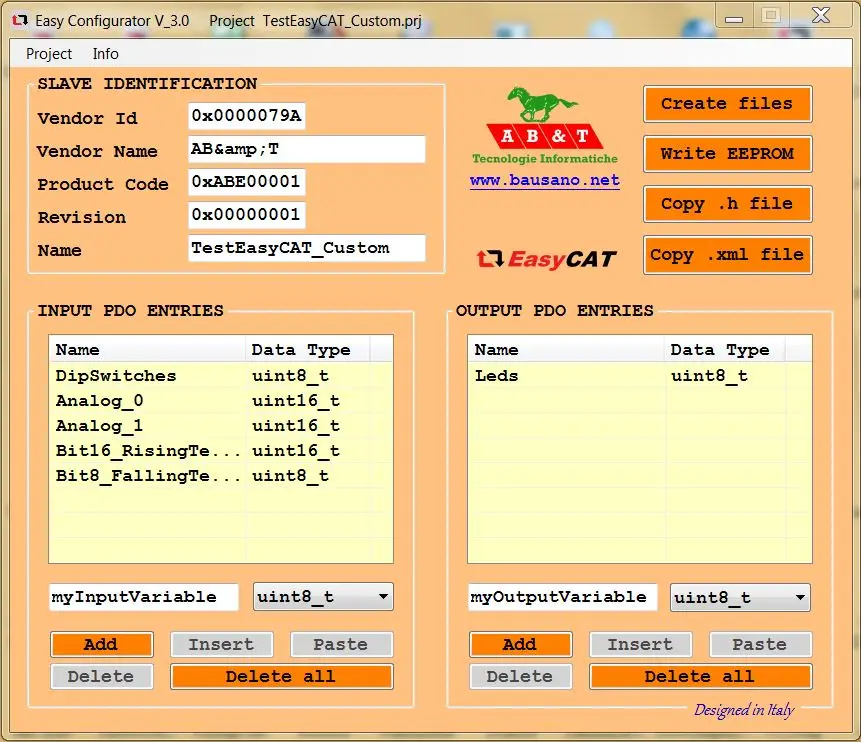
Настройте подчиненную станцию на основе easyconfiguration ator
Загрузите easyconfiguration ator.
Распакуйте и откройте файл easyconfiguration atorval3_2 \ Exe \ easycat_config _gui.exe.
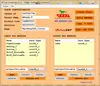
Введите информацию об устройстве. Верхняя левая область-это общая информация, включая код производителя, название производителя, код продукта, версию продукта и название продукта. Нижняя Левая область-это Входная переменная (TxPDO), которая является переменной, введенной от EasyCAT к ПК. Нижняя правая область-выходная переменная (RxPDO), Переменная, которая выводится с ПК на EasyCAT.
После редактирования сохраните и нажмите кнопку «создать Файлы». В этот момент в директории появятся три файла, а именно. Файл Bin (файл EEPROM), файл. xml (Файл описания рабочего устройства) и файл. h (Файл определения переменной PDO).
Файл необходимо скопировать в соответствующее место после его создания. Среди них,
. Файл bin: не нужно копировать.
. Файл xml: Скопируйте в каталог TwinCAT (TwinCAT \ 3,1 \ Config \ Io \ EtherCAT)
. H файл: Скопируйте в проект Arduino, который вы написали позже.
Подготовка исходных файлов Arduino
Скрипт Arduino для EasyCAT (.ino) содержит следующее.
Ссылка на файл заголовка определения переменной PDO
# Определить на заказ
# Включает в себя «TestEasyCAT_Custom. H"
См. Заголовки EasyCAT и SPI
# Включает в себя «EasyCAT. H"
# Включает
Определение объекта EasyCAT
EasyCAT;
Если контакт SPI_SS необходимо заменить, его можно определить следующим образом (обозначая использование D8 в качестве контакта).
EasyCAT (8)
Запустите инициализацию EasyCAT в setup().
EASYCAT. Init ()
Выполните задачу EasyCAT в цикле ().
EASYCAT. MainTask ();
Чтение/запись данных процесса
Определение данных процесса можно увидеть в файле заголовка. Обычно Входная переменная (TxPDO) выражается следующим образом:
EASYCAT. Бафферин. Мист. XXXX
Выходная переменная (RxPDO) выражается следующим образом:
EASYCAT. Буферот. Мист. Ххх
По умолчанию записывается программа Arduino.
При работе в режиме прерывания easycat.maintask () должен соответствующим образом изменить код для запуска прерывания. Между тем, EasyCAT jumper. xml и код инициализации должны быть установлены соответствующим образом.
Вопросы еще не задавались...