




Последнее обновление: 04.03.2022
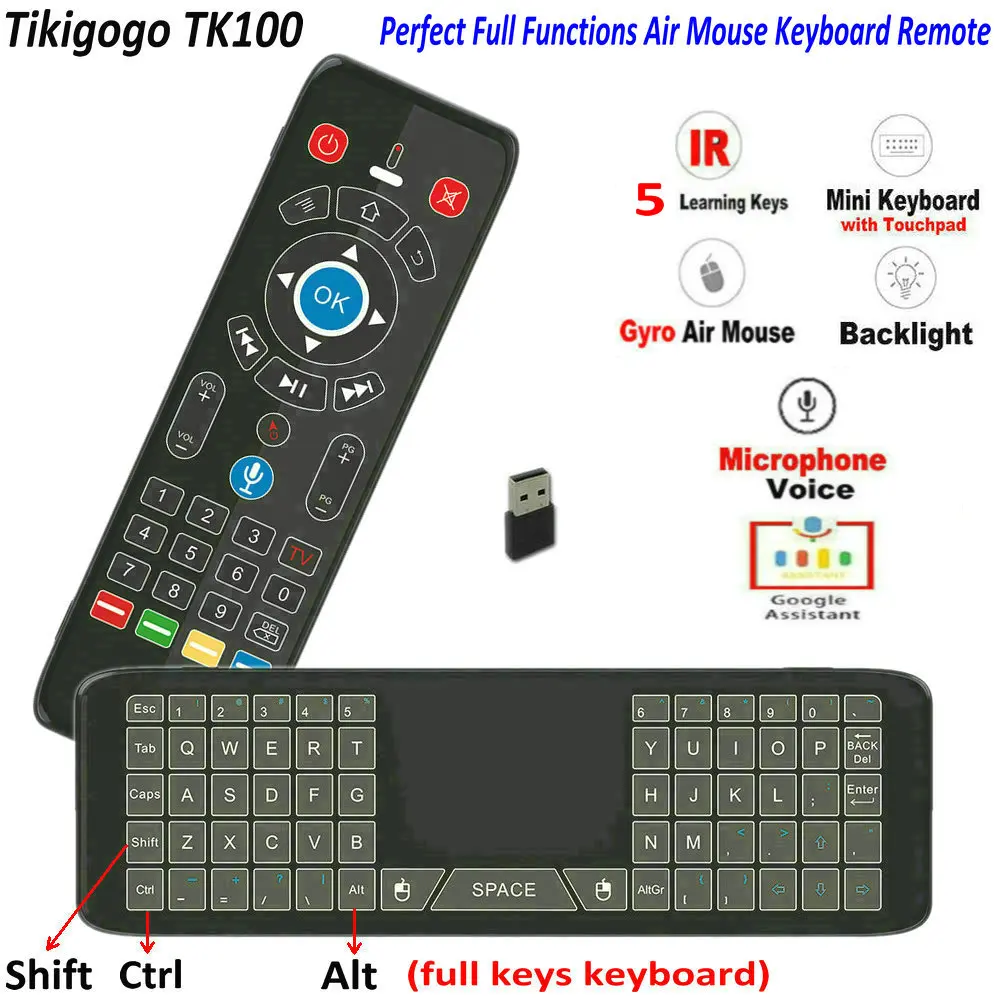
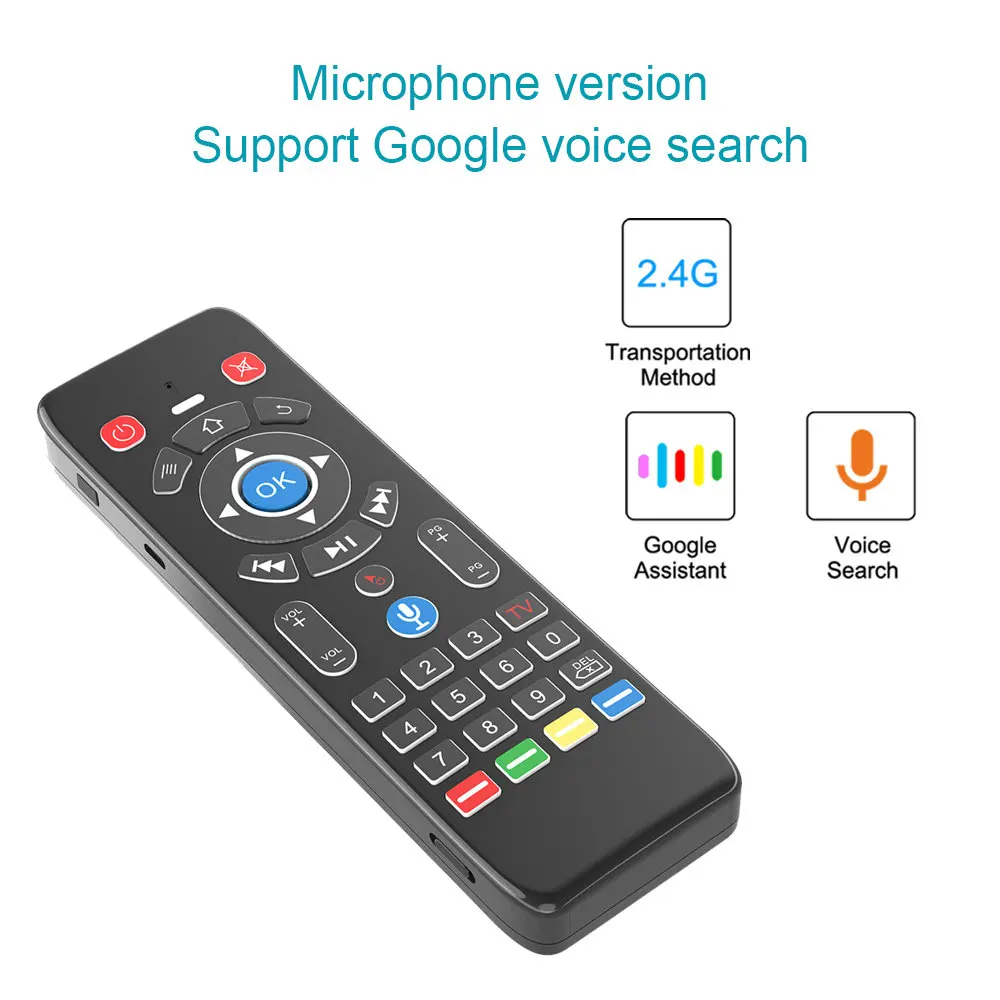
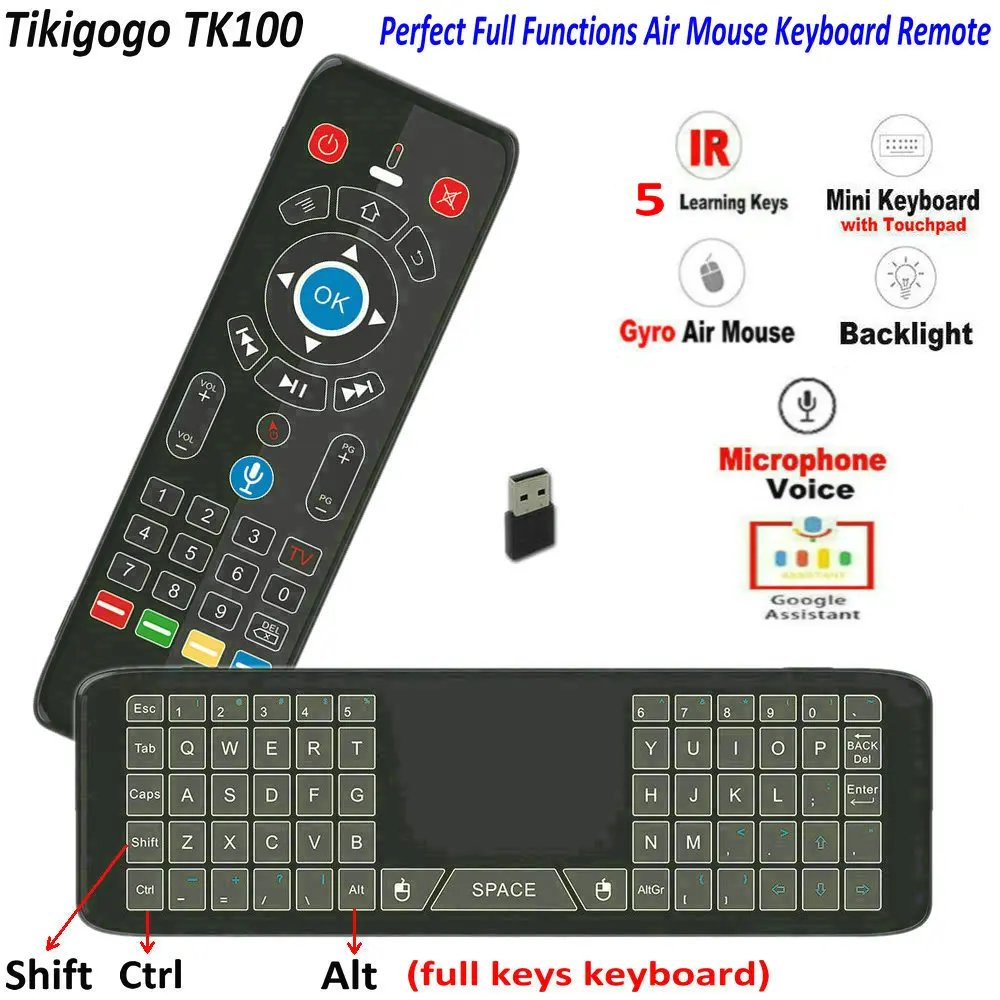
Цветная подсветка Tikigogo TK100 2,4GГироскопГолосовая воздушная Мышь Клавиатура комбо микрофон 5 клавиш ИК обучения для Android Смарт ТВ коробка, Windows компьютер и т. Д.
Особенности и характеристики
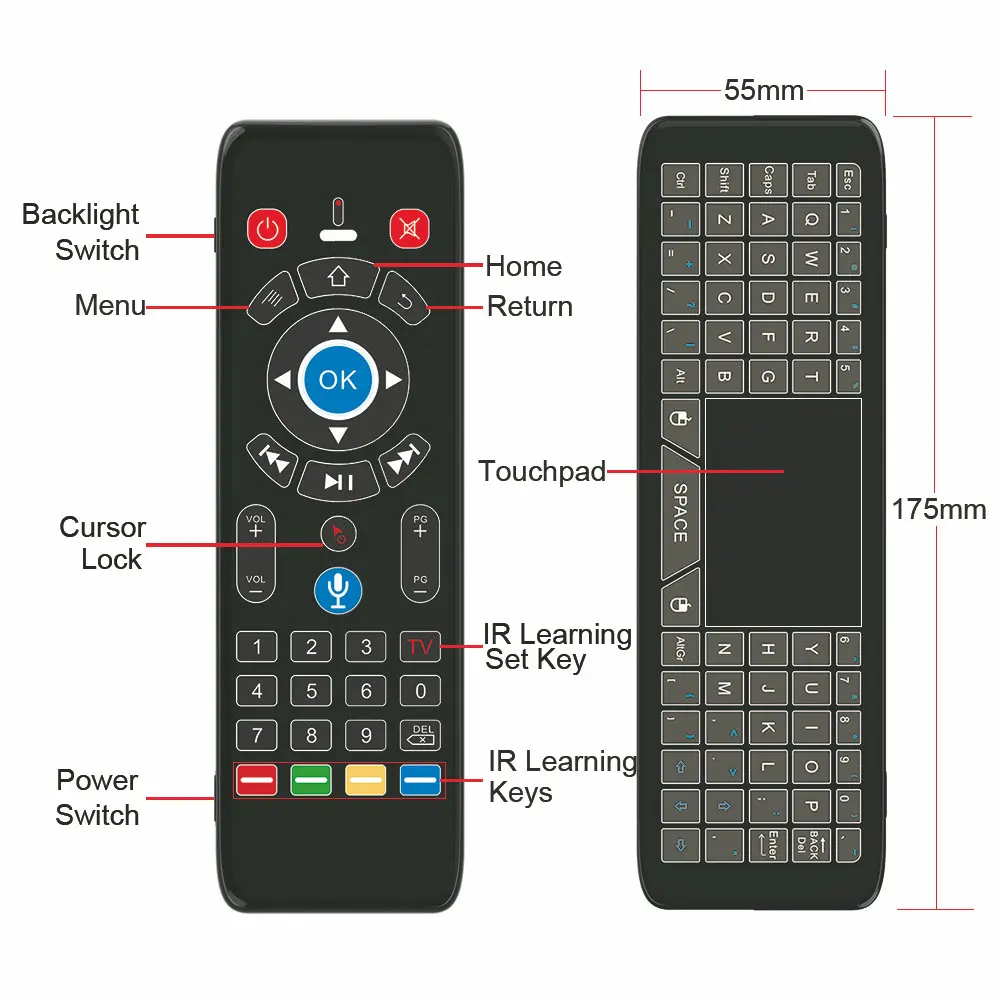
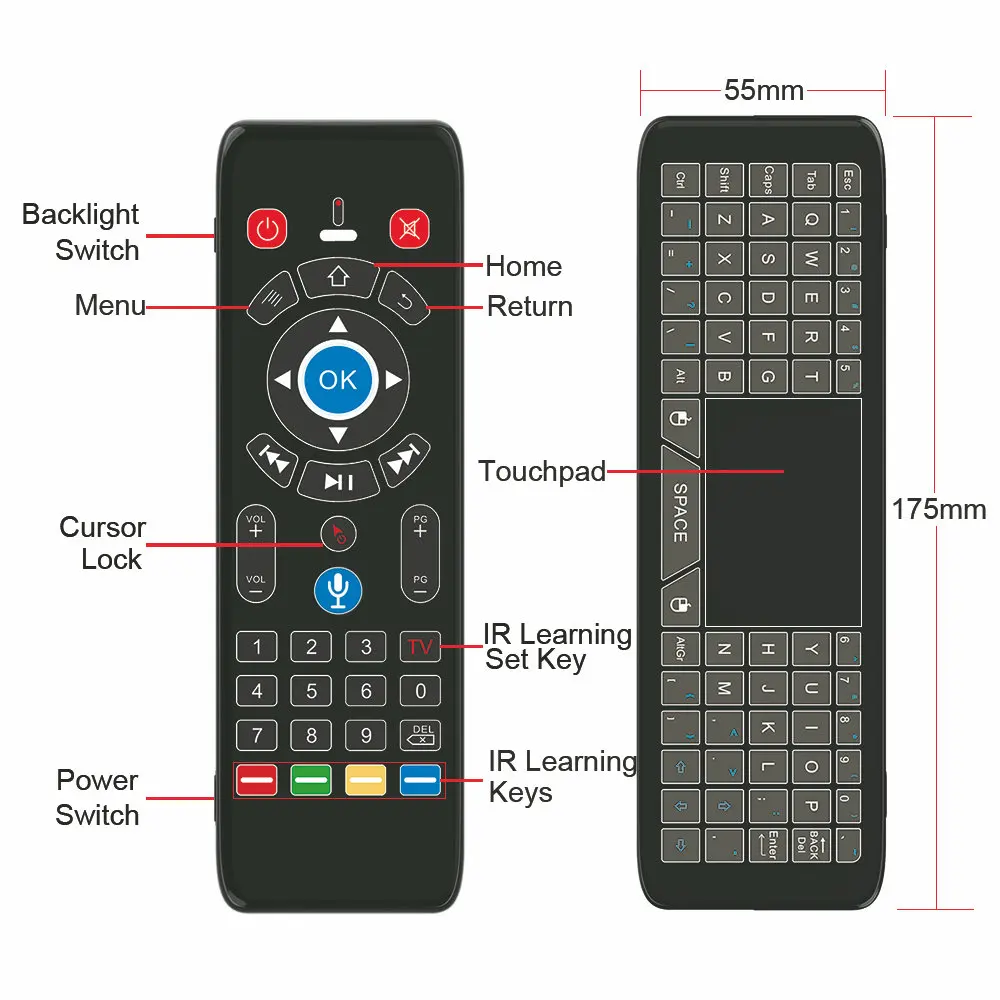
Размер продукта (Д * Ш * В): 175*55*20 мм
Вес изделия (грамм): 120 г
Рабочий диапазон: до 10 метров
Мощность передачи: + 5 дБ Макс
Управление напряжение: 3,7 V
Ток зарядки: <200 мА
Ток сна: <30uA
Тип батареи: BL-4C литиевая батарея внутри(Съемный)
Емкость аккумулятора: 300 мАч
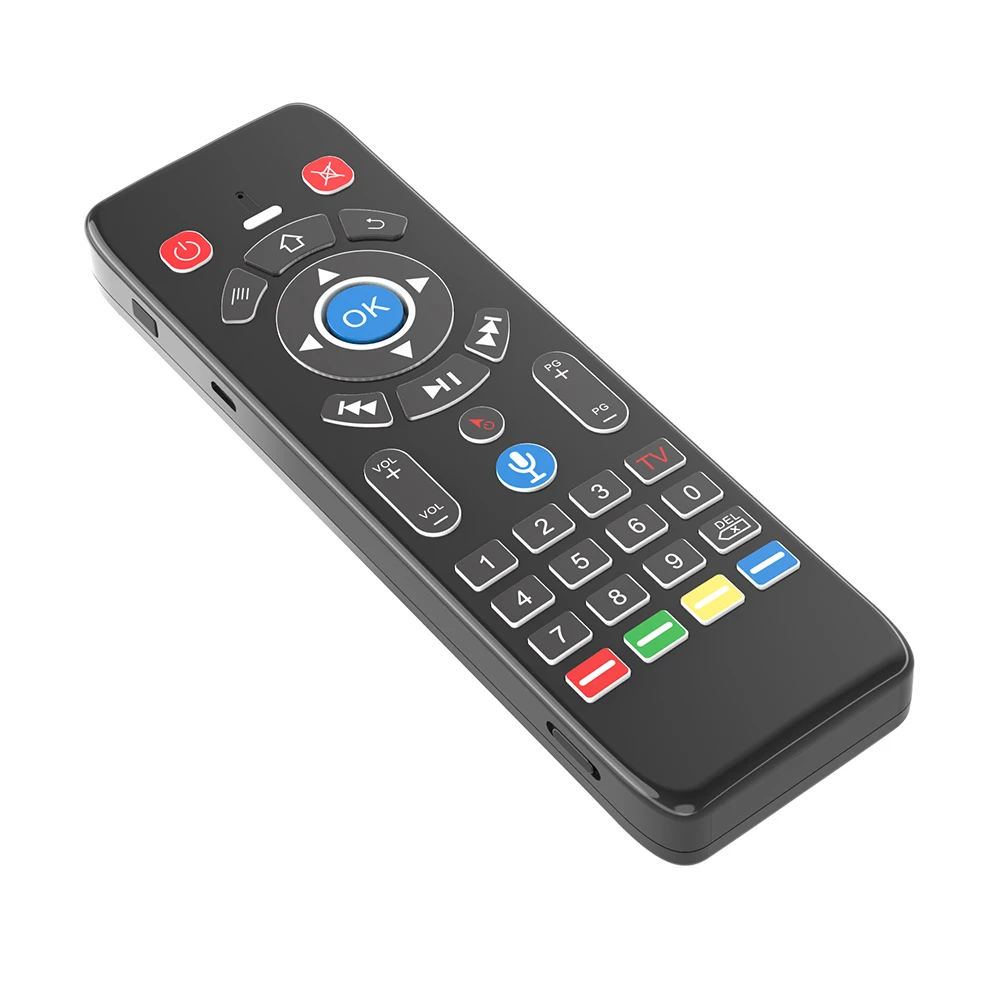
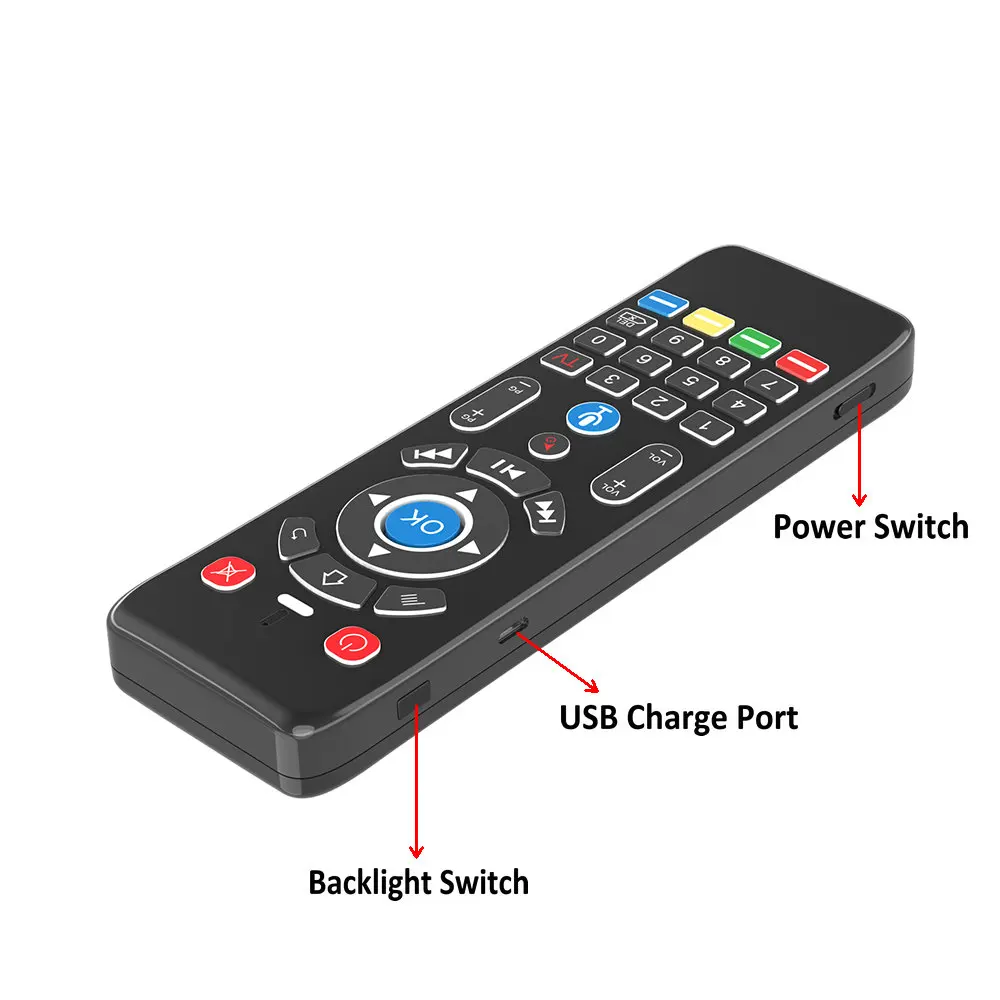
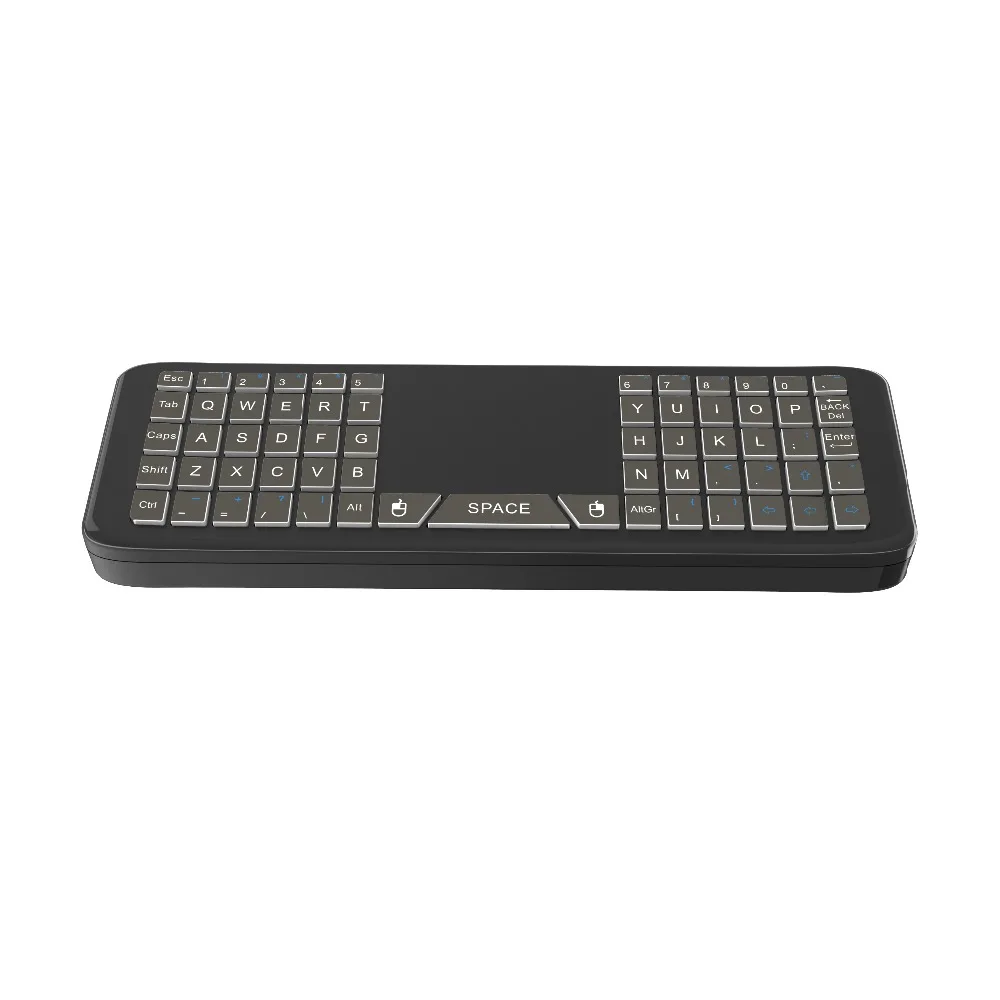
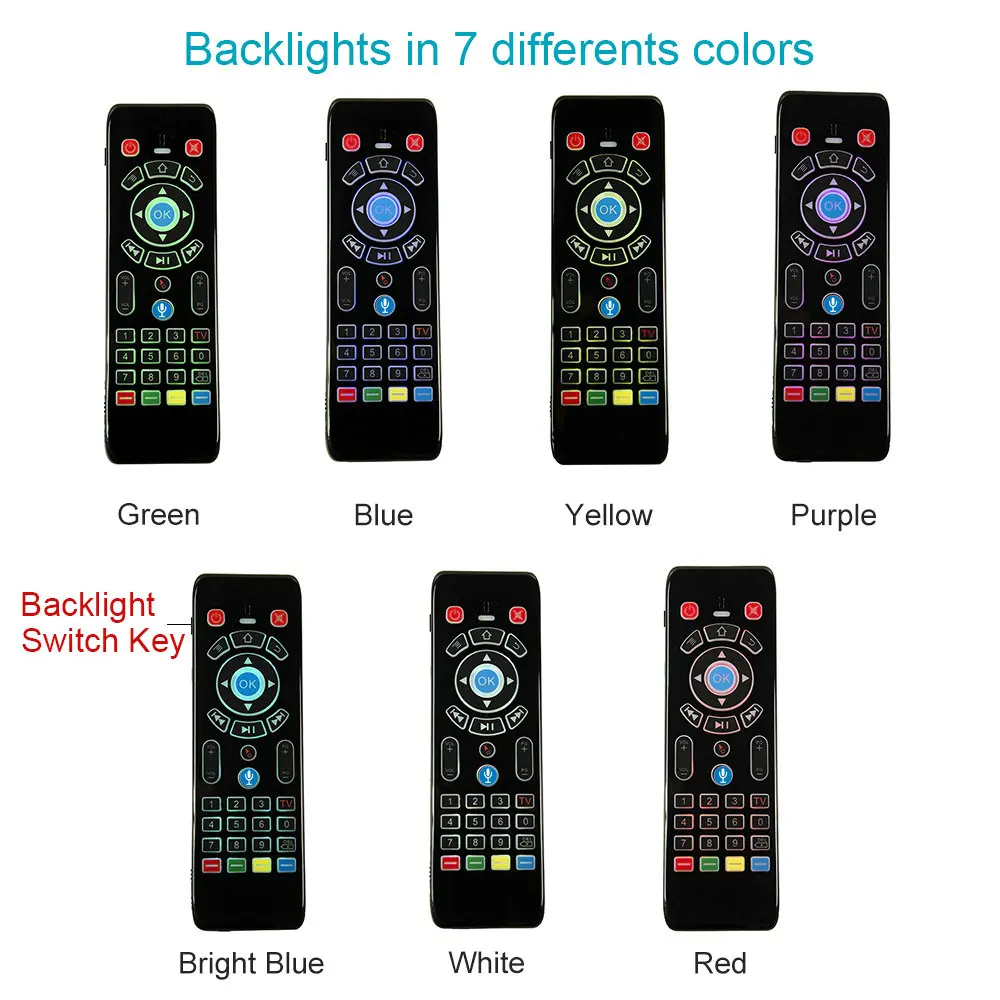

Для защиты окружающей среды,Thers is no paper manual.
Ниже приводится руководство пользователя eletronic:
Клавиатура Air Mouse 2,4G ----- ССенсорныйКоврик
Руководство пользователя
Обзор
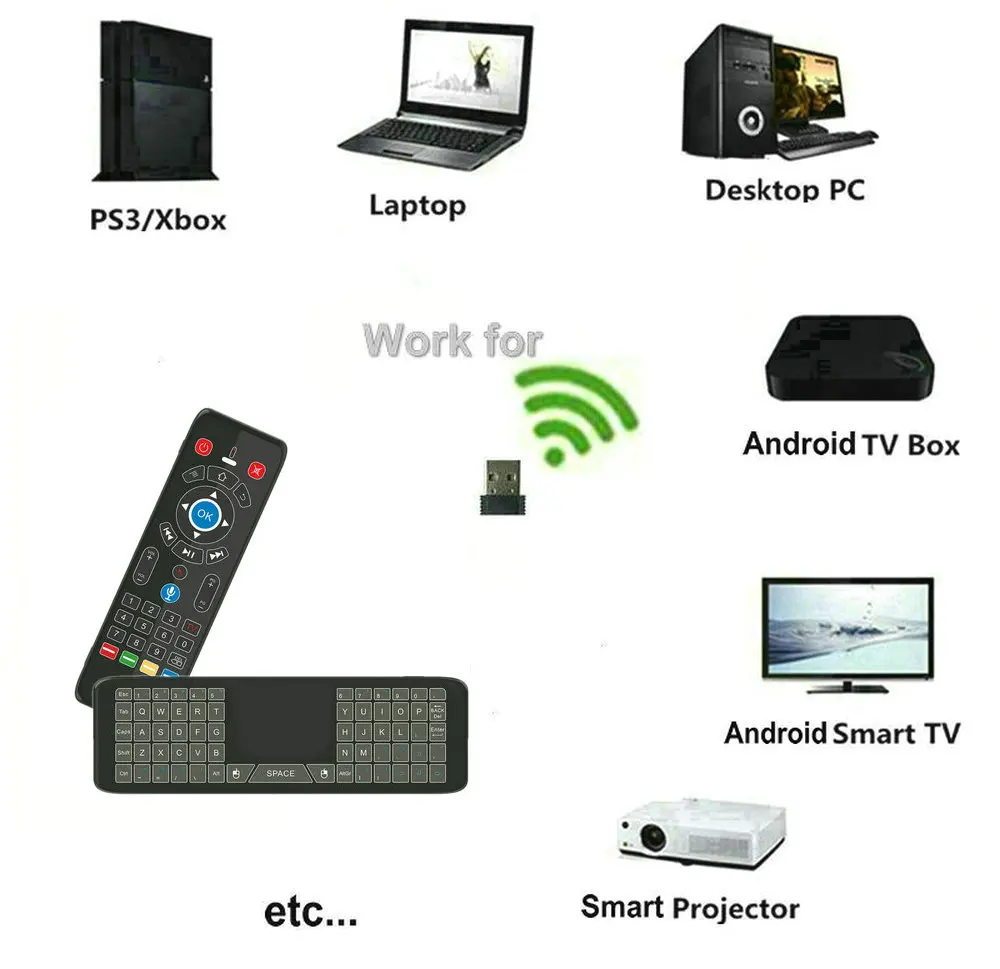
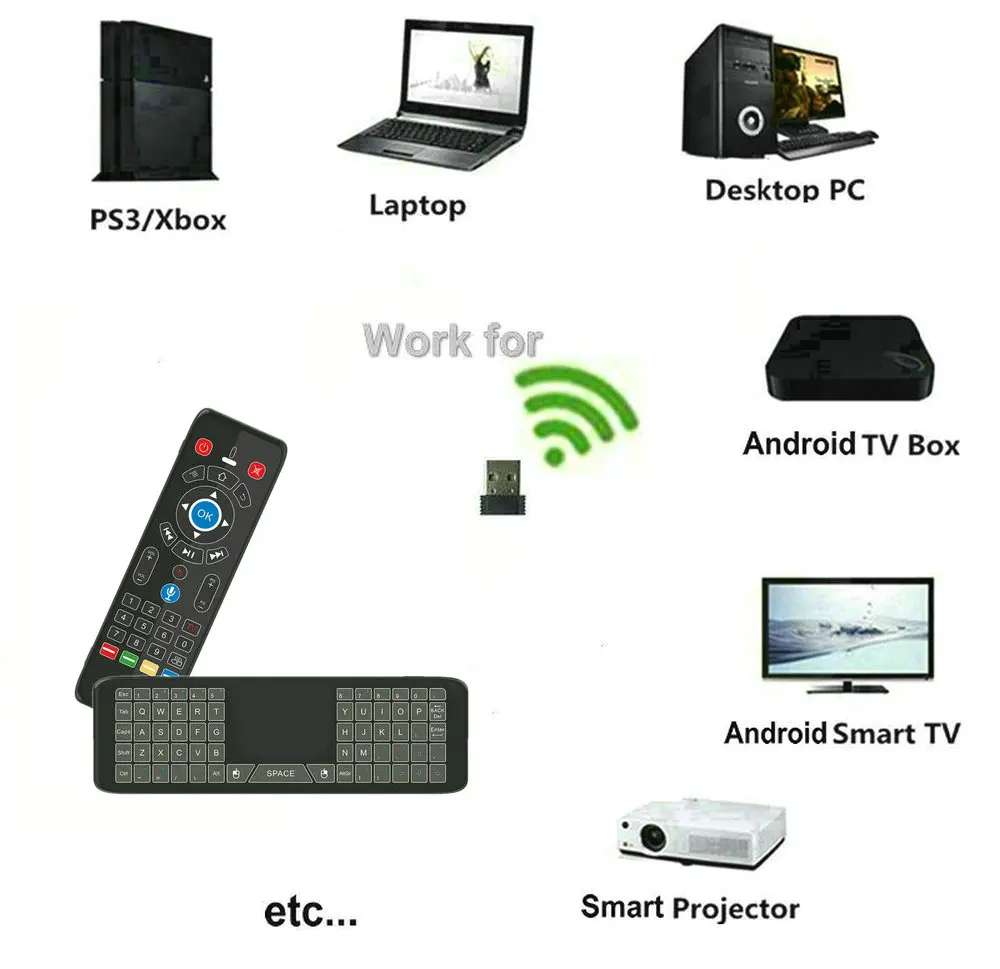
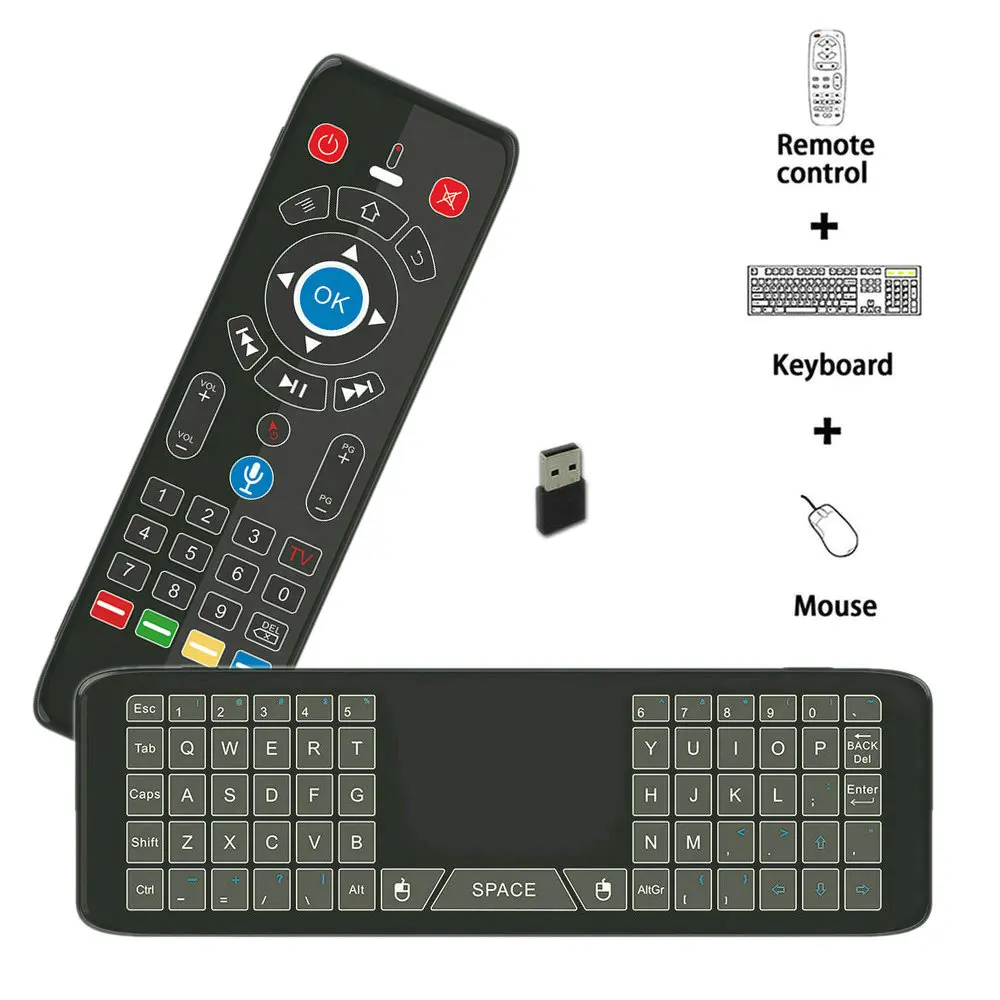
Это замечательный комбо 2,4 ГГц Беспроводной Мышь, мини Беспроводной QWERTY клавиатура с сенсорной панелью, с помощью USB-приемник. Он совместим сAndroidTV Box, Android Smart TV, проектор для смартфона Android и т. Д.ОкнаПК, ноутбук, HTPC и т. Д. Пользователь может сделать презентацию и управлять ПК windows в пределах 10 м, смотреть Интернет-ТВ видео и т. Д. На Android Smart TV / android TV Box и сделать много вещей дистанционного управления с помощью этого устройства.
I.Инструкции
1.USBАдаптер
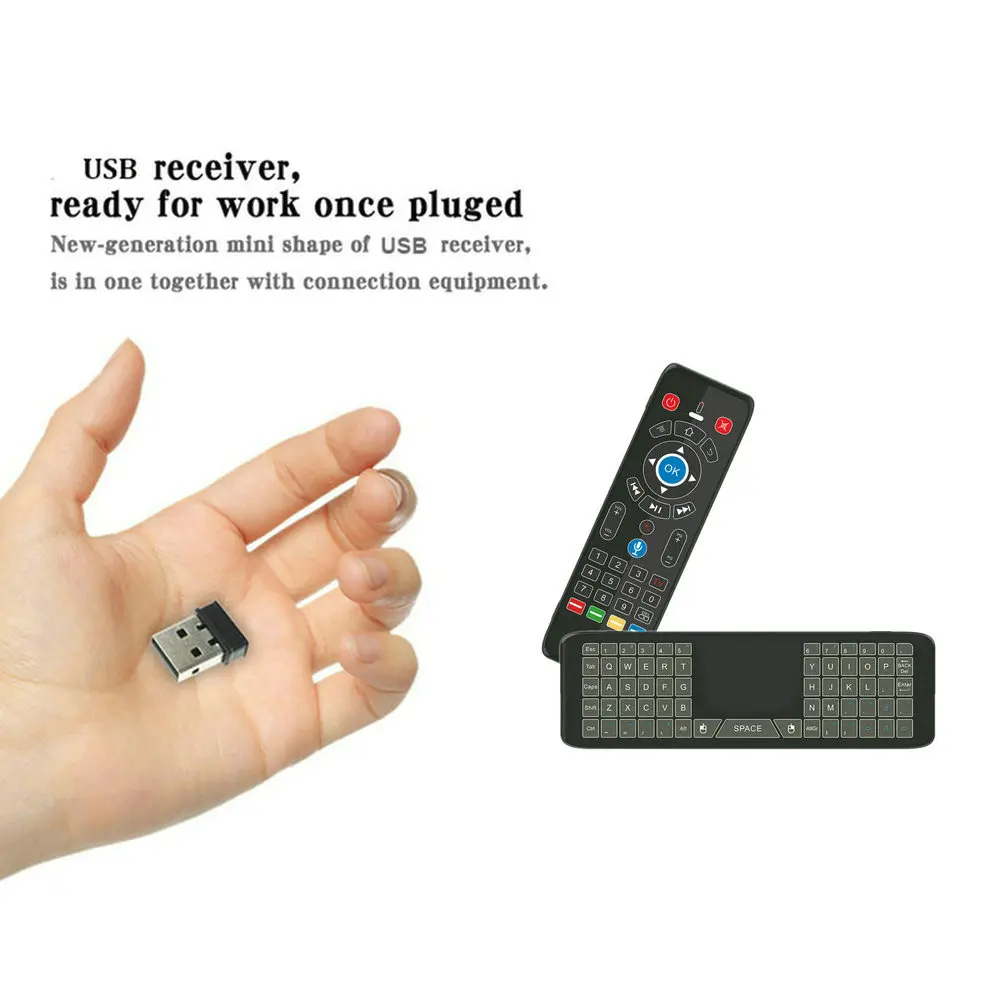
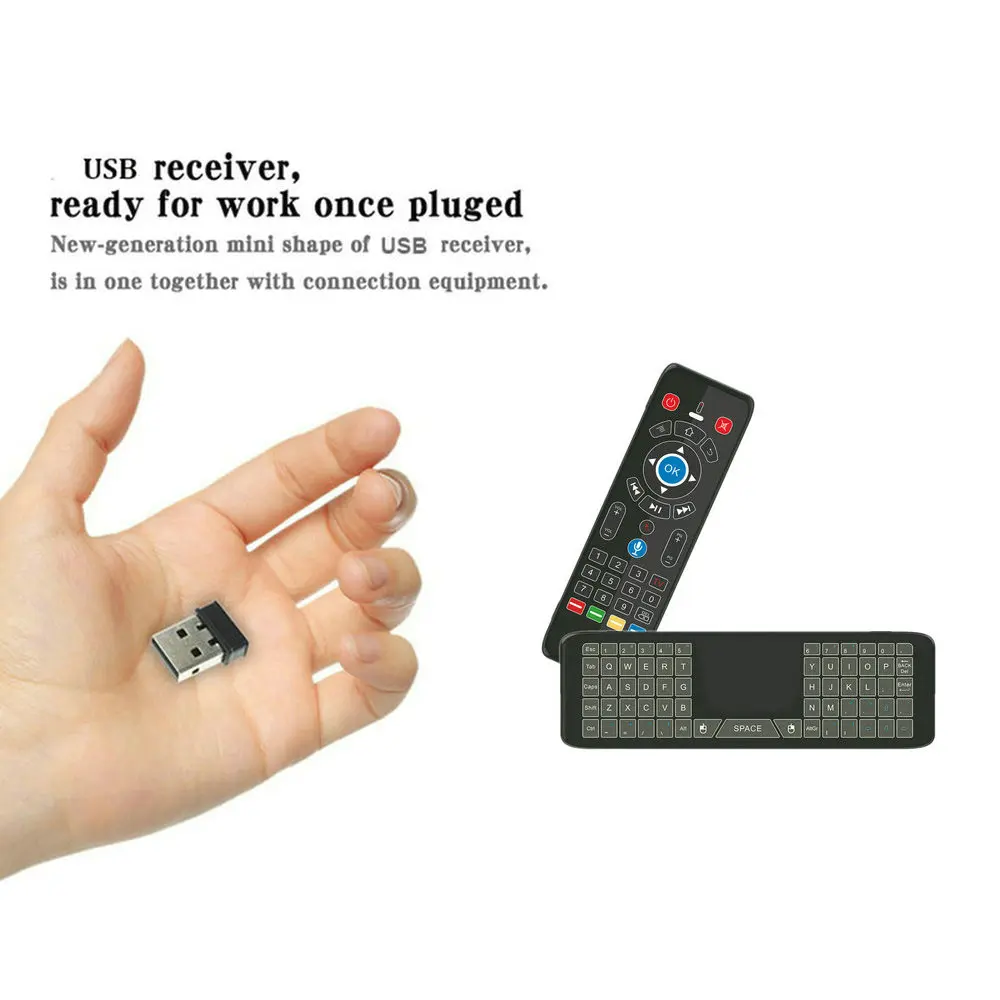
Приемник адаптера USB является стандартным HID устройством, подключи и работай. После подключения он получит сигнал и данные от передатчика. Поддержка ОС Windows и ОС Android
2.Сопряжение По умолчанию он был сопряжен. Если адаптер USB отключен или смешан с другим устройством (той же модели), выполните следующие действия, чтобы снова подключить его.
1) Питание на пульте дистанционного управления, нажмитеОк+Для домаВ то же время синий светодиодный индикатор будет мигать быстро, что означает, что пульт входит в режим сопряжения. Затем отпустите кнопки.
2) Вставьте usb-адаптер в usb-порт смарт-устройств (например, компьютер windows, ноутбук, android smart tv, android tv box и т. д.), синий светодиодный индикатор перестанет мигать, что означает успех сопряжения.
3. Блокировка курсора
1) Нажмите, чтобы заблокировать или разблокировать курсор.
2) в то время как курсор разблокирован, OK кнопка является функцией левого нажатия, это функция правого нажатия. В то время как курсор заблокирован, OK кнопка-это функция ввода, это функция возврата.
4. Режим ожидания
Пульт ДУ войдет в режим ожидания после 20 секунд работы. Нажмите любую кнопку, чтобы активировать его.
5. СветодиодныйИндикаторы Есть два светодиодный индикатора слева направо: красный и синий. 1) не сопряжен или отключен: индикатор красного и синего цвета поочередно мигает.
2) Сопряжение: синий индикатор быстро мигает.
3) сопряжение или подключение: оба индикатора остаются выключенными.
4) во время использования: синий индикатор включается при нажатии любой кнопки и выключается при выпуске.
5) низкая мощность: Индикатор синий мигает медленно.
6) Зарядка: красный индикатор остается включенным.
6. Рабочий статус
1. После подключения usb-приемника светодиодный индикатор включится при нажатии любой кнопки и выключится после выхода.
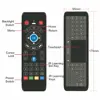
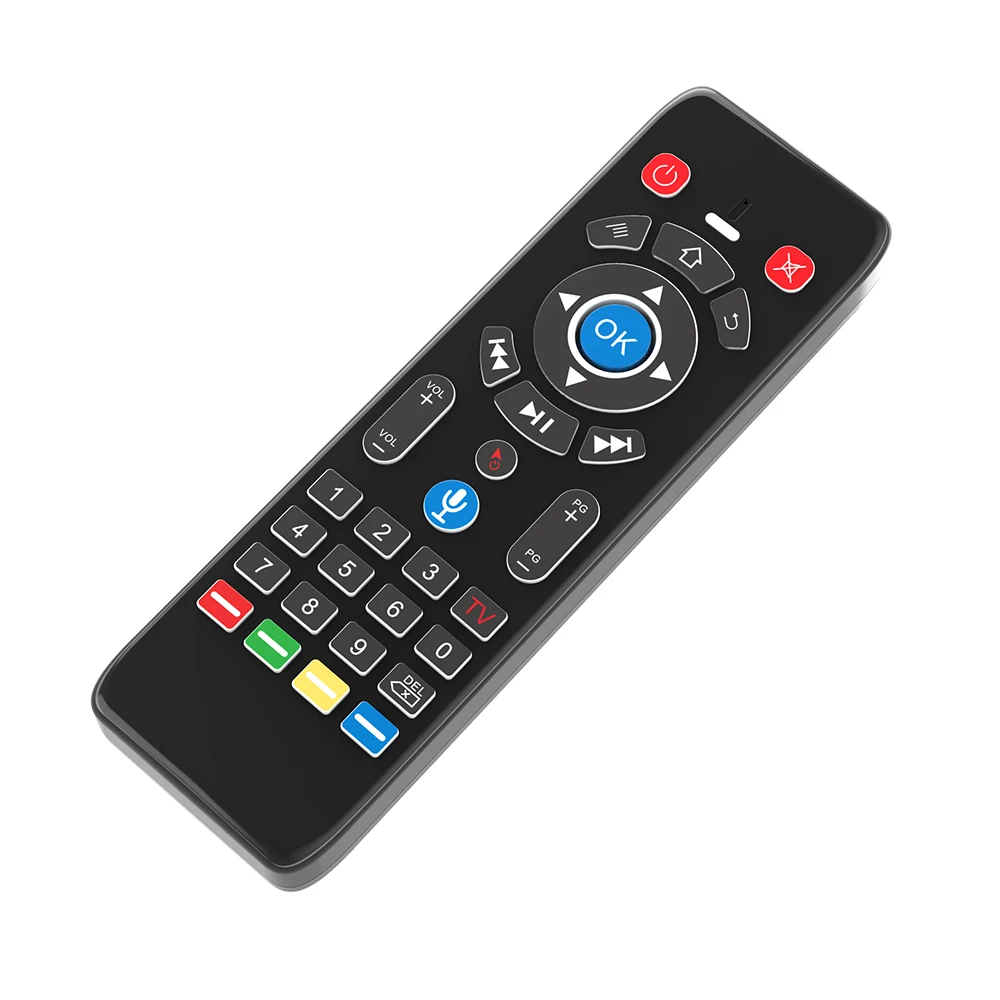
2. Передняя сторона-режим воздушной мыши, а задняя сторона-клавиатура и тачпад.
7. Тачпад
1) Одно нажатие: левое нажатие
2) Два нажатия пальцев: Щелчок правой кнопкой
3) два пальца: прокрутка страницы
8. Символы
В режиме клавиатуры, нажмите и удерживайте кнопку Shift, пользователь может вводить заглавные буквы и символы в правом верхнем углу.
9. Подсветка Нажмите кнопку подсветки, чтобы включить/выключить подсветку и переключить подсветку s цветов.
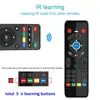
10. ИК-обучение
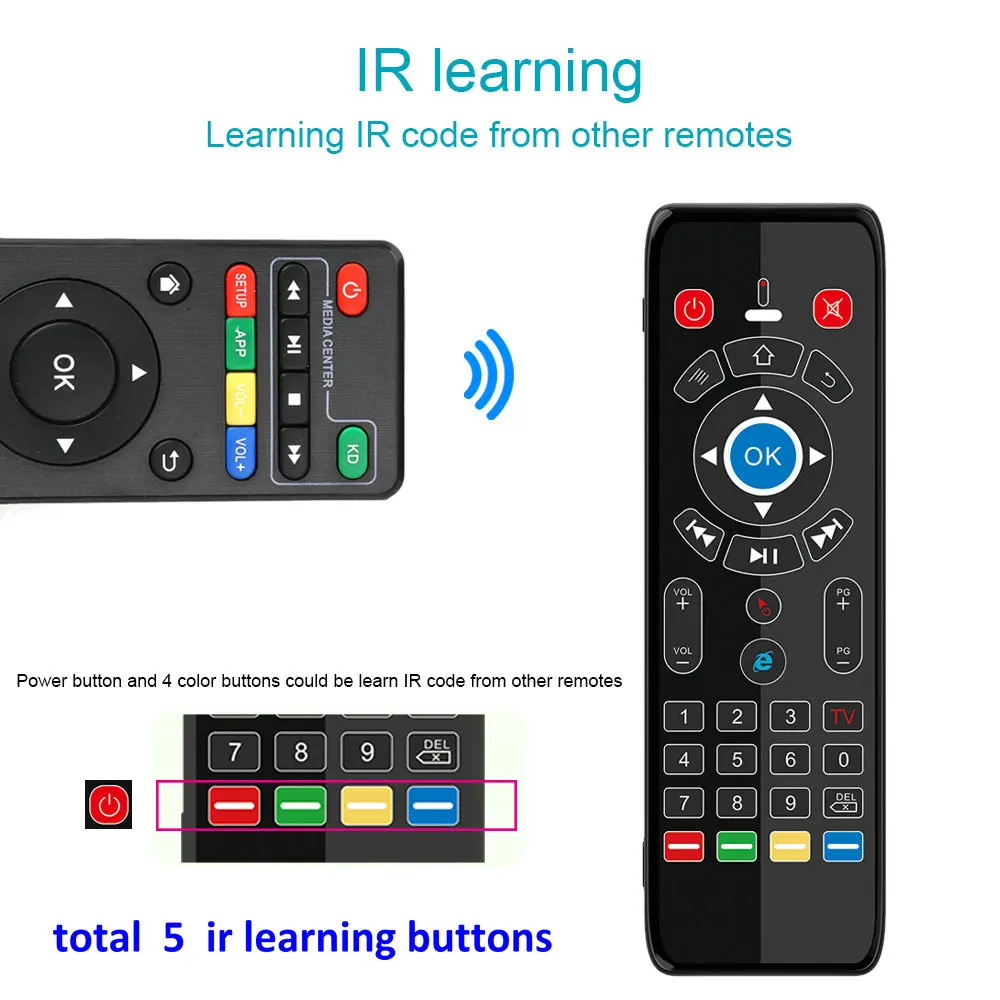
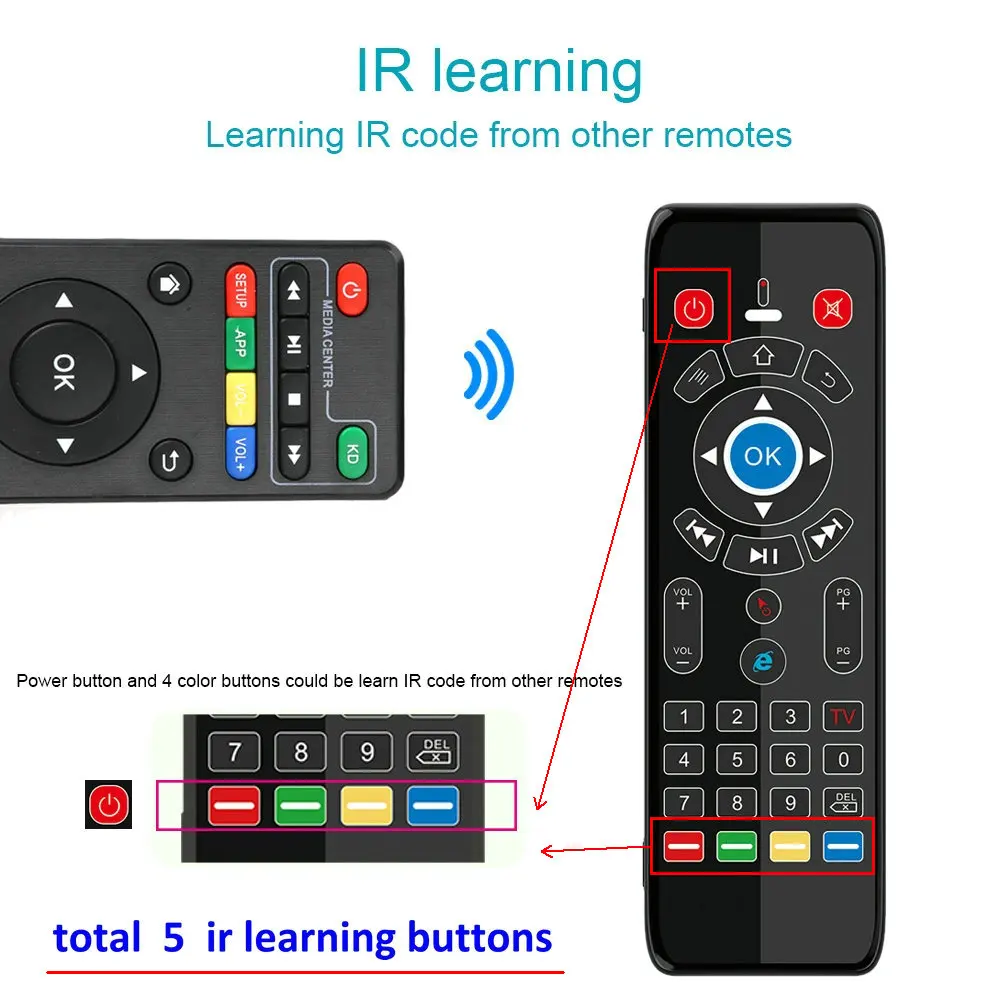
Всего 5 шт ИК кнопки учебной тревоги. Только кнопка питания и четыре цветные кнопки могут узнать ИК-код из других ИК-пультов.
1) Нажмите телевизор и удерживайте, пока красный светодиодный индикатор не начнет мигать быстро, затем отпустите его, затем красный индикатор начнет мигать медленнее, он ждет получения ИК-сигнала.
2) Затем направьте ИК-пульт на наш смарт-пульт, и одним нажатием одной кнопки на вашем ИК-пульте, чтобы отправить сигнал, наш умный дистанционный индикатор будет оставаться на.
3) затем одним нажатием одной ИК-кнопки обучения на нашем смарт-пульте ДУ, чтобы получить сигнал, наш умный дистанционный индикатор будет мигать снова. Обучение преуспевает.
4) затем нажмите кнопку TV, чтобы выйти из ИК-режима обучения.
Вы можете повторить эти шаги для других ИК-программ.
11. Регулировка скорости курсора мыши Есть 3 класса для скорости, и по умолчанию она находится в середине. 1) Нажмите «HOME» и «VOL +», чтобы увеличить скорость курсора. 2) Нажмите «HOME» и «VOL-», чтобы уменьшить скорость курсора. 12. Регулировка касанияКоврикСкорость курсора Есть 3 класса для скорости, и по умолчанию она находится в середине.
1) Нажмите «HOME» и «PG +», чтобы увеличить скорость курсора. 2) Нажмите «HOME» и «PG-», чтобы уменьшить скорость курсора.
13. Статическая калибровка
Когда курсор дрейфует, требуется статическая калибровка компенсации.
Сначала нажмите и удерживайте кнопку OK, не отпустите, а затем включите.
После этого поместите пульт на плоскую поверхность, он будет откалиброван автоматически.
14. Заводской сброс Нажмите OK + DEL для сброса настроек пульта ДУ до заводской настройки по умолчанию.
15.Батарея
Клавиатура имеет встроенный 3,7 V литиевая батарея (BL-4C), съемный.
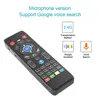
16. Микрофон
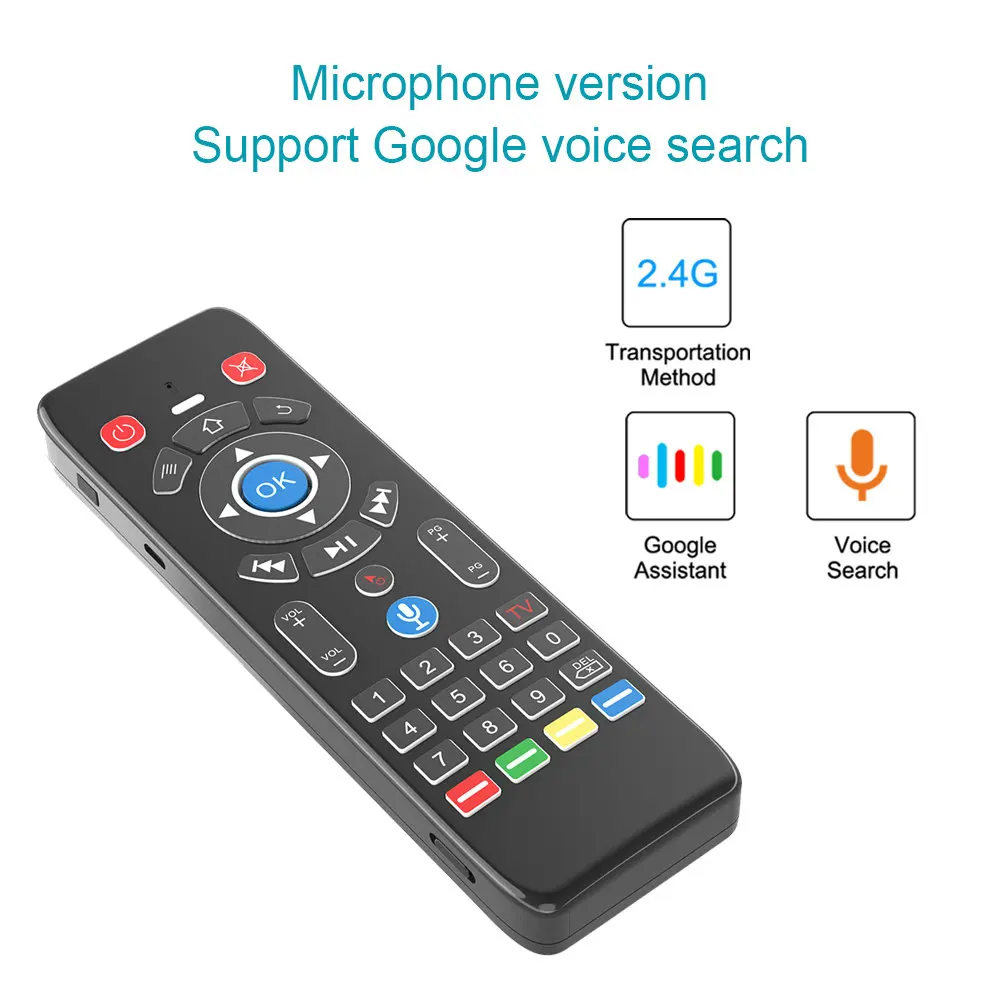
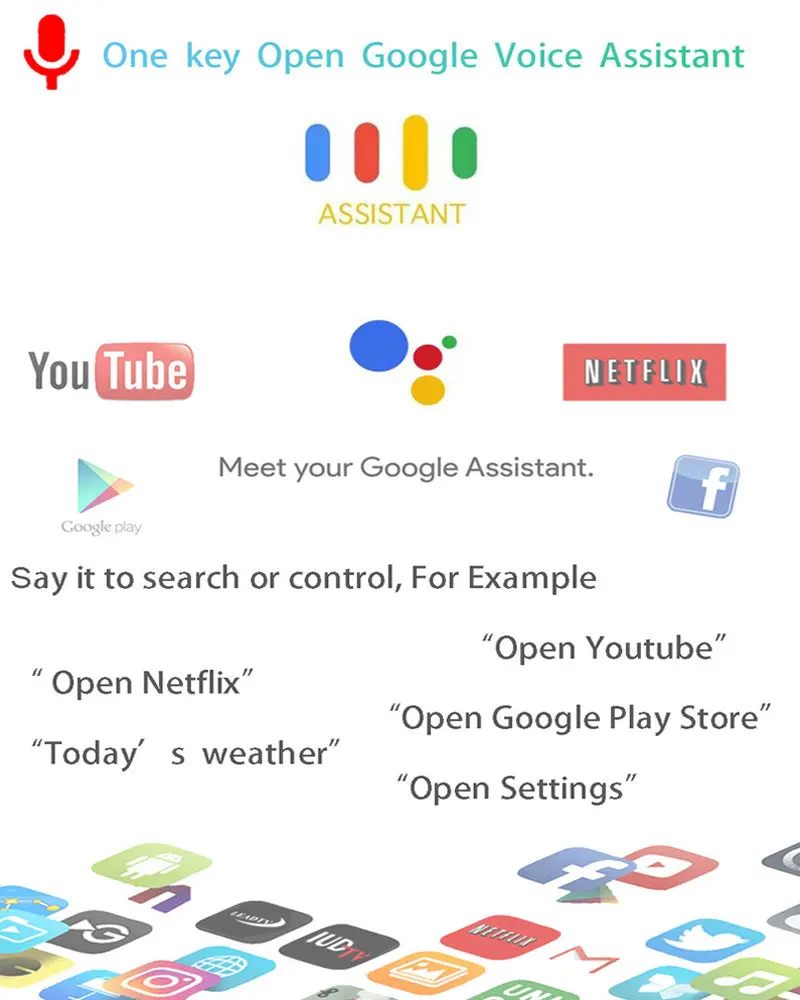
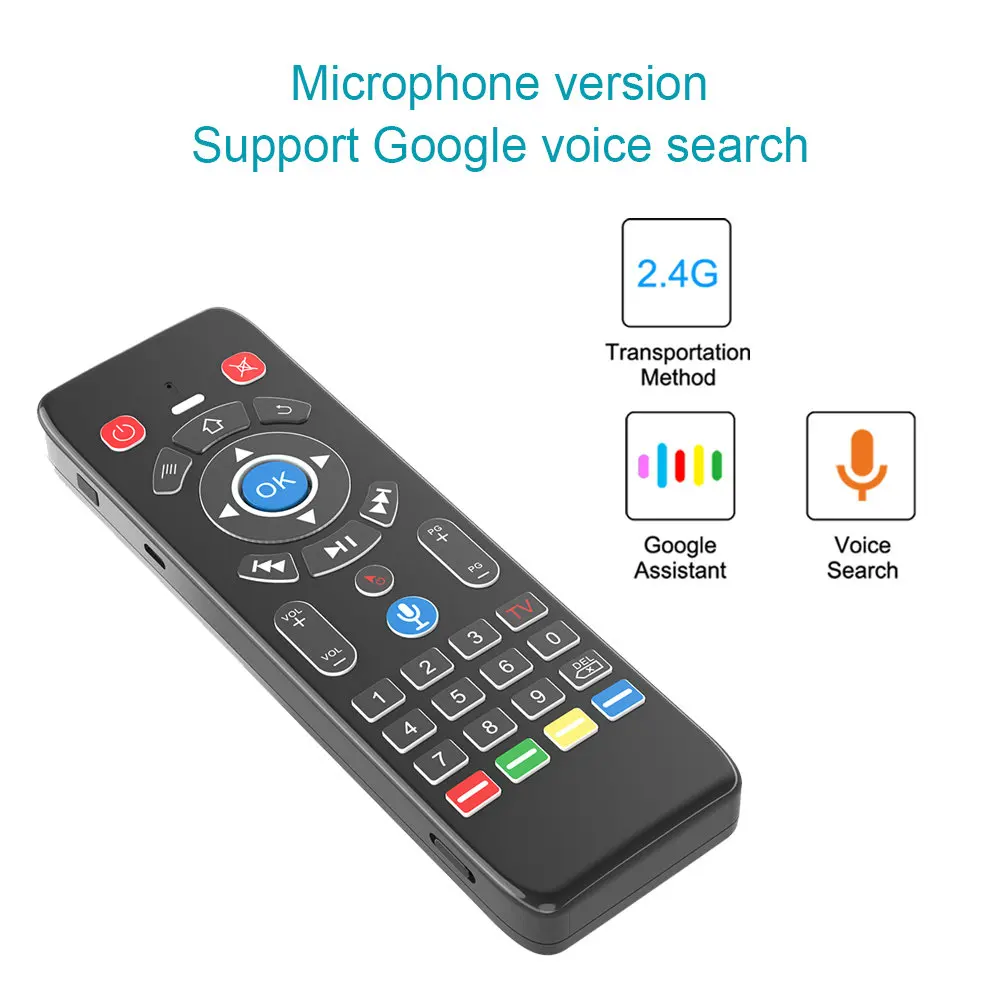
Одним нажатием кнопки микрофона, чтобы открыть google assistant. (ваше android устройство должно поддерживать google assistant) Примечание: Не нужно удерживать кнопку во время ввода голоса.
II.Параметры
Размер продукта (Д * Ш * В): 175*55*20 мм
Вес изделия (грамм): 120 г
Рабочий диапазон: до 10 метров
Мощность передачи: + 5 дБ Макс
Управление напряжение: 3,7 V
Ток зарядки: <200 мА
Ток сна: <30uA
Тип батареи: BL-4C внутренний литиевый аккумулятор (съемный)
Емкость аккумулятора: 300 мАч
Применимые системы: Android, Windows
Примечания:
Чтобы сохранить соответствие разработкам, производитель оставляет за собой право вносить изменения в спецификации без предварительного уведомления. Изображения и данные в этом руководстве по эксплуатации приведены только для справки. Если есть какие-либо колебания, Возьмите Практичность в качестве стандарта.