




Последнее обновление: 09.03.2022
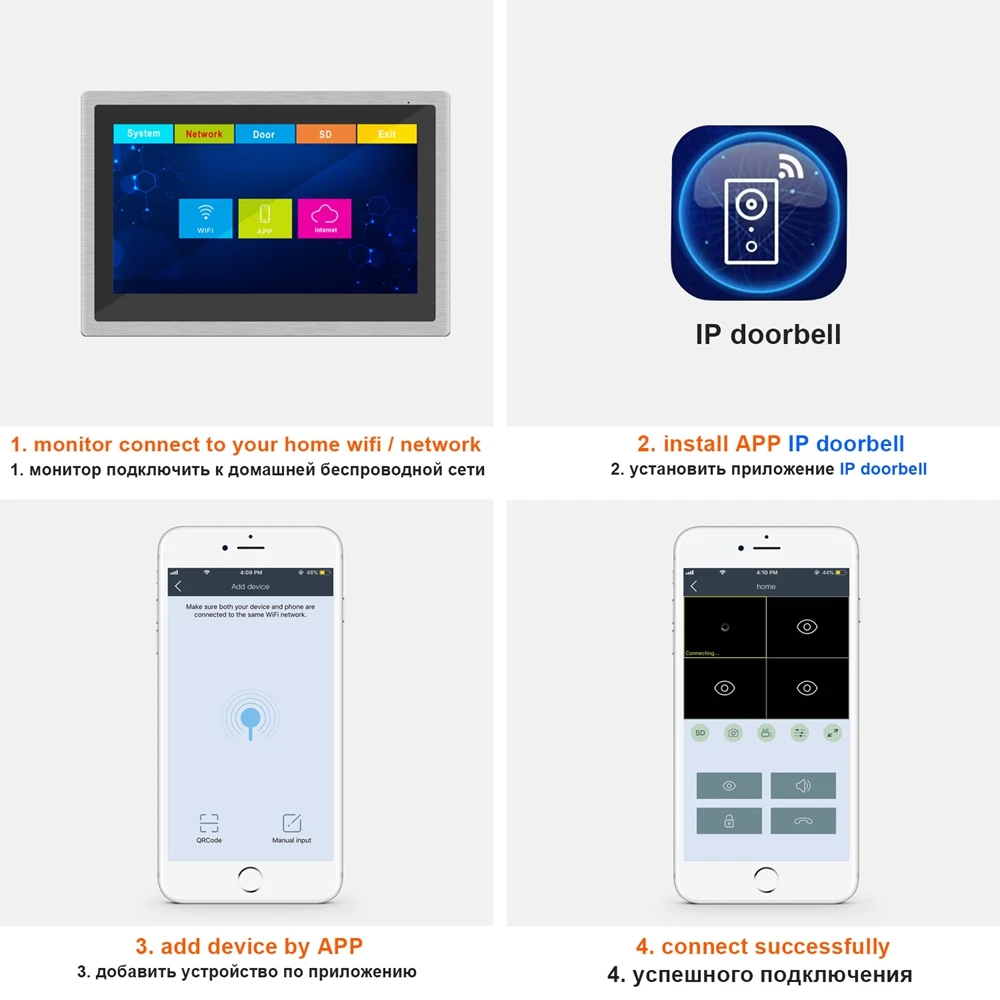
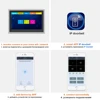
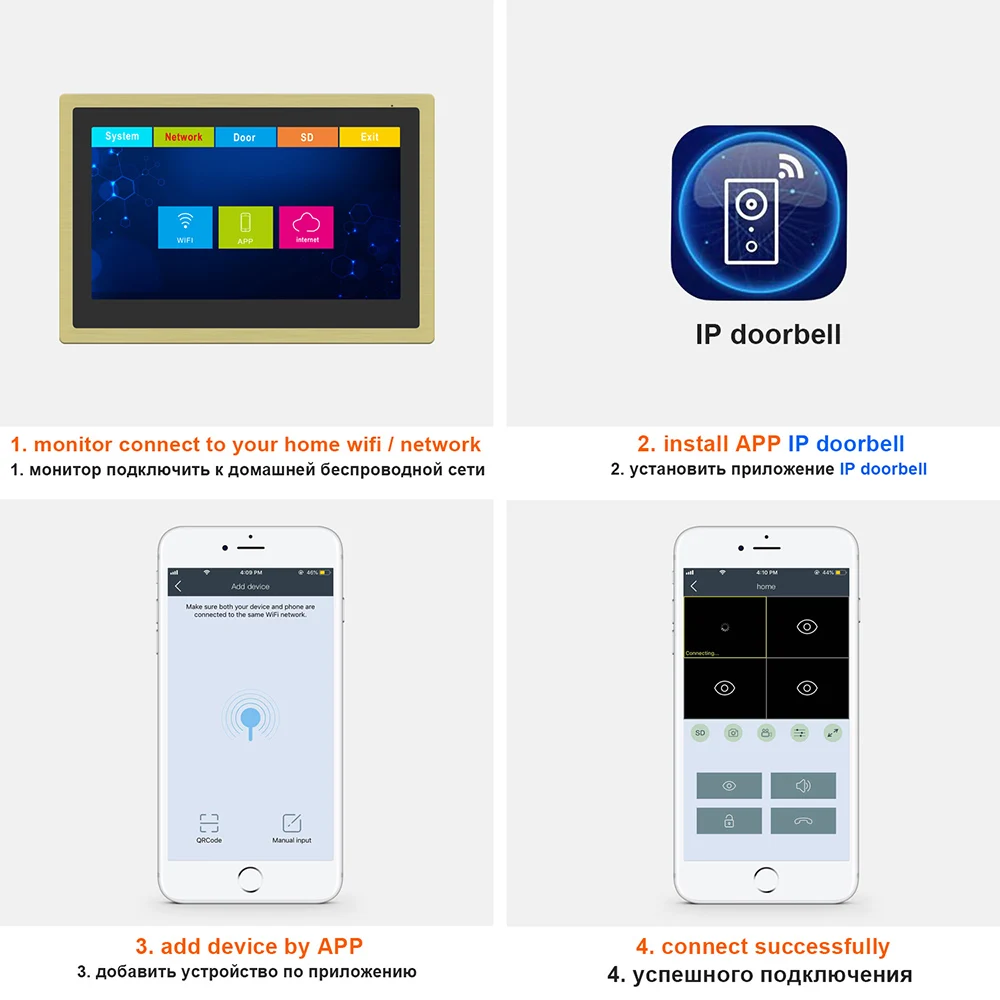
Как подключиться к смартфону
Рекомендуется подключаться к сетевым кабелям
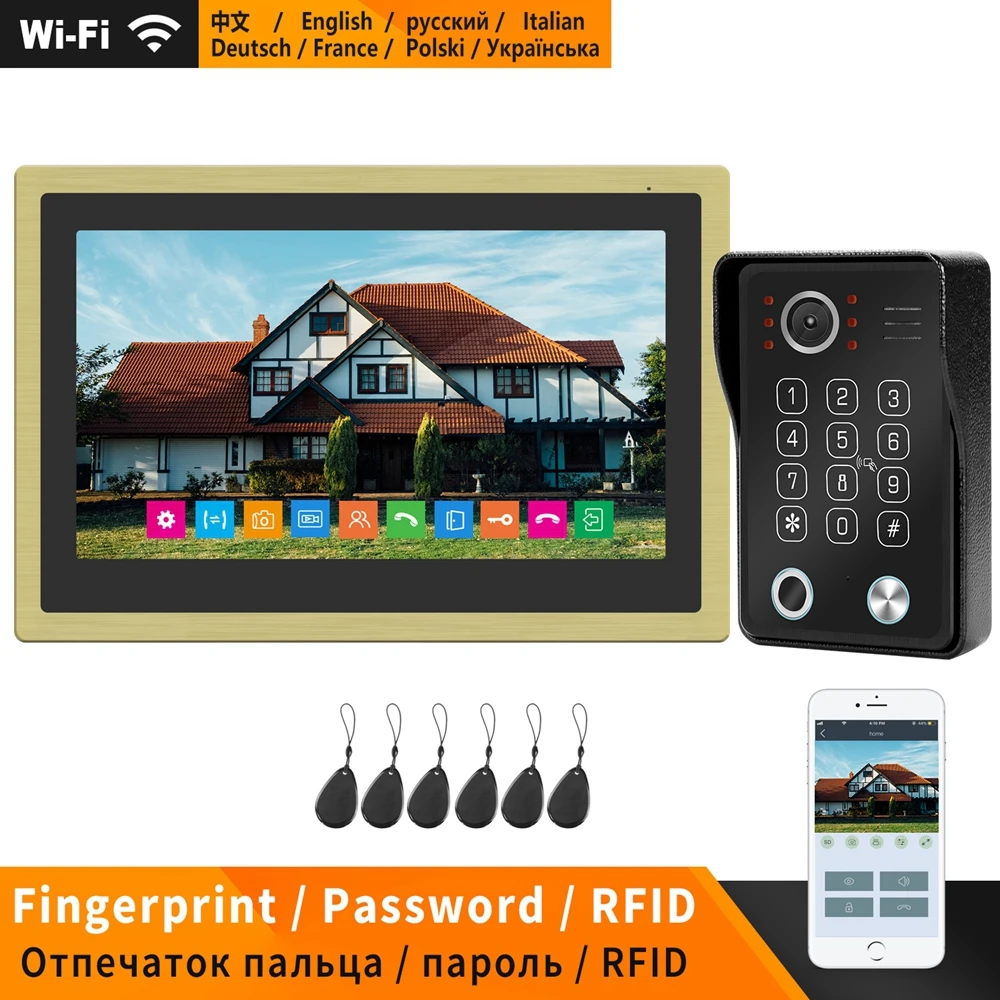
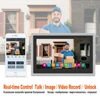
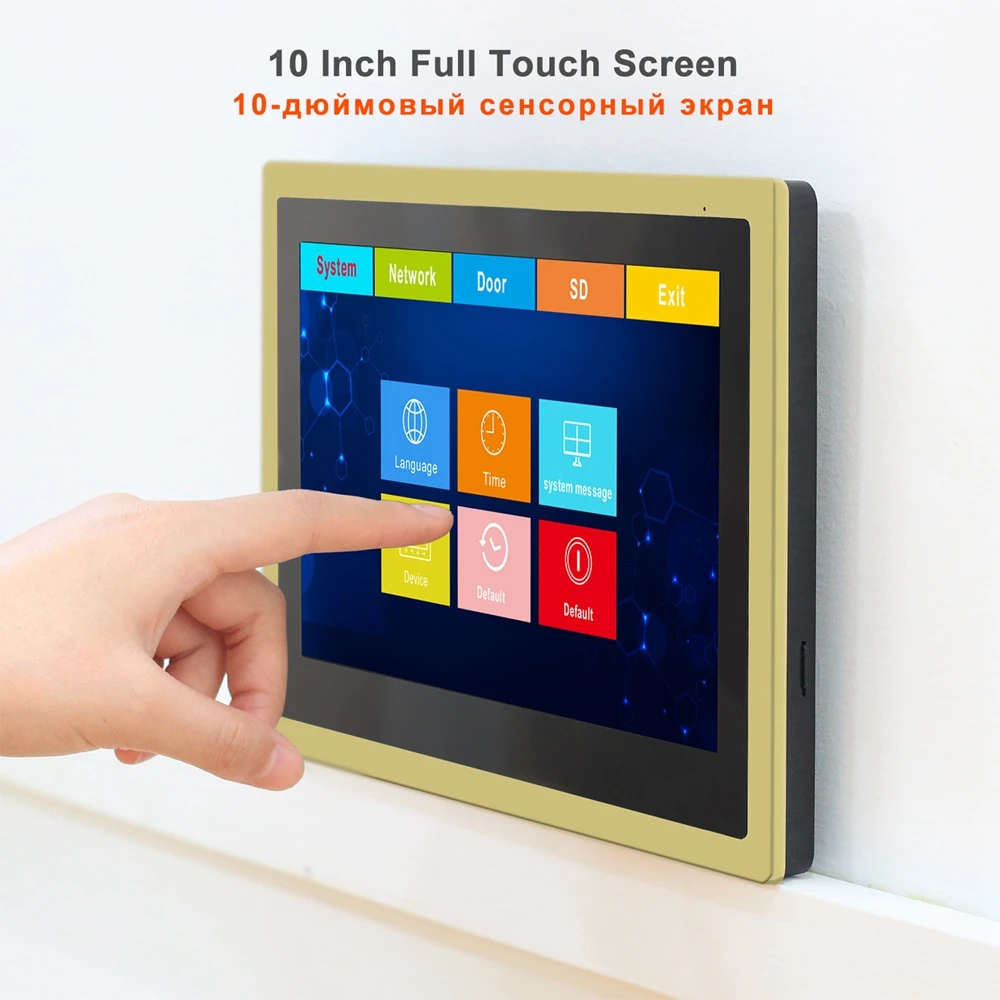
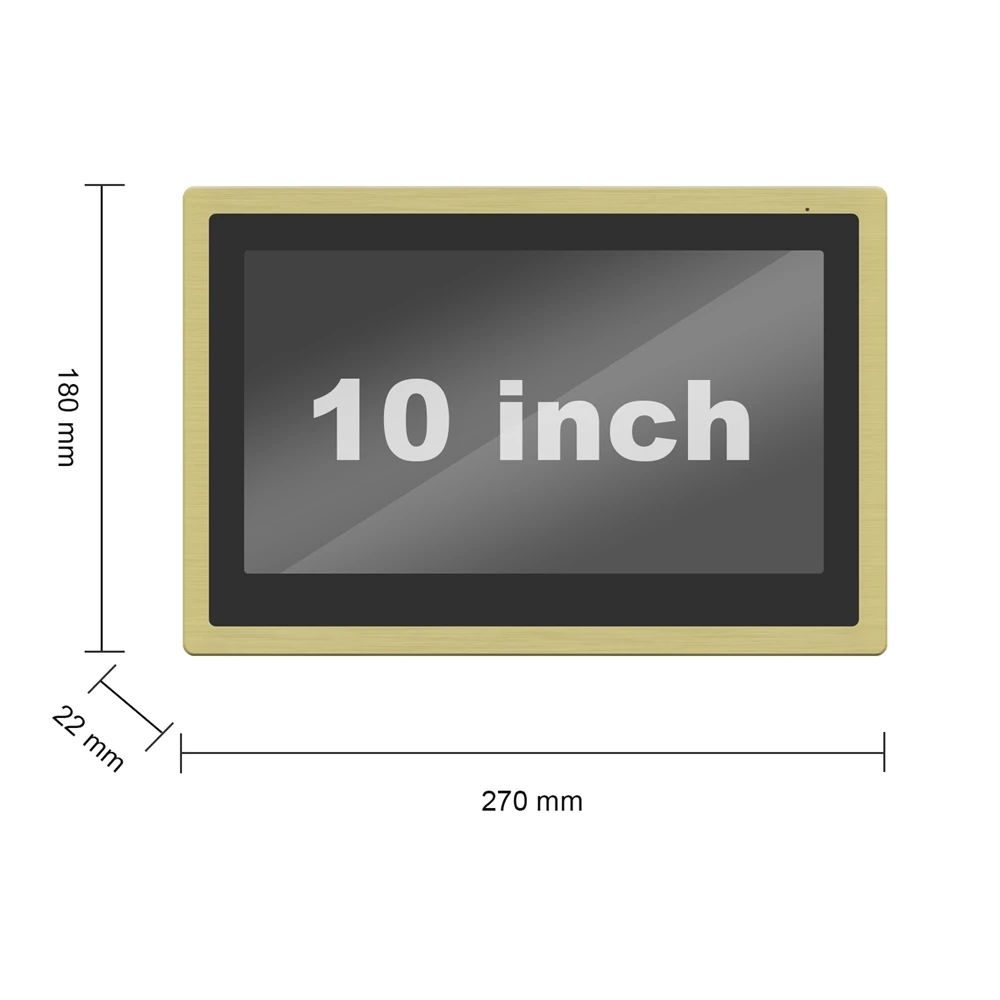
10 дюймов полный сенсорный Экран Wi-Fi видео домофон Системы
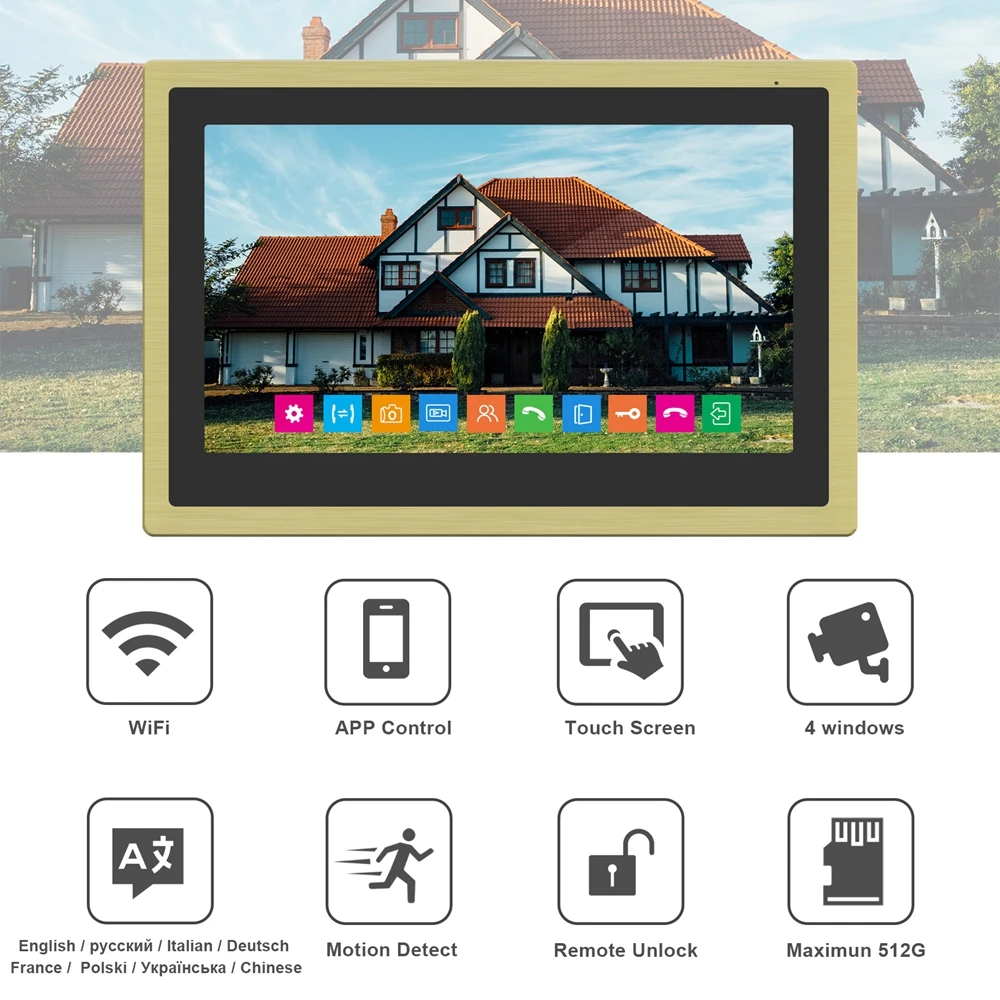
1. 10 дюймов полный сенсорный экран, можно легко подключить 4 наружных устройств2. Беспроводное подключение Wi-Fi к смартфону, пожалуйста, установите ip-дверной звонок приложения3. Подключите монитор к домашнему wifi или сети, если вам нужно подключить к смартфону4. APP контроль в режиме реального времени, 2 способ обсуждения, разблокировать, запись видео с обувью/изображений5. Наружные устройства с разрешением 720p/ 960p/1080p (наш дверной звонок 1080P)6. Поддержка одновременного подключения до 10 мобильных устройств7. Поддержка 4 мониторинга windows одновременно, или 1 мониторинг windows8. Поддержка разблокировки электрического замка, поддержка подключения различных электрических замков9. 8 языков:/английский/русский/итальянский/немецкий/Франция/Polski/украька10. Внешняя карта памяти (до 512 ГБ)11. Выбор 5 мелодий звонка, выбор времени звонка 5s-30s, громкость 5 уровней12. До 4 видеодомофонов, подключенных вместе13. Экран может использоваться как часы14. После успешного подключения, он доступен для подключения телефона с 4G, вы можете поговорить с посетителем и разблокировать Электрический замокНо когда Посетитель нажимает кнопку вызова, сообщения не будут нажимать на телефонЕсли вы подключите свой телефон к Wi-Fi (независимо от того, какой wifi вы подключаете, домашний wifi или wifi компании), сообщения будут нажимать на ваш телефон
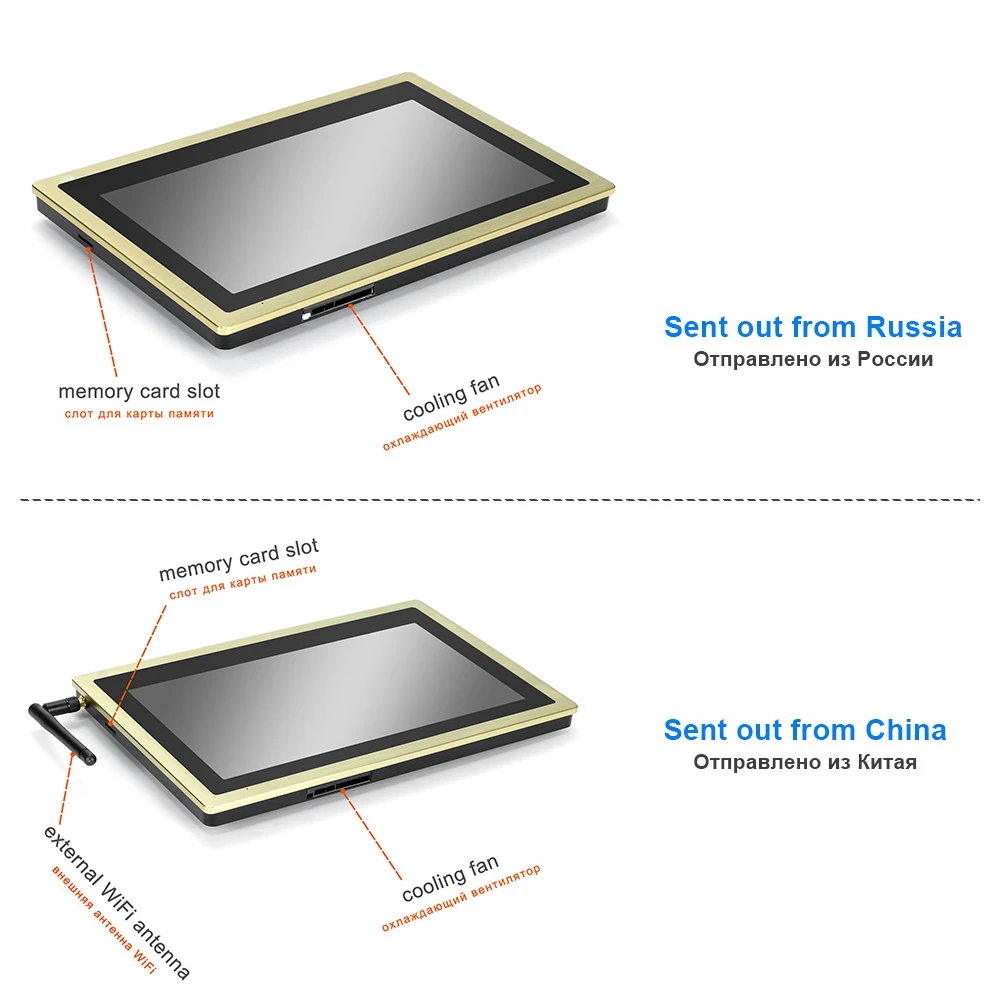
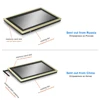
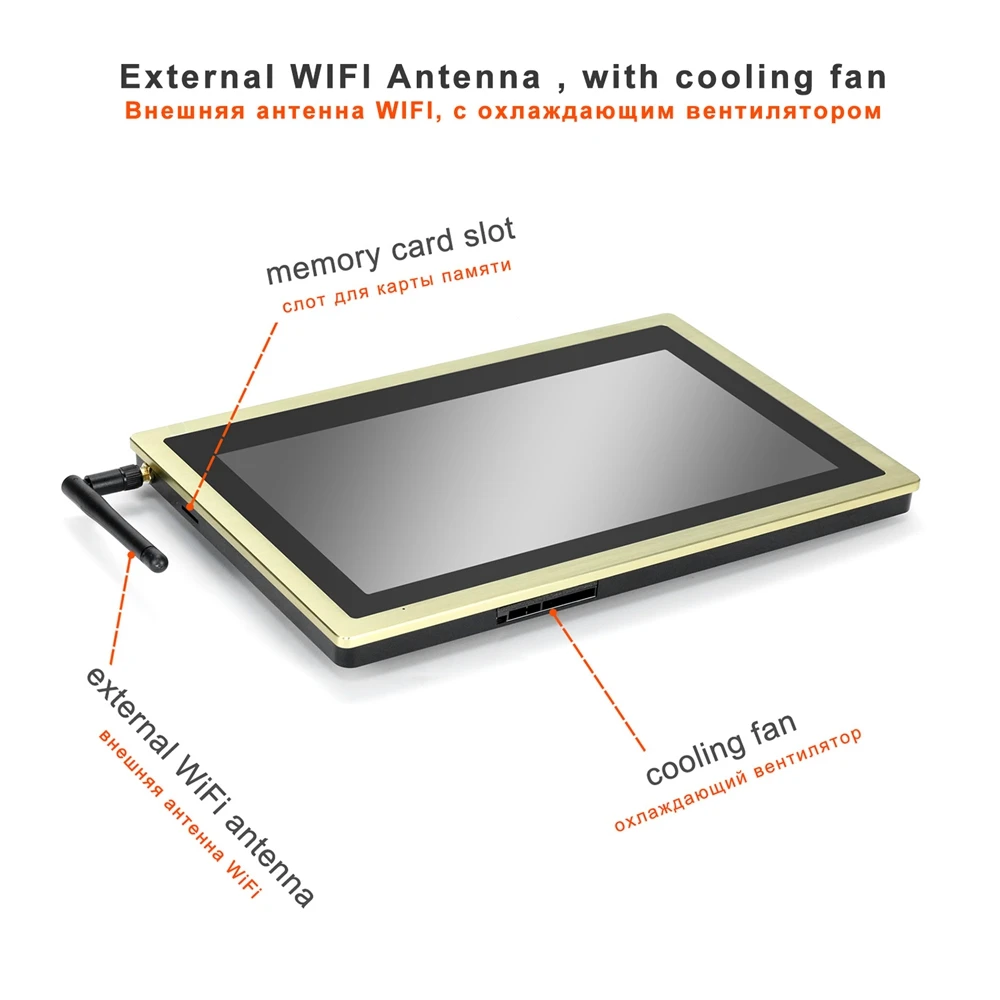
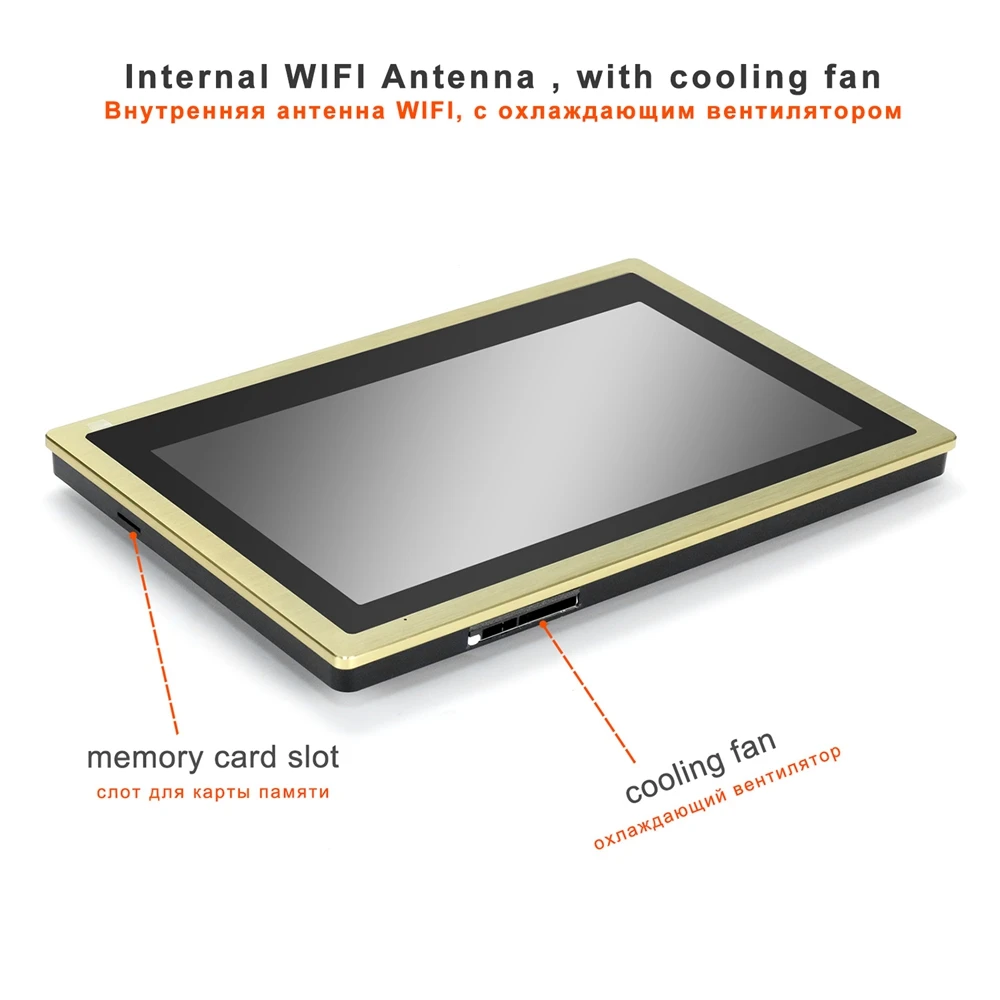
Эта версия монитора имеет Вентилятор охлаждения
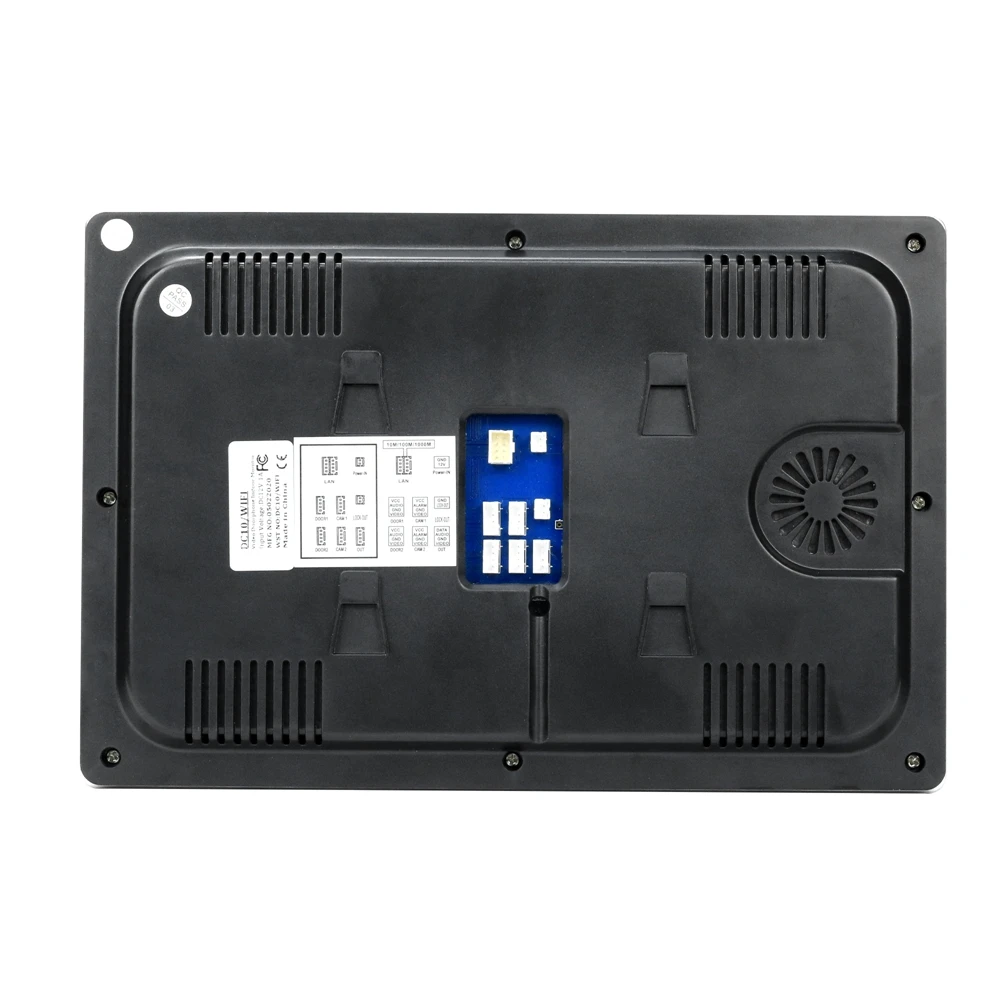
Внешняя антенна WIFI версия отправлена из КитаяВнутренняя антенна WIFI версия отправлена из России
Wifi Smart IP видеодомофон, Поддержка IOS и Android системы.
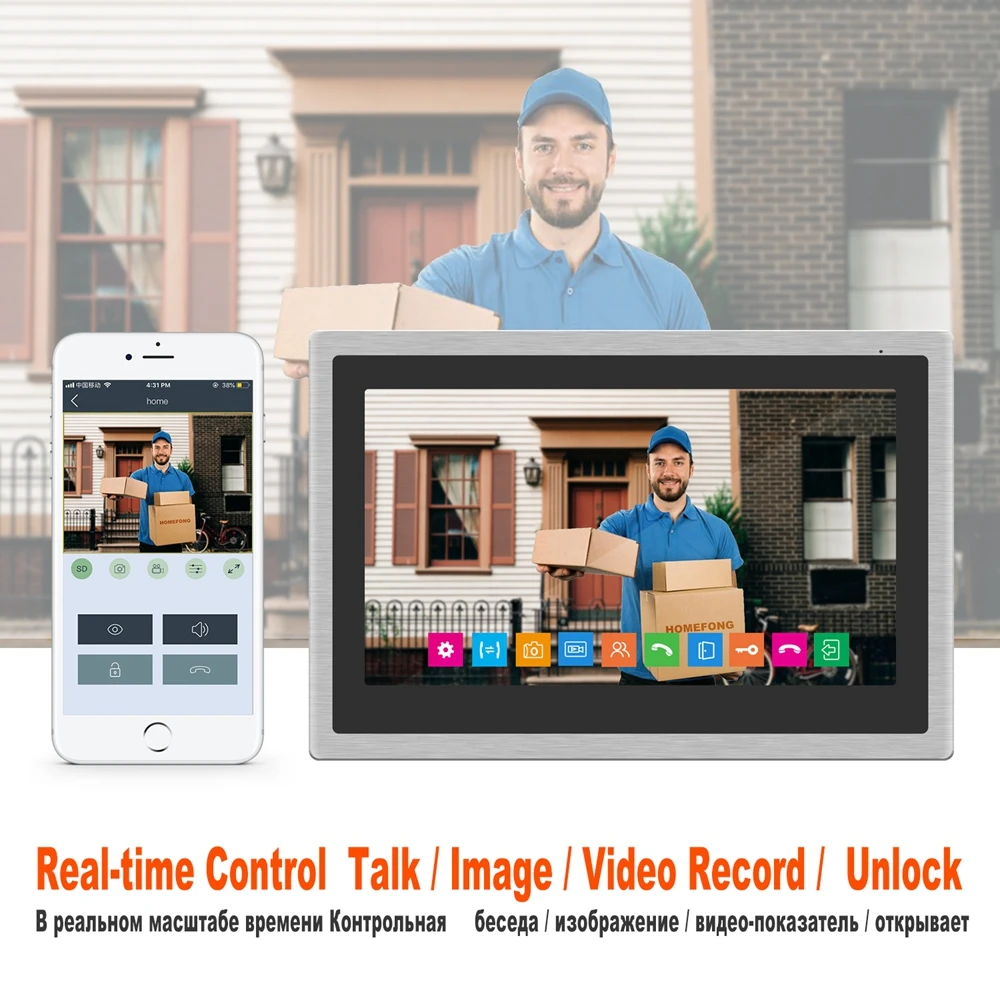
Вы можете контролировать все камеры в любое время с помощью телефона, камеры будут автоматически снимать или записывать, когда некоторые нажмите на дверной звонок или срабатывает обнаружение движения, даже нажмите уведомление на телефон сразу.
Если вам нужно подключить второй смартфон
Первый смартфон Вводит другие аккаунты в приложенииThi-это единственный способ подключения второго смартфона к мониторуПоддерживает до 10 подключенных смартфонов

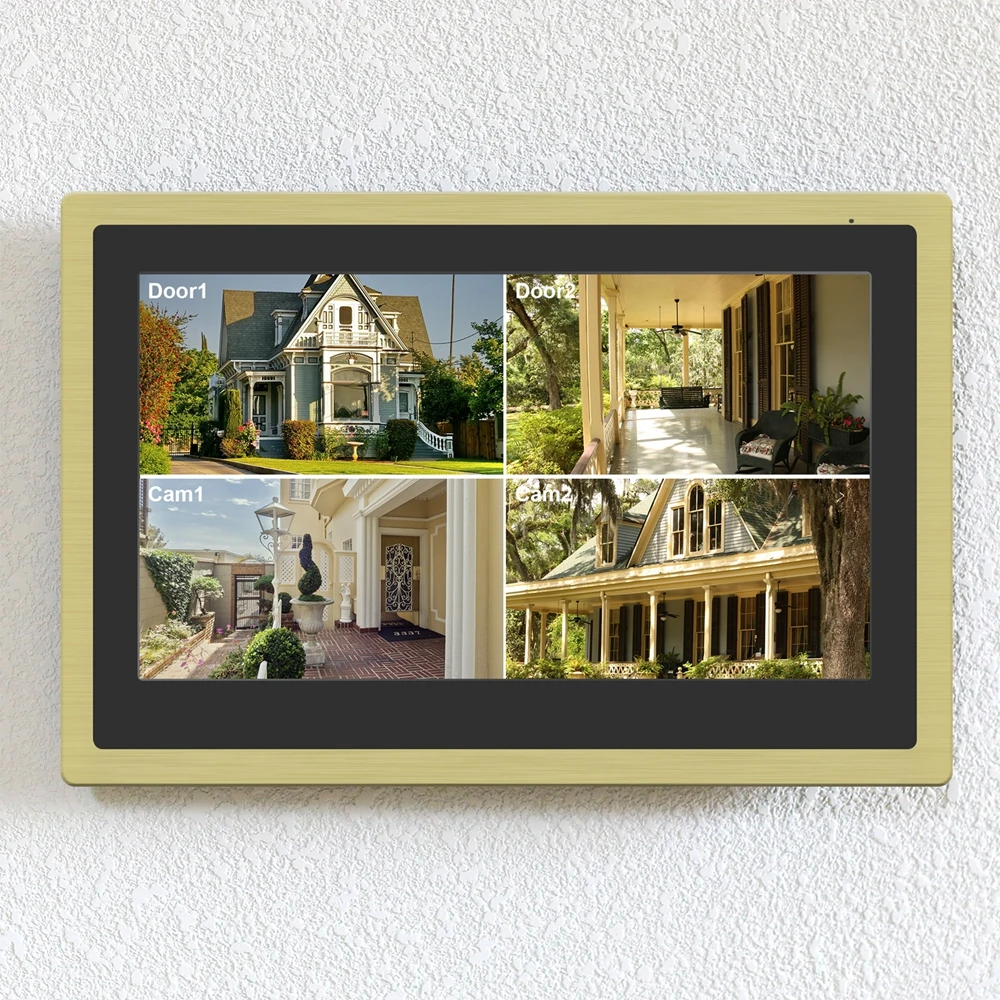
Поддержка просмотра 4 изображения мониторинга одновременно
Легко просматривать 4 изображения мониторинга, и вы можете переключаться вперед и назадНеобходимо подключить 4 внешних устройства (2 панели вызова + 2 камеры, или 4 камеры, или 4 панели вызова, или 1 панель вызова и 3 камеры)
Золотой цвет
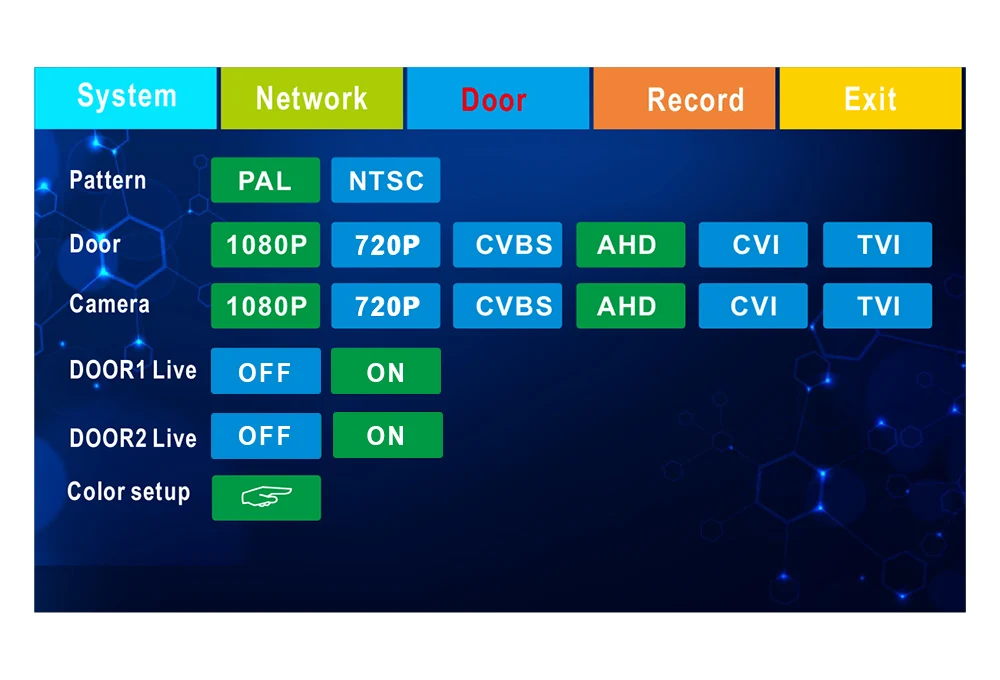
В зависимости от разрешения различных устройств выберите разное разрешение
Дверной звонок и камера 1080P, пожалуйста, выберите 1080P в мониторе
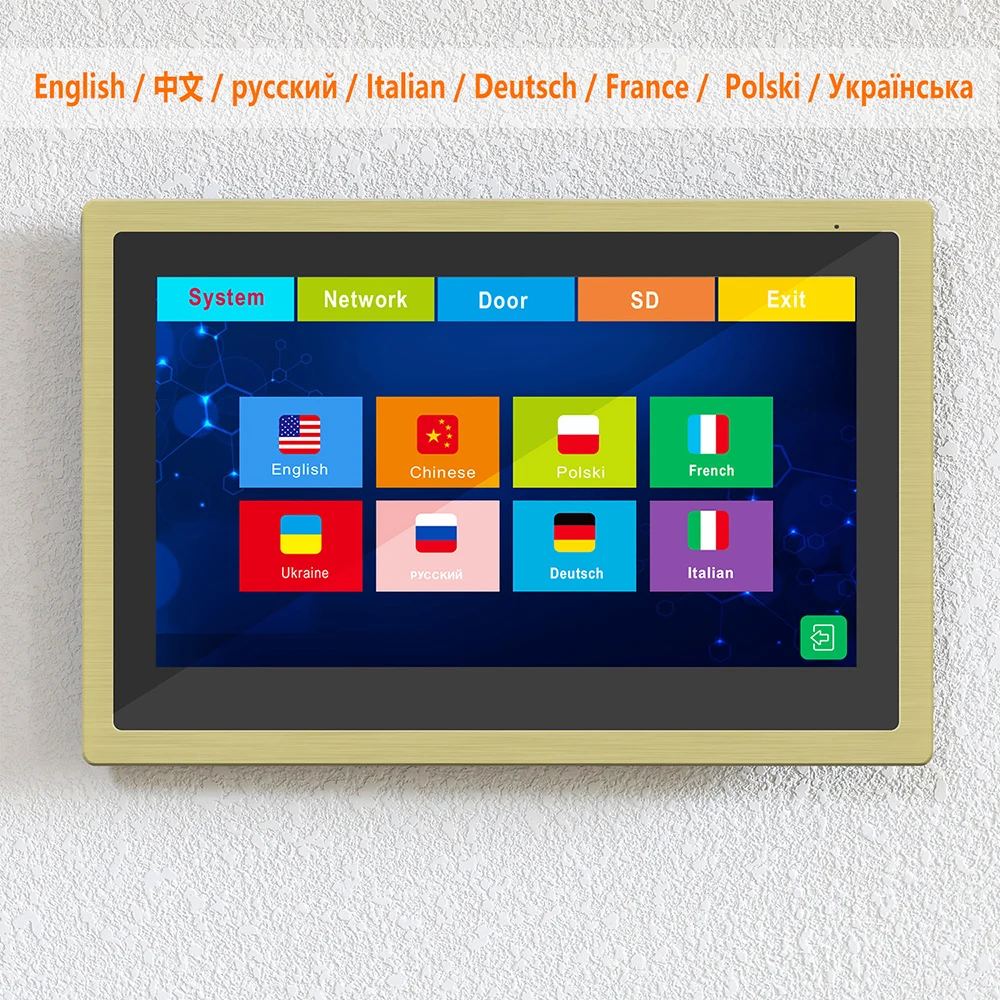
Поддержка/английский/русский/итальянский/Deutsch/Франция/Polski/украька
Дисплей: 10 дюймов сенсорный монитор сердечного ритмаРазрешение: 1024x600Канал: 4 каналаРазблокировка: монитор, разблокировка смартфона или планшетаДополнительная память: sd-карта (макс. 512 ГБ)Сеть: порт WIFI/RJ45Несколько Интерком: до 4 мониторовМножественный дверной звонок: до 2 Дверных колокольчиковУстановка: поверхностное крепление (настенное крепление)Пропускная способность сети: 10 м/100 м/1000 мИсточник питания: внешний источник питания постоянного тока 12 В/Встроенный источник питания (переменный ток: 85-240 В)Рабочий ток: 800 мАРабочая температура: 0 ℃ до 50 ℃
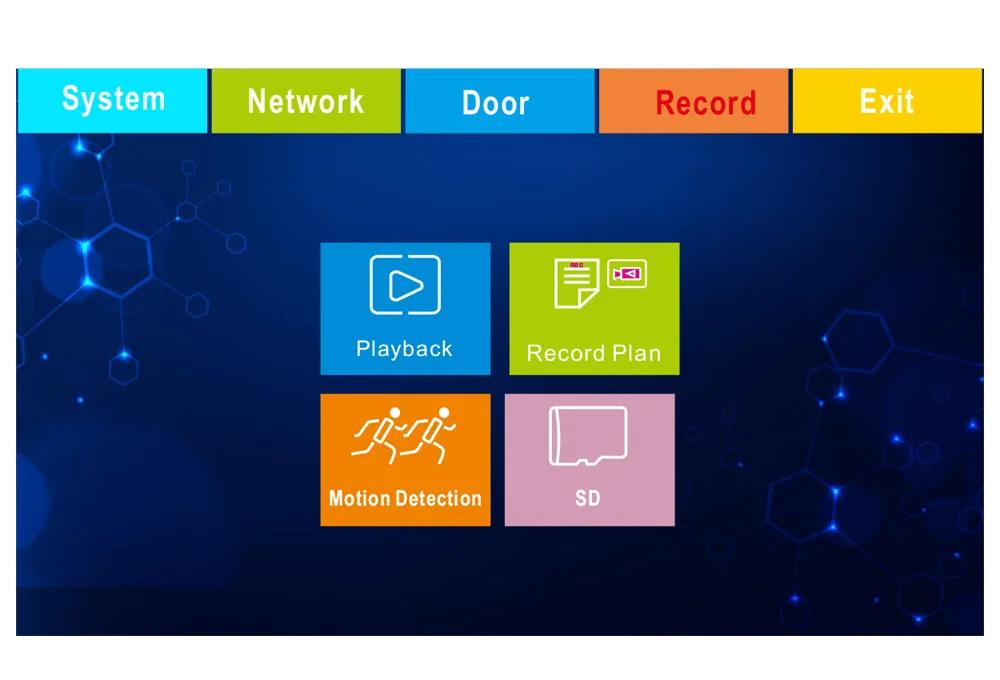
Воспроизведение видео, план записи, обнаружение движения и параметры sd-карты
Выбор параметров обнаружения движения
MD включить: когда выбран «Off», запись обнаружения движения не будет работать. Приложение на вашем телефоне не получит никаких уведомлений.Область дисплея может быть выбрана, область необнаружения, полупрозрачная область дисплея-это диапазон обнаружения, а полностью прозрачный диапазон-это диапазон необнаружения

Интерфейс запланированной записи
Запись по расписанию MD должна выбрать «ON» в опции обнаружения движения, и запланированная запись начнет действовать. В противном случае он не будет записан

Настройки параметров разблокировки
В приложении есть два способа разблокировать пароль.1. Когда вы нажимаете кнопку разблокировки в приложении, вам нужно ввести пароль. Пароль разблокировки по умолчанию составляет 123456, вы можете изменить свой пароль и установить свой собственный пароль.2. Если вы чувствуете себя слишком много проблем каждый раз, когда вы вводите пароль разблокировки, вы можете установить ключ разблокировки (в приложении).

Рекомендуем выбрать Close или Clock display
Выберите режим отображения в режиме ожидания, лучший выбор-Выключить состояние экрана, что выгодно для снижения энергопотребления и защиты окружающей средыЕсли вы выберете открытую модель, экран будет включаться в течение 24 часов, экран будет очень горячим

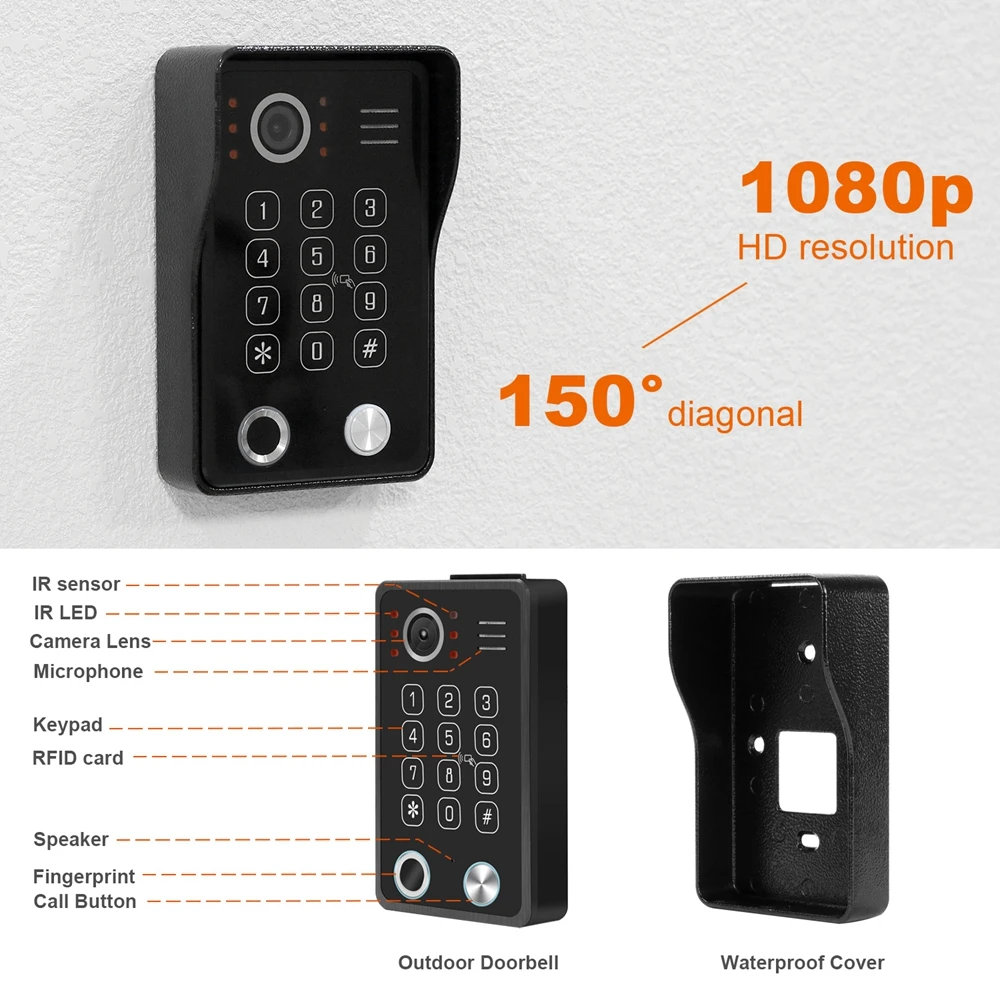
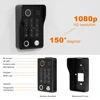
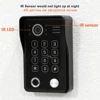
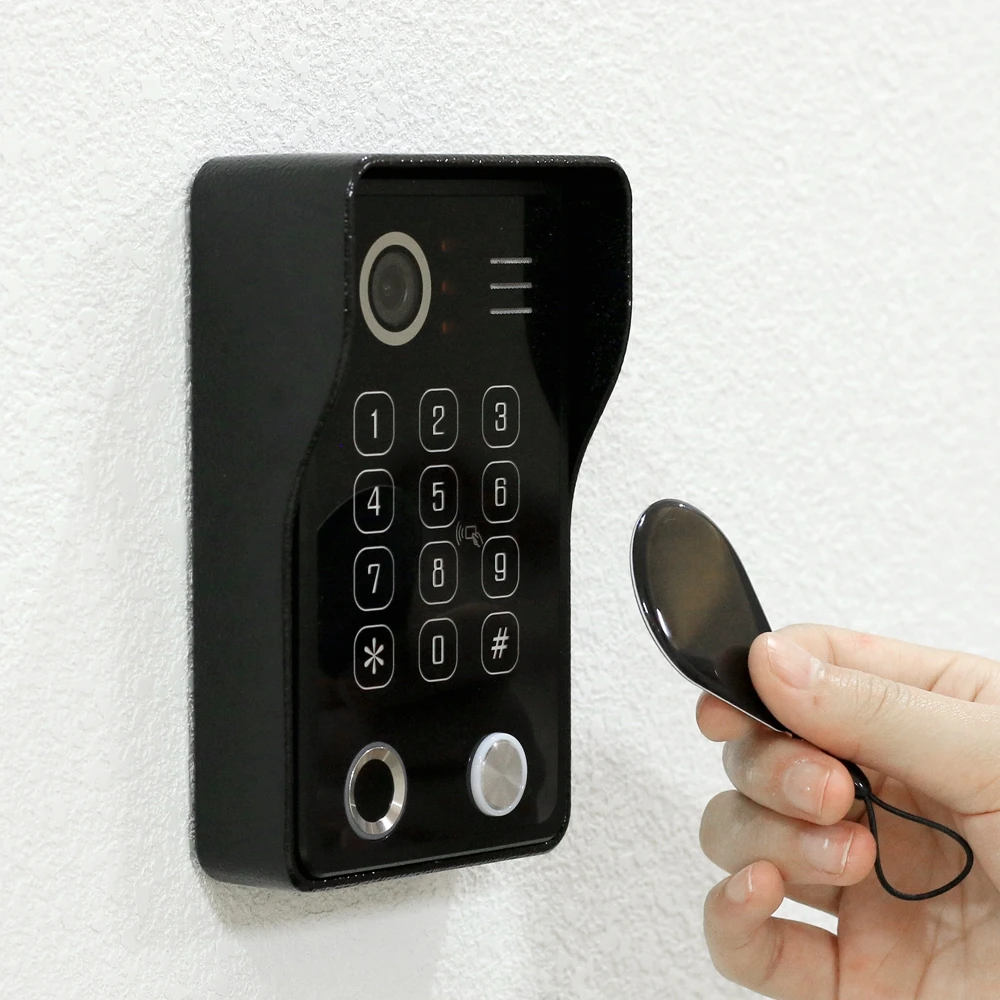
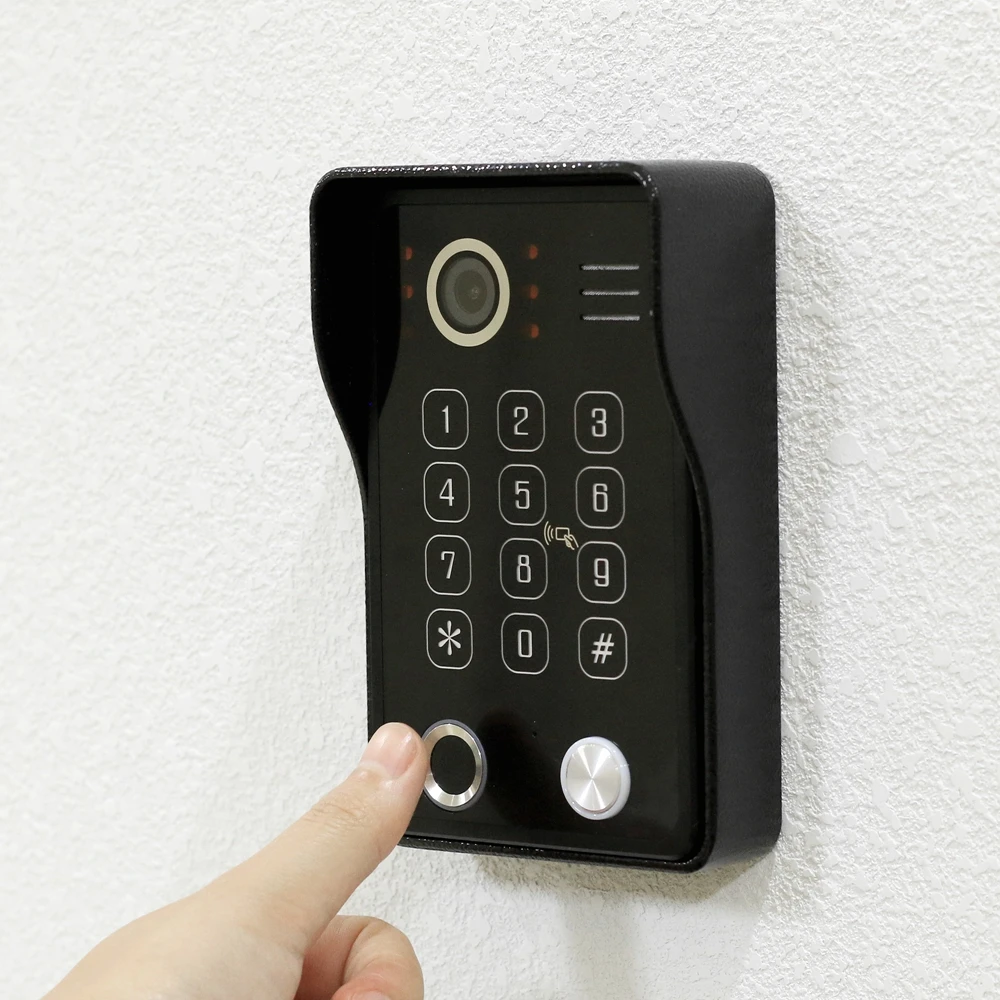
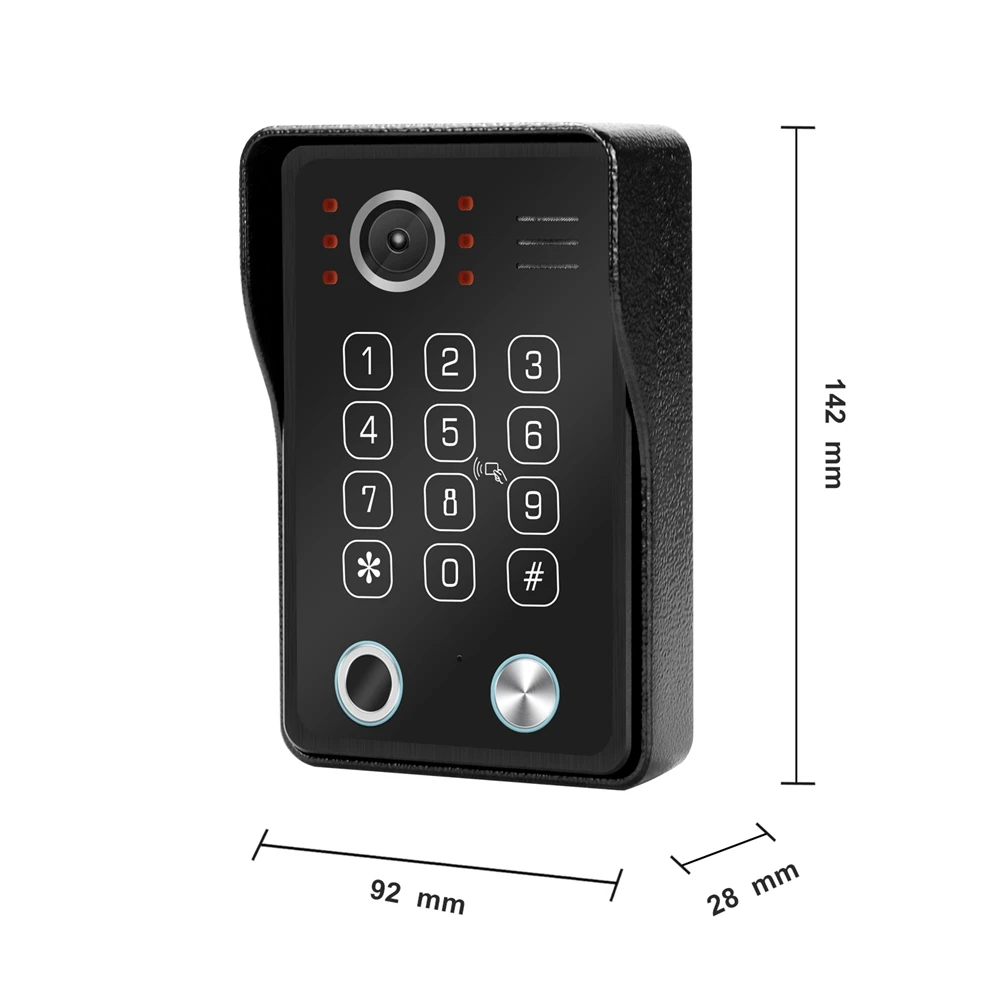
150 градусов широкоугольный дверной звонок с клавиатурой 1080P
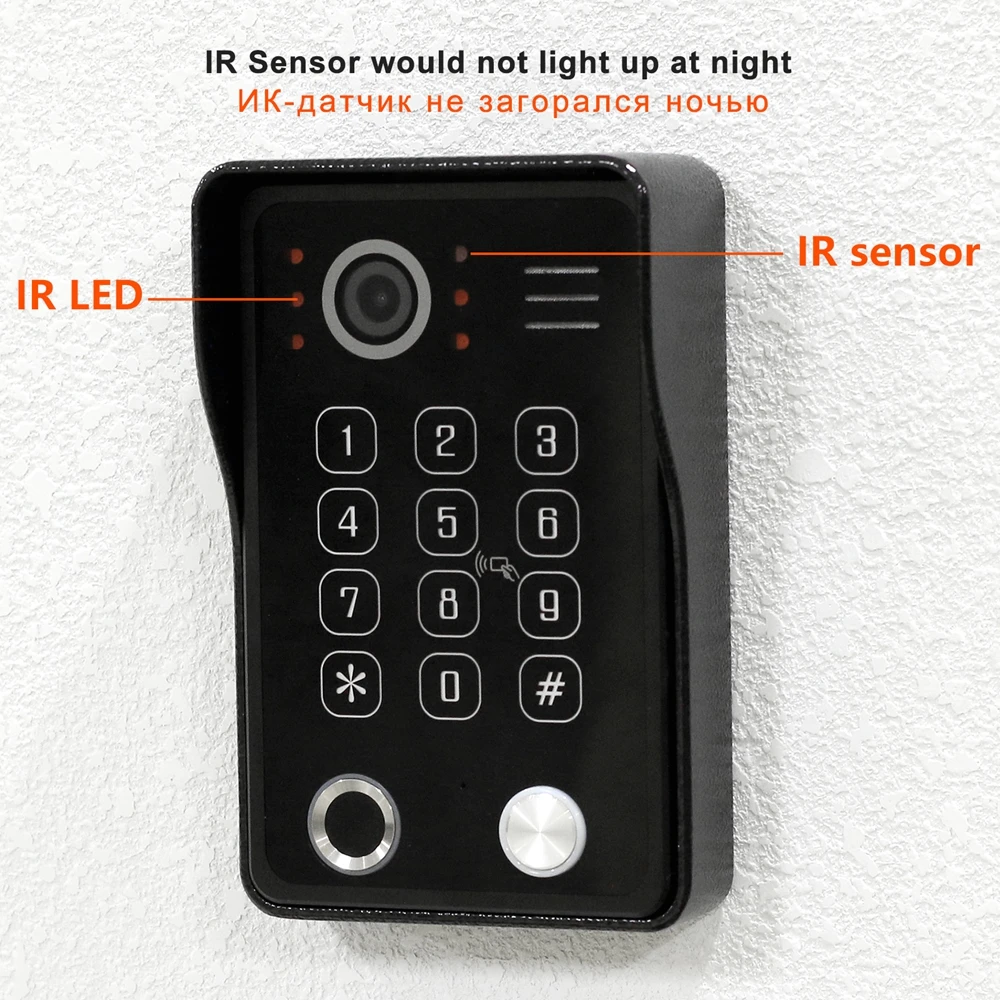
Датчик камеры: 1/3 "CMOS , HD 1080P 2MPОбъектив: 2,3 мм, 150 ° угол диагоналиНочное видение: ИК-светильникЭлектронный замок: ПоддержкаПотребляемая мощность: 200 мА макс.Материал: панель из алюминиевого сплаваВодонепроницаемость: IP65Рабочая температура: -40 градусов до 60 градусовУстановка: установка на поверхностиМатериал: сплав + акрил


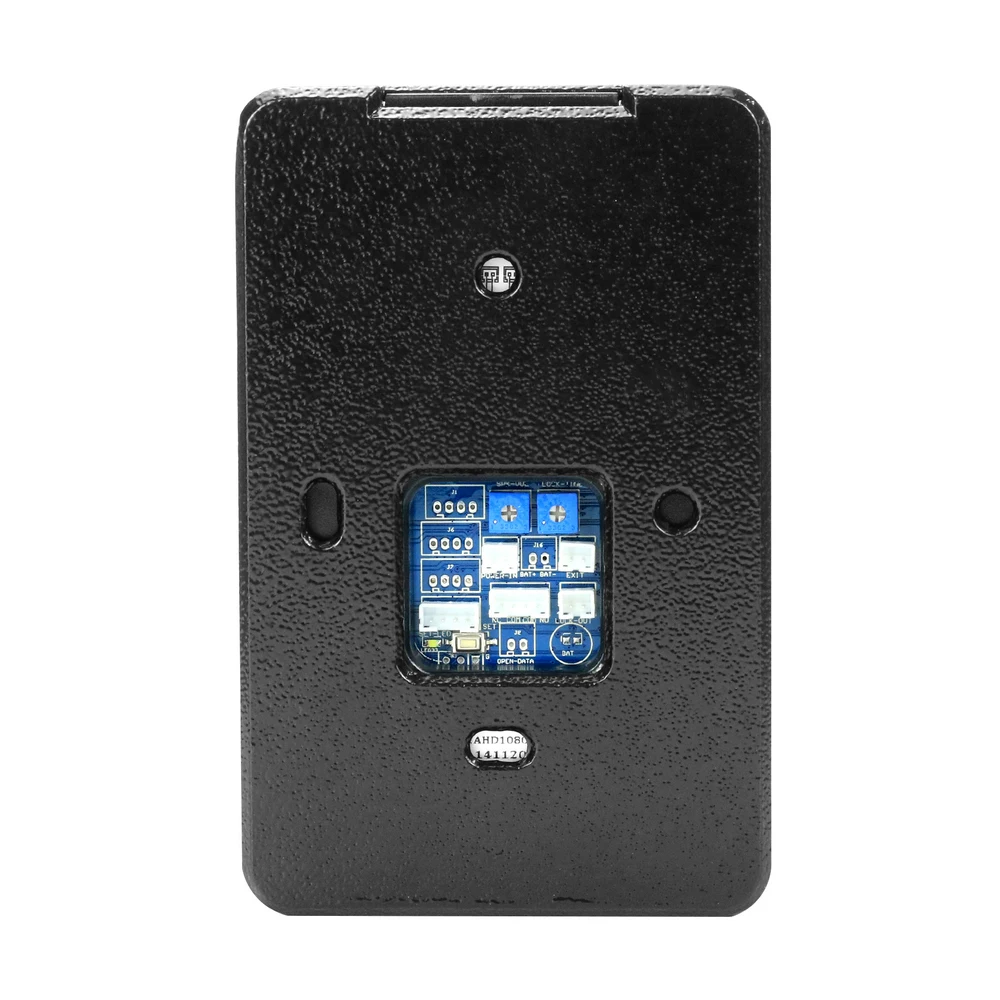
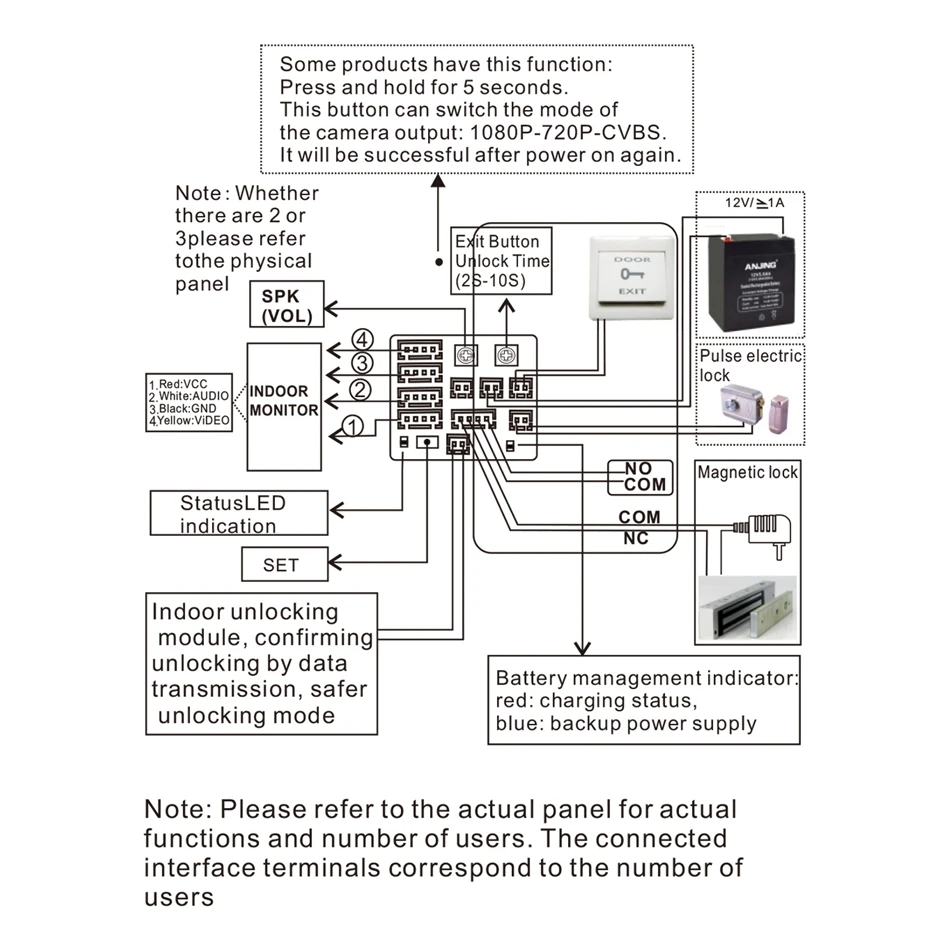
Измените пароль управления
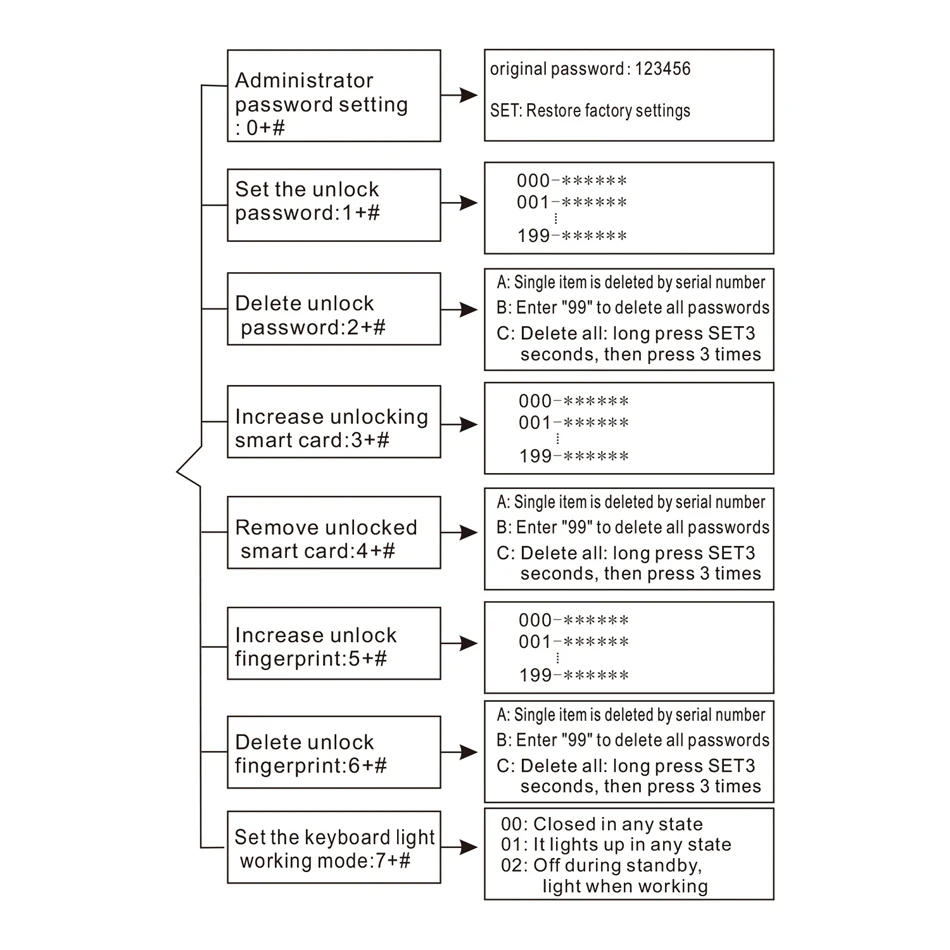
В режиме ожидания:Введите пароль управления «123456» + «#», чтобы войти в режим настройки,Нажмите «0» + «#», чтобы установить новый пароль управления,Введите Новинка 6-значный цифровой пароль управления и нажать кнопку «#», чтобы подтвердить и вернуться в режим настройки.Примечание:Если вы забыли пароль управления, нажмите кнопку настройки в течение 3 секунд, затем нажмите кнопку настройки три раза подряд, машина будет три раза звонить «Би-Би» и вернуться в заводское состояние настройки (все данные удаления), пожалуйста, будьте осторожны, используйте эту функцию.
Увеличьте пароль разблокировки
В режиме ожидания:Введите пароль управления «123456» + «#», чтобы войти в режим настройки, нажмите «1» + «#», чтобы увеличить пароль разблокировки,Введите 3-цифрой серийного номера "XXX(000-199)" + "#"; "XXXXXX"(6-bit пароль разблокировки) + "#", машина (длинные кольцо BiОдин звук, продолжайте вводить следующий набор паролей,Затем нажмите клавишу # для сохранения (серийный номер плюс один), нажмите * для возврата в режим настройки (или подождите 30 секунд, чтобы вернуться в режим ожидания).Пример:Установите пароль для серийного номера 001 до 223344 (123456 + # + 1 + # + 001 + # + 223344 + #)
Удалите пароль разблокировки
A: в режиме ожидания:Введите пароль управления «123456» + «#», чтобы войти в режим настройки, нажмите «2» + «#», чтобы удалить пароль разблокировки,Введите 3 цифры "XX X(000-199)" + Разблокируйте пароль номер группы + "#",Нажмите клавишу #, чтобы удалить (длинное кольцо Bi), нажмите *, чтобы вернуться в режим настройки (или подождите 30 секунд, чтобы вернуться в режим ожидания).B: в режиме ожидания:Введите пароль управления«123456» + «#», чтобы войти в режим настройки, нажмите 2 + «#», чтобы удалить пароль разблокировки, и введите «99» + «#», чтобы удалить пароль.
Добавьте карту IC
A: в режиме ожидания: введите пароль управления «123456» «#», чтобы войти в режим настройки, нажмите 3 «#», чтобы добавить карту IC, вход 3 "XXX (000-199)" карта разблокировкиНомер группы цифр «#» Поместите карту приближения в положение чувствительной клавиатуры, прочтите номер карты и успешно прочтите звук «B» в течение длительного времени, изменитеСледующая карта продолжает добавляться (группа номер 1)Нажмите кнопку *, чтобы вернуться в режим настройки (или подождите 30 секунд, чтобы вернуться в режим ожидания).B: Нажмите кнопку настройки в режиме ожидания, чтобы войтиСостояние карты увеличивается, и карта может быть добавлена.Программное обеспечение автоматически сохранит номер картыОт 000 до 199, а затем найдите пустое положение от низкого до высокого,Затем нажмите кнопку настройки, чтобы вернуться в режим ожидания.
Удалить номер карты
Ответ: В режиме ожидания: введите пароль управления«123456» + «#» для входа в режим настройки нажмите «4» + «#», чтобы удалить номер карты разблокировки, введите 3 цифры «XXX» (000-199)"Номер разблокировки карты, номер группы+ "#" Удалить (длинное кольцо B),B: в режиме ожидания: введите пароль управления«123456» + «#» входит в режим настройки, нажмите «4» + «#», чтобы удалить номер разблокировки карты, Поместите карту, которая будет удалена в области обнаружения, И чтениеУспешно после долгого звукового сигнала. Нажмите кнопку *, чтобы вернуться в режим настройки (или подождите 30Секунд для возврата в режим ожидания).C: в режиме ожидания: введите пароль управления«123456» + «#» для входа в режим настройки нажмите «99» + «#», чтобы удалить все пароли.
Настройки подсветки клавиатуры
В режиме ожидания: введите пароль управления «123456» + «#», чтобы войти в режим настройки клавиатуры светильник"00" + "#" (ВЫКЛ.)“01” + “#” (загорается)“02” + “#” (выключен во время ожидания, светильник при работе)
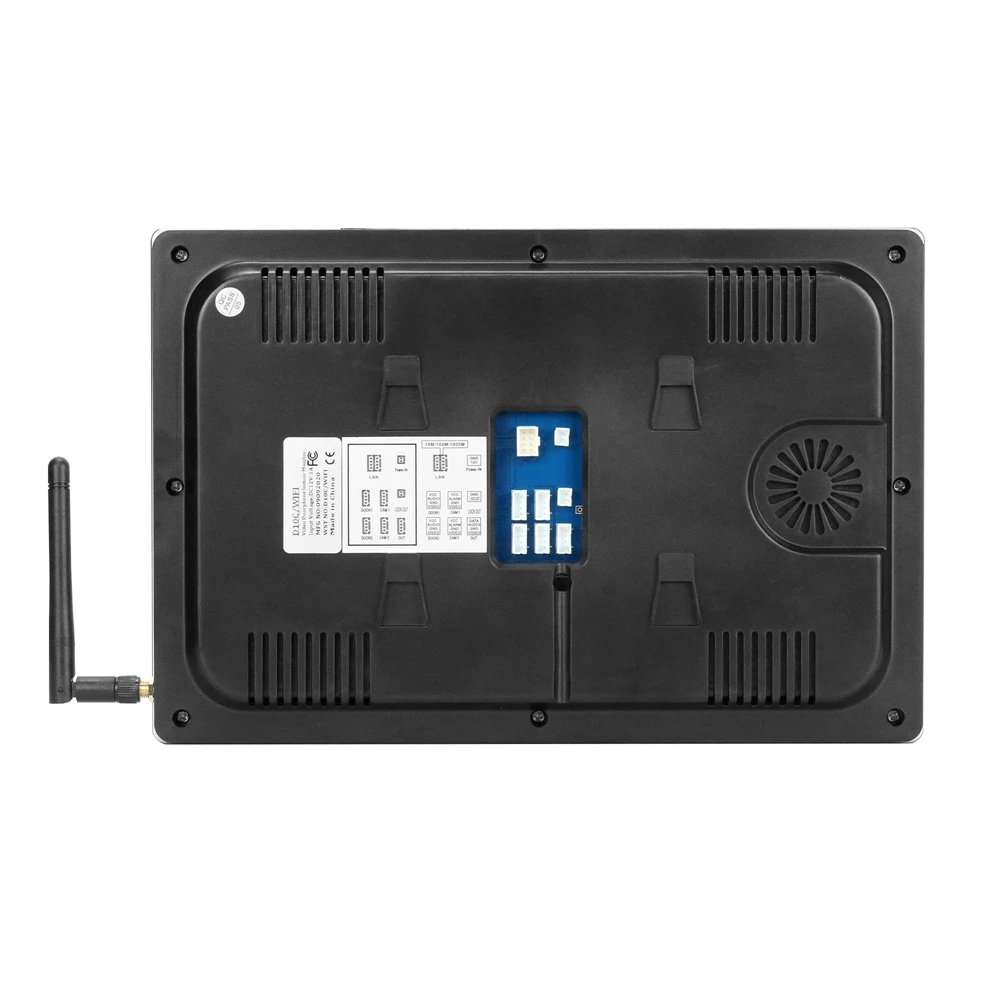
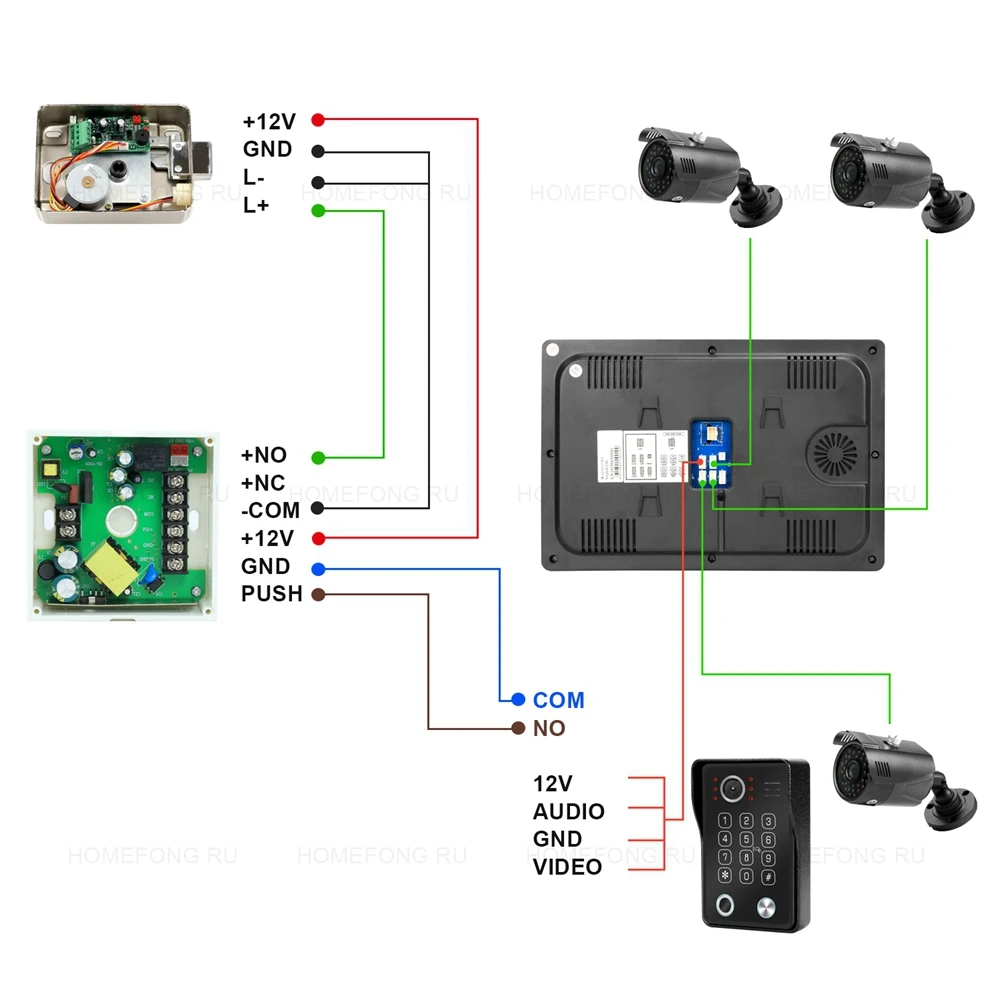
Как подключить с электрическим замком/дверным звонком/камерами
1. Этот монитор поддерживает 2 Дверных звонка + 2 камеры, или 1 дверной звонок + 3 камеры2. Если вам нужен Электрический замок и камеры, свяжитесь с нами
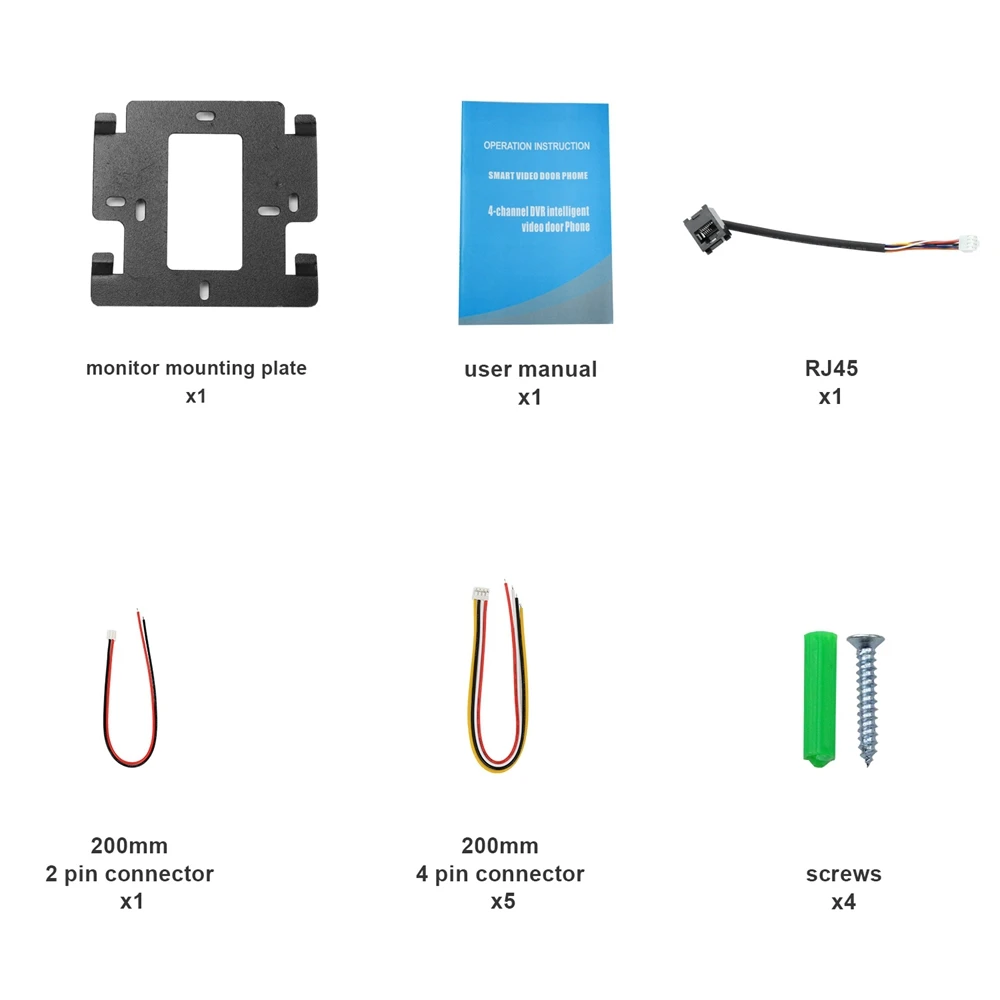
Аксессуары для видеодомофона