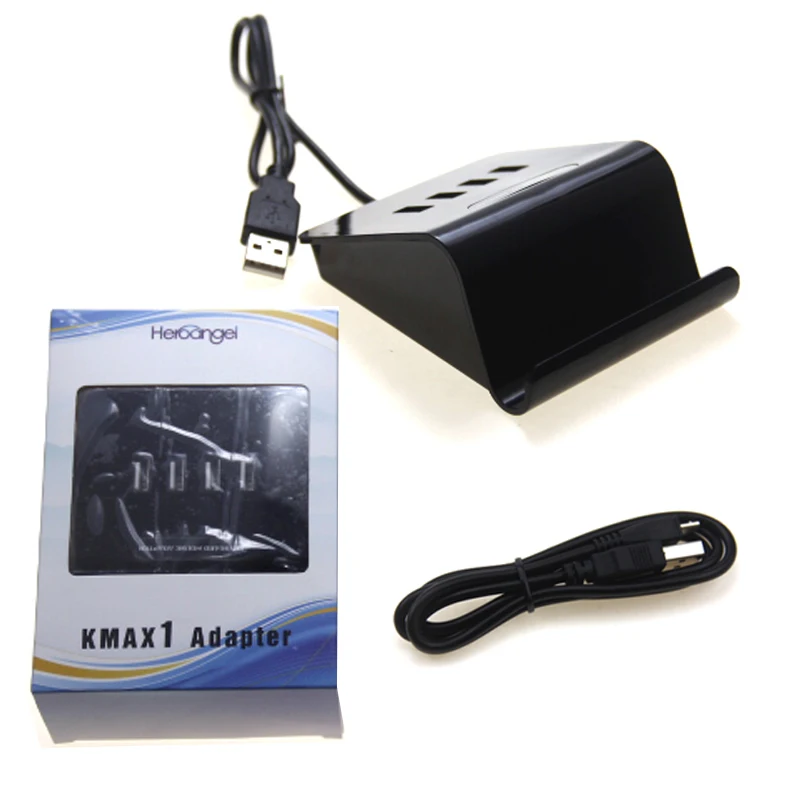
Клавиатура и переходник для мыши KMAX1, конвертер для Xbox One PS4 SwitchPS3, кабель USB для синхронизации с контроллером, 2019 
Global E-SPORTS GAME Alliance Store - Надежность 95%
Более 578 подписчиков, дата открытия магазина 01.08.2019
- Положительные оценки: 96% (518)
- Соответствие описанию: 94%
- Отвечает на сообщения: 94%
- Скорость отправки: 96%
Последнее обновление: 11.04.2022

 2 Отзывов
 4 Заказов
 0 Отзывов
1 Заказов
0 Отзывов
1 Заказов
 0 Отзывов
1 Заказов
0 Отзывов
1 Заказов
 0 Отзывов
0 Заказов
0 Отзывов
0 Заказов
 0 Отзывов
0 Заказов
0 Отзывов
0 Заказов

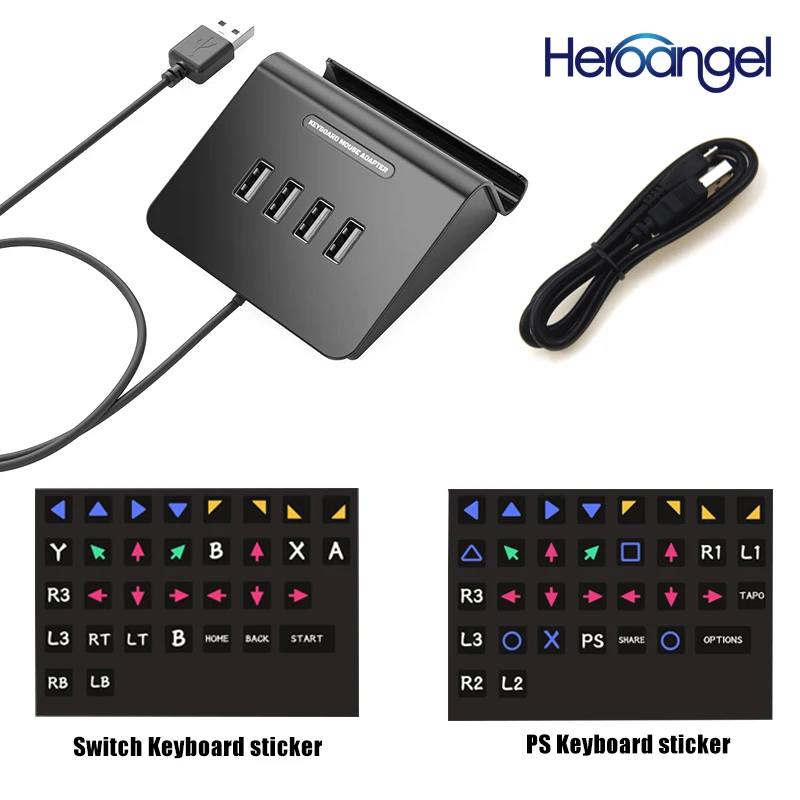
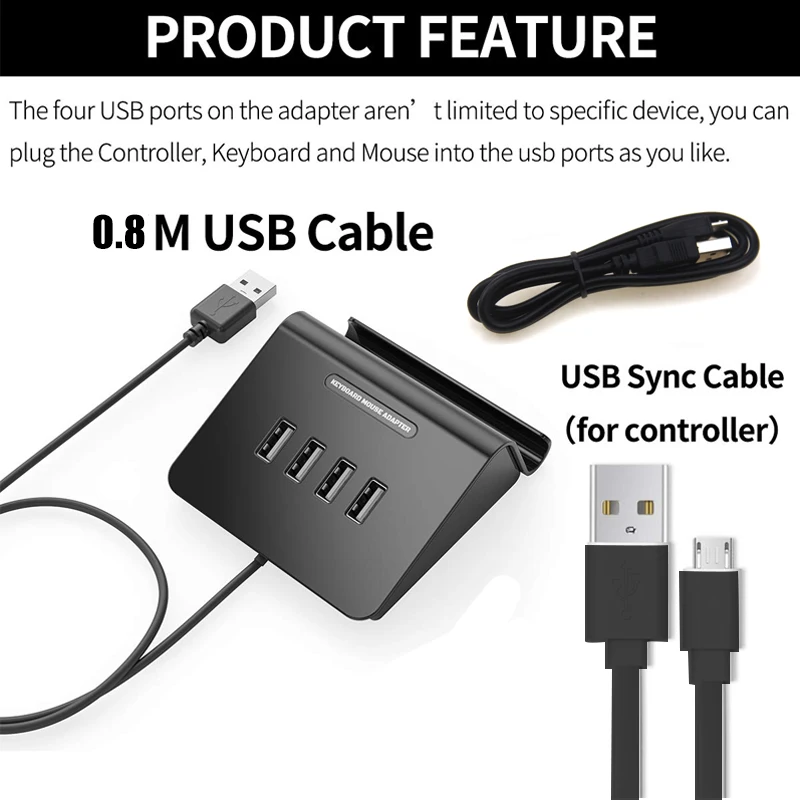
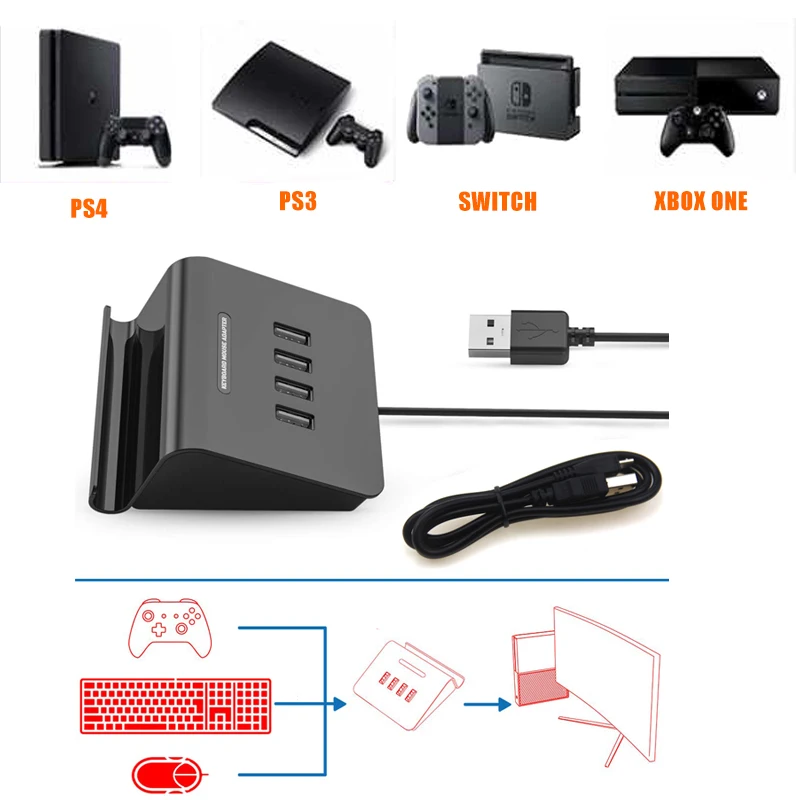
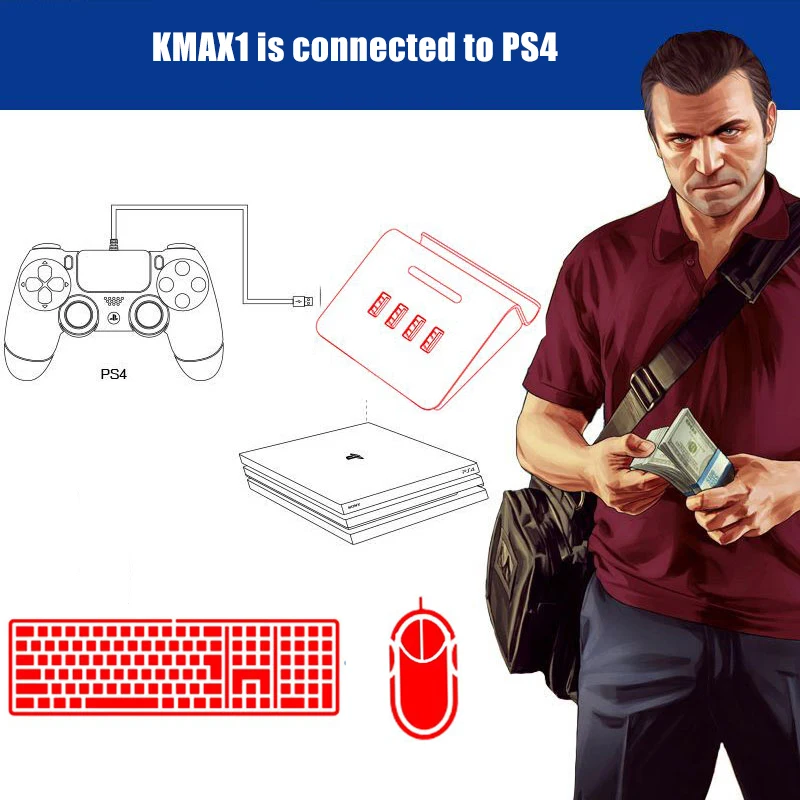
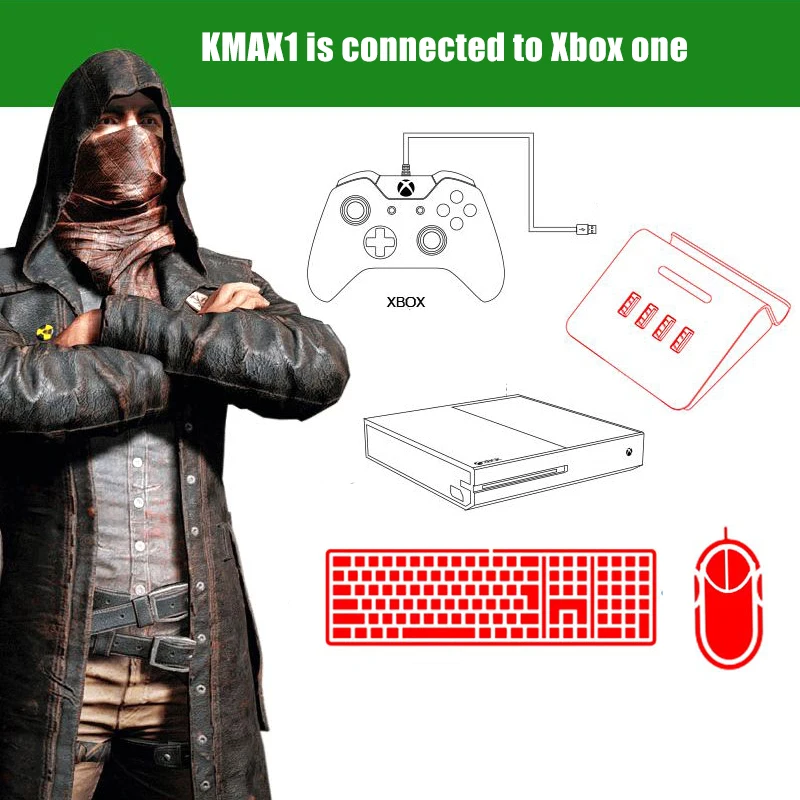
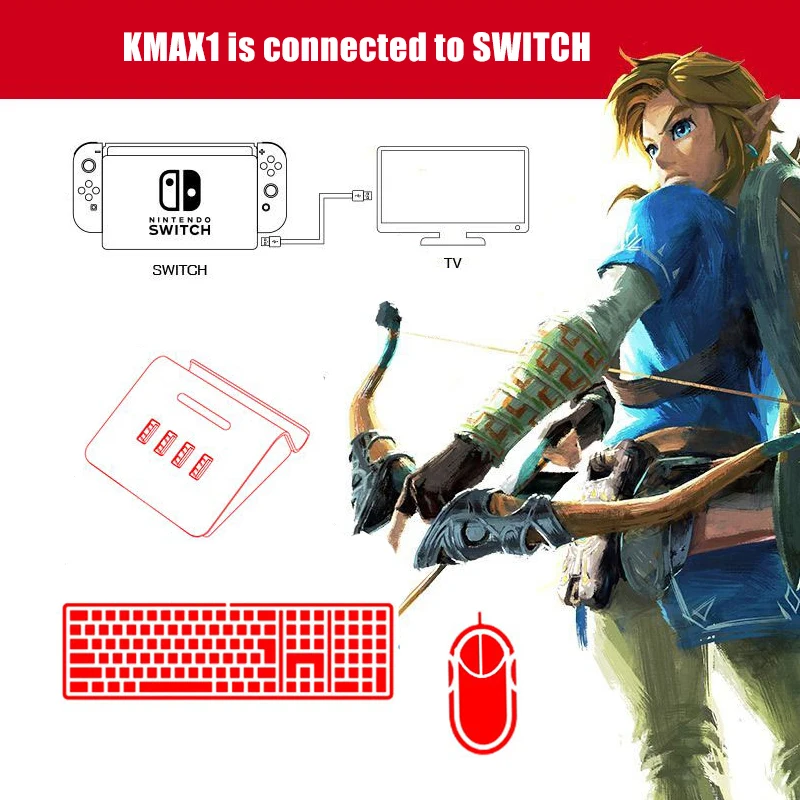
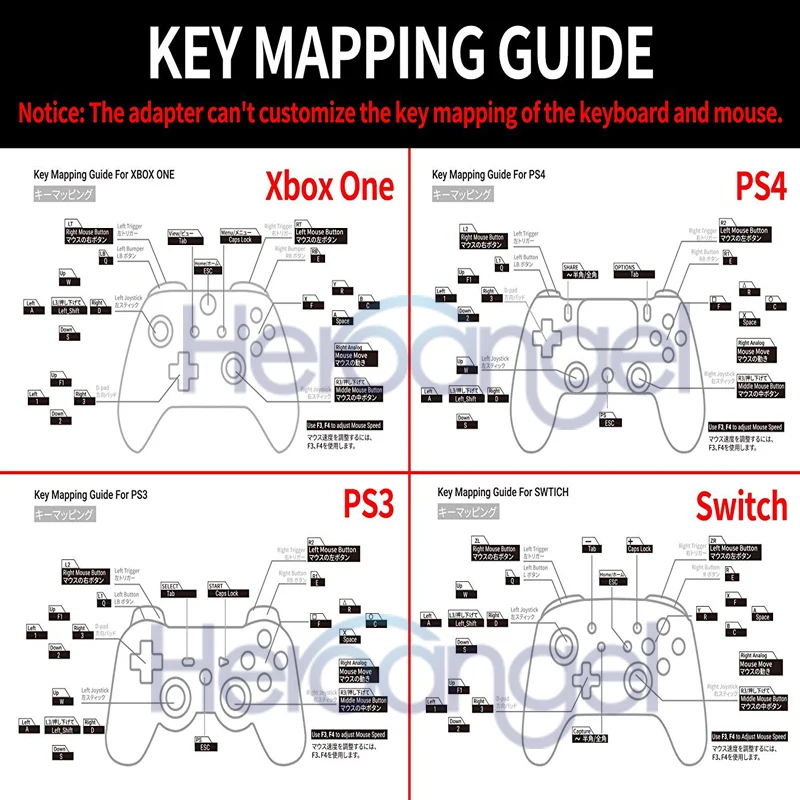
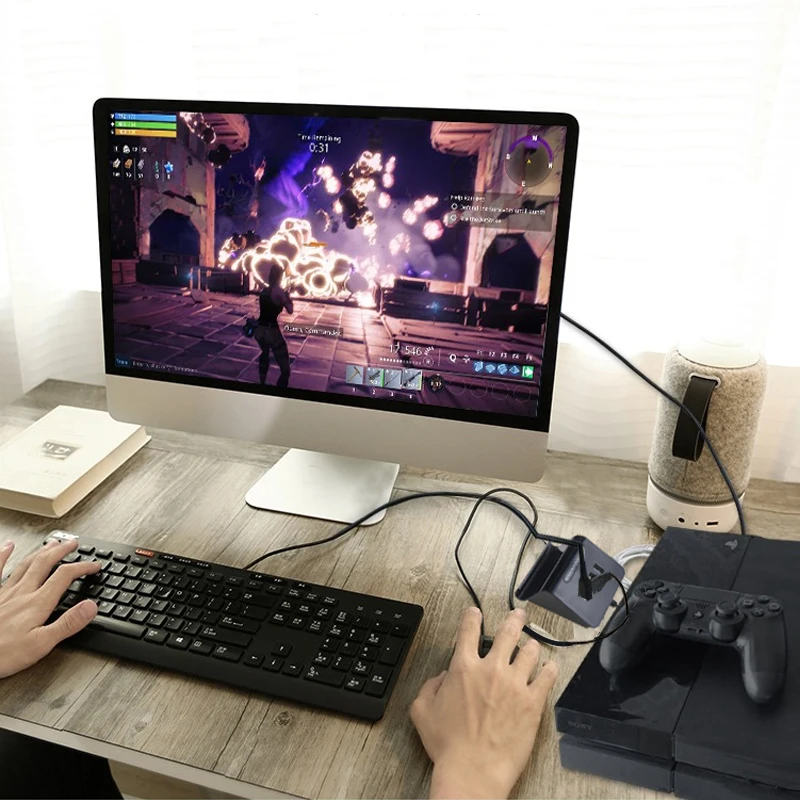
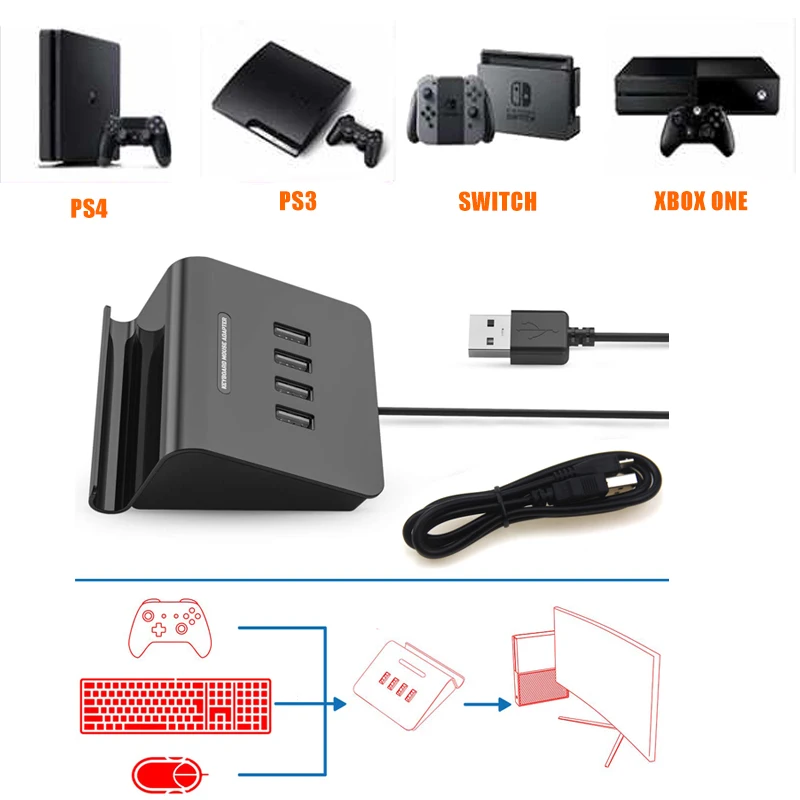
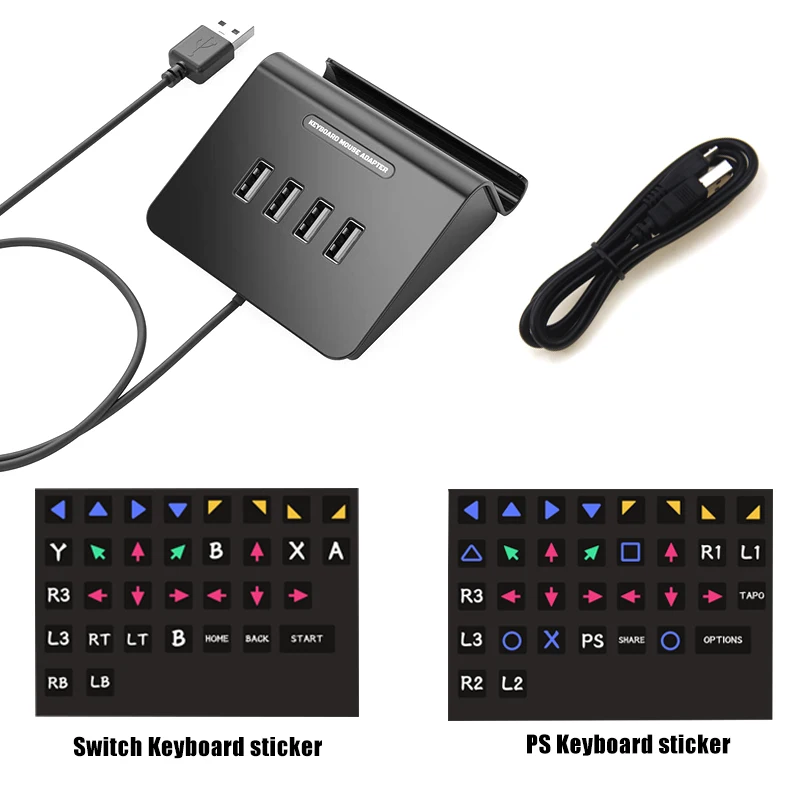
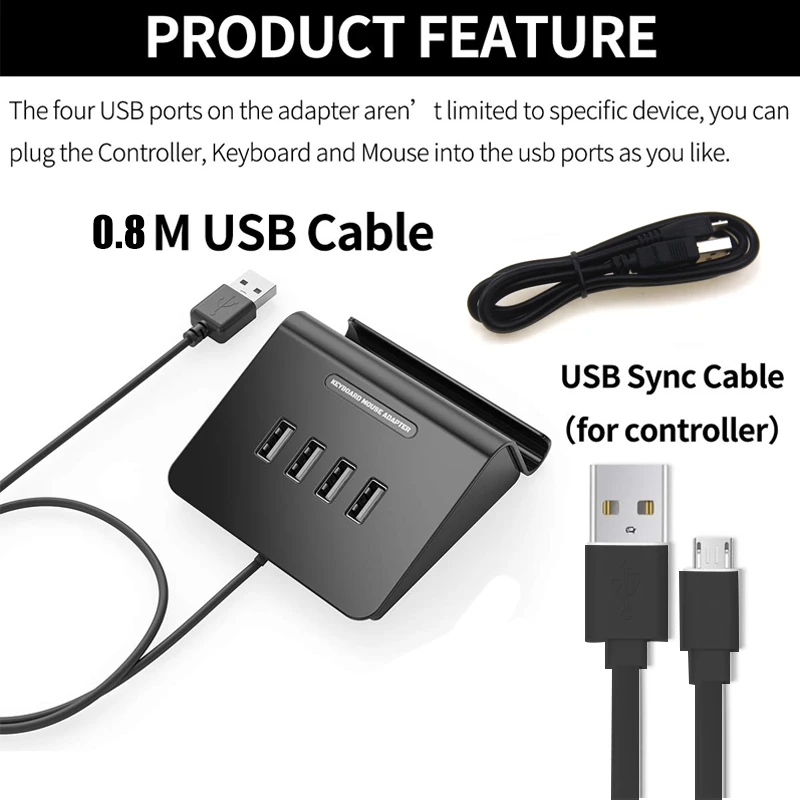
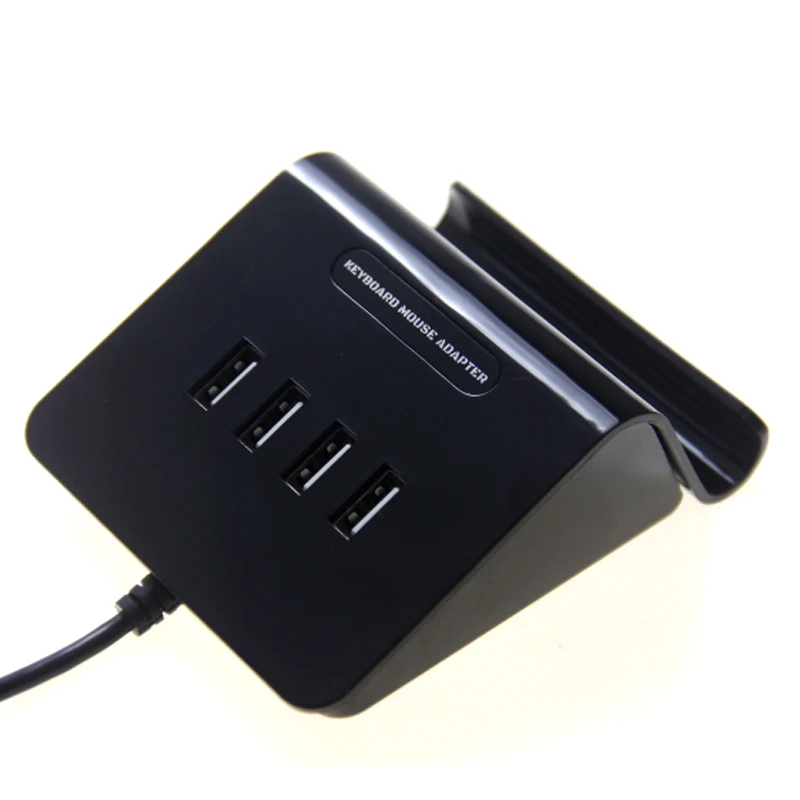
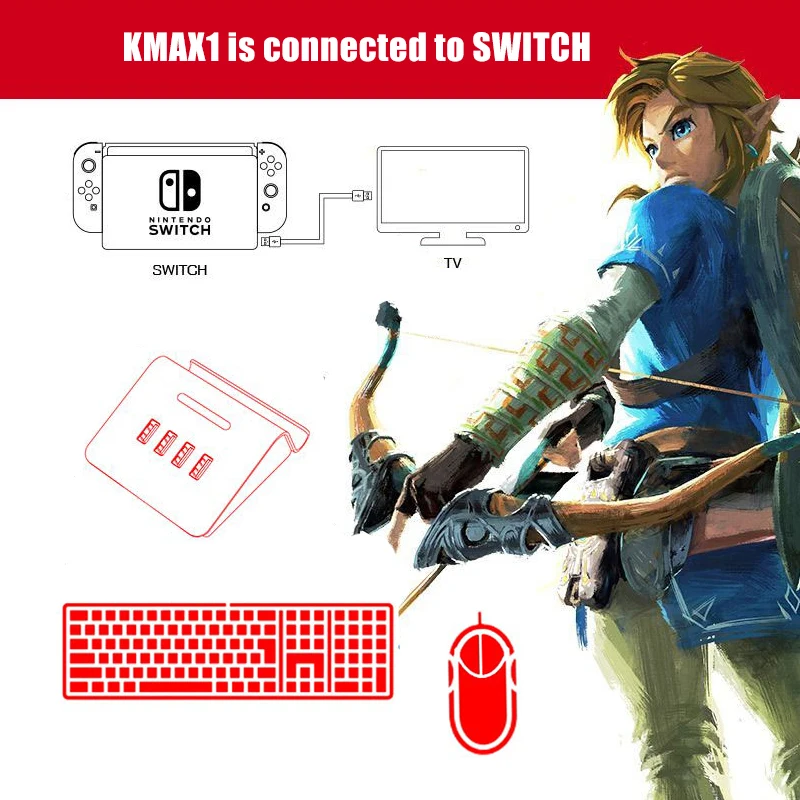
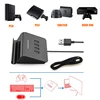
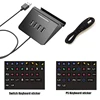
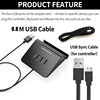
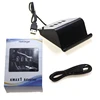
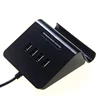
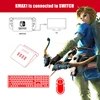
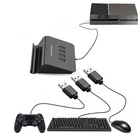
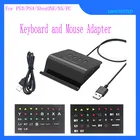
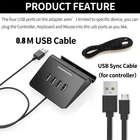
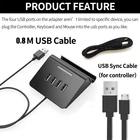
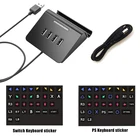
Позволяет использовать клавиатуру и мышь вместо контроллера игровой консоли. Поддерживает новейшие PS3, PS4, Xbox One и Nintendo Switch. Привнесите контроль и точность вашей клавиатуры и мыши к вашей игровой консоли для превосходного игрового опыта. Отлично подходит для FPS (шутер от первого лица), RPG (ролевые игры) и RTS (в режиме реального времени) игр. Примечание: Когда вы подключаете адаптер к консоли PS4, это означает, что «мышь подключена». Это означает, что «мышь отключена», когда мышь успешно активируется. Контроллер и гарнитура на контроллере не работают, когда мышь работает. Вы должны подключить наш переходник для мыши к вашей консоли с usb-портом. Не может использоваться другой удлинитель. Если клавиатура Мышь не работать после подключения в такой стране, как. Отключите и снова подключите его к консоли. Когда вы используете наш адаптер на консоли Nintendo Switch, вы должны включить «PRO Controller Проводная связь». Перейдите в «Настройки»-«контроллеры и датчики» и нажмите «On», «PRO Controller Проводная связь». Наш адаптер уже совместим с популярными брендами клавиатуры и мыши на рынке. Но все же некоторые модели клавиатуры мышей на рынке не работают от тысяч моделей клавиатуры. Если адаптер не работает должным образом с клавиатурой или мышью, вы получите его. Как использовать переходник для мыши клавиатуры на консоли PS4 / Xbox One? Шаг 1: Включите консоль. Подключите адаптер к вашей консоли PS4 / Xbox One. Шаг 2: Подключите официальный контроллер PS4 / Xbox One к адаптеру через usb-кабель. (Примечание: контроллер должен быть выключен) Шаг 3: Подключите любимую клавиатуру и мышь к адаптеру. Подождите около 10 секунд, мышка клавиатуры будет успешно активирована. Шаг 4: разрушите соревнование! Как использовать переходник для мыши клавиатуры на консоли PS3 / Nintendo Switch? Шаг 1: Включите консоль. Подключите адаптер к вашей консоли PS3 / Nintendo Switch. (консоль Switch должна быть в режиме ТВ и адаптере Следует подключить к док-станции выключателя.) Шаг 2: Подключите любимую клавиатуру и мышь к адаптеру. Шаг 3: нажмите Ctrl + 1, чтобы активировать клавиатуру мыши на PS3. Нажмите Ctrl + 2, чтобы активировать клавиатуру мыши на Nintendo Switch. Шаг 4: разрушите соревнование! Переходник для мыши клавиатуры, революционный игровой контроллер-адаптер, обеспечивает небывалую скорость и точность Клавиатура и мышь для консоль игр. Играйте в PS3 / PS4 / Xbox One / Nintendo Switch, используя вместо клавиатуры и мыши Контроллер джойстика обеспечивает повышенную скорость и точность. Цвет: черный Материал: пластик Размер: 10*8*3,4 смПосылка в комплект входит:1 * KMAX1 адаптер1 * USB кабель1 * ИнструкцияКомплект поставки:1 * KMAX1 адаптер1 * USB кабель1 * Инструкция2 * наклейка на клавиатуруПосылка, указанная выше, не входит в комплект.
Примечание: светильник съемки и различные дисплеи могут привести к тому, что цвет товара на фотографии может немного отличаться от реального вещь.