




Последнее обновление: 15.03.2022

 240 Отзывов
 2К Заказов
 671 Отзывов
1К Заказов
671 Отзывов
1К Заказов
 496 Отзывов
906 Заказов
496 Отзывов
906 Заказов
 204 Отзывов
458 Заказов
204 Отзывов
458 Заказов
 138 Отзывов
244 Заказов
138 Отзывов
244 Заказов
 2 Отзывов
153 Заказов
2 Отзывов
153 Заказов
 15 Отзывов
101 Заказов
15 Отзывов
101 Заказов
 29 Отзывов
76 Заказов
29 Отзывов
76 Заказов
 10 Отзывов
33 Заказов
10 Отзывов
33 Заказов
 7 Отзывов
27 Заказов
7 Отзывов
27 Заказов
 8 Отзывов
20 Заказов
8 Отзывов
20 Заказов
 6 Отзывов
16 Заказов
6 Отзывов
16 Заказов
 6 Отзывов
9 Заказов
6 Отзывов
9 Заказов
 1 Отзывов
8 Заказов
1 Отзывов
8 Заказов
 0 Отзывов
3 Заказов
0 Отзывов
3 Заказов
 2 Отзывов
2 Заказов
2 Отзывов
2 Заказов
 1 Отзывов
2 Заказов
1 Отзывов
2 Заказов
 0 Отзывов
2 Заказов
0 Отзывов
2 Заказов
 0 Отзывов
2 Заказов
0 Отзывов
2 Заказов
 1 Отзывов
2 Заказов
1 Отзывов
2 Заказов
 2 Отзывов
2 Заказов
2 Отзывов
2 Заказов
 0 Отзывов
1 Заказов
0 Отзывов
1 Заказов
 1 Отзывов
1 Заказов
1 Отзывов
1 Заказов
 0 Отзывов
1 Заказов
0 Отзывов
1 Заказов
 0 Отзывов
1 Заказов
0 Отзывов
1 Заказов
 0 Отзывов
1 Заказов
0 Отзывов
1 Заказов
 0 Отзывов
1 Заказов
0 Отзывов
1 Заказов
 0 Отзывов
1 Заказов
0 Отзывов
1 Заказов
 0 Отзывов
1 Заказов
0 Отзывов
1 Заказов
 2 Отзывов
1 Заказов
2 Отзывов
1 Заказов
 1 Отзывов
1 Заказов
1 Отзывов
1 Заказов
 0 Отзывов
1 Заказов
0 Отзывов
1 Заказов
 1 Отзывов
1 Заказов
1 Отзывов
1 Заказов
 0 Отзывов
1 Заказов
0 Отзывов
1 Заказов
 0 Отзывов
0 Заказов
0 Отзывов
0 Заказов
 0 Отзывов
0 Заказов
0 Отзывов
0 Заказов
 0 Отзывов
0 Заказов
0 Отзывов
0 Заказов
 0 Отзывов
0 Заказов
0 Отзывов
0 Заказов
 0 Отзывов
0 Заказов
0 Отзывов
0 Заказов
 0 Отзывов
0 Заказов
0 Отзывов
0 Заказов
 0 Отзывов
0 Заказов
0 Отзывов
0 Заказов
 0 Отзывов
0 Заказов
0 Отзывов
0 Заказов
 0 Отзывов
0 Заказов
0 Отзывов
0 Заказов
 0 Отзывов
0 Заказов
0 Отзывов
0 Заказов
 0 Отзывов
0 Заказов
0 Отзывов
0 Заказов
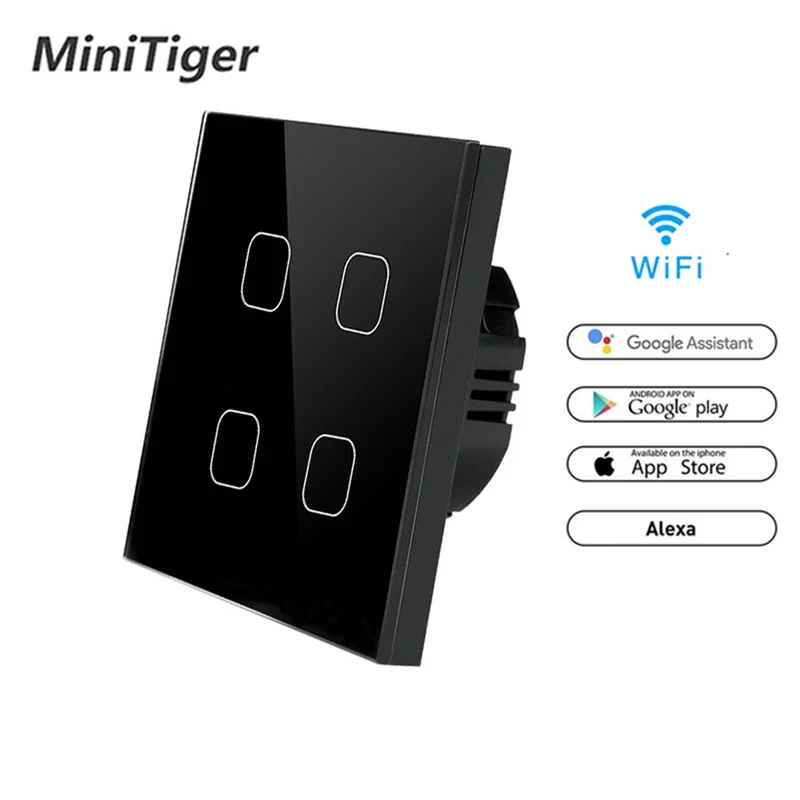
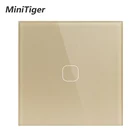
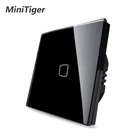
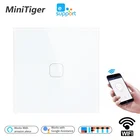
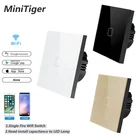
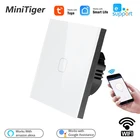
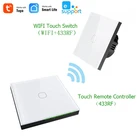
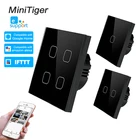
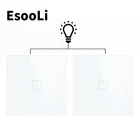
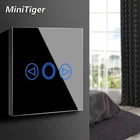
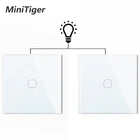
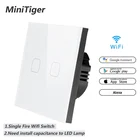
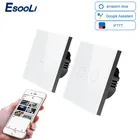
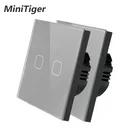
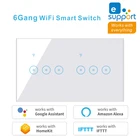
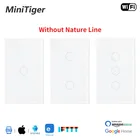
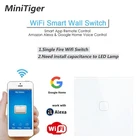
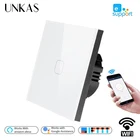
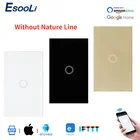
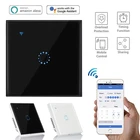
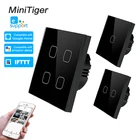
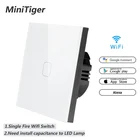
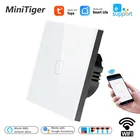
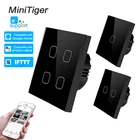
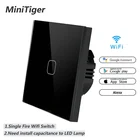
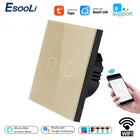
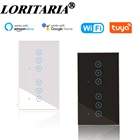
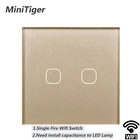
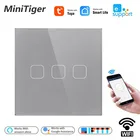
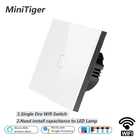
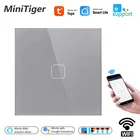
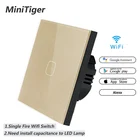
Minitiger умный дом 4 банды 1 способ беспроводной WiFi стандарт ЕС сенсорный выключатель настенный светильник сенсорный выключатель, управление приложением ewelink
Изготовитель: Minitiger
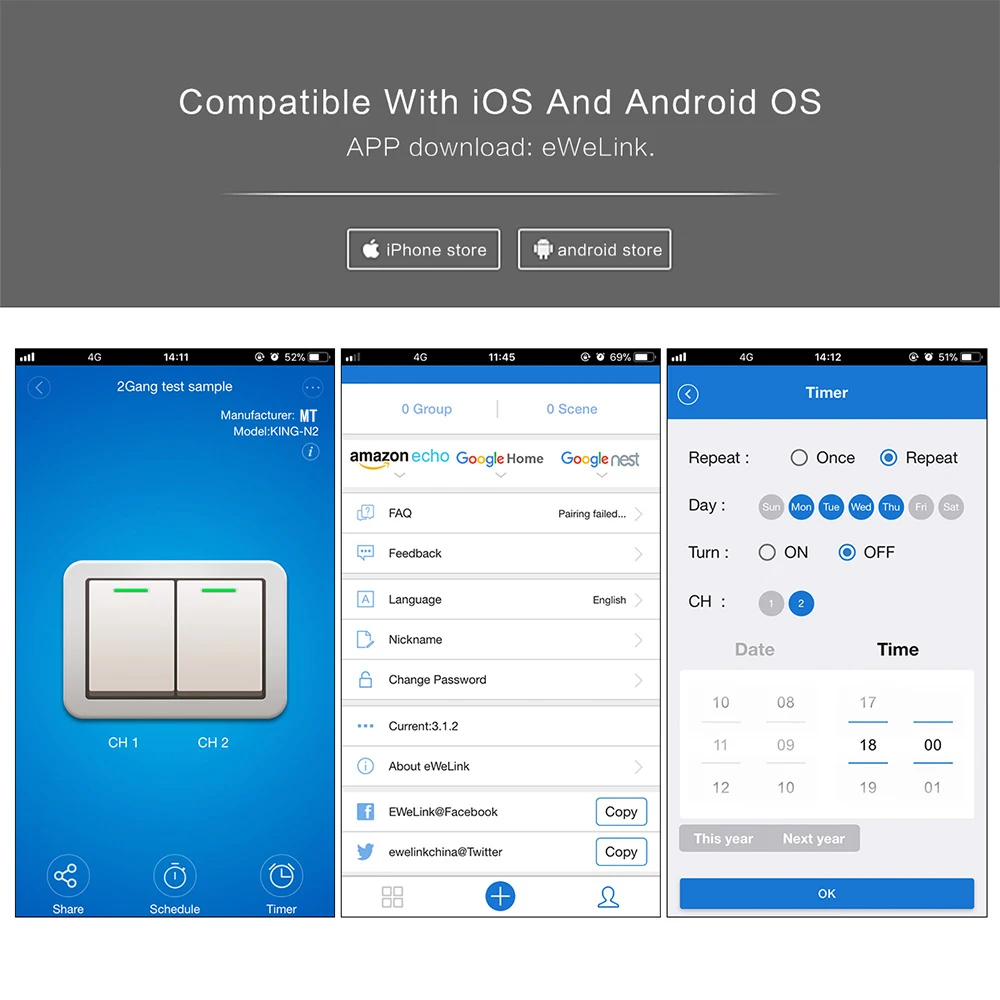
Китайский, традиционный китайский, английский, арабский, испанский, французский,
Русский, немецкий, итальянский, японский и голландский
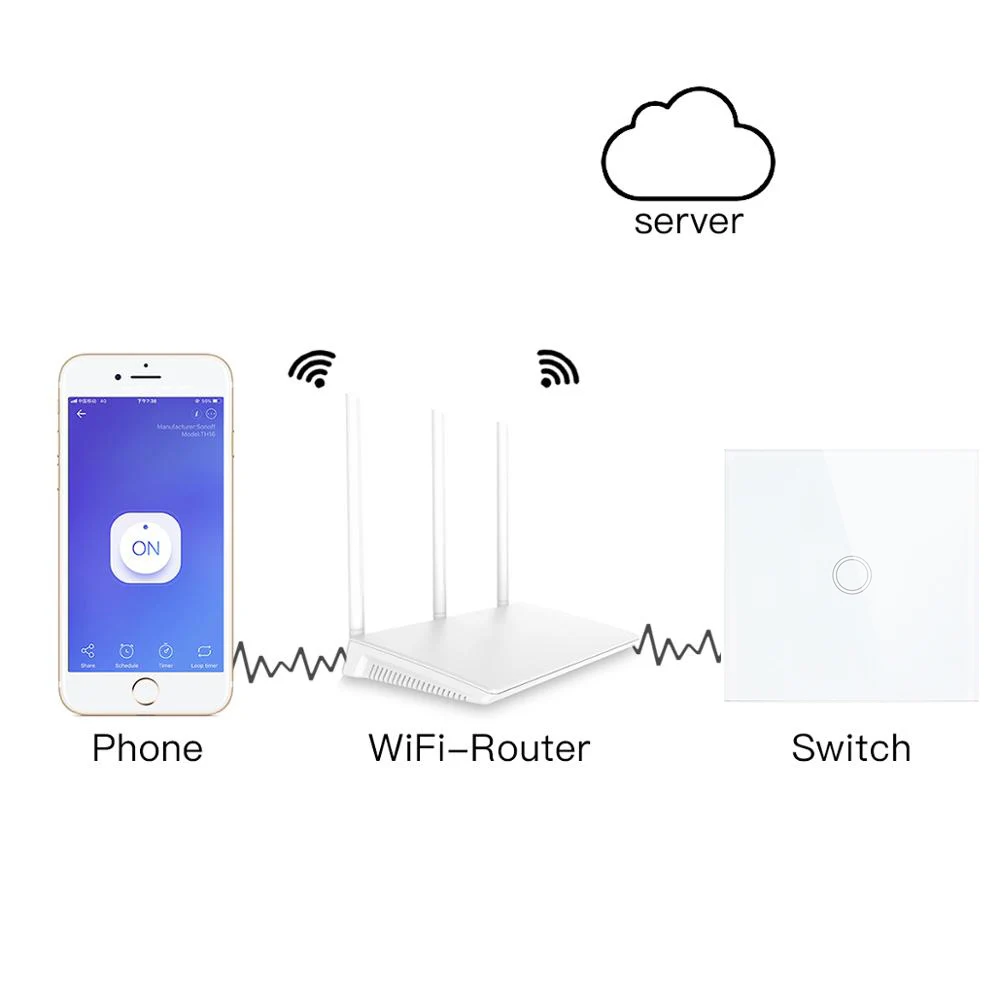
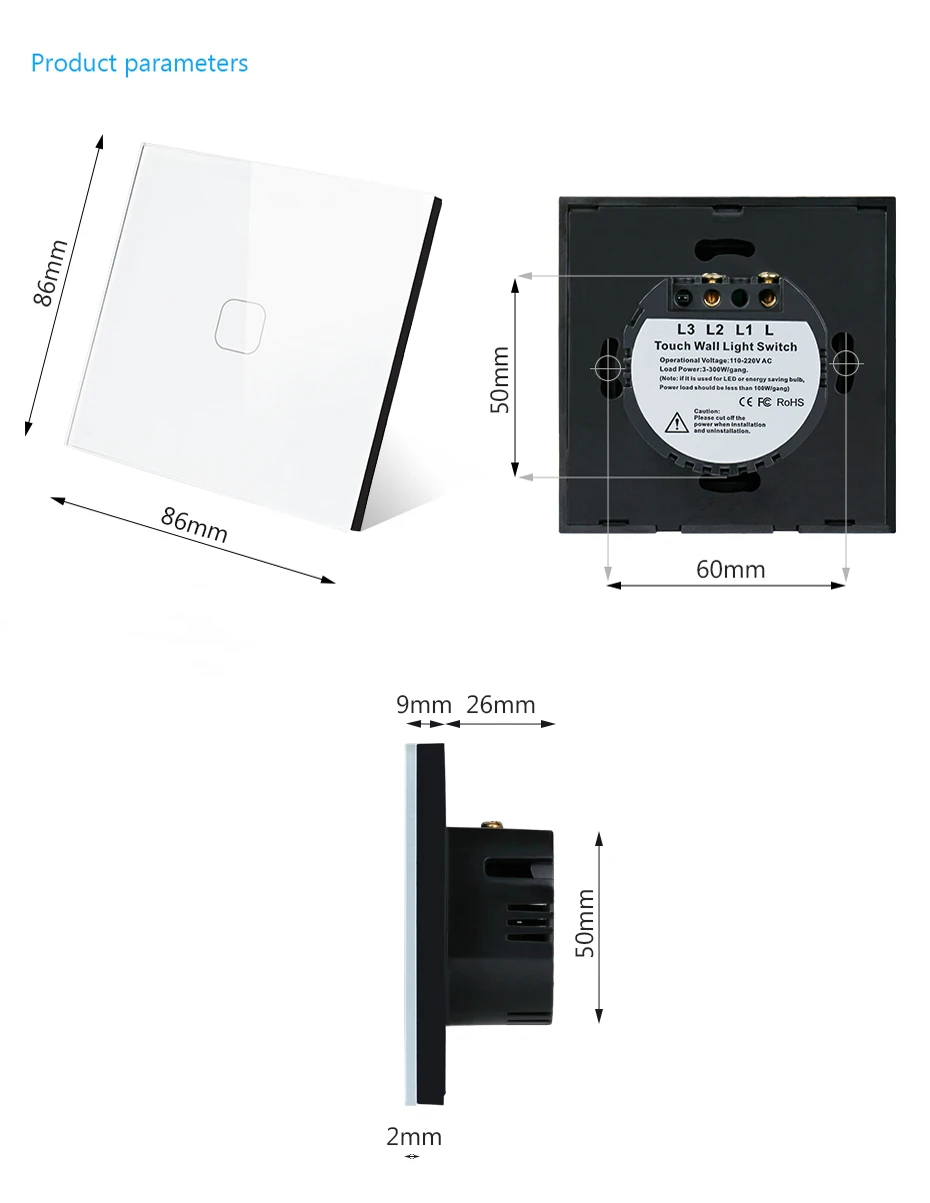
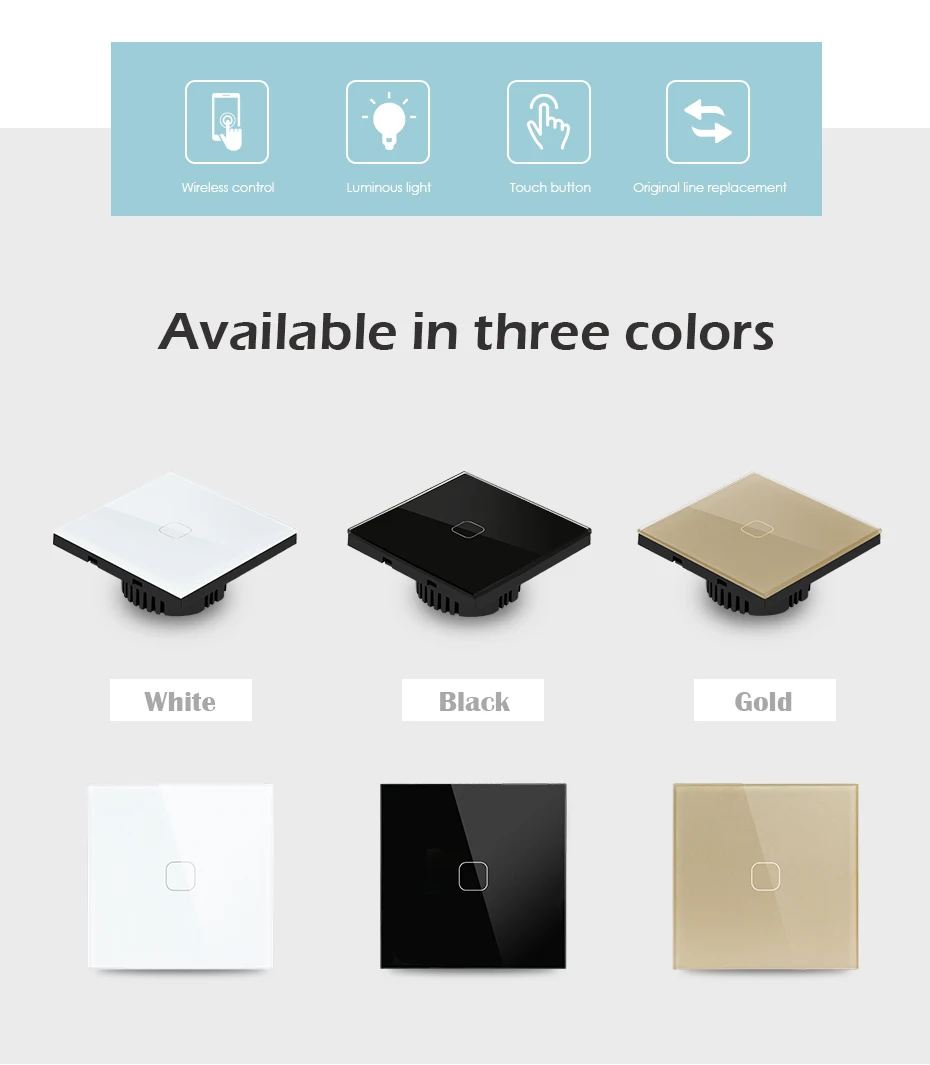
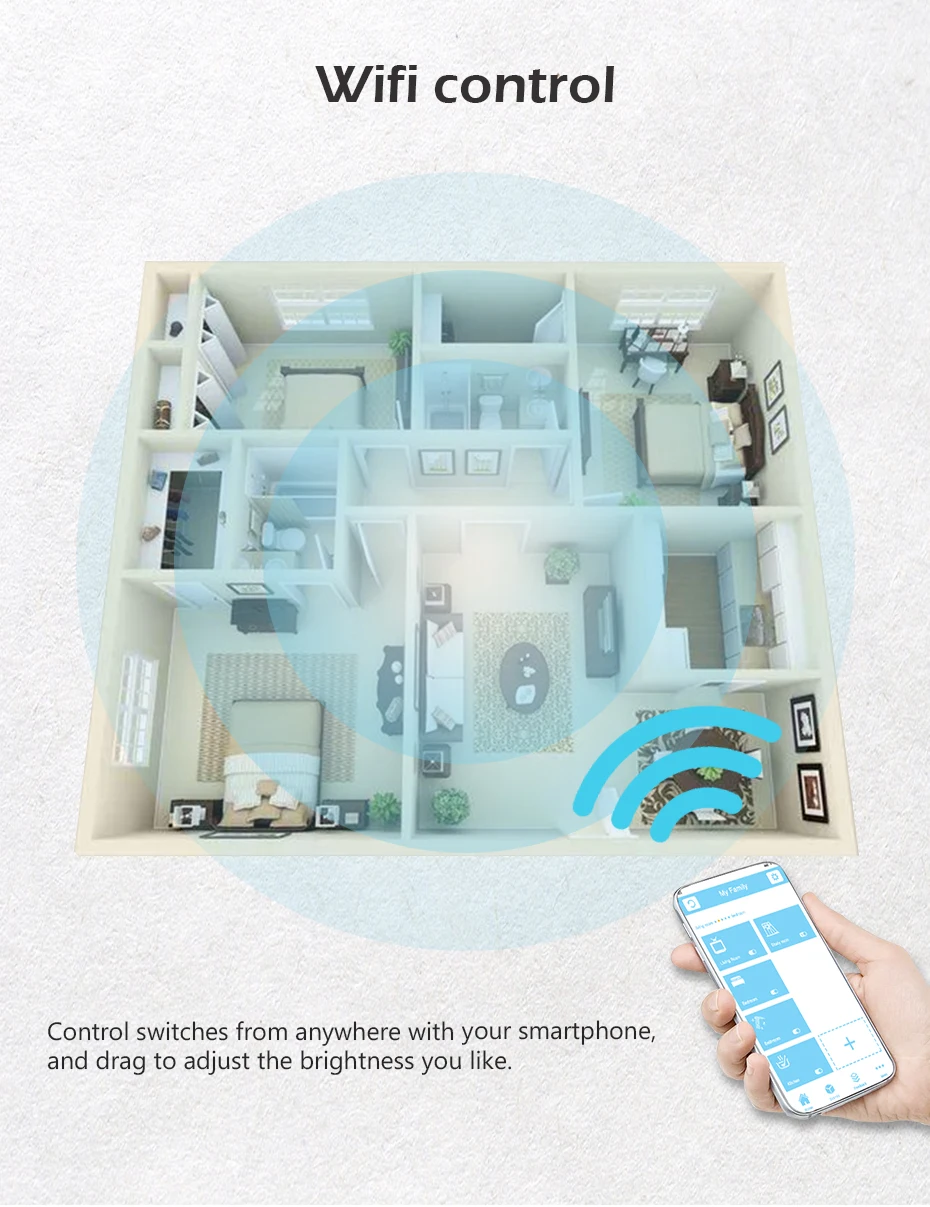
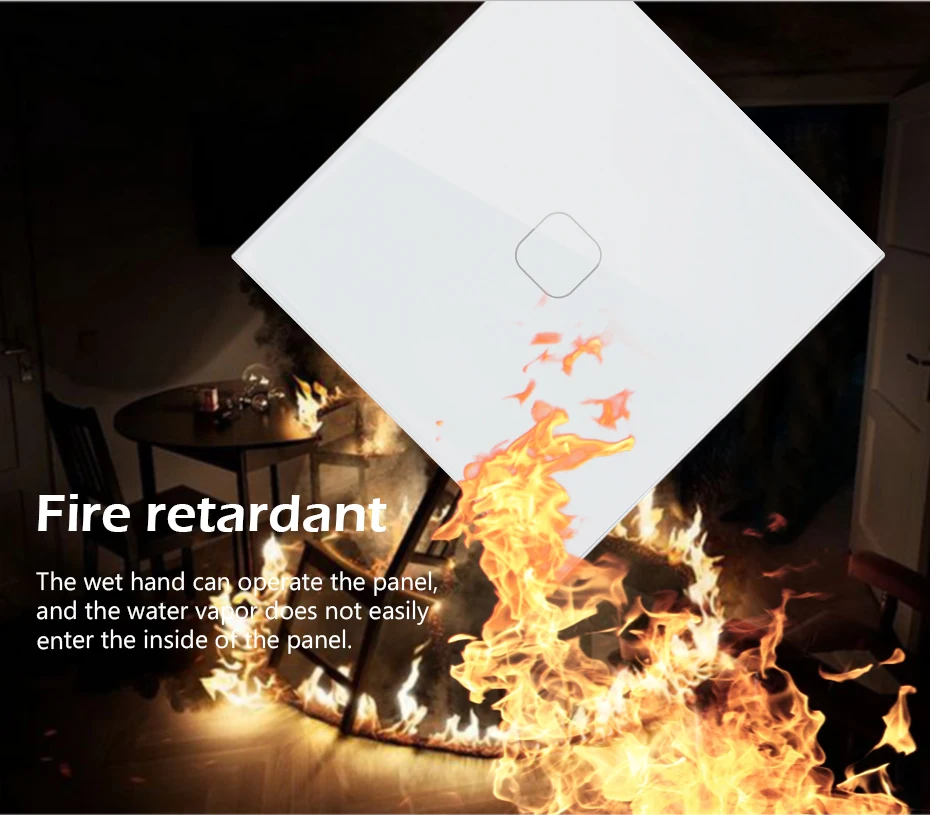
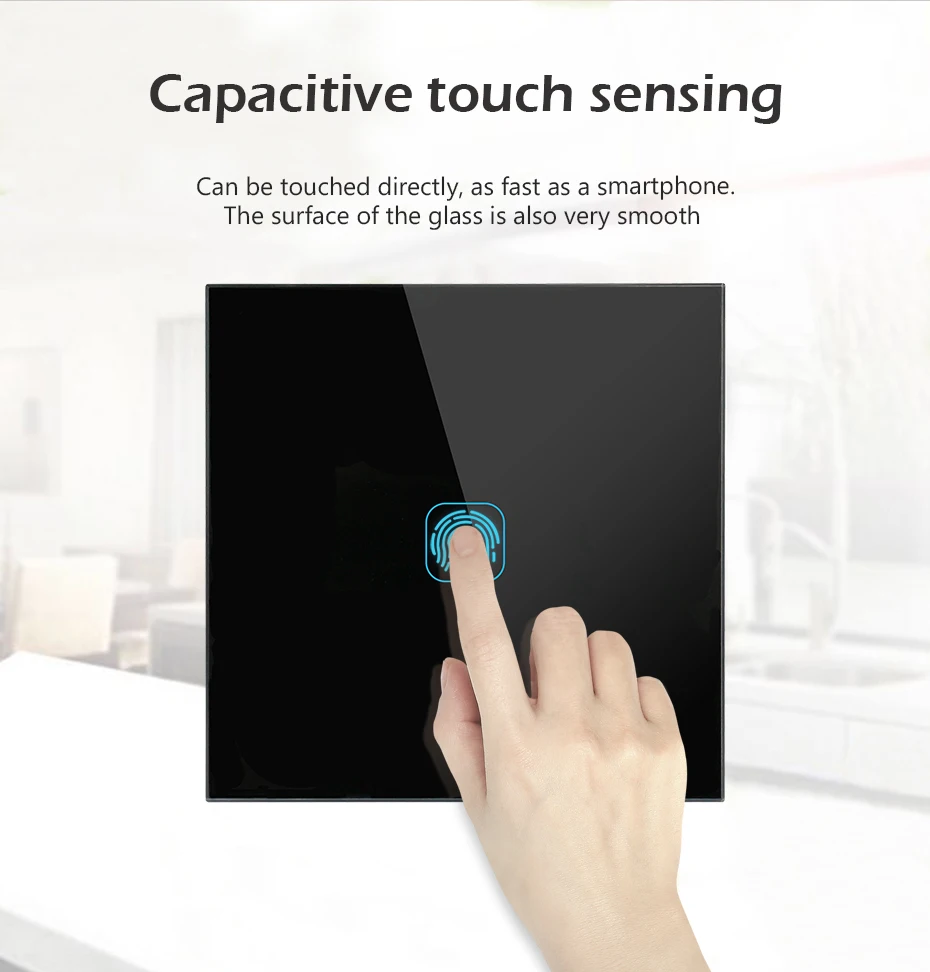
Язык приложения изменить режим Автоматически переключается в соответствии с языком телефона пользователя, по умолчанию английский Функция Мобильный телефон дистанционный пульт Режим подключения Подключение Wi-Fi 2,4G (PS: не поддерживает 5G) Оболочки Материал ПК, закаленное стекло толщиной 4 мм Гарантия 1 год Сертификация Сертификат Европейского соответствия, сертификат независимого Испытательного и сертификационного по ограничению на использование опасных материалов в производстве

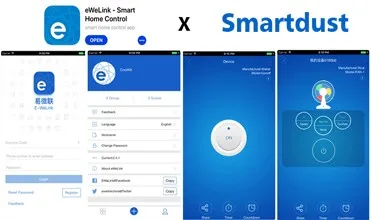
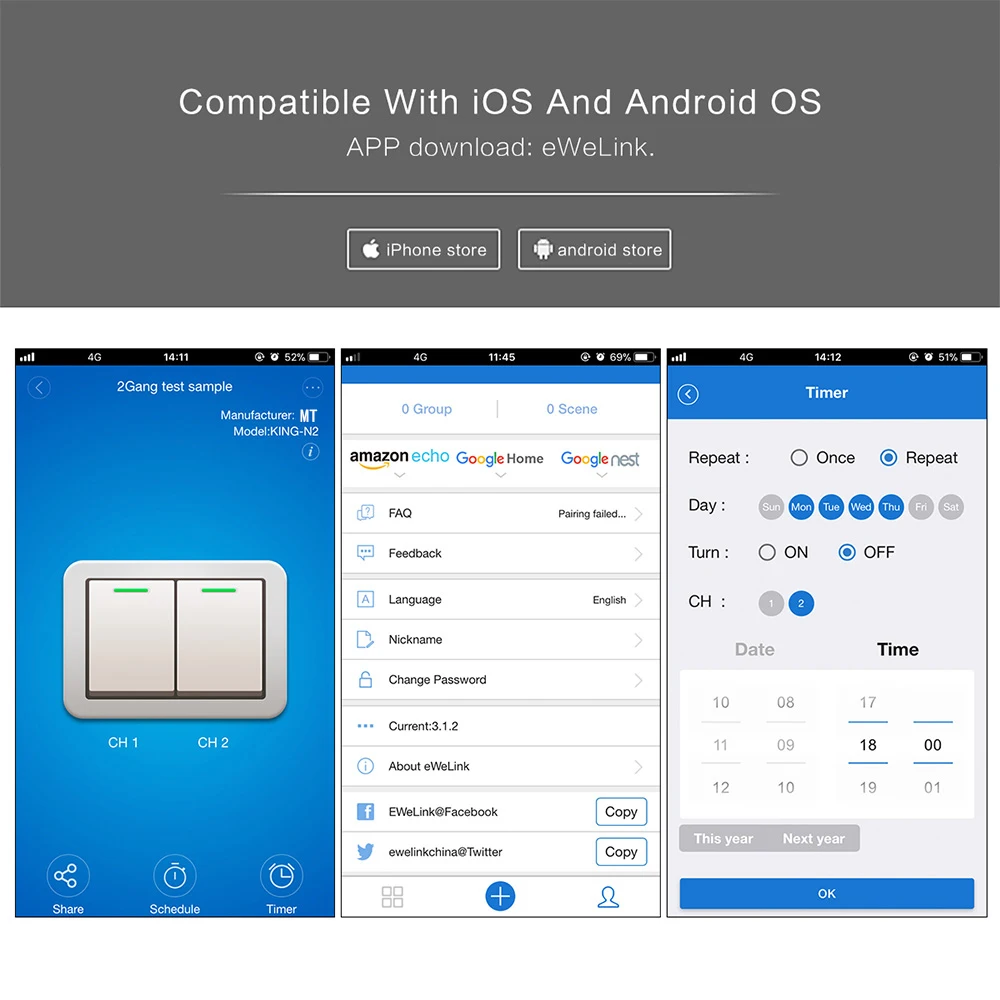
EWeLink XSmart дома
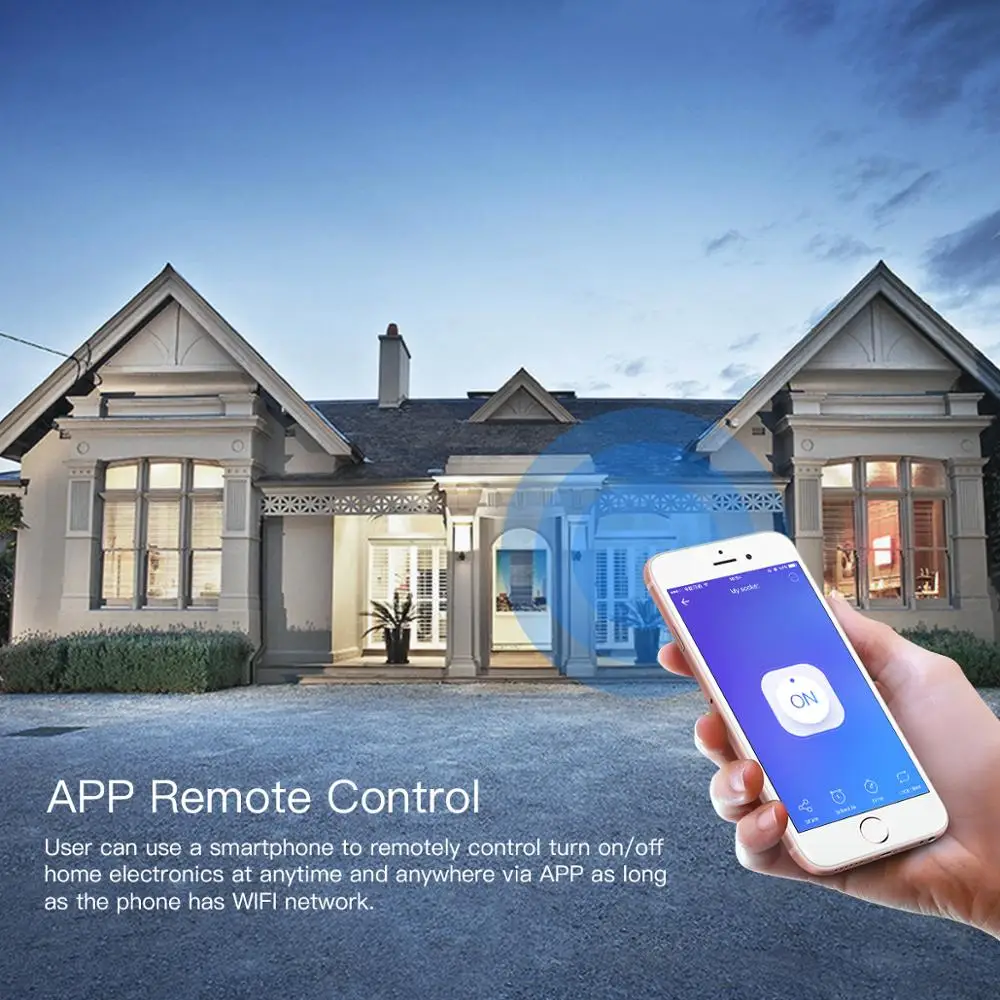
Наше приложение eWeLink, которое может совместимо с более чем 100 + видами продуктов умного дома. Это будет наиболее подходящее приложение для вашего умного дома. Вы можете управлять почти всеми умными приборами только через одно приложение.
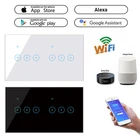
Google Home + Amazon Alexa
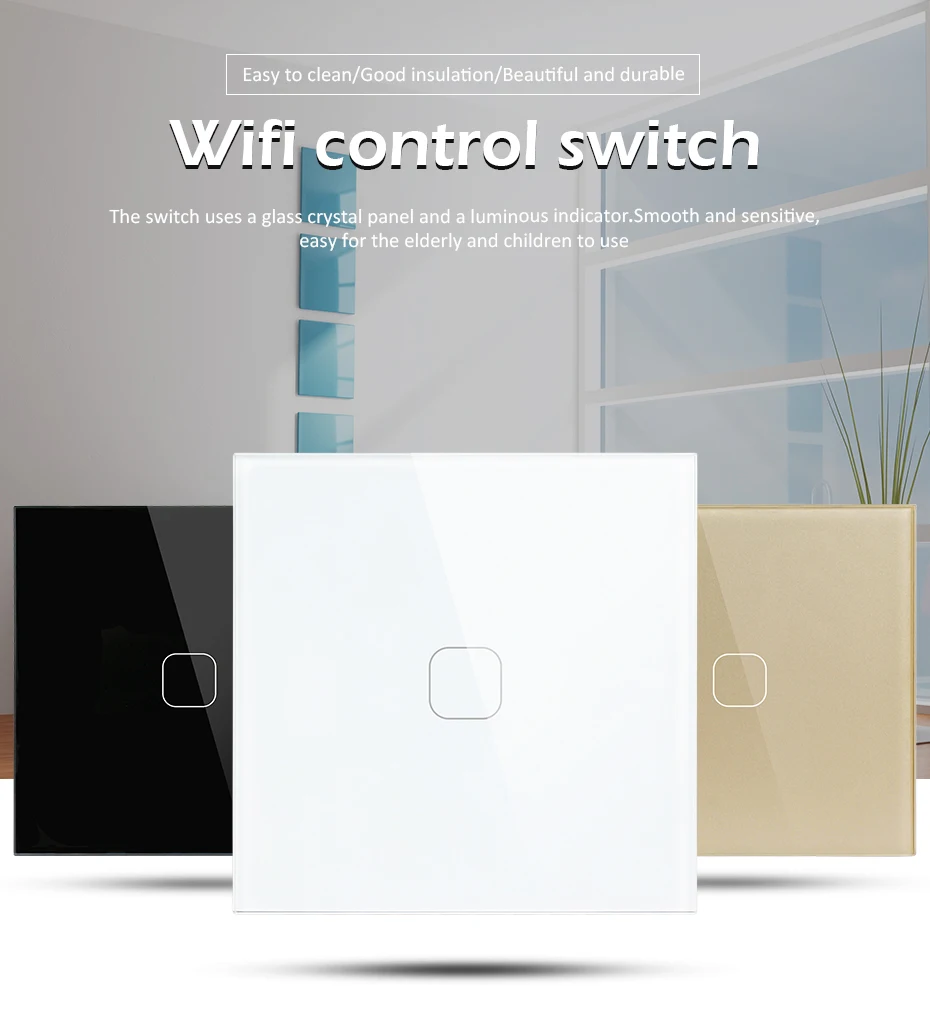
Все наши продукты Wi-Fi Smart Home (включая WIFI удаленные переключатели и розетки) могут работать с Google Home и Amazon Alexa эффективно. Я считаю, что наши продукты WIFI-лучший выбор для всех.
Добавьте устройство

Отзывы покупателей
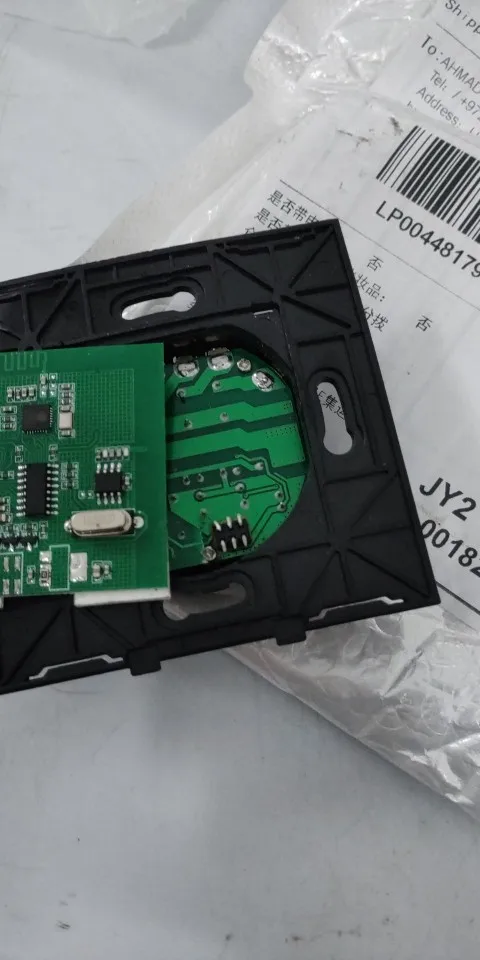
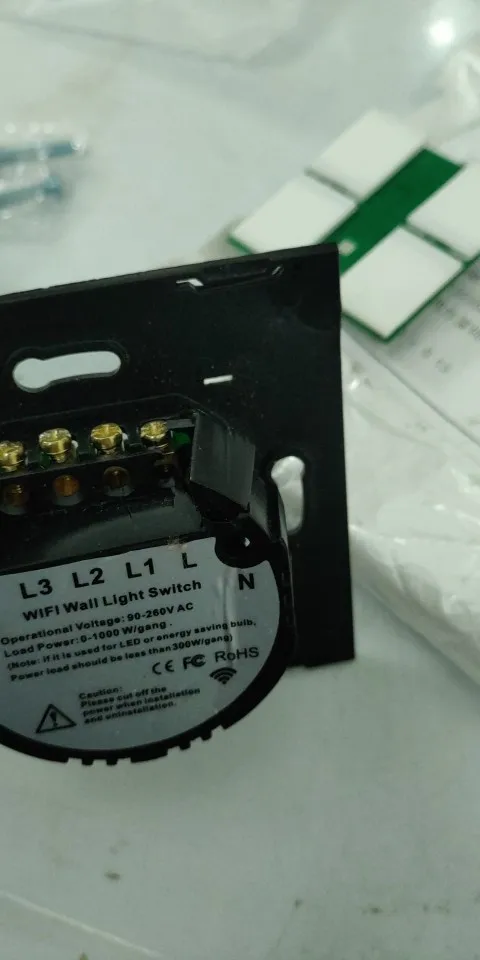
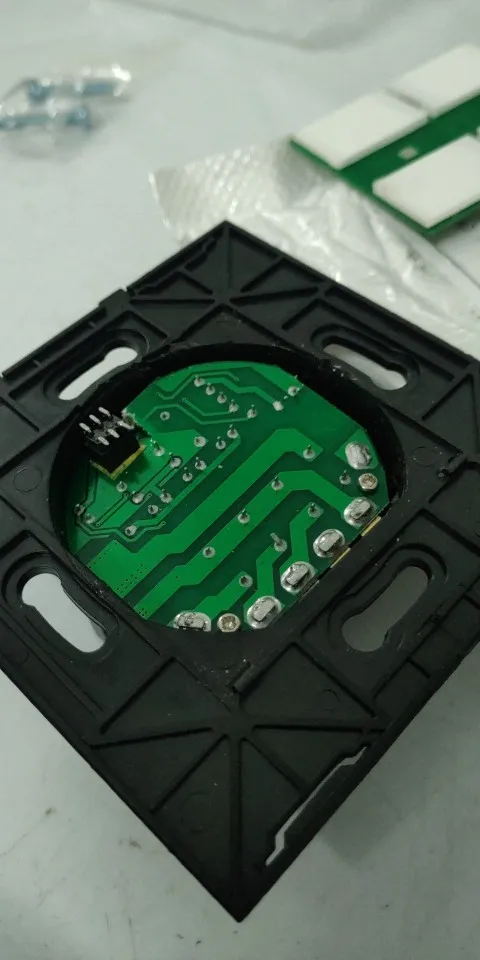
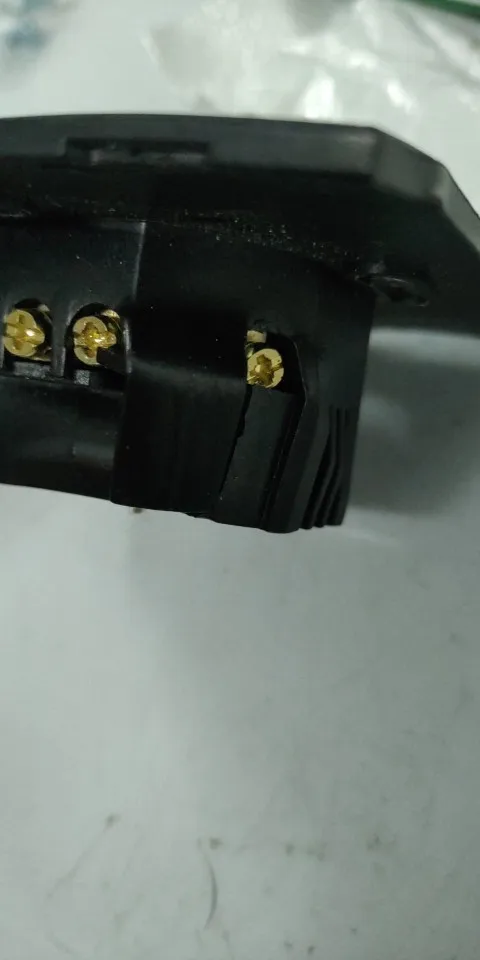
Страна: US Color: WiFi White 4 gang Standard: EU Standard Voltage: Null and Fire Line Доставка: Standard Shipping 02.06.2021
Поврежденный продукт