






Последнее обновление: 08.03.2022
1. Местный клиент ПК CMS
Совет: IP камера по умолчанию Ip:192.168.1.108 или 192.168.1.120
ПК и камеры в тот же сегмент сети, например us :192.168.1.xx.
Компакт-диск содержит программное обеспечение CMS и следуйте инструкциям по его установке.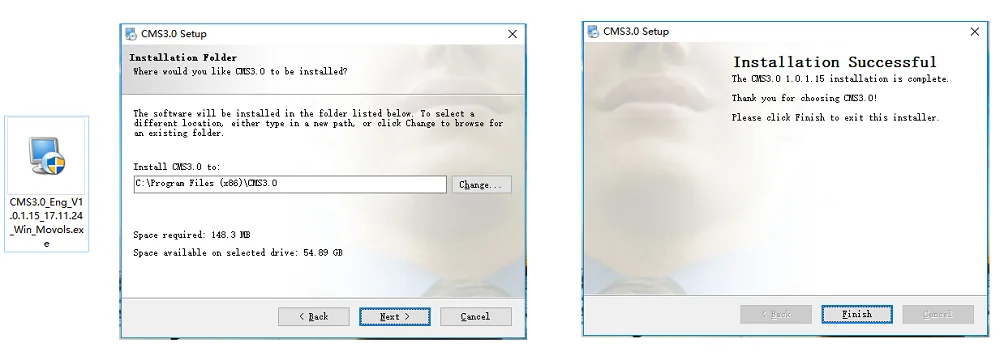
ВходИмя пользователя: Admin,Пароль: Admin123
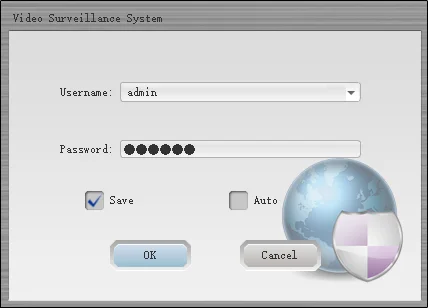
Выполните шаги, чтобы добавить устройство
А. После входа в интерфейс, сначала нажмите на DeviceManage, затем нажмите на AutoSearch.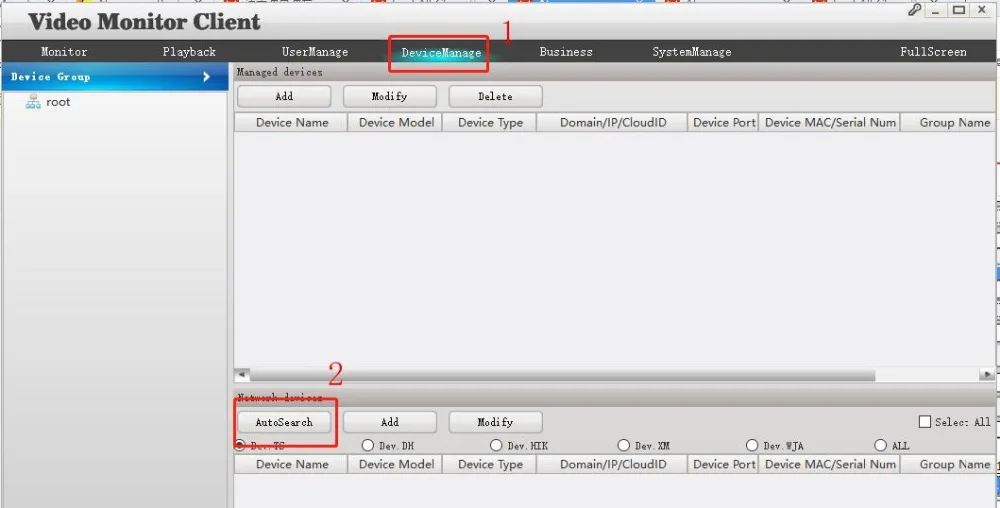
B. После завершения поиска выберите устройство, которое появится, и нажмите кнопку «Добавить».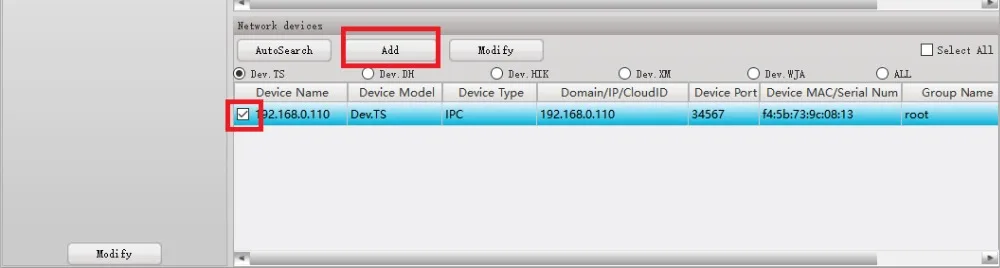
C. Введите пароль: admin123.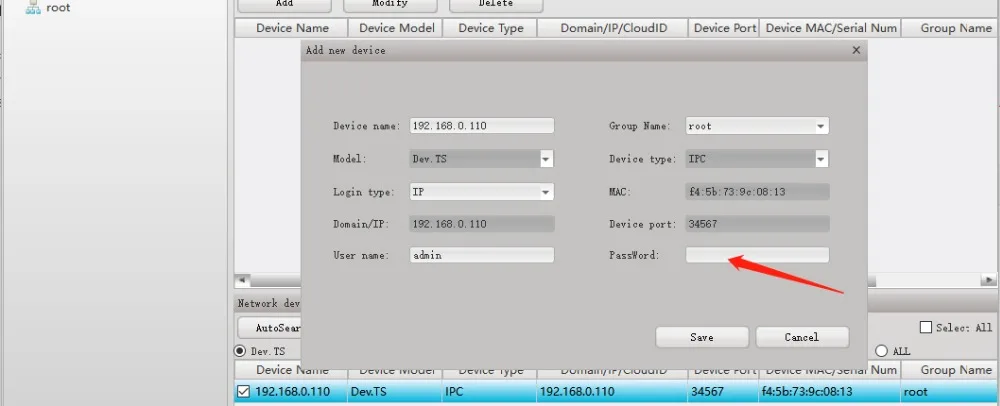
D. Нажмите на монитор и дважды нажмите на ip-адрес, и вы увидите изображение камеры.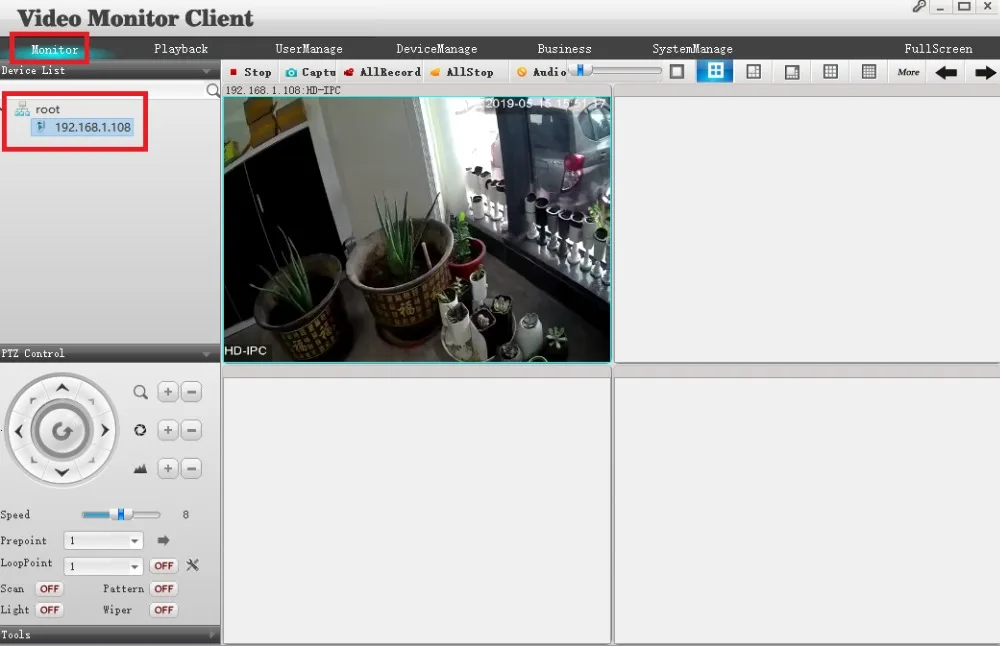
Примечание:По умолчанию ip-адрес всех камер одинаковый, если у вас есть много камер, пожалуйстаИзмените ip-адресНа вашем локальном ПК клиент-CMS на вашем компьютере, чтобы избежать коллизии. Если есть две камеры с одинаковым IP адресом, вы не увидите ни одну.
2. Мобильный телефон с дистанционным управлением
Локальная запись/альбом + Будильник + Облачное хранилище
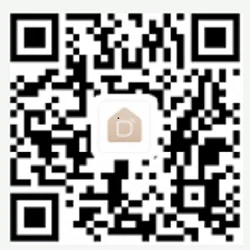
Сканируйте qr-код, чтобы получить приложение и установить его
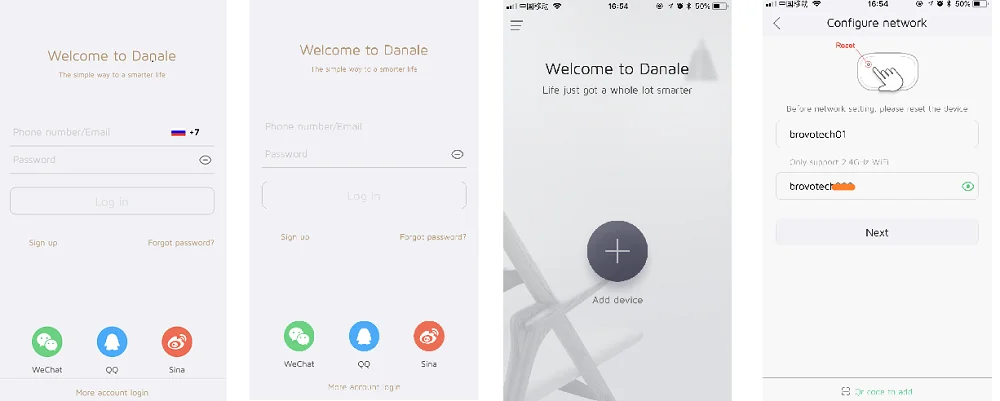
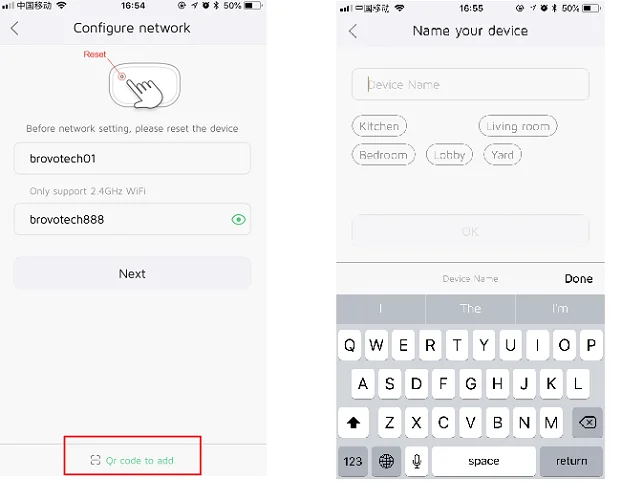
B. Выберите «Qc код, чтобы добавить», чтобы отсканировать qr-код на камере и заполнить различные имена, чтобы облегчить различие.
Примечание:По умолчанию ip-адрес всех камер одинаковый, если у вас есть много камер, пожалуйстаИзмените ip-адресНа вашем локальном ПК клиент-CMS на вашем компьютере, чтобы избежать коллизии. Если есть две камеры с одинаковым IP адресом, вы не увидите ни одну.
Отзывы покупателей
Страна: RU Доставка: Standard Shipping 05.05.2022
Товар не пришёл