





Последнее обновление: 03.03.2022
Советы: двойная антенна для наружной водонепроницаемой камеры мы отправим тестирование поодиночке, если у вас есть какие-либо вопросы, свяжитесь с нами, свяжитесь с нами для решения проблемы.
Описание функции водонепроницаемой камеры с двойной антенной:
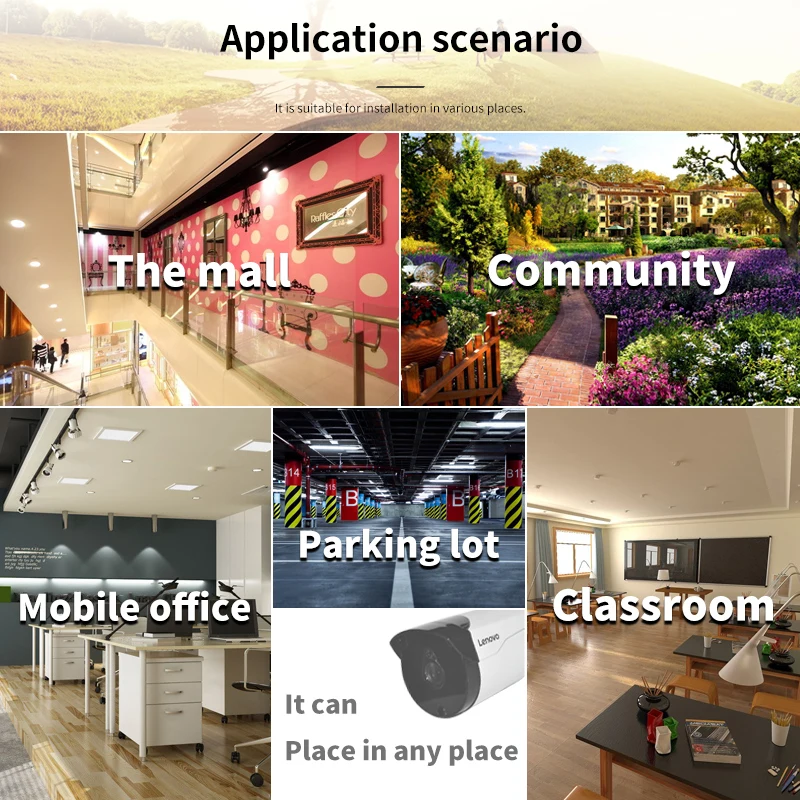
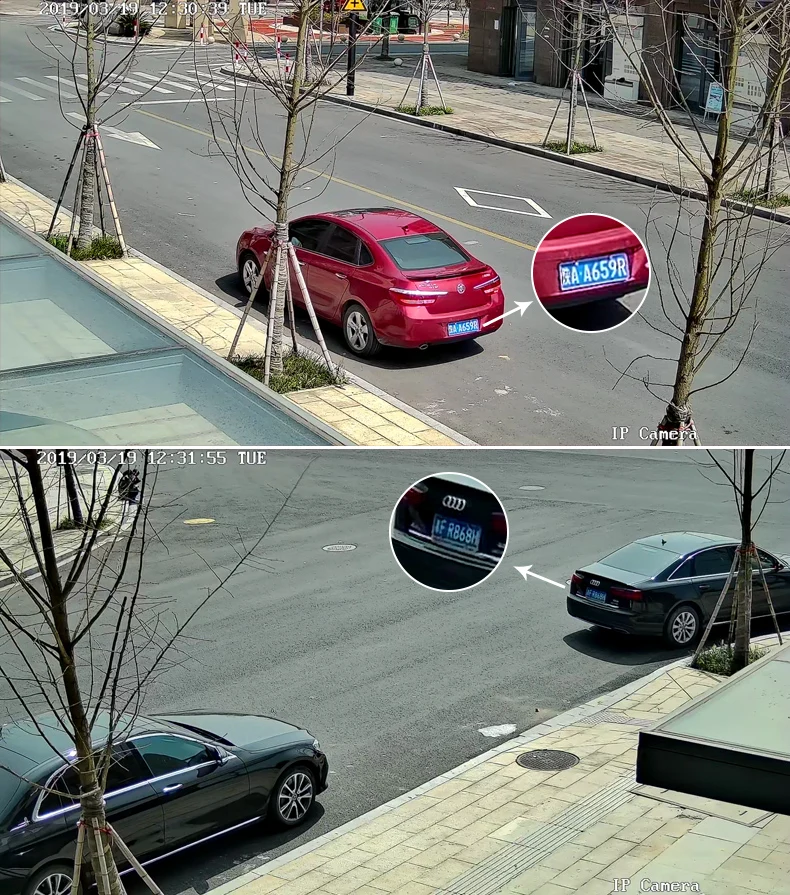
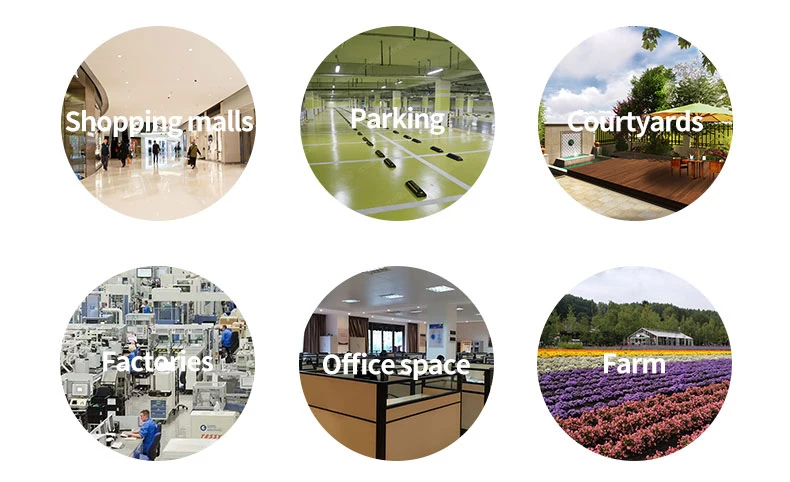
Применимая среда: двор, Офисная зона, магазины, склады, семья, парковка .....
Поддерживаемые языки: английский, русский, французский, немецкий, турецкий, португальский, испанский, арабский, китайский...
Способ подключения:
① Соединение Wi-Fi (безопасная сеть Wi-Fi, не поддерживает роутеры 5G)
② Проводное соединение
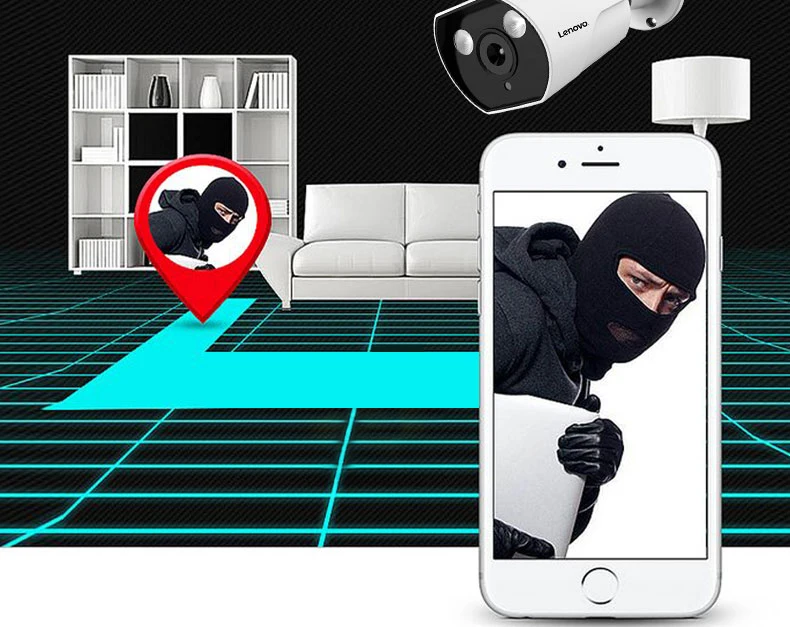
Поддержка обнаружения движения, почтовая сигнализация
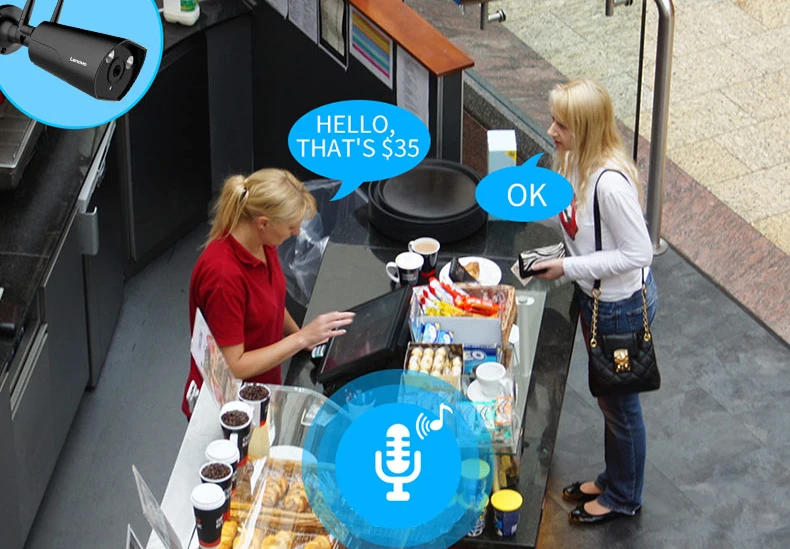
Поддержка голосовой связи
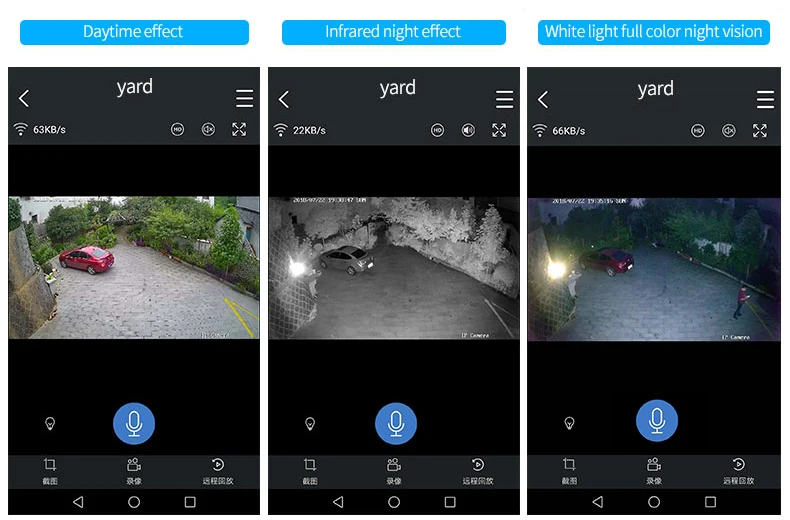
Три типа функций ночного видения, свободное переключение
① Поддержка функции инфракрасного ночного видения
② Поддержка полноцветного ночного видения с белсветильник
③ Поддержка функции интеллектуального ночного видения (автоматическое переключение белого светильник полноцветного ночного видения при обнаружении движущихся объектов)
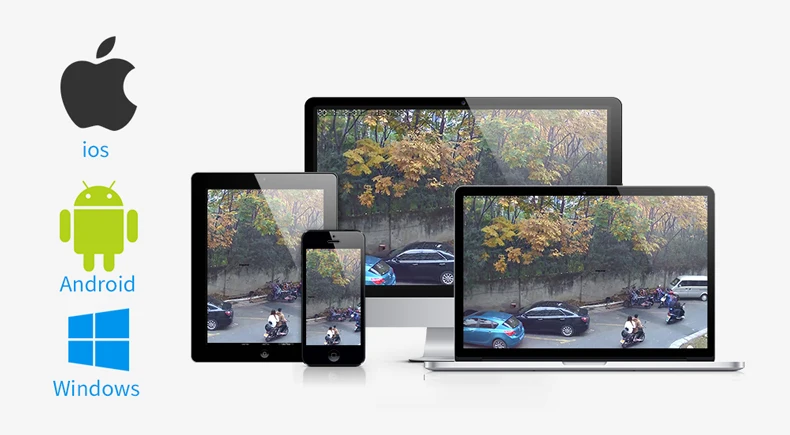
Система поддержки: Android, IOS, windows
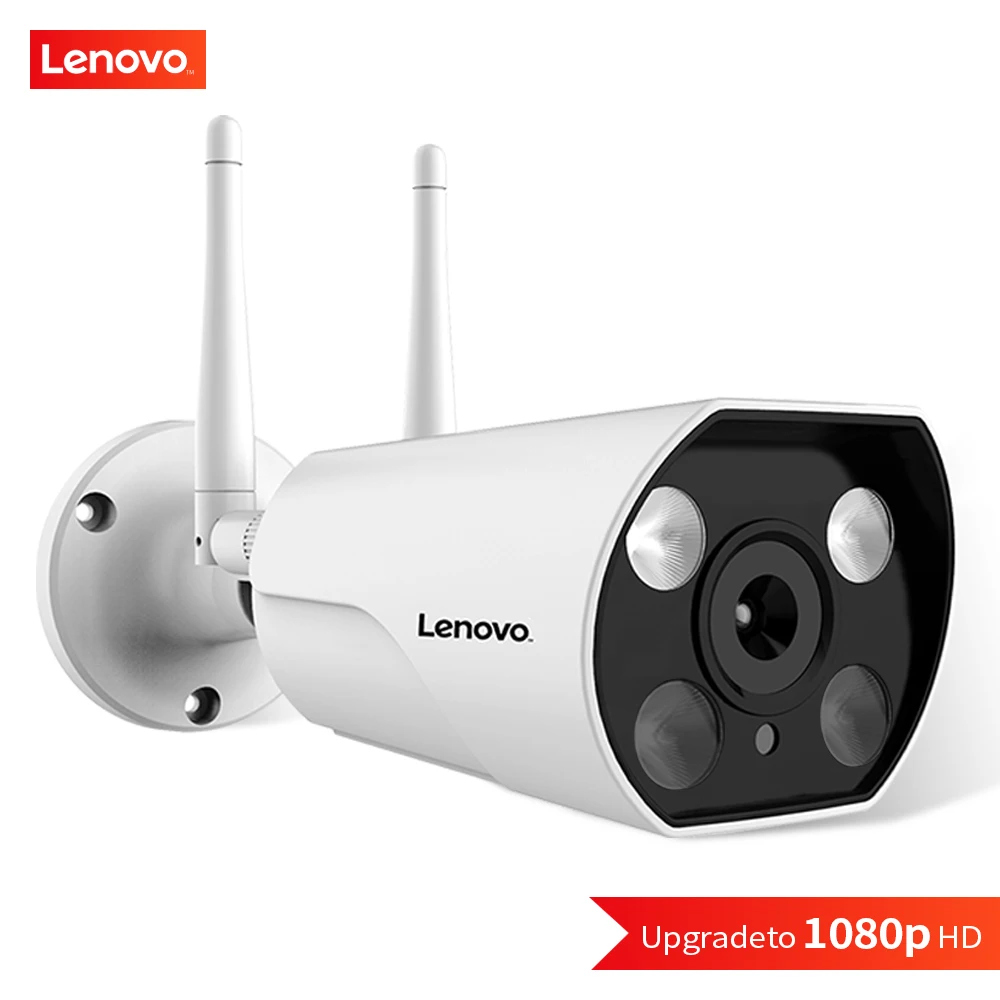
Разрешение видео для наблюдения: 1920*1080
Способ хранения:
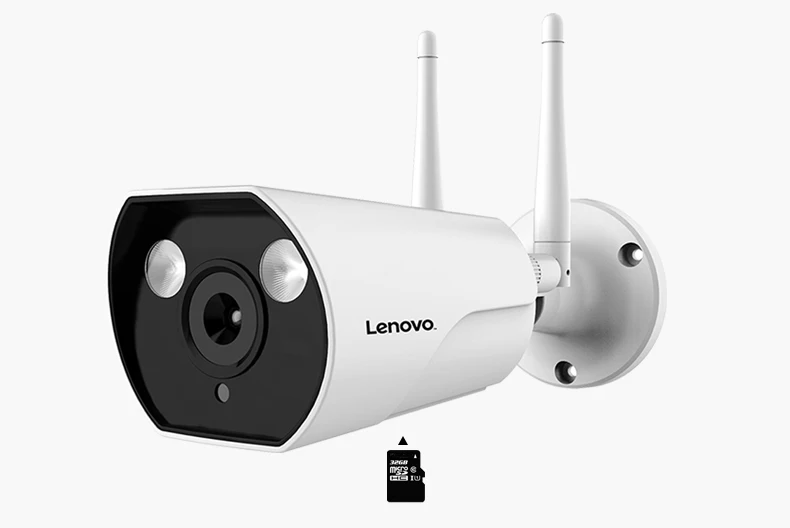
Карта памяти (карта памяти до 128 ГБ)
Срок хранения 16 Гб составляет приблизительно: 4-6 дней
Время хранения 32 Гб составляет приблизительно: 8-12 дней
Срок хранения 64 Гб составляет приблизительно 15-23 дня
Срок хранения 128 г составляет около 30-45 дней
Время хранения зависит от среды использования. Время хранения указано только для справки. Конкретное время основано на использовании. Стандартная конфигурация не включает карту памяти, но вы можете выбрать объем карты памяти или приобрести карту памяти отдельно в соответствии с вашими потребностями.
После покупки вы получите гарантию на один год, начиная с момента получения посылка ЛКИ.
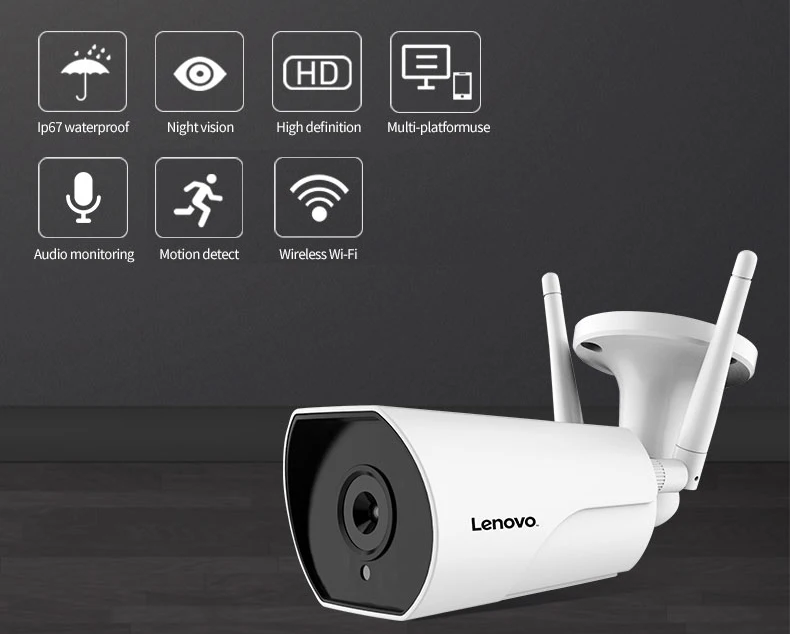
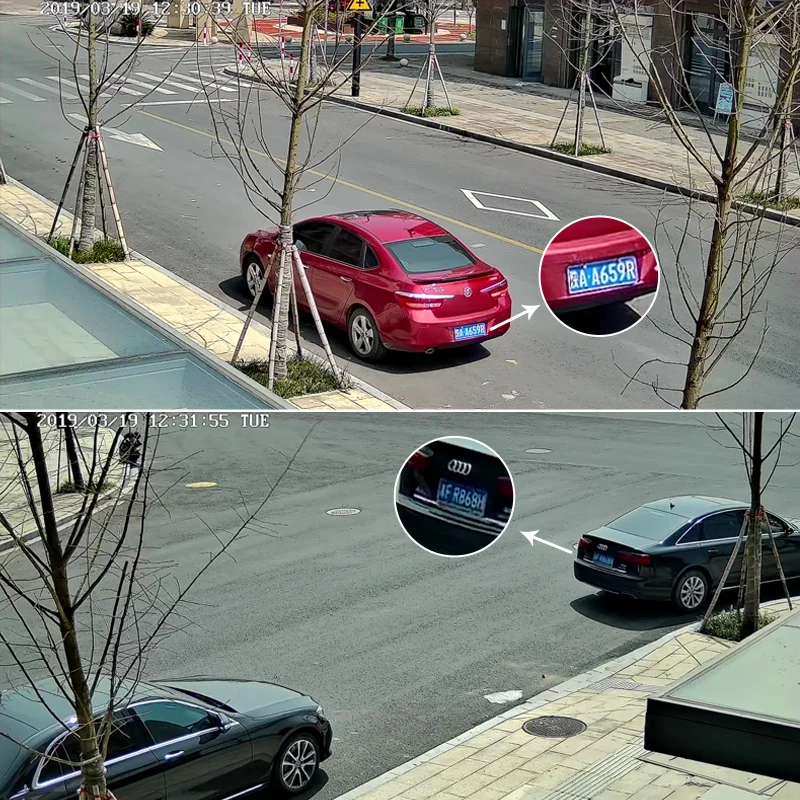
Дисплей с эффектом экрана камеры
Поддержка речевой связи, слушайте и разговаривайте через смартфоны
Слушайте, что происходит внутри/снаружи вашего дома и отвечайте одним кликом!
Инфракрасное ночное видение, полноцветное ночное видение белого светильник, умное ночное видение с бесплатным переключением
Мониторинг ночного видения теперь не только черно-белый
Обнаружение движения и оповещение Anarm
Когда камера обнаруживает движущийся объект, можно настроить тревожное сообщение для отправки сообщения через приложение.
Камера поддерживает хранение карт памяти и поддерживаетДо 128 гКарта памяти.
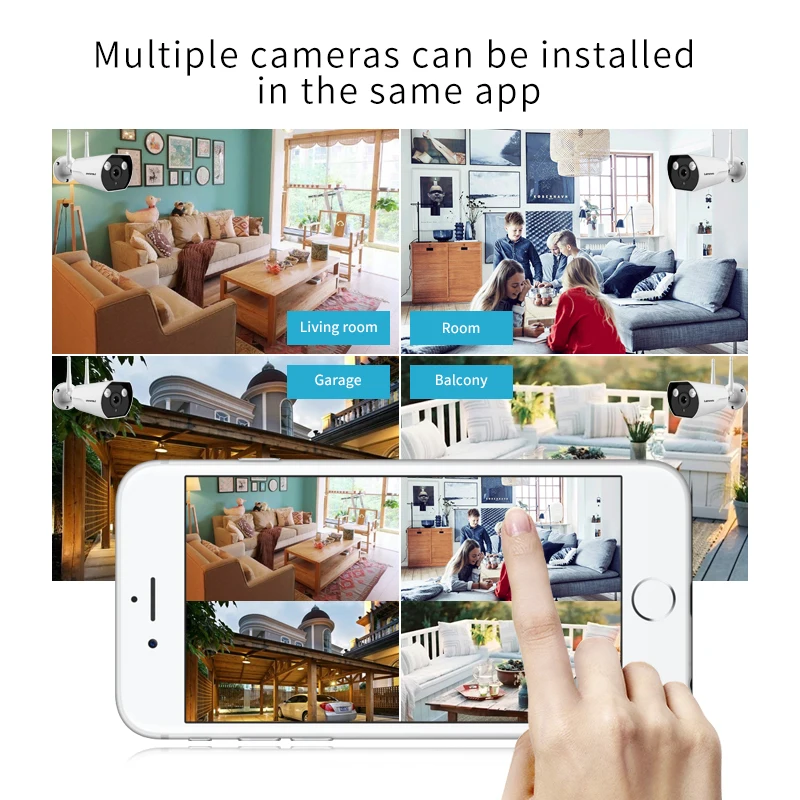
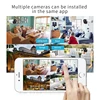
Доступ через multi platform
Поддержка мобильного доступа windows PC,ios,android
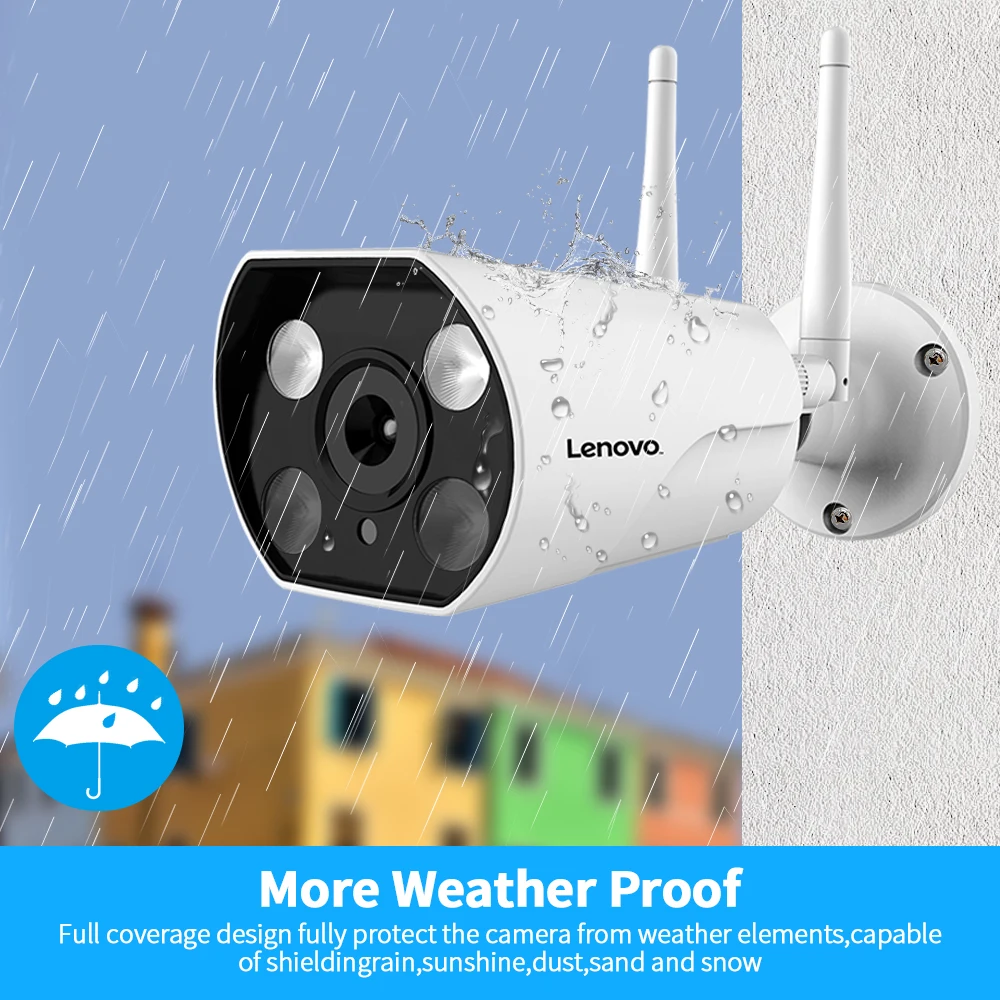
Широко используется во дворе, офисной зоне, магазинах, складах, семье, парковке .....
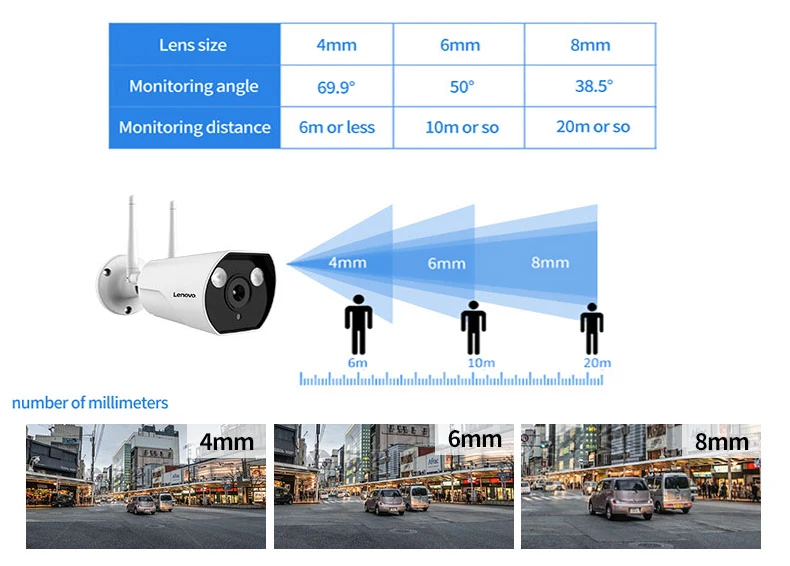
У камеры разные характеристики объектива, вы можете ознакомиться с изображением, чтобы выбрать в соответствии с вашими потребностями.
Способ установки камеры:
1. Загрузите приложение (название приложения: joint horizon)
Магазин приложений IOS/Поиск Google Market: joint horizon
(Если вам нужен ПК для просмотра видео наблюдения, пожалуйста, свяжитесь с нами и предоставьте адрес электронной почты, мы отправим ПК клиенту напрямую на ваш адрес электронной почты)
2. Зарегистрируйтесь на свой номер мобильного телефона/электронную почту
3. Войдите в учетную запись и добавьте камеру в приложение.
1. Подключите камеру к источнику питания
(Поскольку это новое устройство, откройте заднюю крышку нижней части камеры после включения питания. Рядом со слотом карты памяти есть белая кнопка. Нажмите кнопку сброса в течение 6-10 секунд, чтобы сбросить камеру. При сбросе появится соответствующая Голосовая подсказка.)
2. Мобильный телефон Wi-Fi и камера покрыты одной и той же беспроводной сетью.
3. Загрузите приложение из Apple Store или Google, название приложения: Joint horizon
Если вы используете телефон Android
Войдите в приложение для камеры,
Нажмите «Добавить устройства» в правом верхнем углу приложения
Выберите «Wi-Fi камера»
Когда вы увидите мигание индикатора сетевого интерфейса камеры
Выбрать ДА
Затем
Приложение автоматически найдет текущий идентификатор камеры: XXXXXXXXXX
Нажмите на текущий идентификатор камеры
Проверьте имя Wi-Fi-роутера, используемого в настоящее время
И введите пароль Wi-Fi роутера
Нажмите Next
Камеры будут автоматически подключены
Дождитесь завершения установки.
(В процессе автоматического подключения вы можете установить пароль камеры, вы можете установить пароль или напрямую пропустить этот шаг.)
После успешного подключения
Вы также можете назвать имя, которое вам нравится.
Нажмите «завершить»
Если вы используете телефон IOS
Войдите в приложение для камеры,
Нажмите «Добавить» в правом верхнем углу приложения
Выберите «Wi-Fi камера»
Когда вы увидите мигание индикатора сетевого интерфейса камеры
Выбрать ДА
На появившейся странице
Нажмите ниже, чтобы выбрать Wi-Fi
Выберите имя Wi-Fi маршрутизатора, используемого в настоящее время
Присоединяйтесь к сети
Следуйте подсказке страницы
Введите начальный пароль точки доступа устройства IPCXXXXX: 11111111
Когда соединение завершено, вы видите, что страница списка Wi-Fi в настоящее время подключена к точке доступа в начале IPC.
Выйдите из текущей страницы
Введите приложение
Страница подключения Wi-Fi отображается в приложении
Проверьте имя Wi-Fi-роутера, используемого в настоящее время
И введите пароль Wi-Fi роутера
Камеры будут автоматически подключены
Дождитесь завершения установки.
(В процессе автоматического подключения вы можете установить пароль камеры, вы можете установить пароль или напрямую пропустить этот шаг.)
После успешного подключения
Вы также можете назвать имя, которое вам нравится.
Нажмите «завершить»
Наши рабочие дни:
Пекинское время 9:00 - 18:00
Праздничные нерегулярные проверенные сообщения
Мы решим ваши проблемы поочередно, будьте уверены. Из-за разницы во времени, возможно, ваше сообщение невозможно проверить вовремя, но мы разберемся с этим как можно скорее. Спасибо за понимание.
Часто задаваемые вопросы:
В: какой исходный пароль у уличной водонепроницаемой камеры с двойной антенной?
О: исходный пароль-11111111
В: как просматривать видео наблюдения на компьютере
О: вы можете связаться с нами и предоставить адрес электронной почты. Мы отправим ПК клиенту напрямую на ваш адрес электронной почты.
(Используется на ПК, не нужно вводить пароль, войти напрямую, выбрать вручную добавить идентификатор облака в правом верхнем углу (если вы устанавливаете пароль, вам необходимо ввести пароль, если вы не устанавливаете пароль, вам не нужно вводить)-Нажмите Готово
В: где установлена карта памяти?
О: в нижней части камеры есть круглая пластиковая крышка, откройте пластиковую крышку, вы можете увидеть слот для карты памяти (если вы выбираете камеру с картой памяти, мы установим карту памяти здесь перед отправкой)
В: за что следует следить в настройках почтового ящика?
О: ① в настройках почтового ящика вам нужно открыть сервис SMTP, чтобы получить пароль для авторизованного почтового ящика.
② Открытое приложение, введите настройки-настройки будильника-привязка почтового ящика-Выберите тип почтового ящика-введите адрес электронной почты-введите пароль (пароль здесь-пароль для авторизованного почтового ящика, полученный на первом шаге)
Создайте эти шаги
Вы можете получать информацию о тревоге по электронной почте.
Напоминание: из-за разной тарифной политики разных стран, мы не можем запросить конкретную информацию. Цены на все товары в магазине не включают тарифы. Если пошлины генерируются, тарифы оплачивает покупатель. Если вам нужно, чтобы мы сотрудничали с соответствующими материалами для таможенного оформления, пожалуйста, свяжитесь с нами, спасибо за вашу поддержку и сотрудничество.