Введение
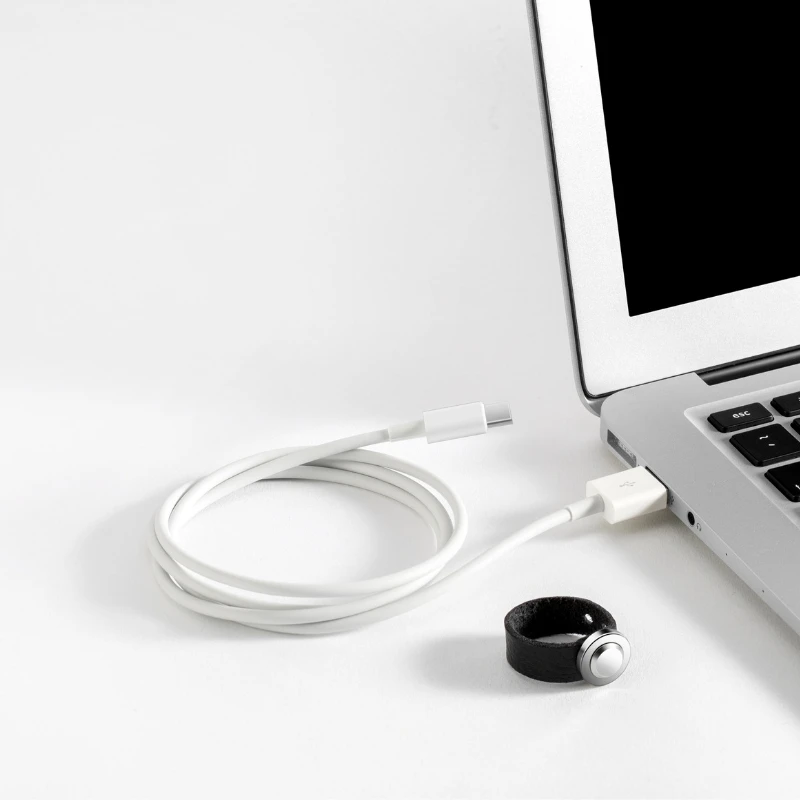
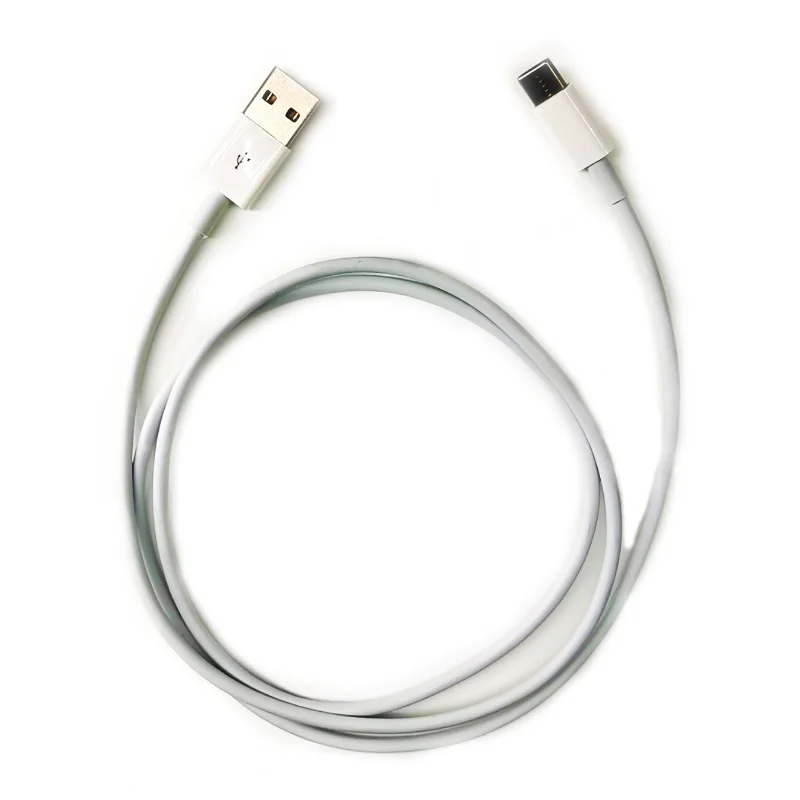
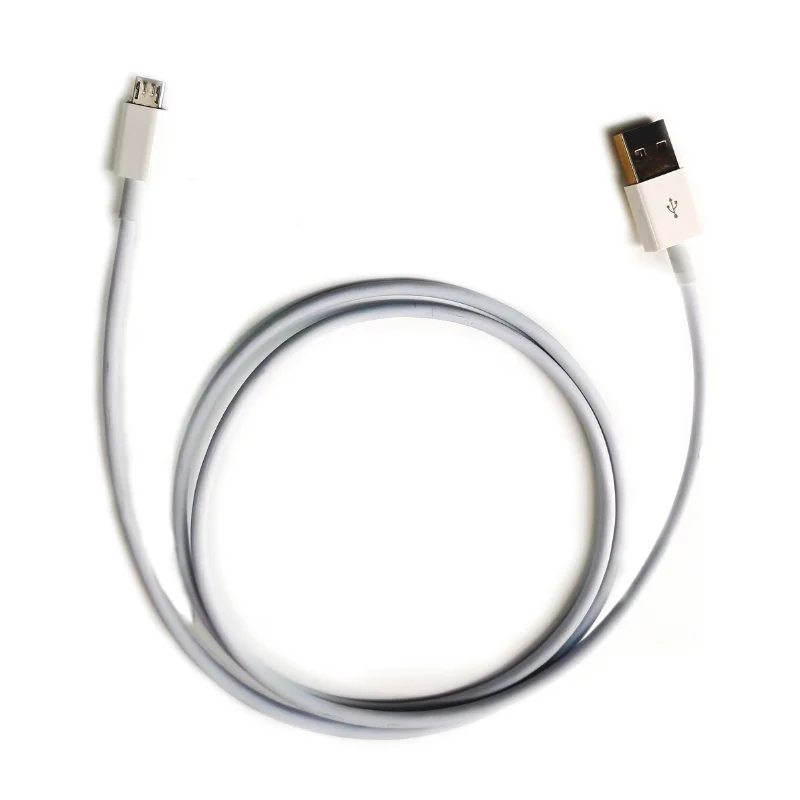
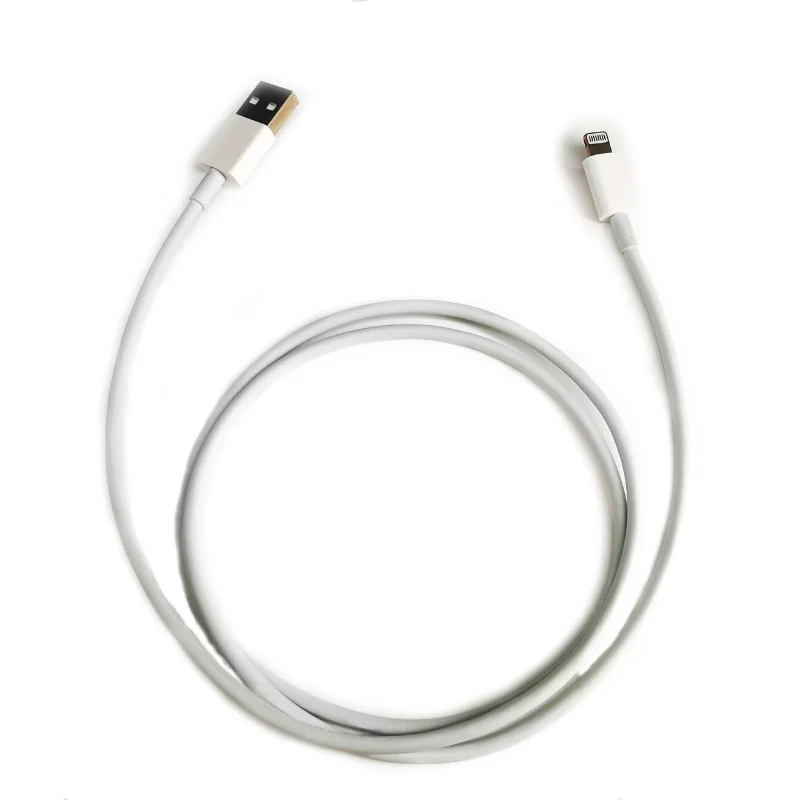
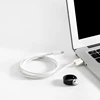
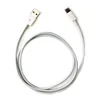
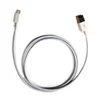
USBNinja представляет собой очень скрытую СИСТЕМУ ЭКСПЛУАТАЦИИ USB, позволяющую беспроводному удаленному запуску пользовательских полезных нагрузок.
Во время сна USBNinja функционирует как обычный USB кабель: передача данных, подзарядка и т. Д. Однако при срабатывании (через смартфон или выделенную антенну дальнего действия)-он выполняет свою предварительно запрограммированную нагрузку на хост-устройство.
Эмуляция действий клавиатуры и мыши, полезные нагрузки полностью настраиваются и могут быть нацелены.
Не обнаруживается брандмауэрами, av-программным обеспечением или визуальным контролем, USBNinja является идеальным инструментом для тестеров проникновения, полиции и правительства.
Начните с вашего USBNINJAI. Установка приложения и драйверов ARDUINO.1. Сначала загрузите соответствующую посылка Arduino на веб-сайте Arduino.cc:Https://www.arduino.cc/en/Main/SoftwareЗатем загрузите драйвер загрузки.Веб-сайт:Https://usbninja.com/drivers_tools/USBninja_BOOT_driver.zip2. Установите или Распакуйте приложение Arduino и установите драйверы.3. Запустите приложение Arduino.4. В приложении Arduino перейдите в меню «файл» и выберите «предпочтения»
5. В поле с надписью «дополнительные url-адреса менеджеров плат» введите:Http://usbninja.com/arduino/package_USBNinja_index.jsonИ нажмите OKПримечание: Если у вас уже есть дополнительные URL, введенные в этом поле, затем нажмите кнопку справа от коробки и введите этот URL в новой строке.

6. Перейдите в меню «Инструменты», а затем в подменю «доска»-выберите «диспетчер досок», а затем в выпадающем списке «внесенный» выберите «внесенный»:

Вы увидите ход загрузки на нижней панели окна «Boards Manager», когда он завершится, он покажет «установленный» рядом с этим товаром в списке.7. После завершения установки закройте окно «Boards Manager» и выберите «USB Ninja Boards» из меню «Tools→ Boards». «Кабель USB Ninja (BLE + Hall sensor)»-это плата, которая должна быть выбрана всеми новыми пользователями.
Установка приложения Arduino теперь завершена!II. Подключение и программирование вашего USBNINJA1. Выберите «файл» → «примеры» → «NinjaKeyboard» → «BLERemoteKeyboard», откройте пример.
2. Нажмите «загрузить» в левом верхнем углу. После сборки Начните искать прошивку загрузки устройства. Будет 60 секунд.
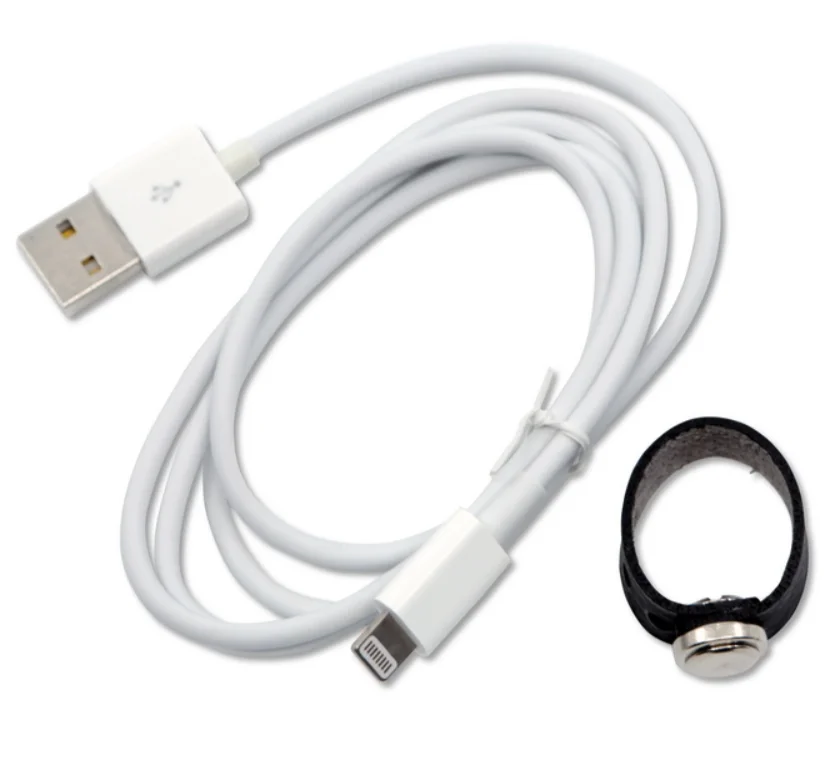
3. Подключите кабель USBninja к компьютеру. Магнитное кольцо должно быть близко к концу пластиковой оболочки. Если нет магнитного триггера, кабель не войдет в режим программирования. Или сначала Подключите, затем закройте магнит, и он не войдет в режим программирования.
4. После подключения, не стесняйтесь снимать магнит. После 2 сек Начните загрузку прошивки.
Загрузка прошивки сейчас завершена!