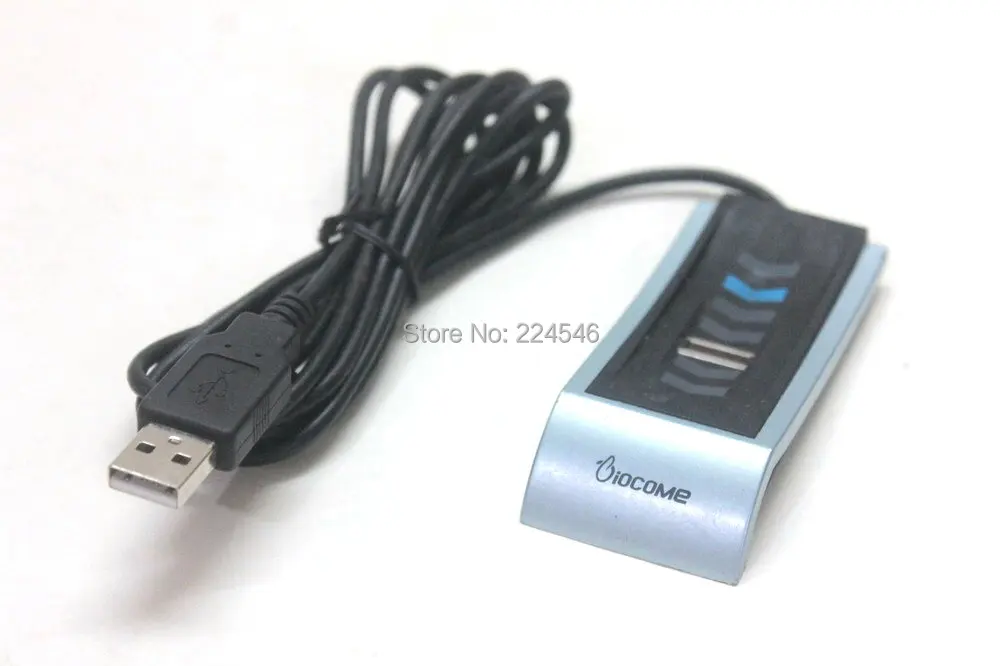
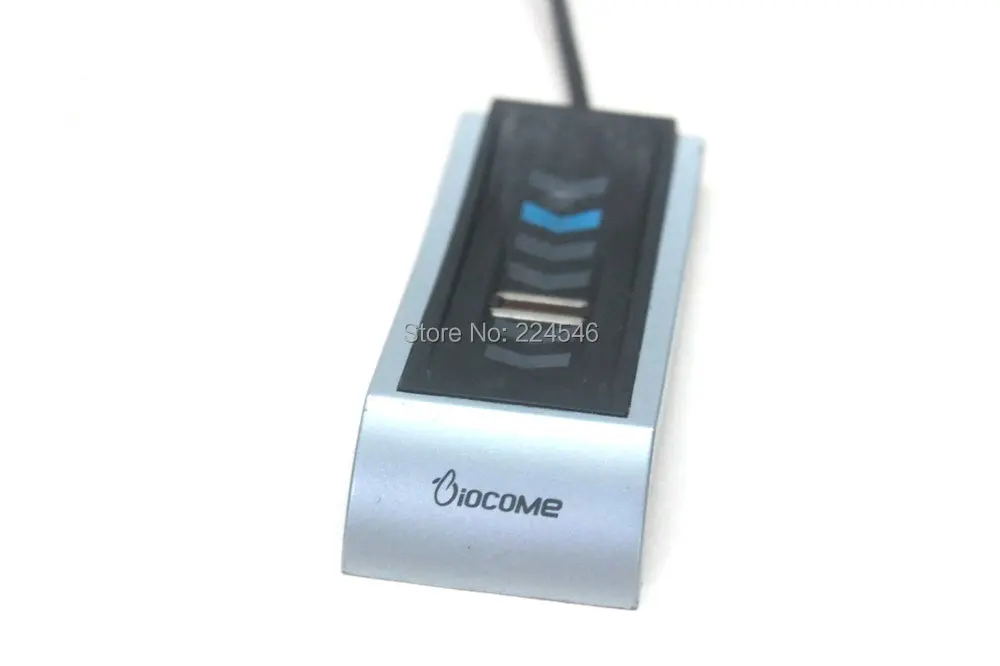
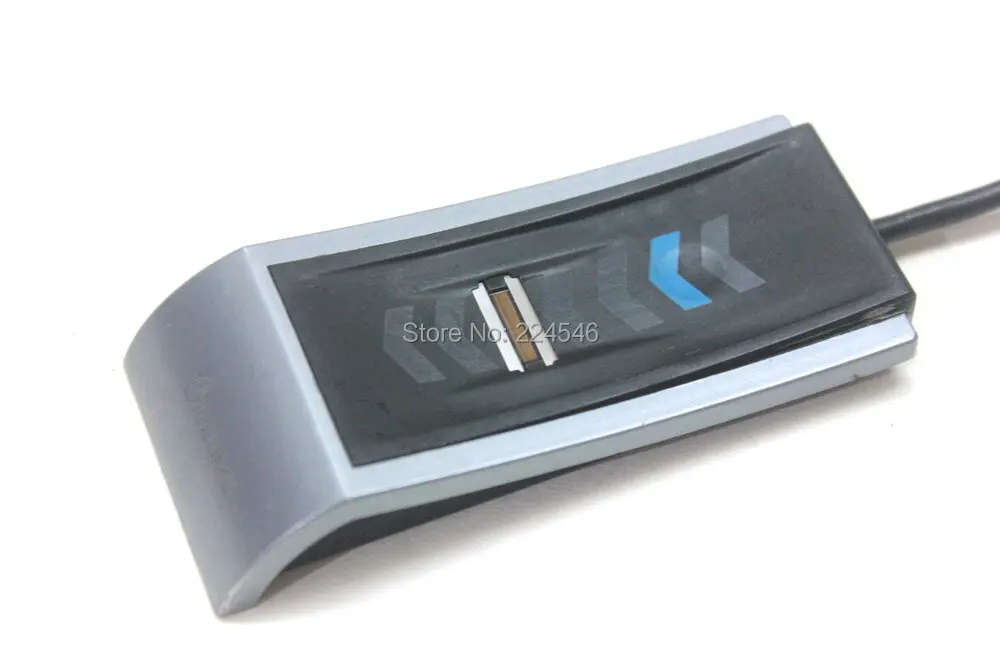
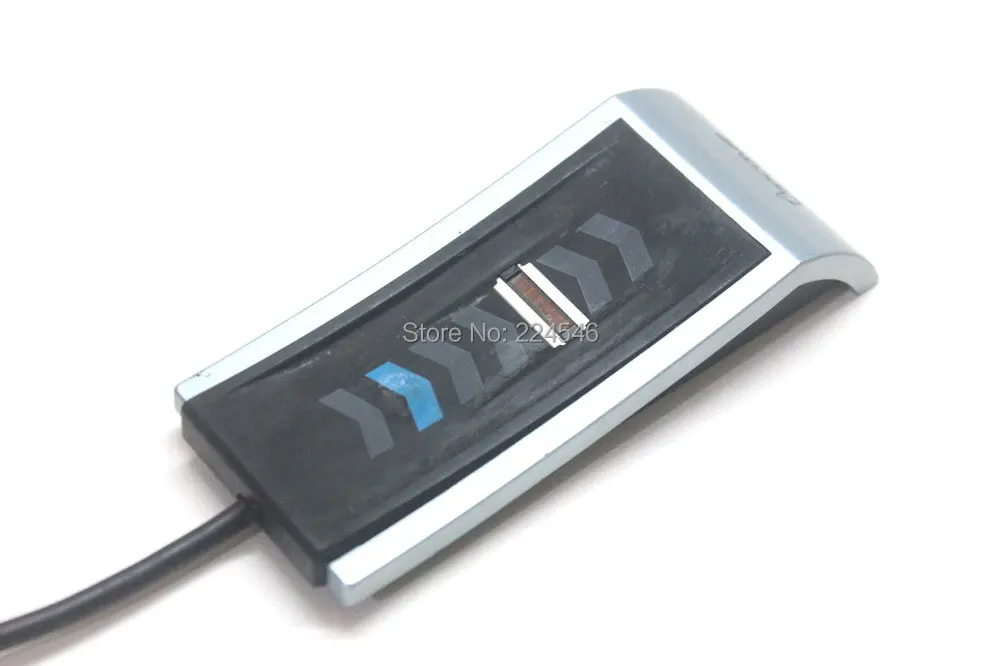
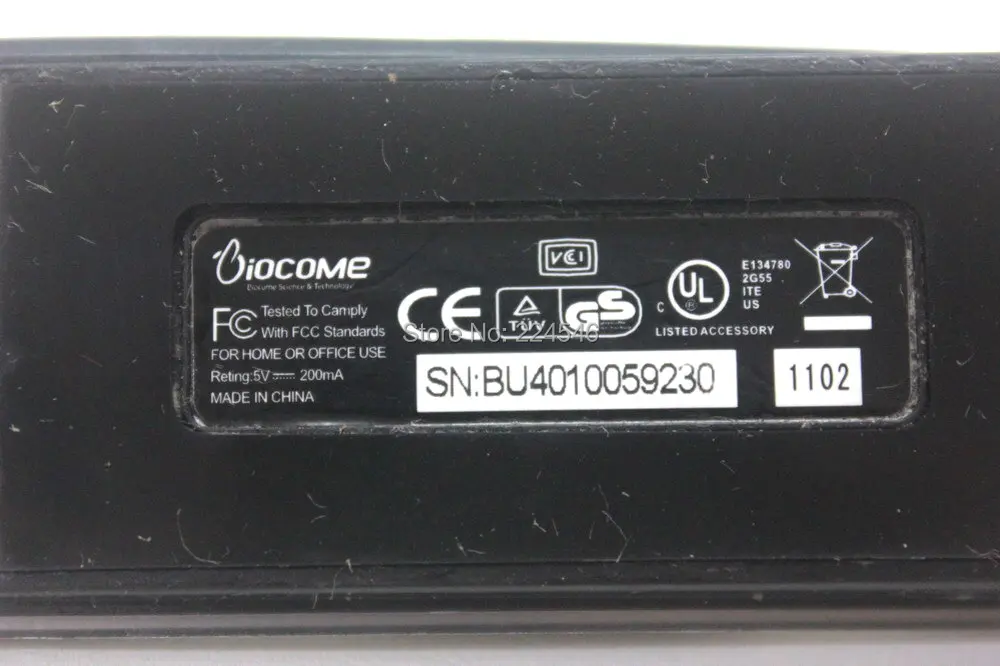






Биометрический считыватель отпечатков пальцев, бу, оригинал, для Biocome Win 10, Windows, Hello, USB, TCR4 
1 890,50₽
В наличии!
XiongTao dian zi Store - Надежность 95.25%
Более 0 подписчиков, дата открытия магазина 27.04.2013
- Положительные оценки: 97% (259)
- Соответствие описанию: 96%
- Отвечает на сообщения: 94%
- Скорость отправки: 94%
Последнее обновление: 09.09.2024
Оригинальный Для Biocome Win 10 по отпечатку пальца Windows Hello б...

 0 Отзывов
 0 Заказов
3 307,59₽
Примечание: Мы полностью протестировали бывший в употреблении товар. Я чувствую себя на 80% новым. Если вам это важно, пожалуйста, не покупайте! Отсутствуют драйверы для диска и прикладного программного обеспечения.
Благодаря скользящему живому датчику отпечатков пальцев скорость сканирования высокая, скорость захвата отпечатков пальцев может достигать 40 см/с, поддерживает изображение/режим ожидания/спящий режим, а энергопотребление Низкое. Функция мониторинга пальцев/пробуждения/защиты от подделки поддерживает PKI и т. д. Различные средства шифрования для обеспечения безопасности антистатических данных по отпечаткам пальцев хорошие, прошли испытания +/-15 кв ESD требуют хорошего качества изображения, небольшого размера, низкой стоимости, USB-соединения, отвечает потребностям высокоскоростной передачи данных, Обеспечивает вторичную разработку программного обеспечения для отпечатков пальцев интерфейс соответствует стандартам сертификации CE, FCC, UL, USB, WHQL, стильный внешний вид, нескользящий дизайн, компактный и портативный.
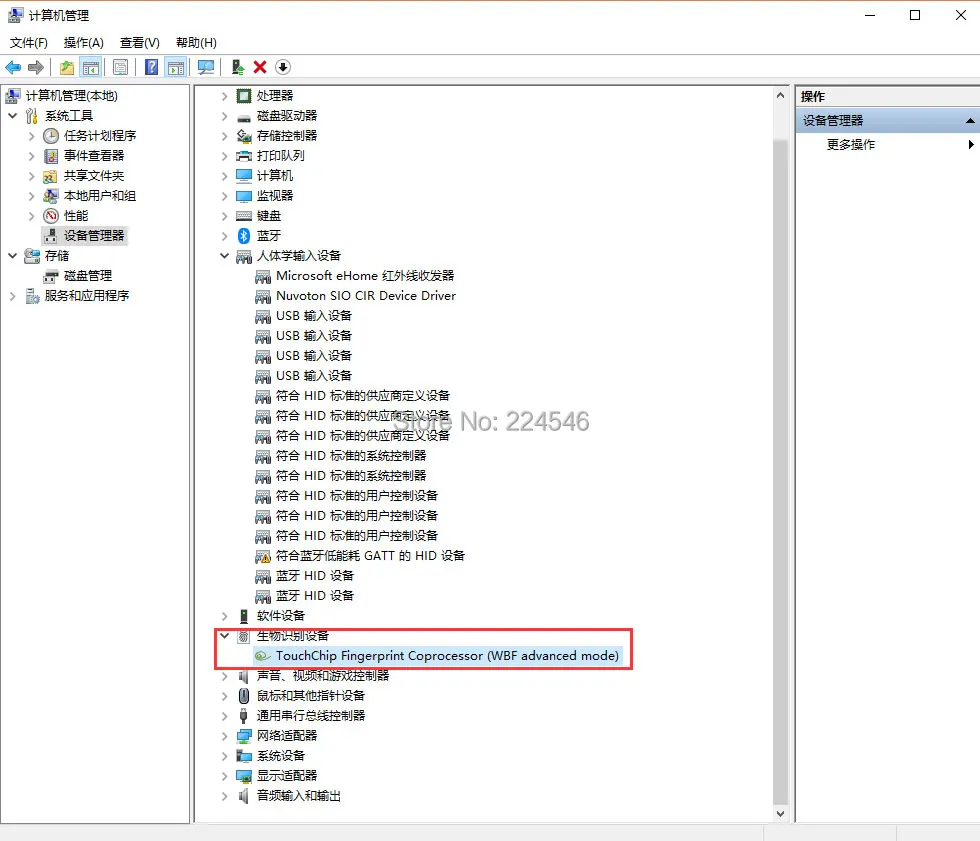
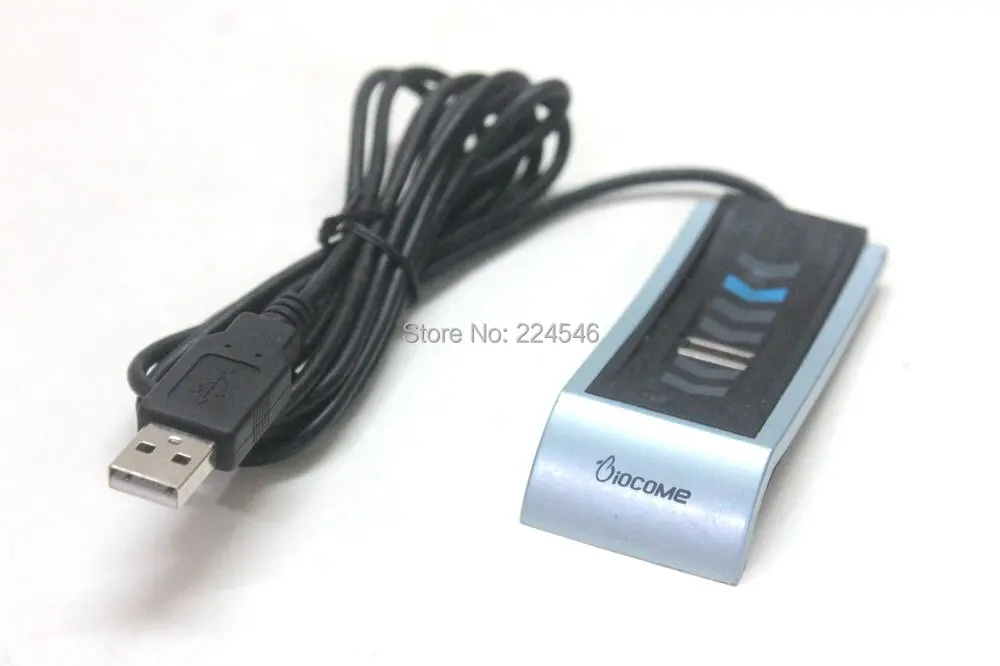
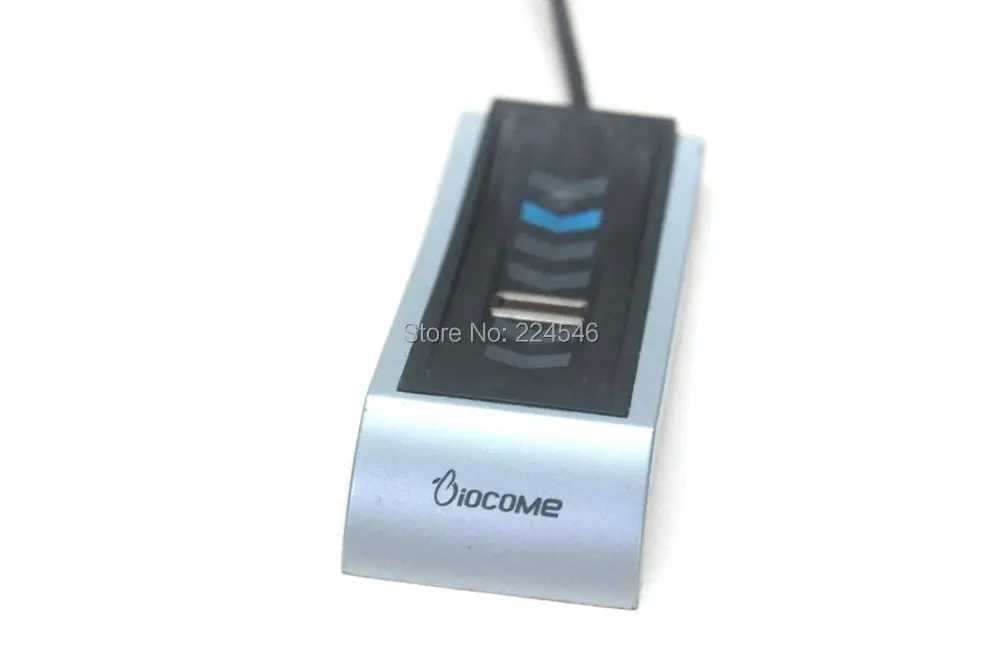
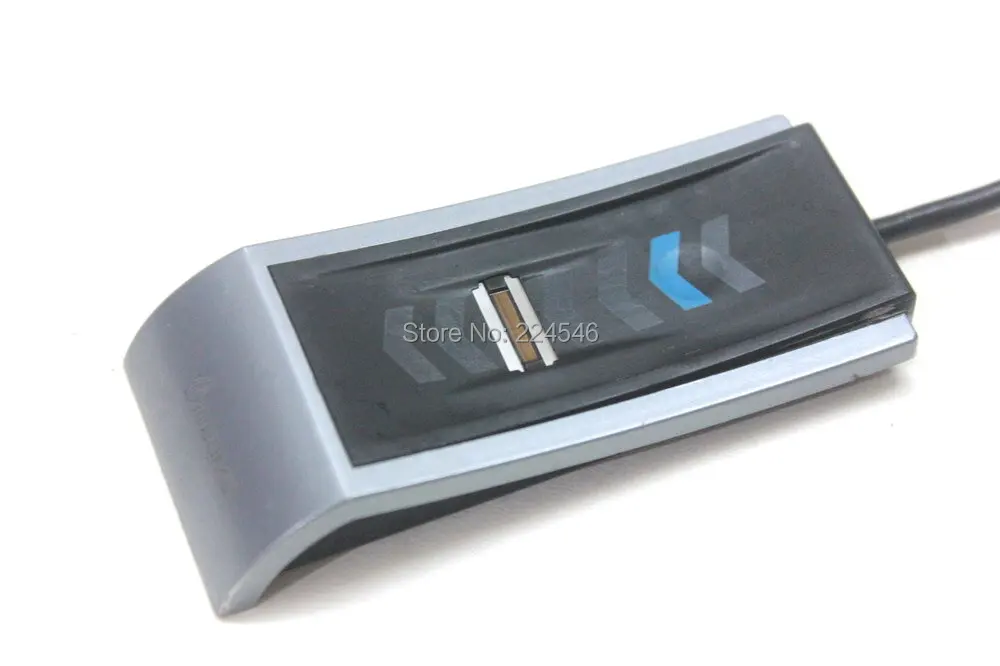
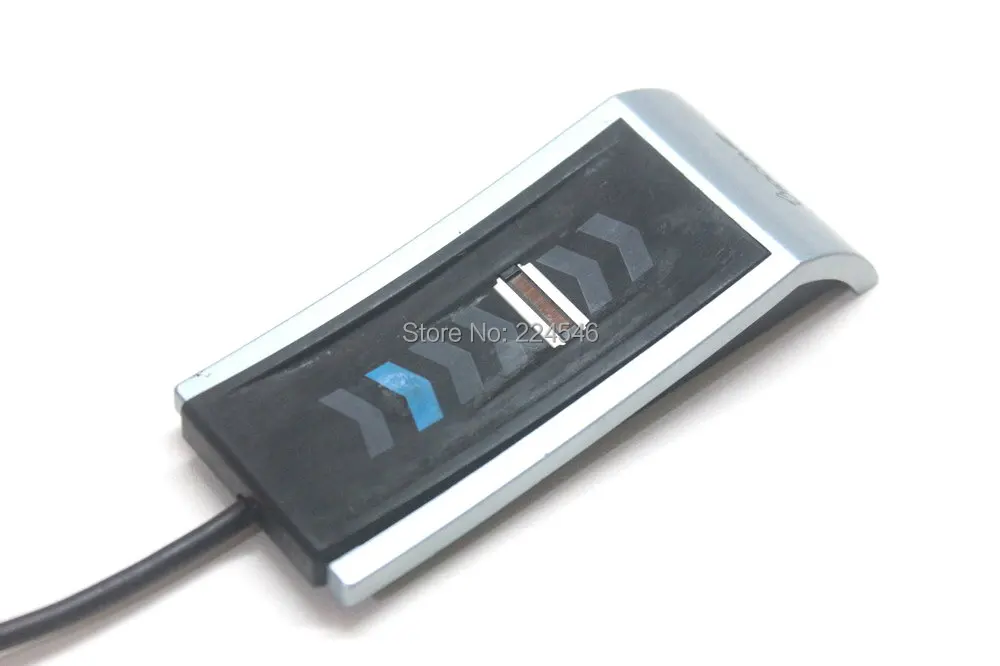
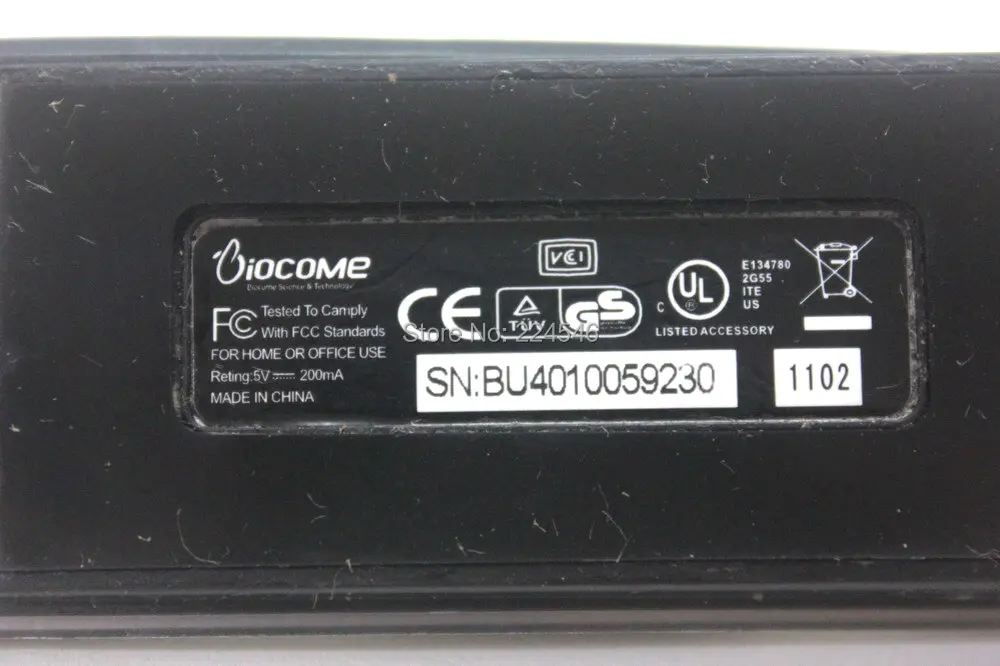
Поскольку у меня нет английской версии WIN10, она почти такая же. Вот как использовать сканер отпечатков пальцев BIOCOME TCR4 в китайской версии WIN10.Win10 обычно открывает обновление системы, и она будет установлена автоматически через некоторое время. Поддержка Windows Hello native.
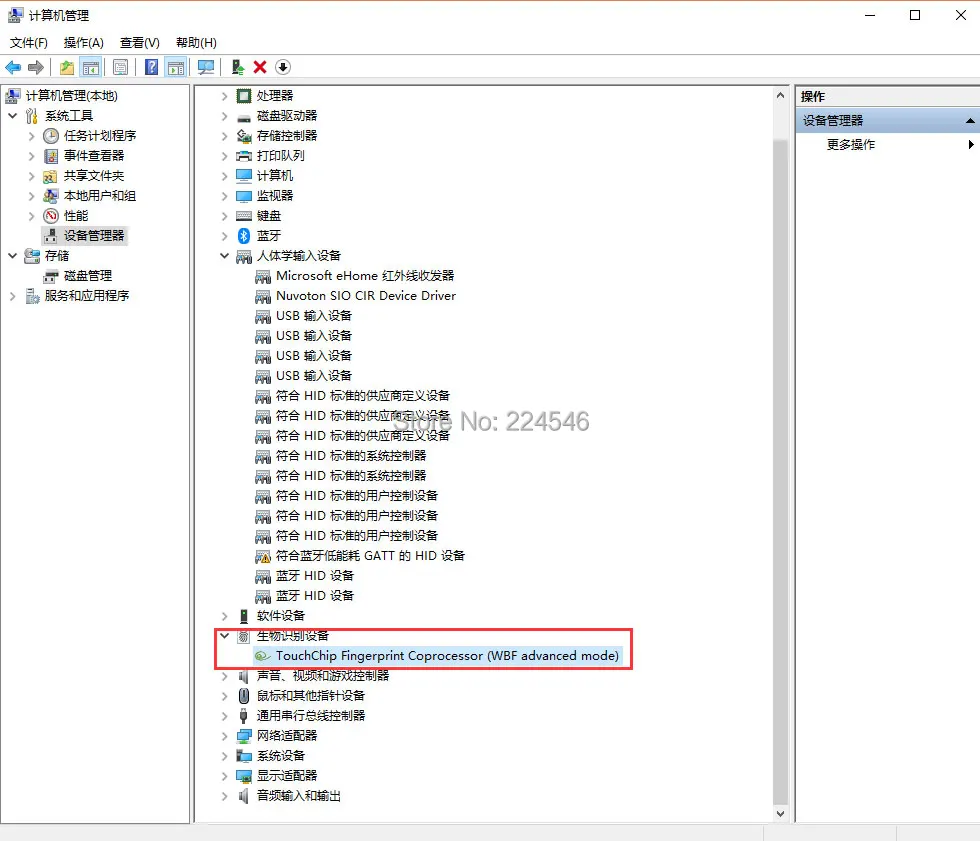
1: После получения компьютера и автоматического обновления системы драйвер будет установлен автоматически. После установки драйвера рекомендуется обратиться к диспетчеру устройств, чтобы узнать, есть ли в красном поле какие-либо устройства, как показано ниже.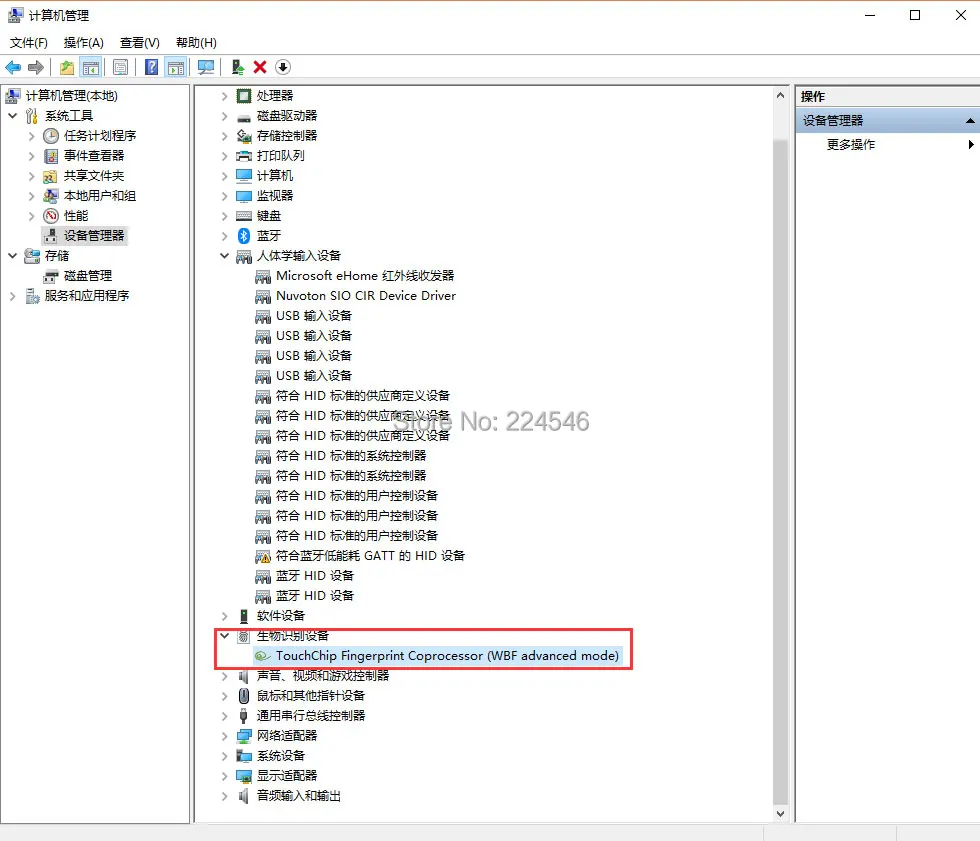
2: после подтверждения того, что устройство может распознаваться как показано на рисунке выше, нажмите на значок WIN в нижнем левом углу компьютера, чтобы открыть настройки Windows.
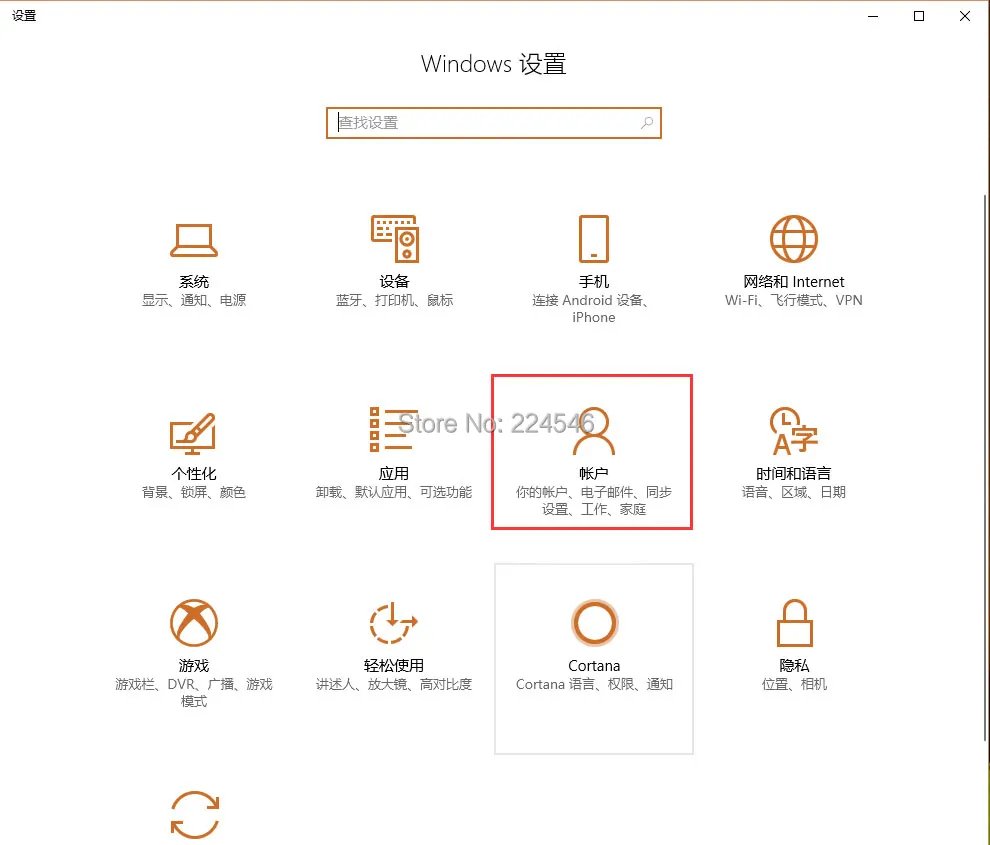
3: нажмите на опцию учетной записи в красном поле выше.
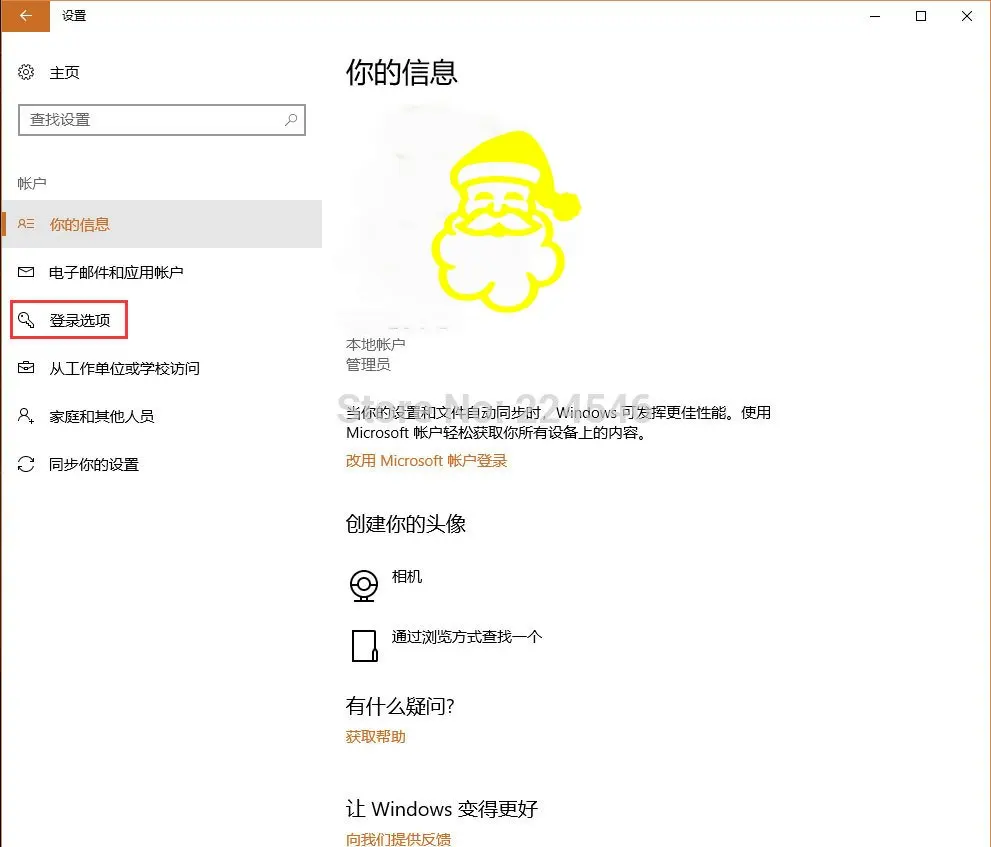
4: Щелкните меню входа в систему в красном поле справа на рисунке выше, вы увидите следующий экран.
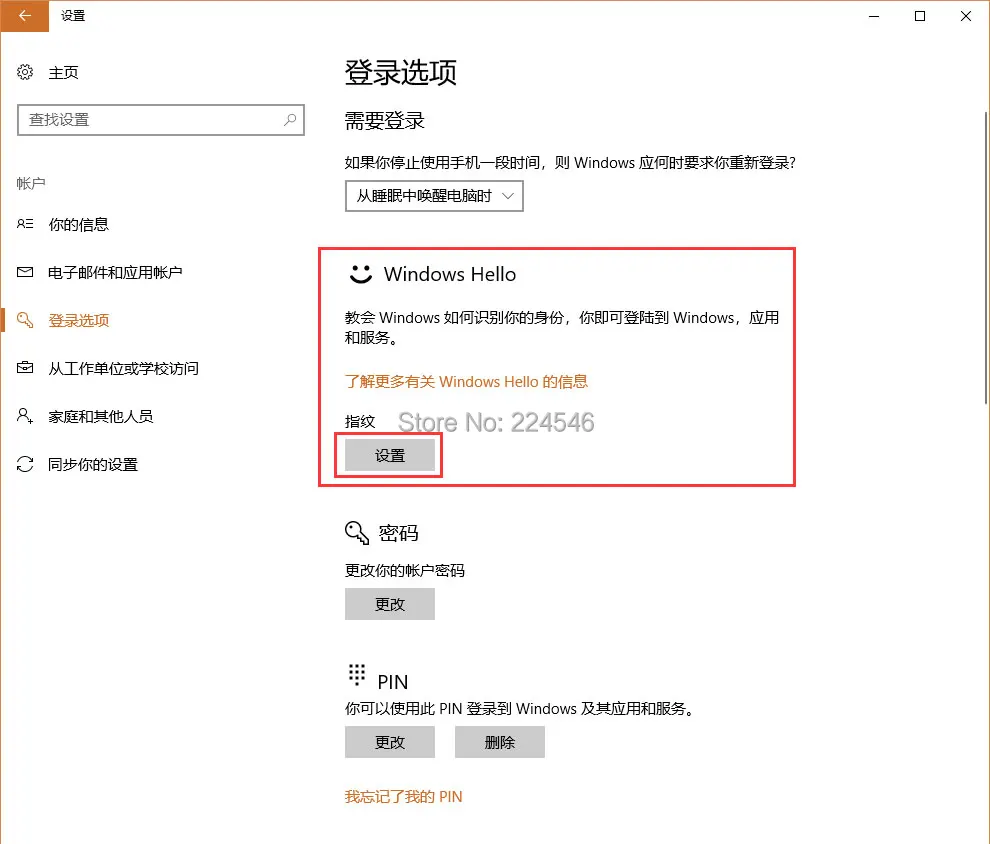
5: Нажмите кнопку настройки Windows Hello в красном поле выше.
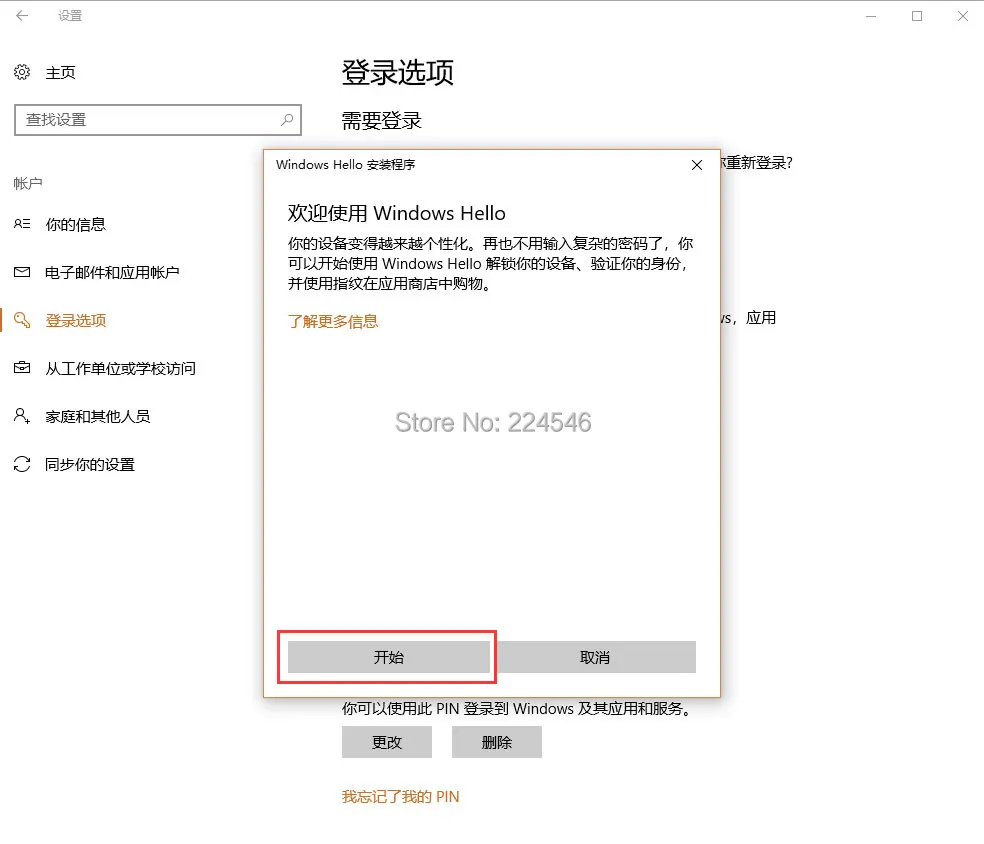
6: Нажмите кнопку Пуск в красном поле на рисунке выше. Вы увидите следующий экран, введите пароль для входа в систему или Быстрый PIN-код для входа в систему.
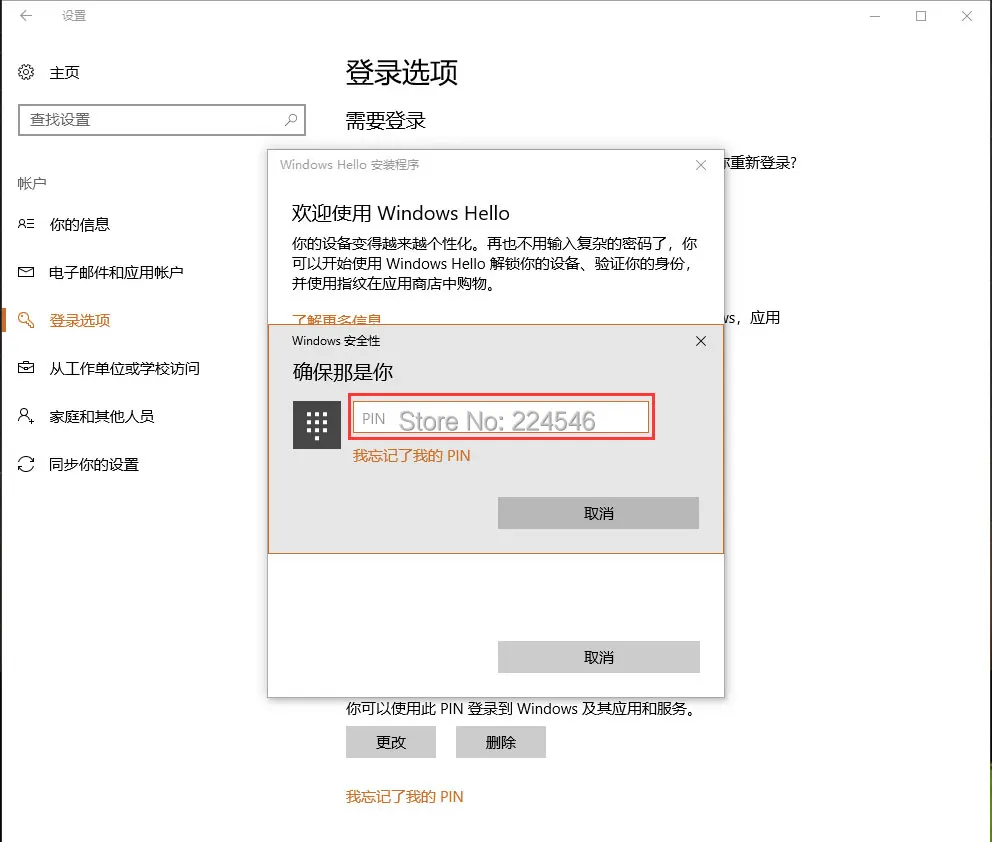
7: Начните вдоль синей стрелки и проведите палец вниз к пальцу, который вы хотите собрать.
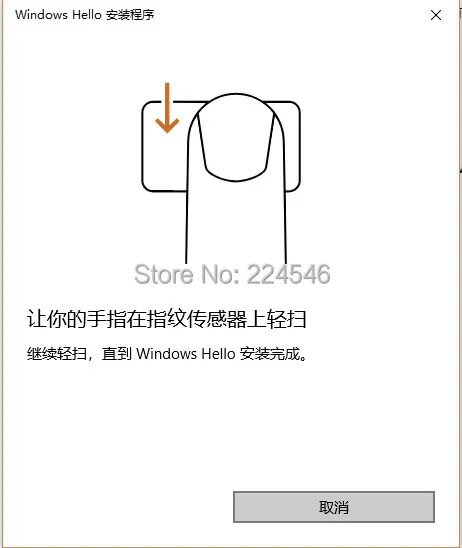
8: вы увидите следующую картинку, которая медленно меняется. Он может скользить 5-6 раз, в зависимости от набора пальцев.
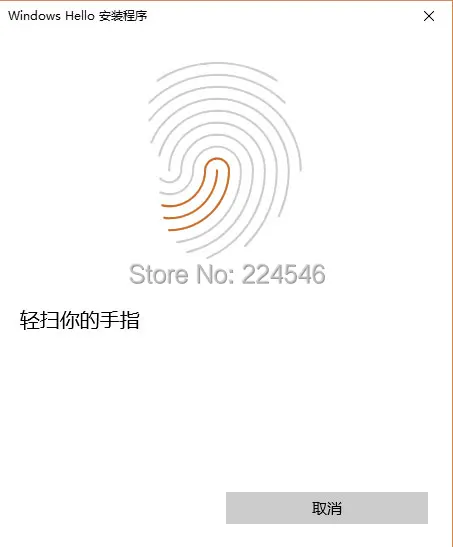
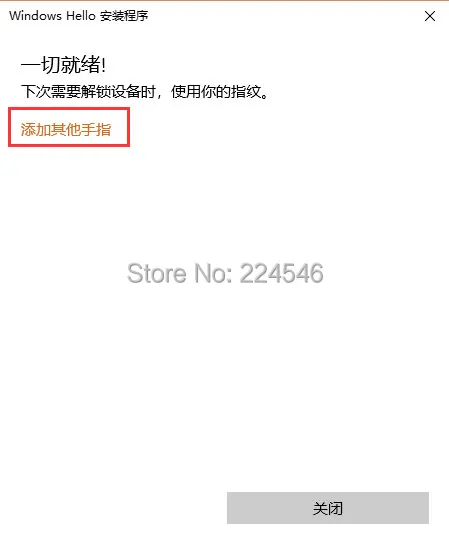
9: после успешного приобретения вы увидите следующий экран. Если вы хотите собрать другие пальцы, нажмите кнопку в красном поле ниже. По окончании сборки вы можете заблокировать или выйти из системы. При входе проведите палец прямо на рабочий стол.
Отзывы покупателей
A***o
Страна: US Cable length: Other Доставка: Standard Shipping 01.10.2021
Works perfectly. Product as described. Thank you very much!