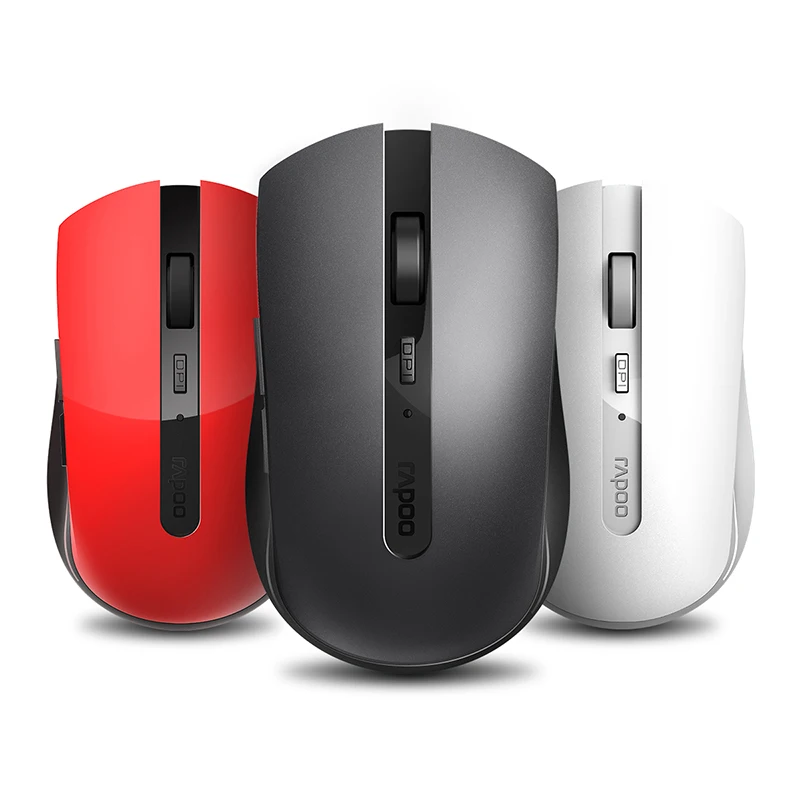



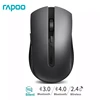
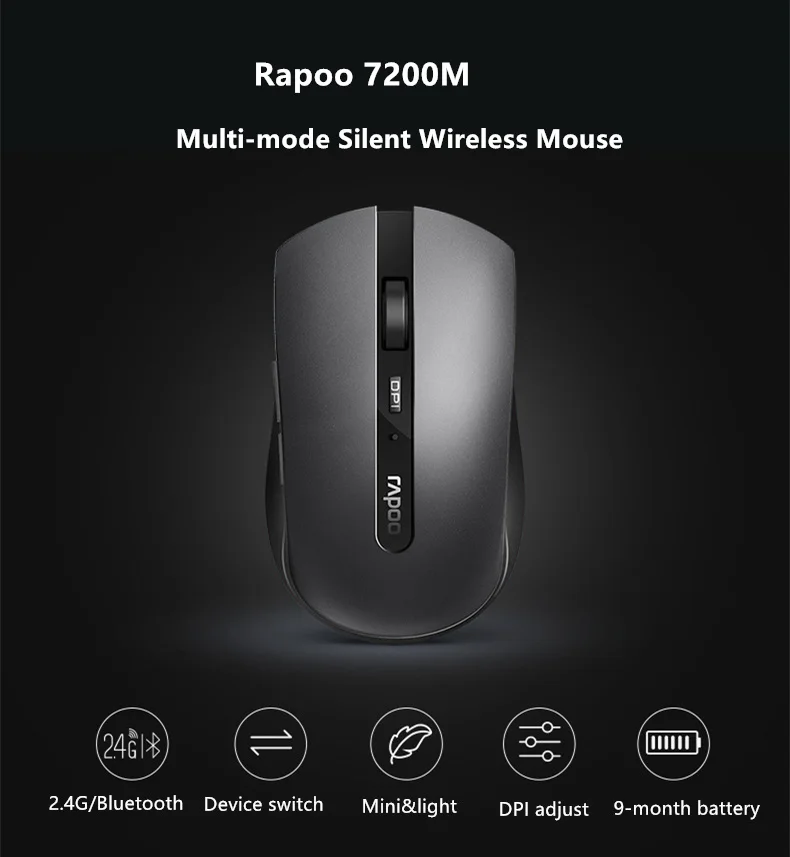
Беспроводная мышь Rapoo 7200M, бесшумная, многорежимная, бесшумная, 1600DPI, Bluetooth 3,04,0 RF 2,4 ГГц, для подключения трех устройств 
Последнее обновление: 20.09.2024

 0 Отзывов
 0 Заказов
Обзор:
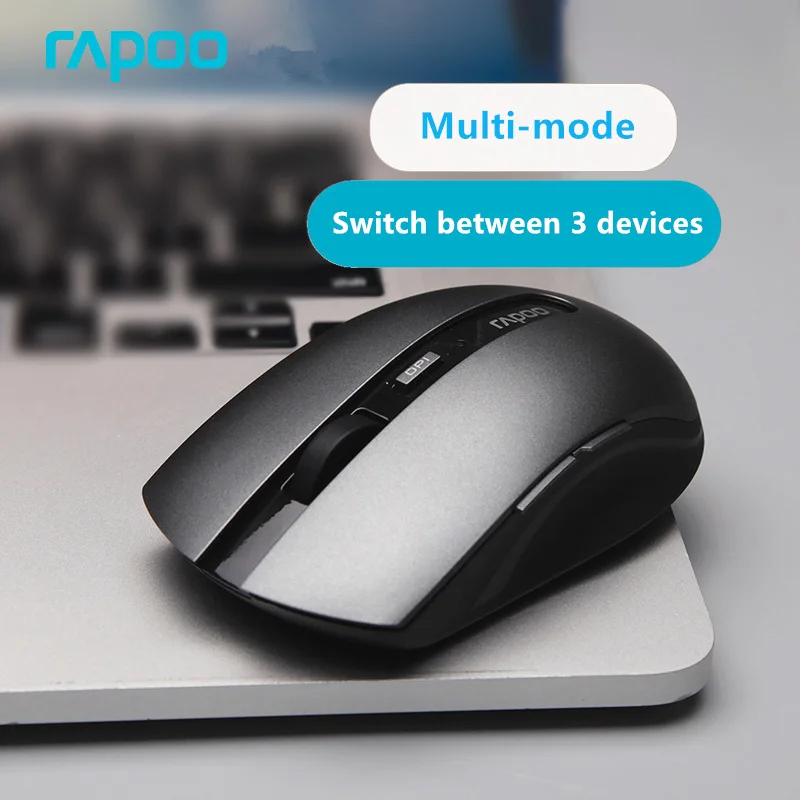
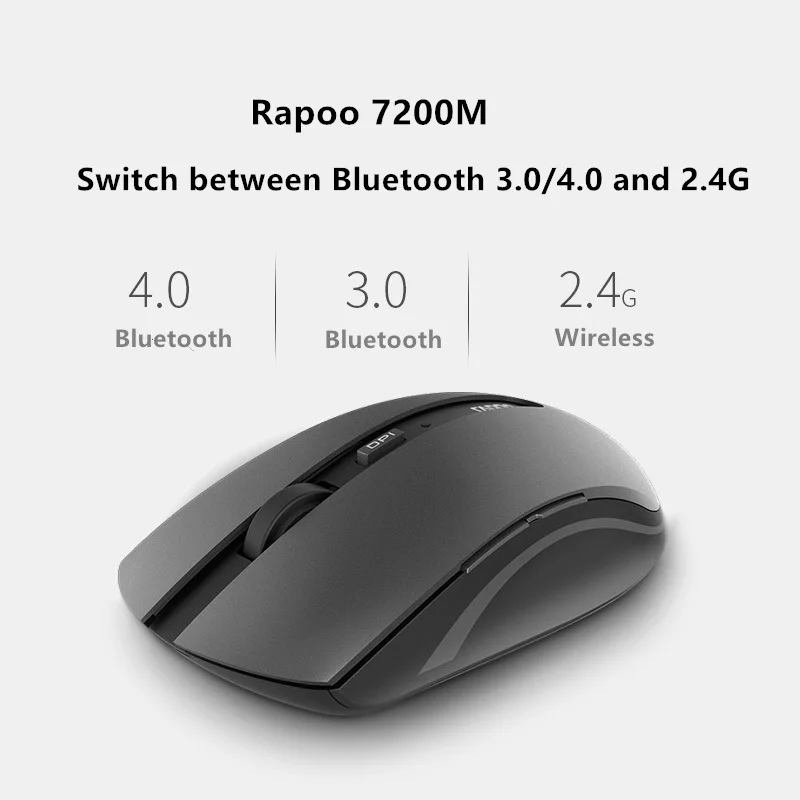
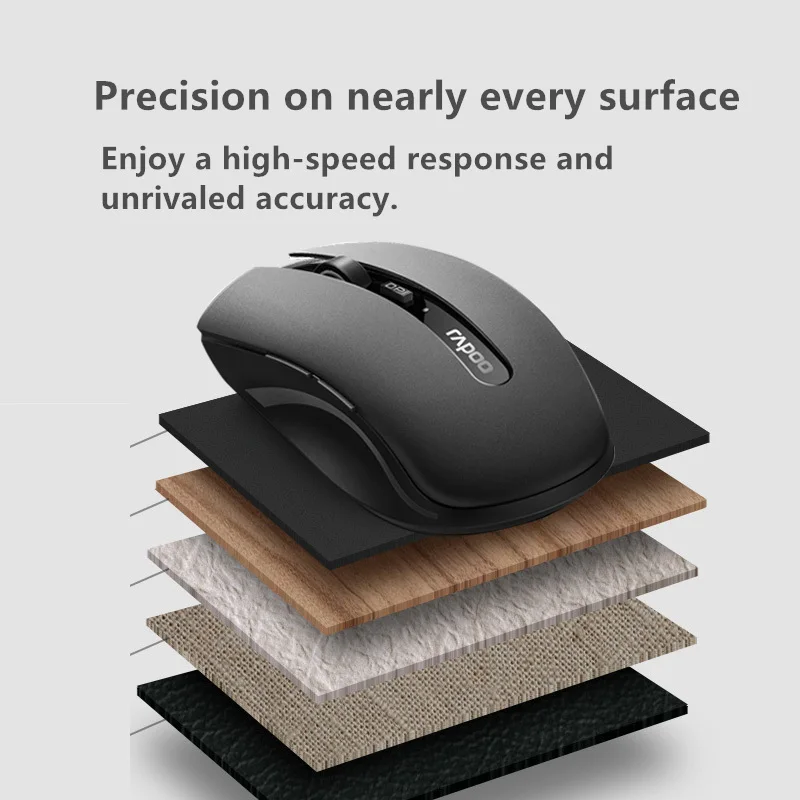
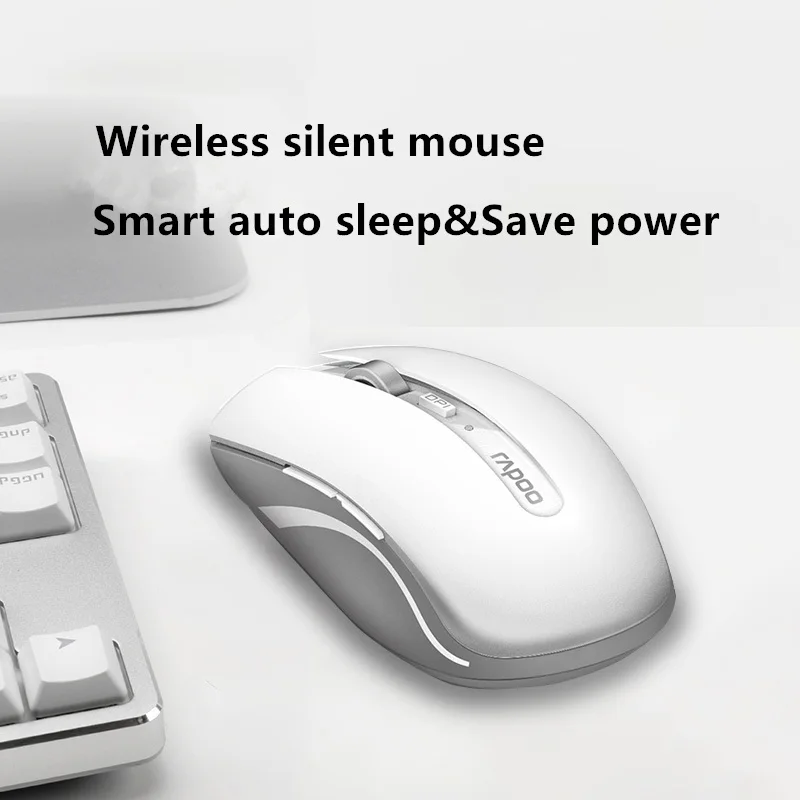
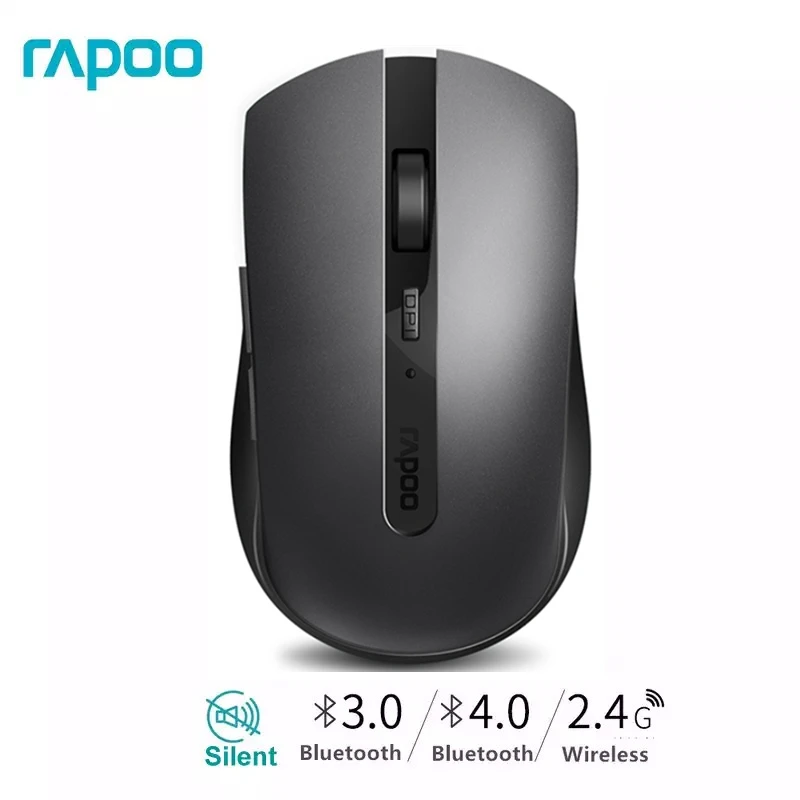
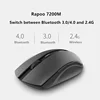
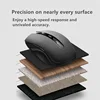
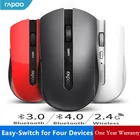
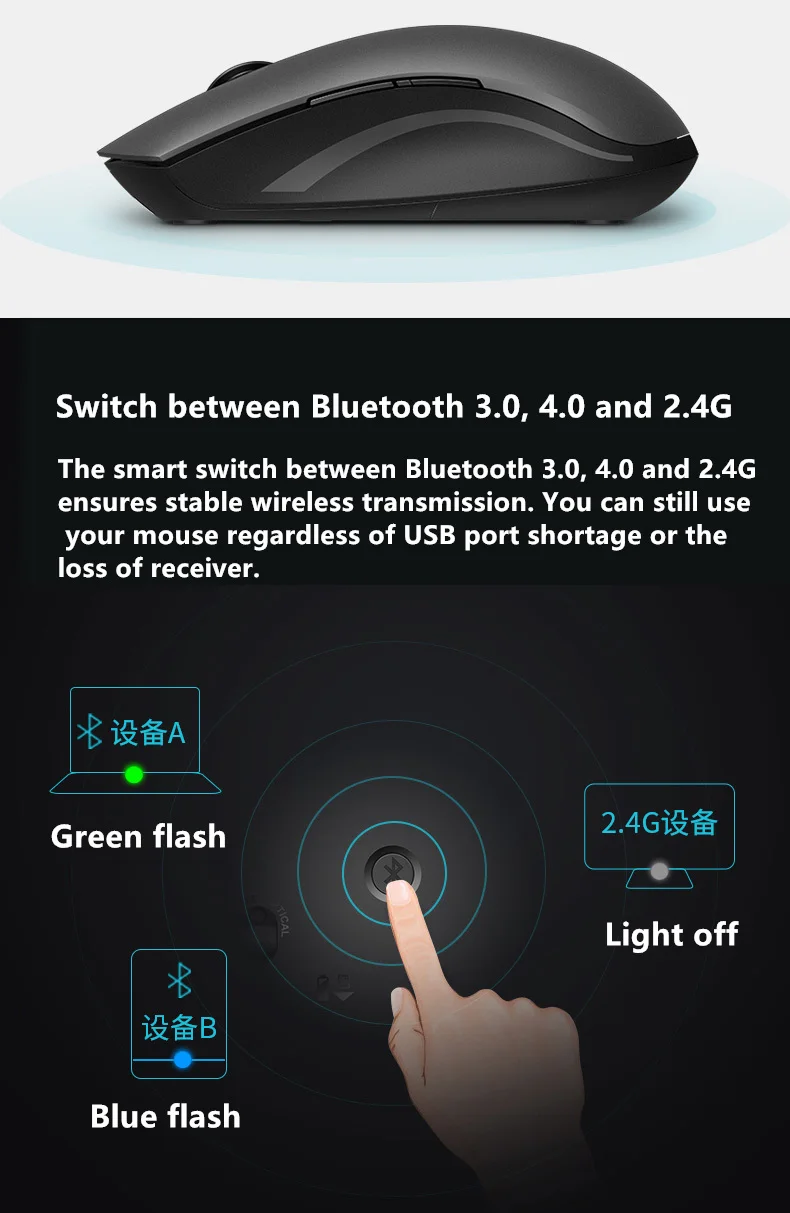
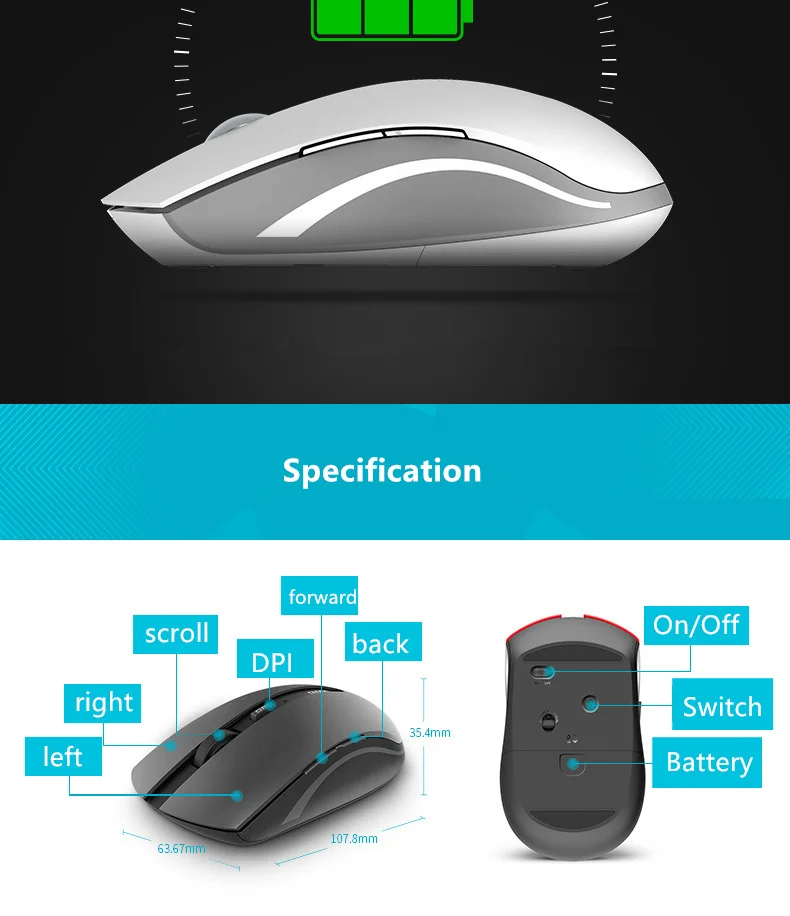
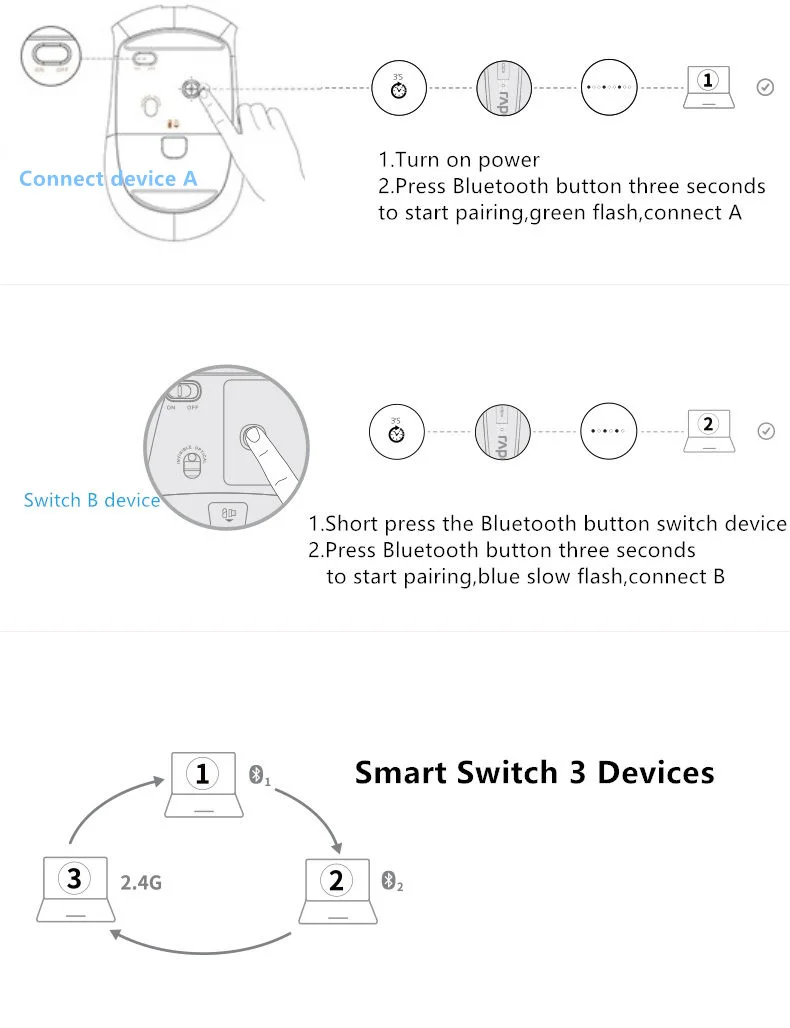
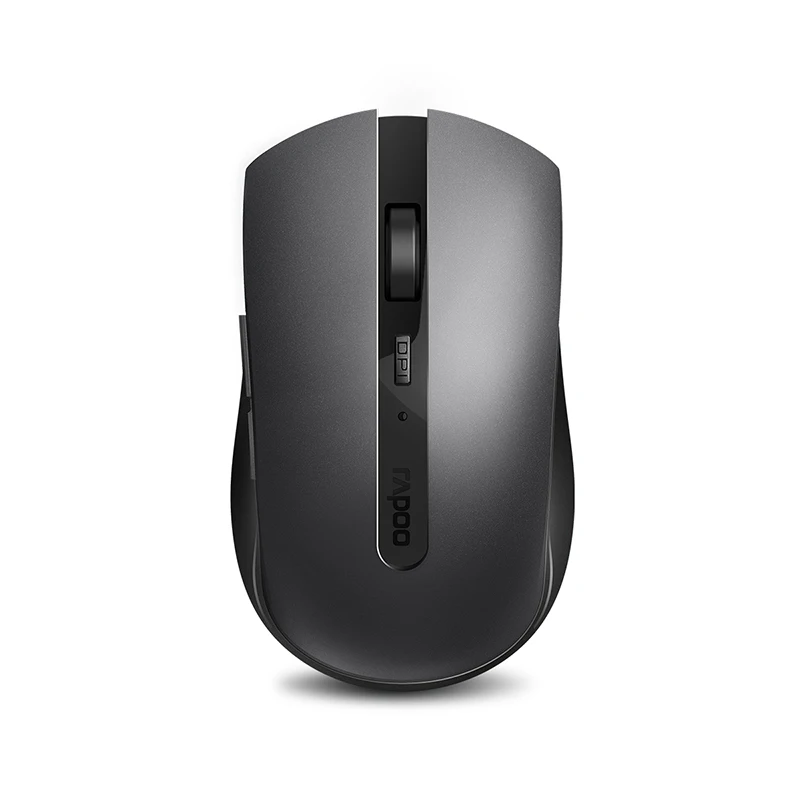
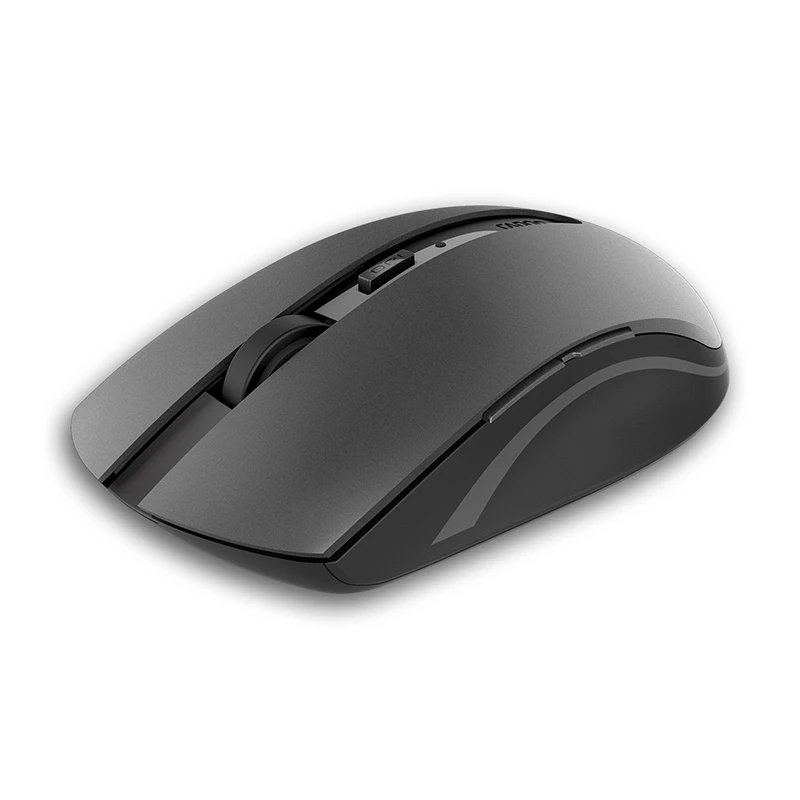
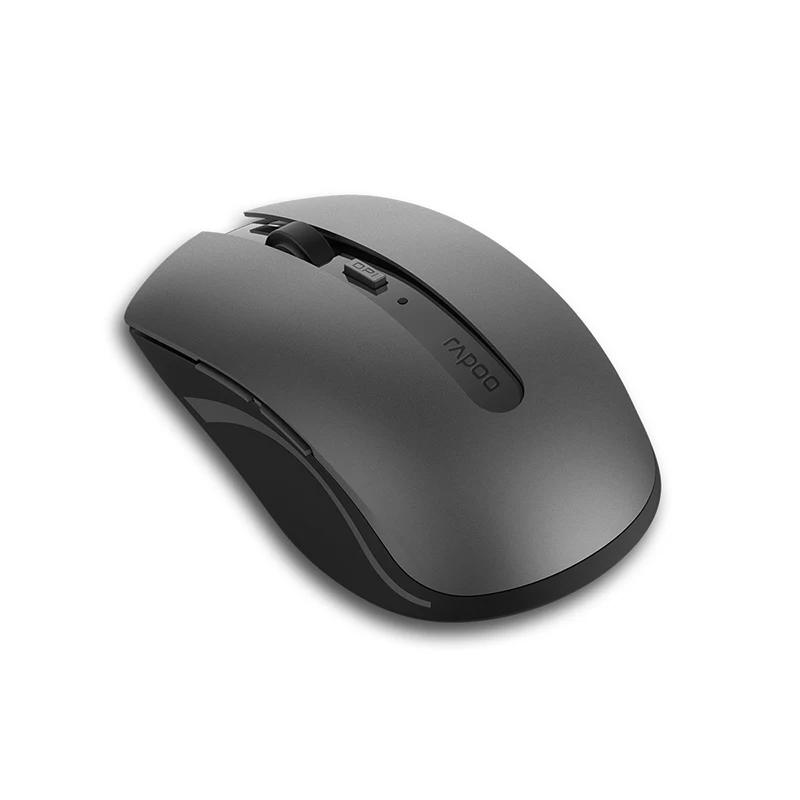
✅Переключение между Bluetooth 3,0, 4,0 и 2,4G Умный переключатель между Bluetooth 3,0, 4,0 и 2,4 ГГц обеспечивает стабильную беспроводную передачу данных. Вы все еще можете использовать мышь независимо от нехватки USB-порта или потери приемника. ✅Умный переключатель между несколькими устройствами Автоматическое Сопряжение рабочего устройства. Одновременно подключается к 3 устройствам и легко переключается между ними. Он упрощает сложные маневры на кросс-платформе и отвечает многозадачным требованиям. ✅Точность почти на каждой поверхности Высокопроизводительный лазерный двигатель позволяет использовать мышь практически на любой поверхности. Наслаждайтесь высокой скоростью отклика и непревзойденной точностью. ✅Полностью регулируемый датчик DPI Точность до последнего пикселя: благодаря настраиваемому датчику DPI точность больше не оставляет шансов. Регулируется от 600 DPI до 1600 DPI, вы можете адаптировать его под свои предпочтения. ✅Срок службы батареи 9 месяцев Благодаря новейшей энергосберегающей технологии Rapoo и выключателю питания вы можете использовать мышь без перебоев в питании до 9 месяцев. ✅Бесшумный дизайн Бесшумное нажатие правой и левой кнопки поможет создать тихую рабочую среду.(PS: средняя прокрутка-нормальный звук щелчка) Системные требования Windows XP/Visa/7/8/10 или новее, MacOS,USB порт Посылка 1X многорежимная Беспроводная мышь Rapoo 1xusb приемник Примечание покупателя: 1. Батарея в комплект не входит, мы откроем оригинальную упаковку, чтобы извлечь батарею и протестировать ее перед отправкой. Посылка открыта. 2. О последних 7200 м логотипах «Rapoo» и «DPI» цвета печати на топе мыши отличаются от картинки в описании. Товар должен соответствовать полученному товару. Пожалуйста, не покупайте, если вас интересует логотип и цвет DPI.


Последнее изображение 7200 М:
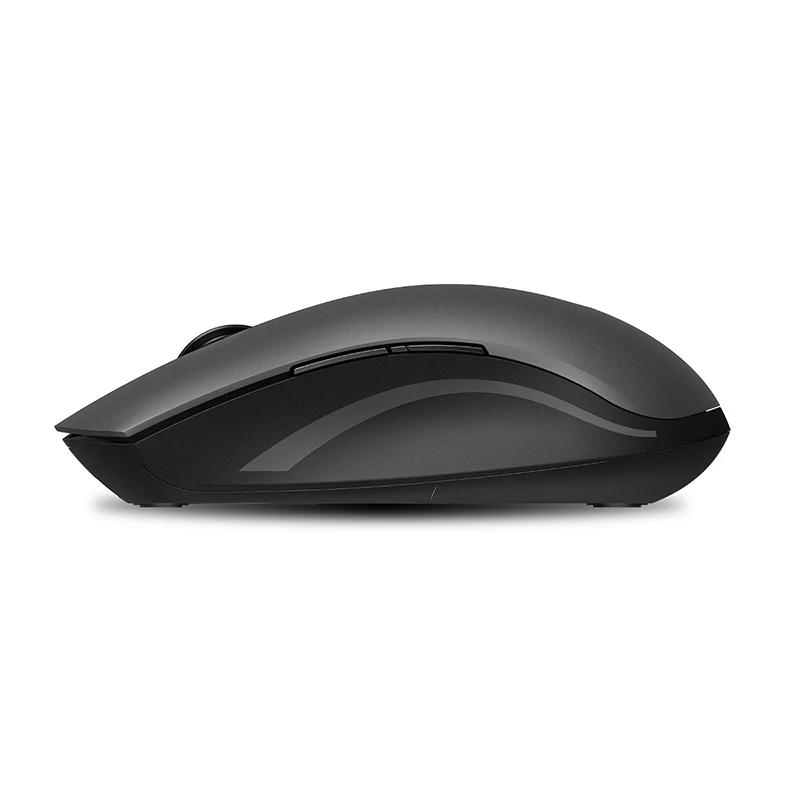
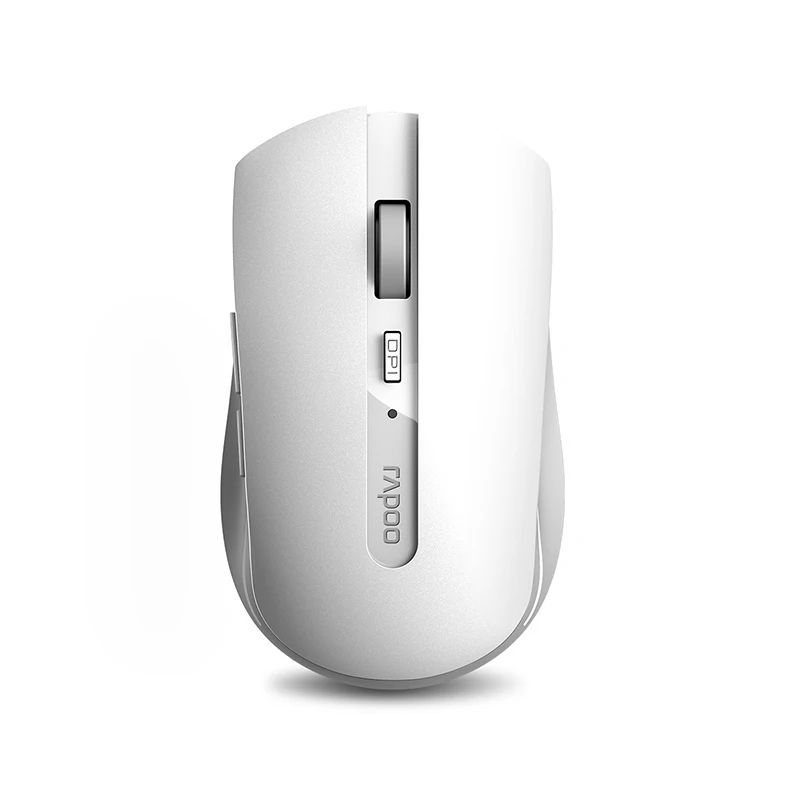
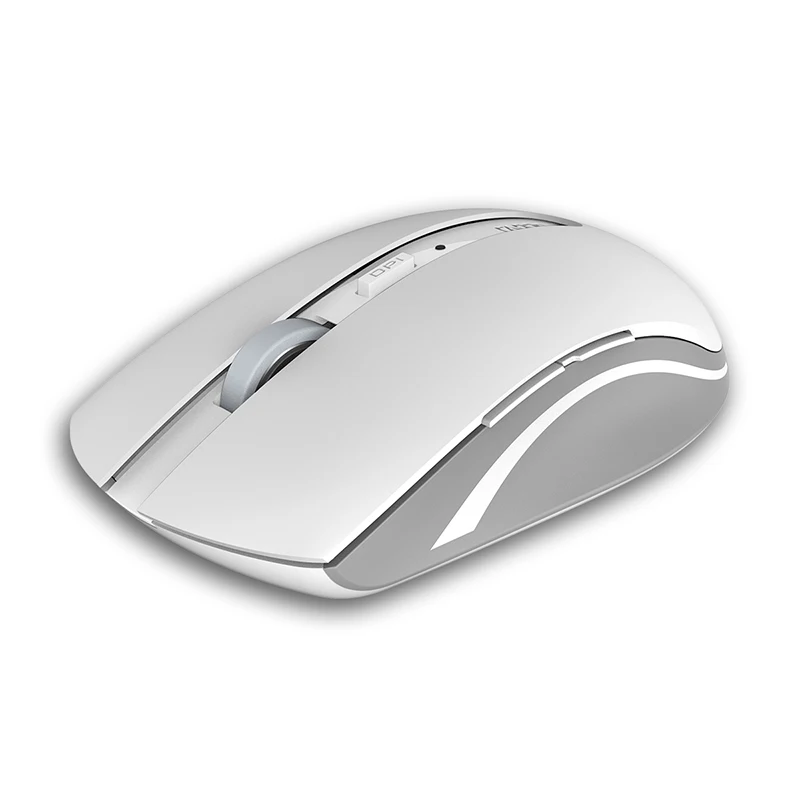
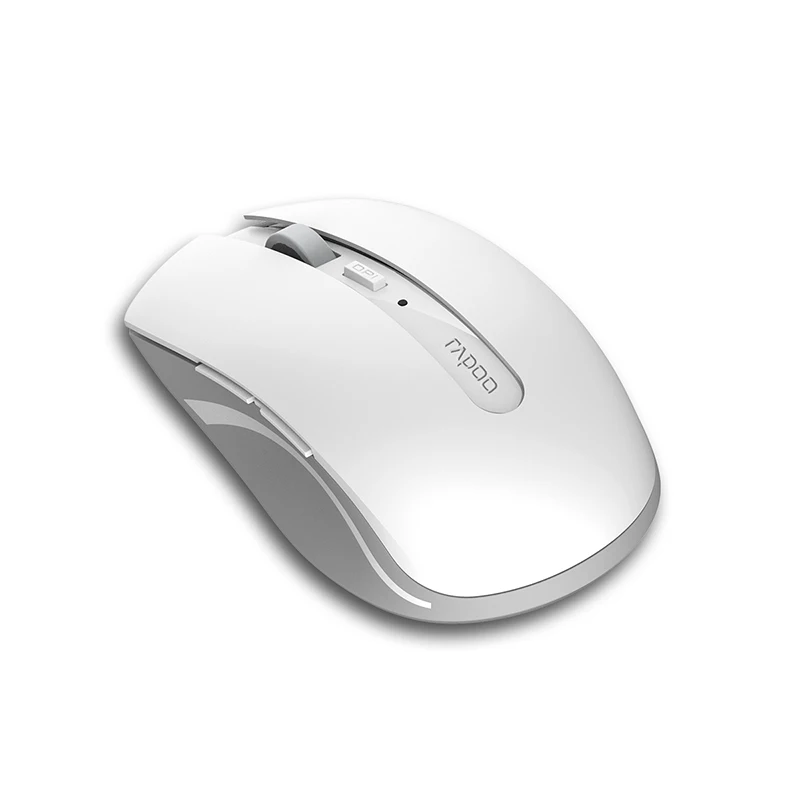
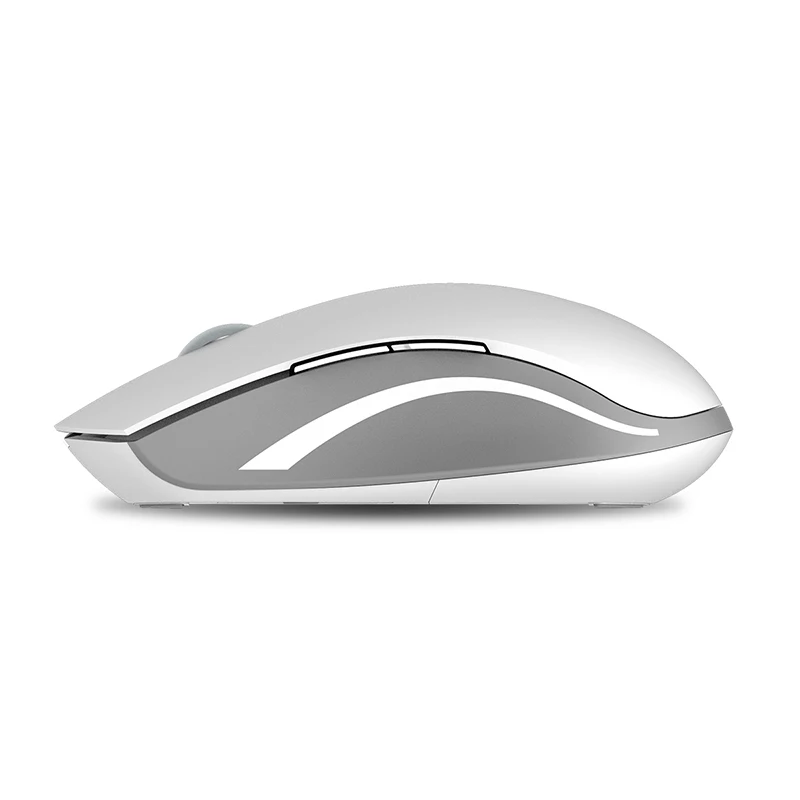
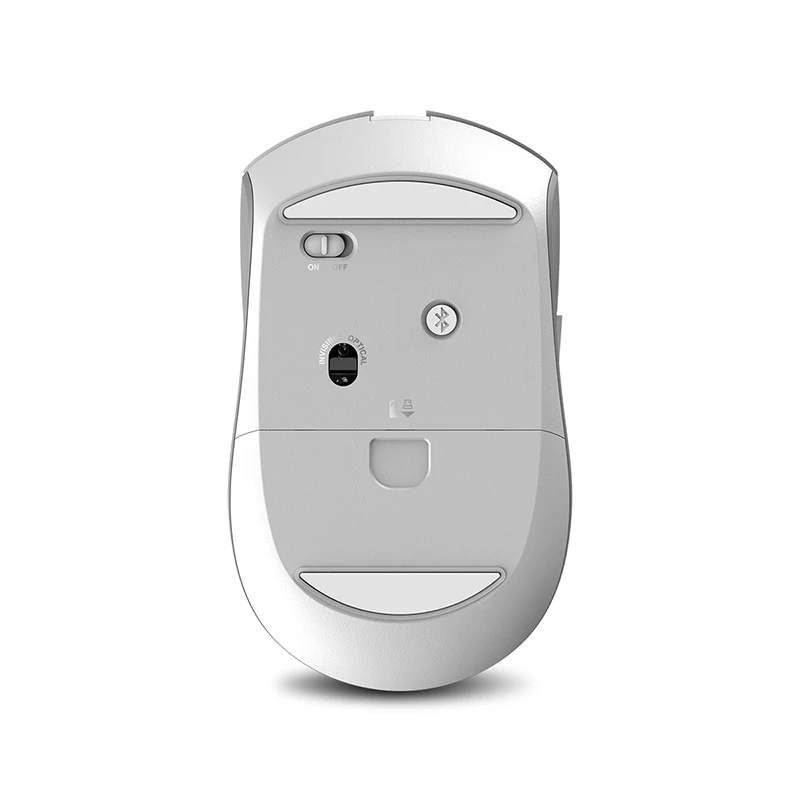
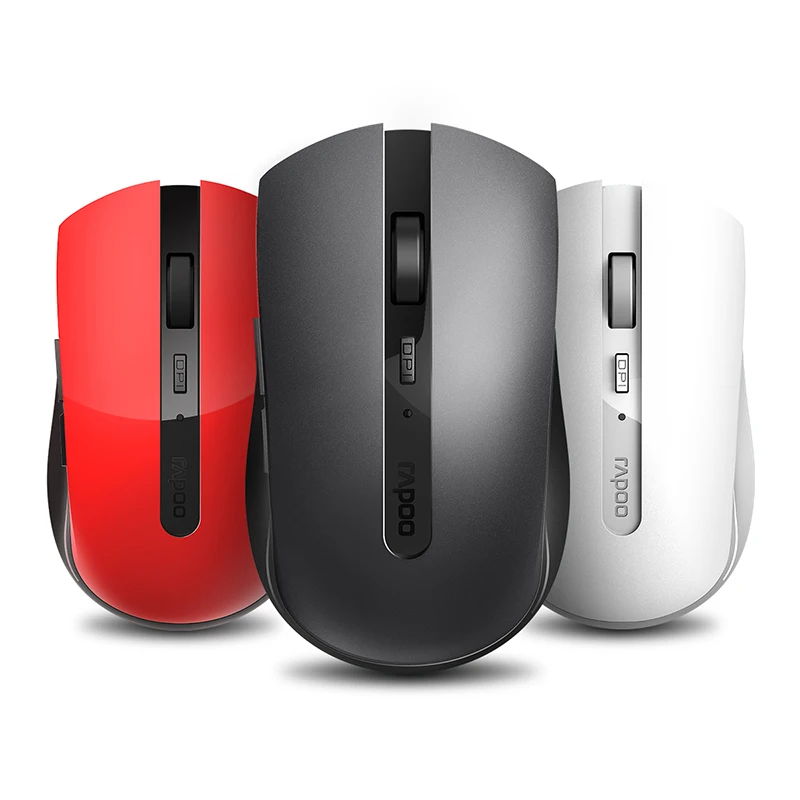
Как подключить и соединить?
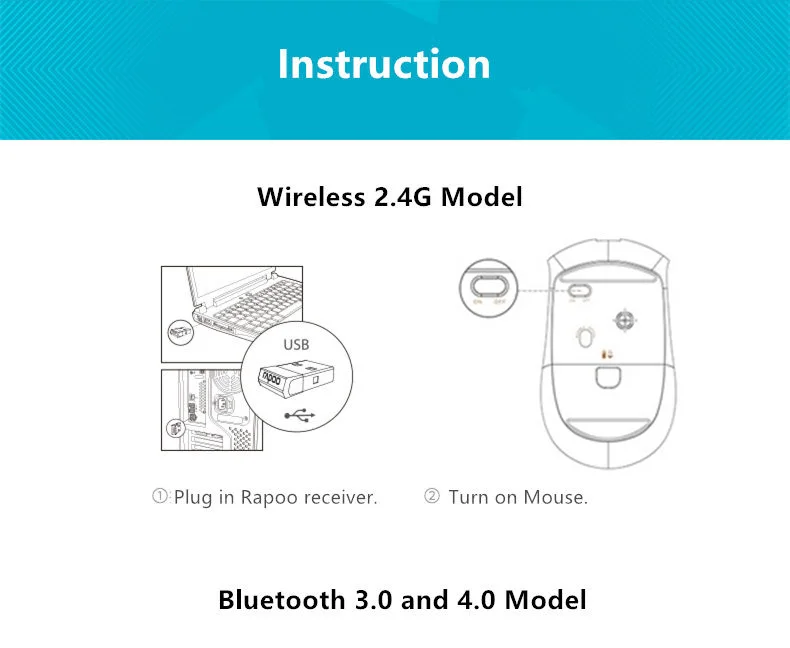
Модель 2,4G 1. Подключите приемник Rapoo. 2. Включите мышь. Модель Bluetooth О: сопряжение первого устройства 1. Включите мышь О2. Удерживайте нажатие кнопки Bluetooth не менее 3 секунд для сопряжения. Светодиодный состояния медленно мигает зеленым. Мышь обнаруживается в течение 2 минут. О. 3. Полное Сопряжение Bluetooth на вашем устройстве: Windows 7 и 8: (1) Нажмите кнопку «Пуск», затем выберите Панель управления> Добавить устройство. (2) Выберите из списка «мышь Rapoo BT3.0» или «мышь Rapoo Ble», а затем нажмите «Далее». Windows 10: (1) Нажмите кнопку «Пуск», затем выберите Настройки> устройства> Bluetooth. (2) Выберите из списка «мышь Rapoo BT3.0» или «мышь Rapoo Ble», затем нажмите «пара». Когда мышь и устройство сопряжены светильник выключается. B: сопряжение второго устройства B1.нажмите кнопку Bluetooth, чтобы переключиться на другой канал. Продолжайте нажимать кнопку Bluetooth не менее 3 секунд для сопряжения. Индисветодиодный состояния медленно мигает синим. Мышь обнаруживается в течение 2 минут. B2.выполните шаг a3 «сопряжение первого устройства», чтобы завершить Сопряжение Bluetooth. Индисветодиодный состояния Когда вы берете мышь Если индисветильник горит стабильно зеленым в течение 6 секунд, устройство bluetooth 1 будет сопряжено. Если светильник горит стабильно синим в течение 6 секунд, устройство bluetooth 2 будет сопряжено. Если светильник выключен, устройство 2,4 ГГц будет сопряжено. Переключение между сопряженными устройствами При переключении на устройство 2,4 ГГц светодиодный состояния выключен. При переключении на устройство Bluetooth 1 или 2, зеленый или синий свет быстро мигает соответственно. Низкий заряд батареи Зеленый светильник быстро мигает дважды каждые две секунды при использовании мыши. Гарантия На устройство предоставляется годовая ограниченная гарантия на оборудование со дня покупки. Часто задаваемые вопросы: Устройство не работает? 1. Убедитесь, что устройство включено. 2. Убедитесь, что приемник подключен к USB-порту ПК. 3. ПК не распознает приемник, повторно подключите приемник. 4. Проверьте, установлена ли батарея правильно, и переустановите батарею. 5. Если проблема не решена, загрузите программу pair на http://www.rapoo.cn/downloadcenter, а затем отремонтируйте соединение. 6. Пожалуйста, свяжитесь с нами, если вы не можете решить проблему или хотите задать какие-либо проблемы, мы постараемся ответить вам в течение 24 часов. Как выполнить сопряжение мыши с помощью программного обеспечения? Сопряжение мыши: Примечание: А. Убедитесь, что USB-порт ПК работает; Б. При сопряжении мыши, пожалуйста, держите расстояние между беспроводным приемником, компьютером и мышью в пределах 5-10 см! Очень важно. C. Пожалуйста, переместите другую беспроводную мышь и приемник при сопряжении мыши rapoo. Шаги пары: 1. Подключите приемник к USB-порту компьютера, затем откройте программное обеспечение для сопряжения, следуйте инструкциям программного обеспечения. 2. Выключите выключатель питания мыши или извлеките аккумулятор. 3. Используйте проводной сенсорный экран или тачпад ноутбука, чтобы нажать кнопку «пара» (очень важно). 4. Затем вставьте аккумулятор и быстро Включите мышь, затем нажмите левую и среднюю и правую три кнопки одновременно, до тех пор, пока сопряжение не будет успешно завершено или не произойдет (проверка экрана программного обеспечения). 5. После успешного сопряжения повторно подключите приемник и работайте нормально.
Отзывы покупателей
Страна: BR Color: black Доставка: Standard Shipping 14.10.2021
Идеально подходит для дизайнера
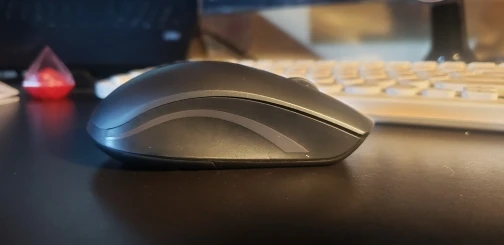
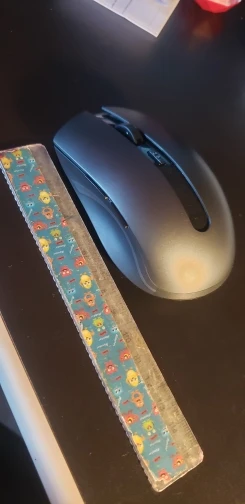
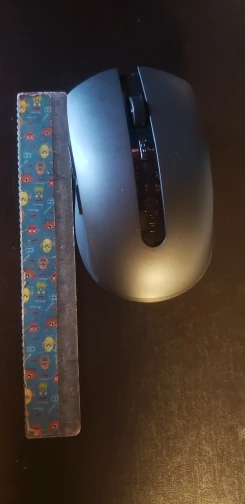
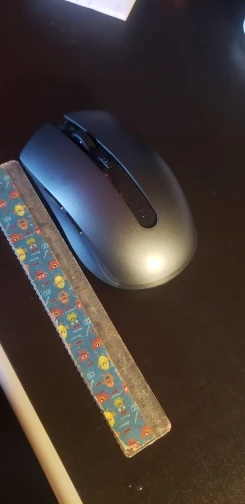
Страна: IL Color: Black Доставка: Standard Shipping 23.09.2021
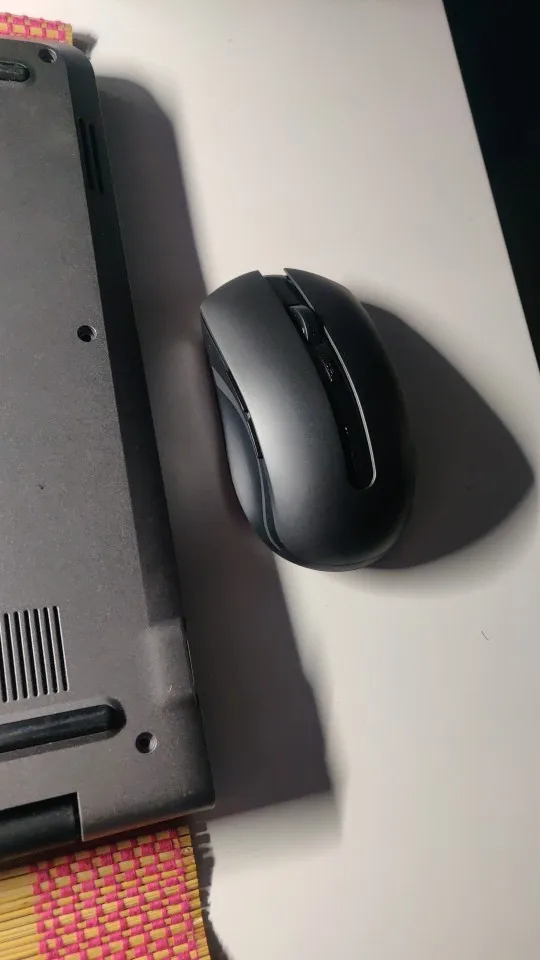
качественная мышка,тихая.работает прекрасно.товар соответствует описанию.рекомендую ВСЕМ.⭐⭐⭐⭐⭐⭐⭐⭐⭐⭐
I***v
Страна: IL Color: black Доставка: Selection Standard 27.10.2021
Спасибо, мышка супер!
A***v
Страна: KZ Color: black Доставка: Selection Standard 28.11.2021
Приехала мышка быстро. Но мне кажется это не оригинал. Была такая мышь, другая упаковка и более тихая. Эта тоже отличная, но что-то не то..
A***v
Страна: UA Color: black Доставка: Standard Shipping 07.01.2022
окэй
A***v
Страна: UA Color: black Доставка: Standard Shipping 27.12.2021
Просто The BEST !)