



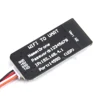







1.Как подключить?
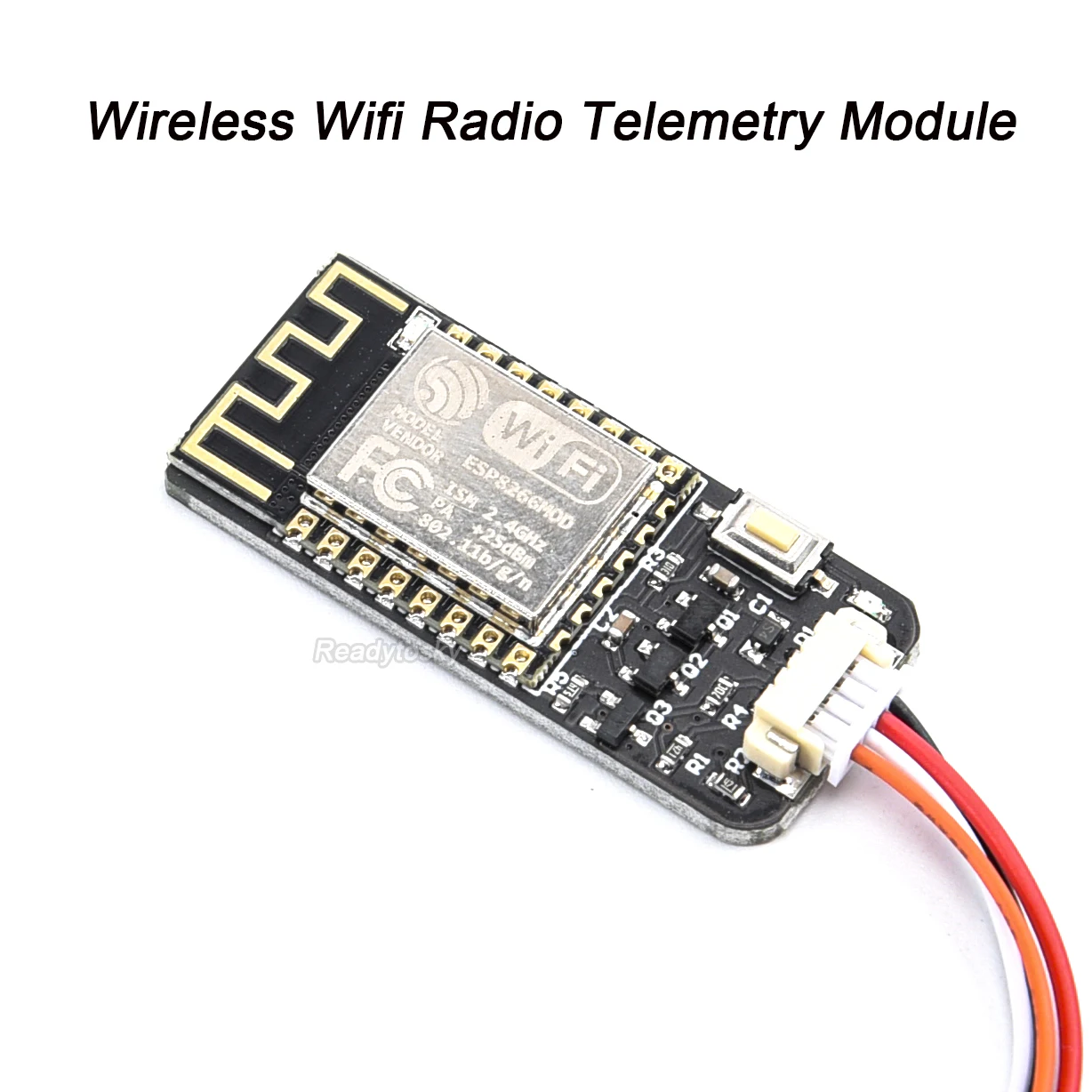
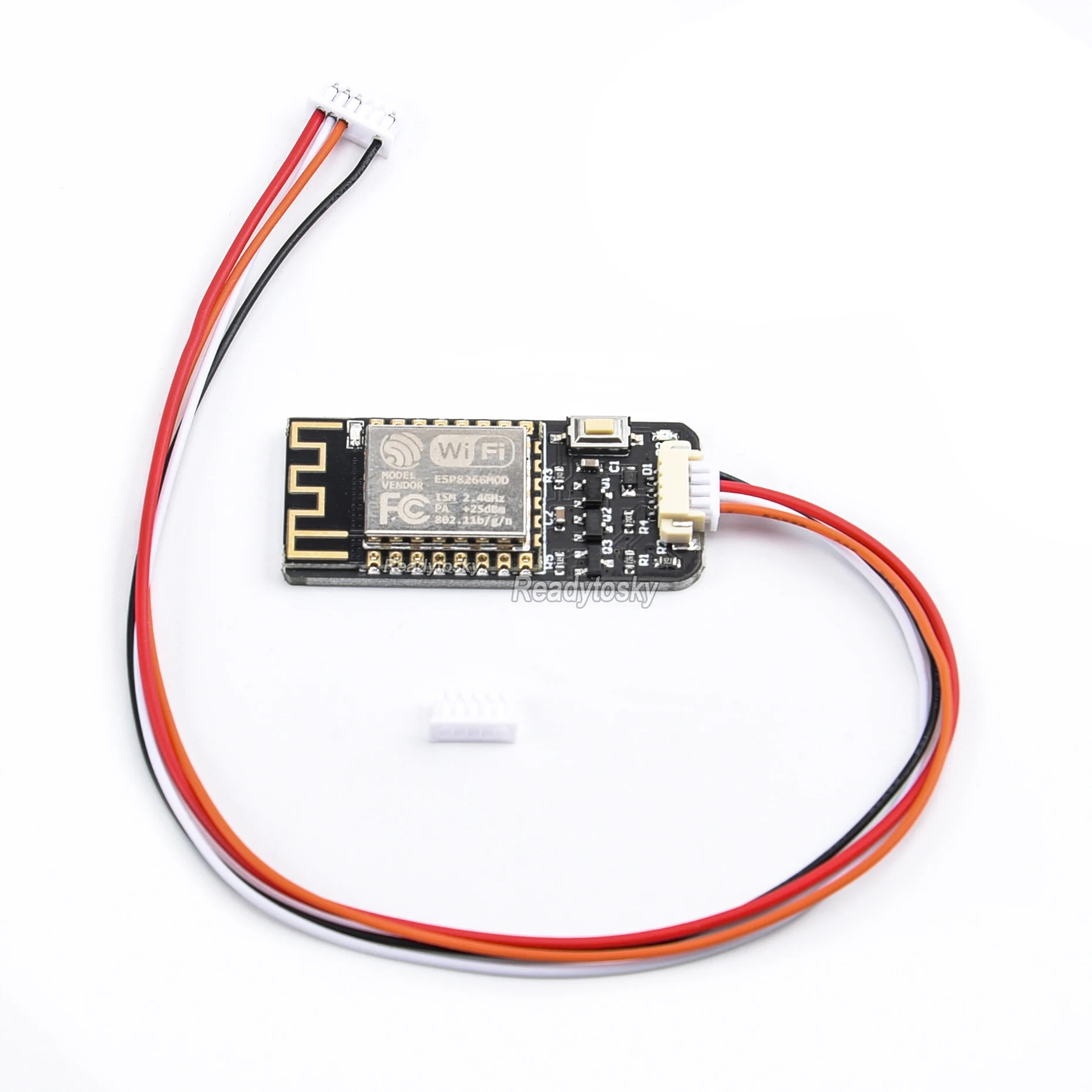
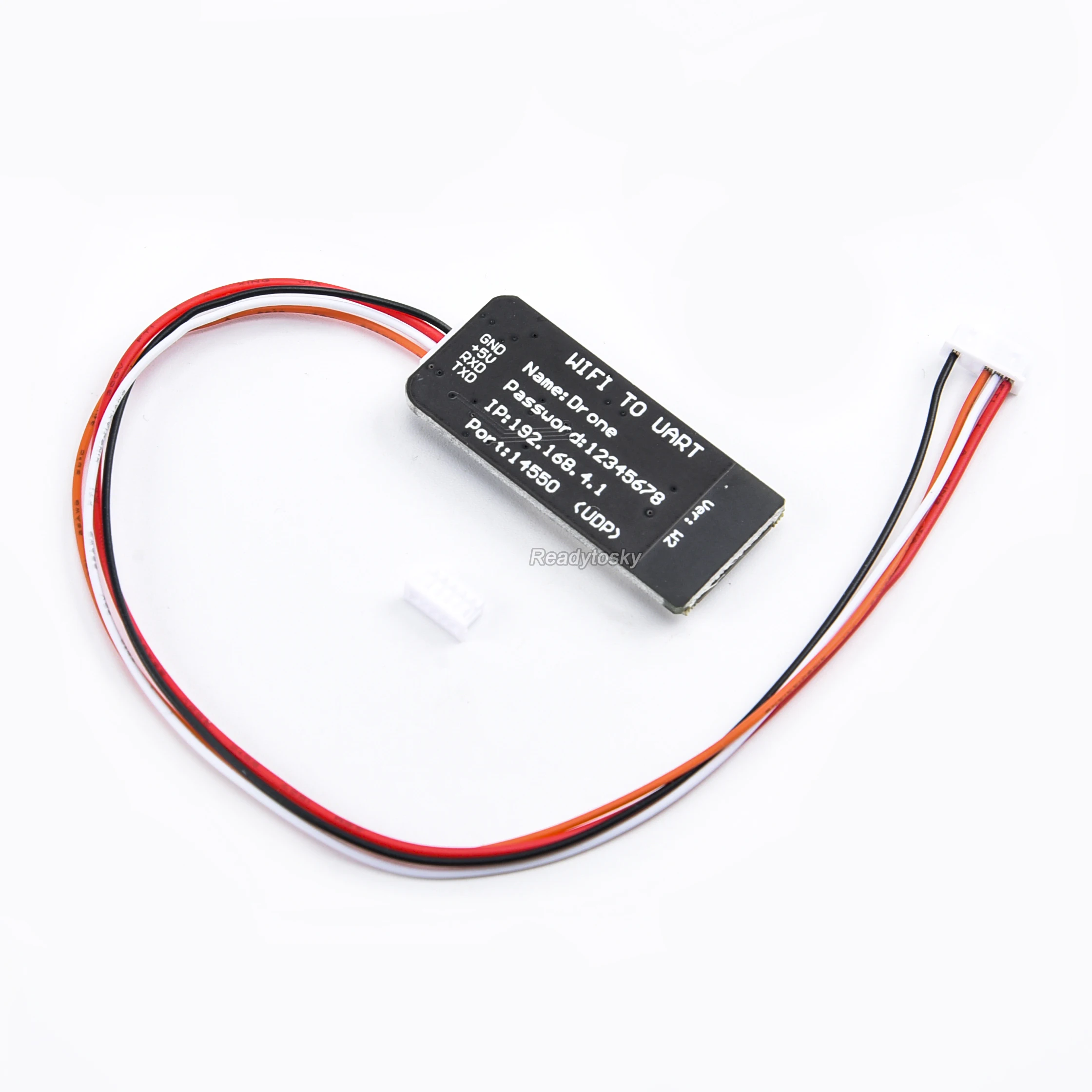
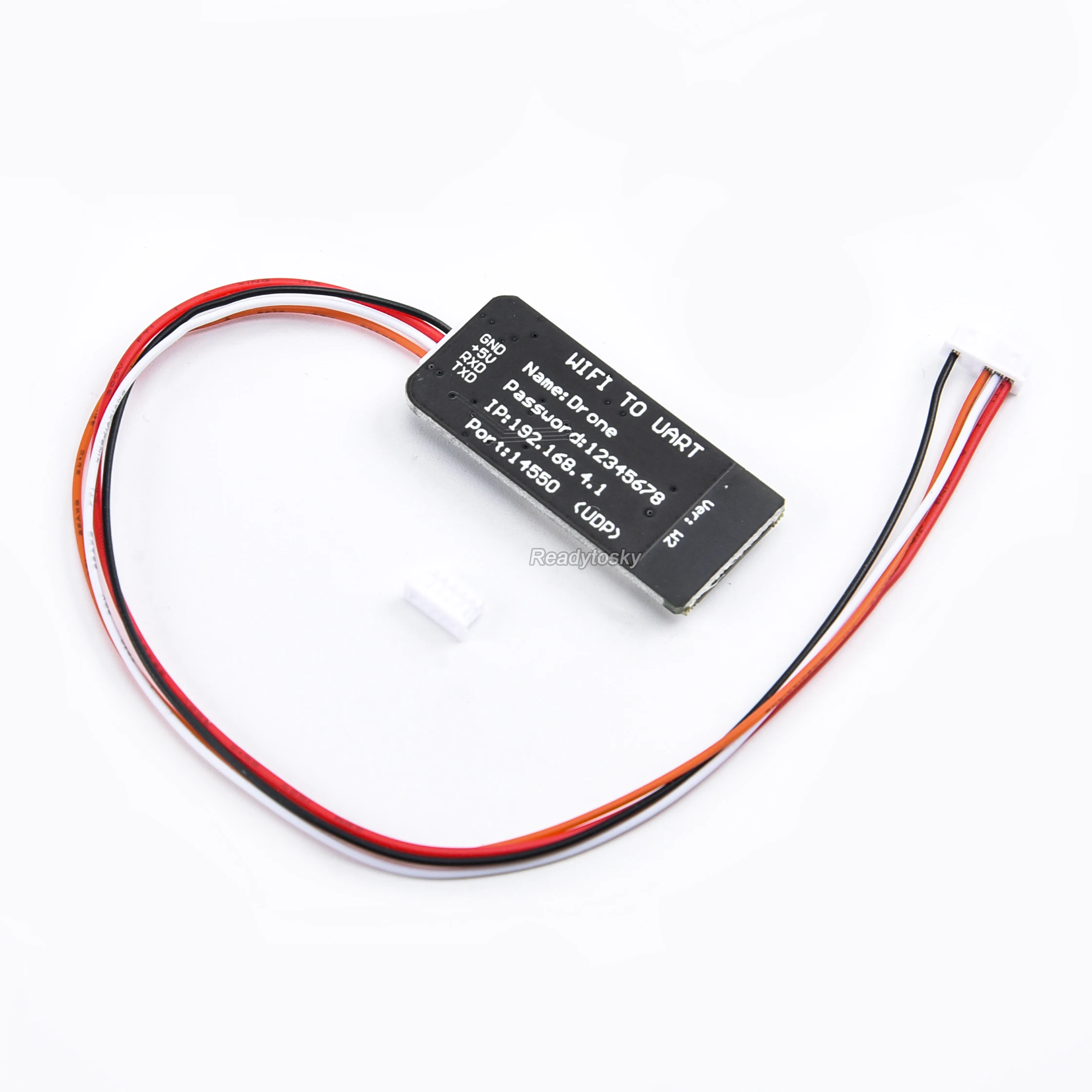
Используйте линию 6P для подключения к контроллеру полета pixhawk.
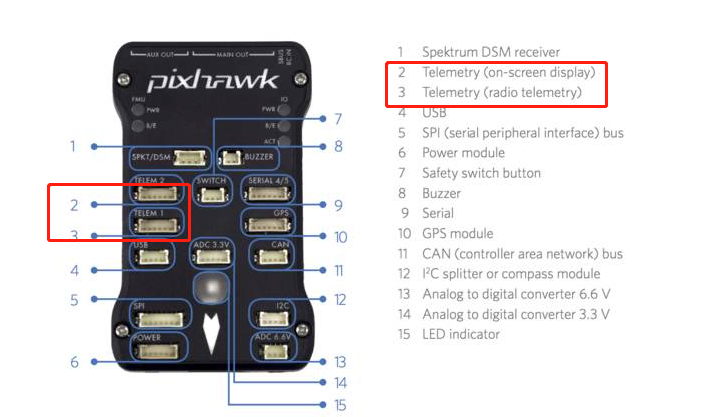
Из-за различной прошивки, некоторые прошивки, два порта можно использовать, некоторые прошивки могут использовать только один из портов. Поэтому найдите один из доступных портов для подключения.
Если вы используете прошивку PX4, может использоваться только TELEM1, не может использовать TELEM2.
Для прошивки Ardupilot рекомендуется использовать порт telem2. Или найдите один из доступных портов для подключения.
Для прошивки PX4 следует использовать порт TELEM1.
2. Как использовать?
Обратите внимание: при использовании Wi-Fi радиотелеметрического соединения, он должен использовать модуль питания 3DR или 5 В ESC для питания управления полетом. USB не может быть вставлен, так как приоритет USB выше, чем радиотелеметрия. Если usb-кабель подключен, он не может использоваться для передачи радиотелеметрии.
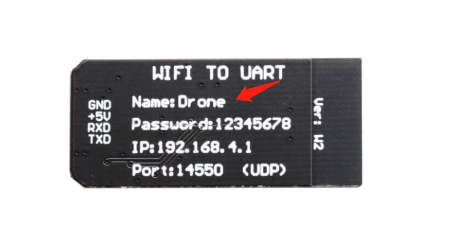
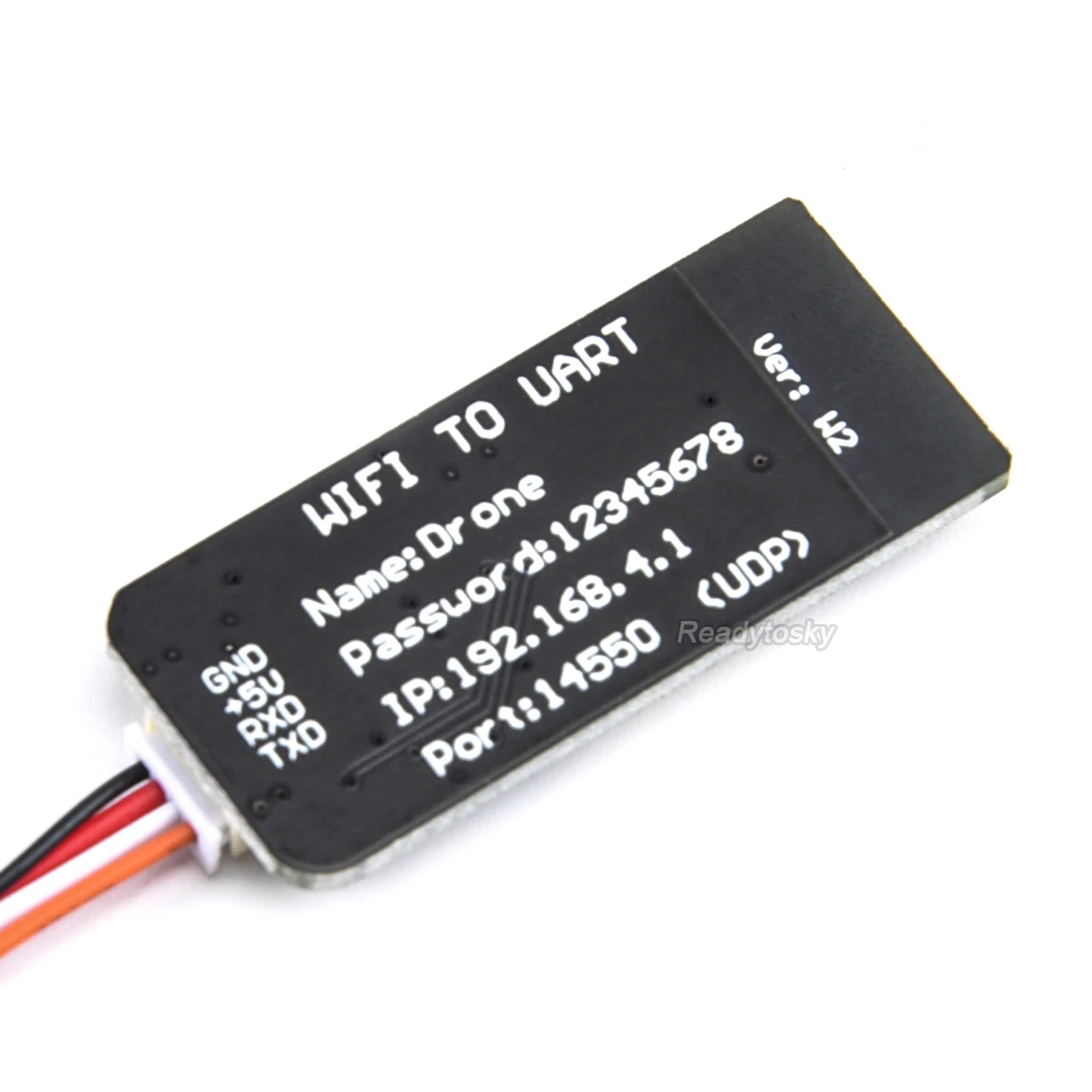
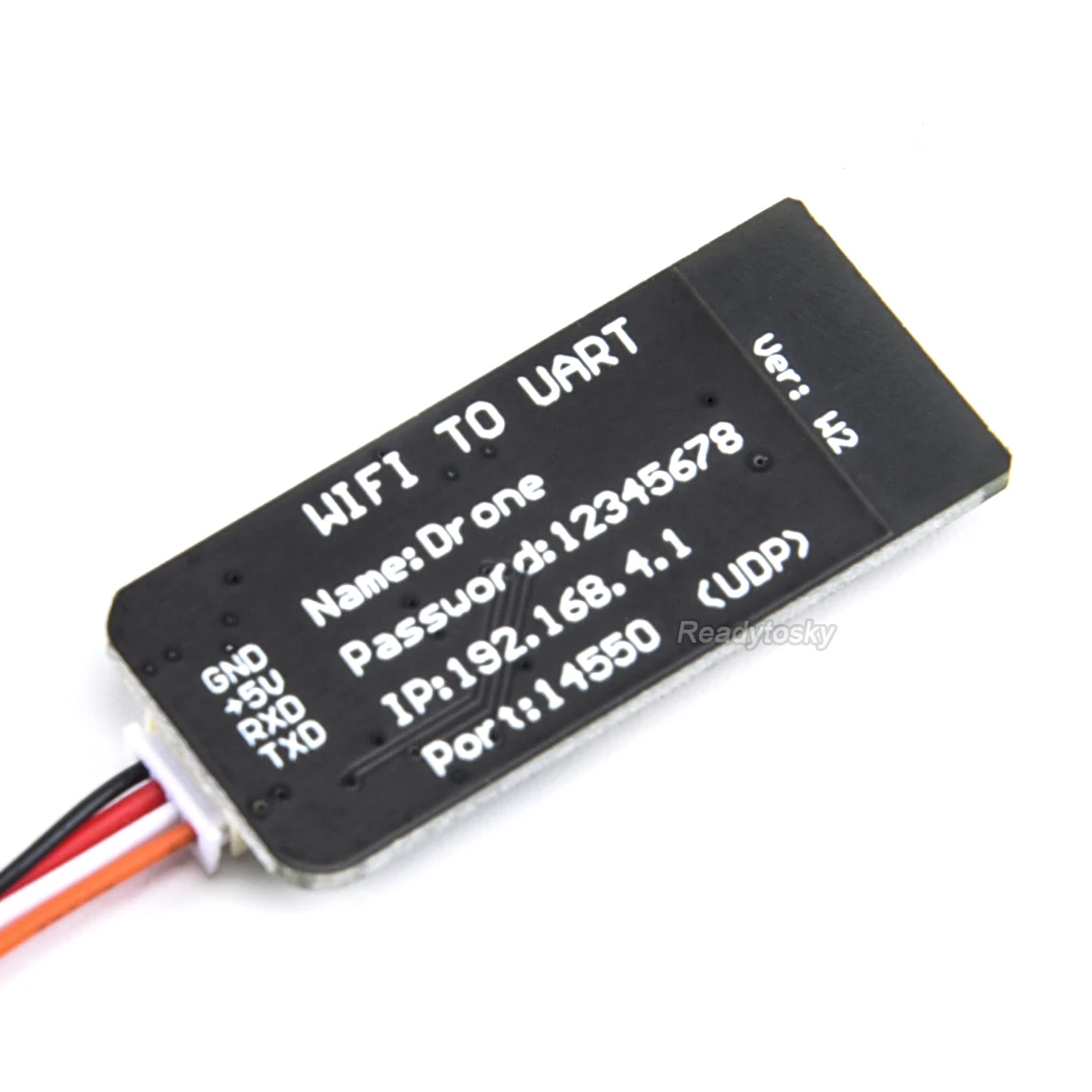
Имя точки доступа Wi-Fi-Дрон, поэтому используйте телефон или компьютер, подключаемый к этой точке доступа, пароль 12345678.
Примечание: некоторые устройства (например, некоторые iphone IOSsystem) не могут получить ip автоматически, вы должны установить руководство пользователя.
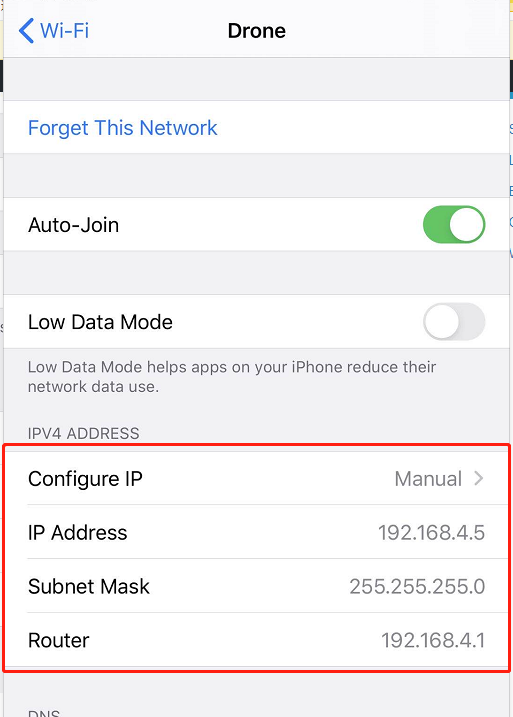
Настройте IP как руководство. Установите ip-адрес как "192.168.4.5" или другой, но не может установить как "192.168.4.1", последнее число не может превышать 254.Set Маска подсети как "255.255.255.0" (следует установить это значение, не может быть другое). Установите маршрутизатор как “192.168.4.1” (следует установить это значение, не может быть другого)
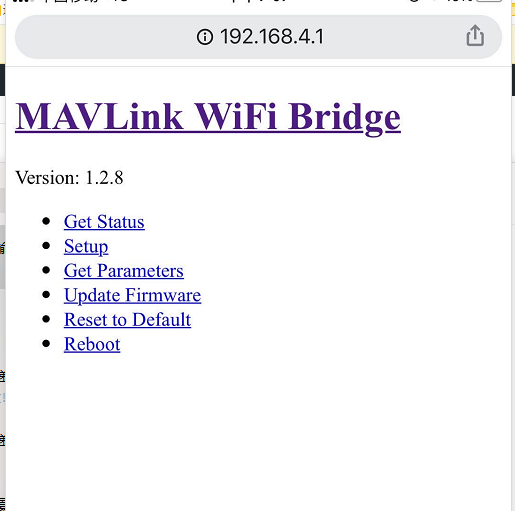
Когда ваше устройство успешно подключится к этой точка доступа, вы можете использовать браузер для vist http:/192.168.4.1, вы можете изменить параметр.
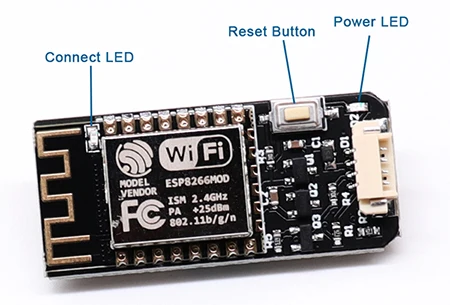
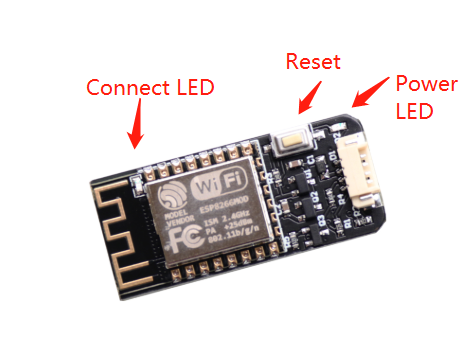
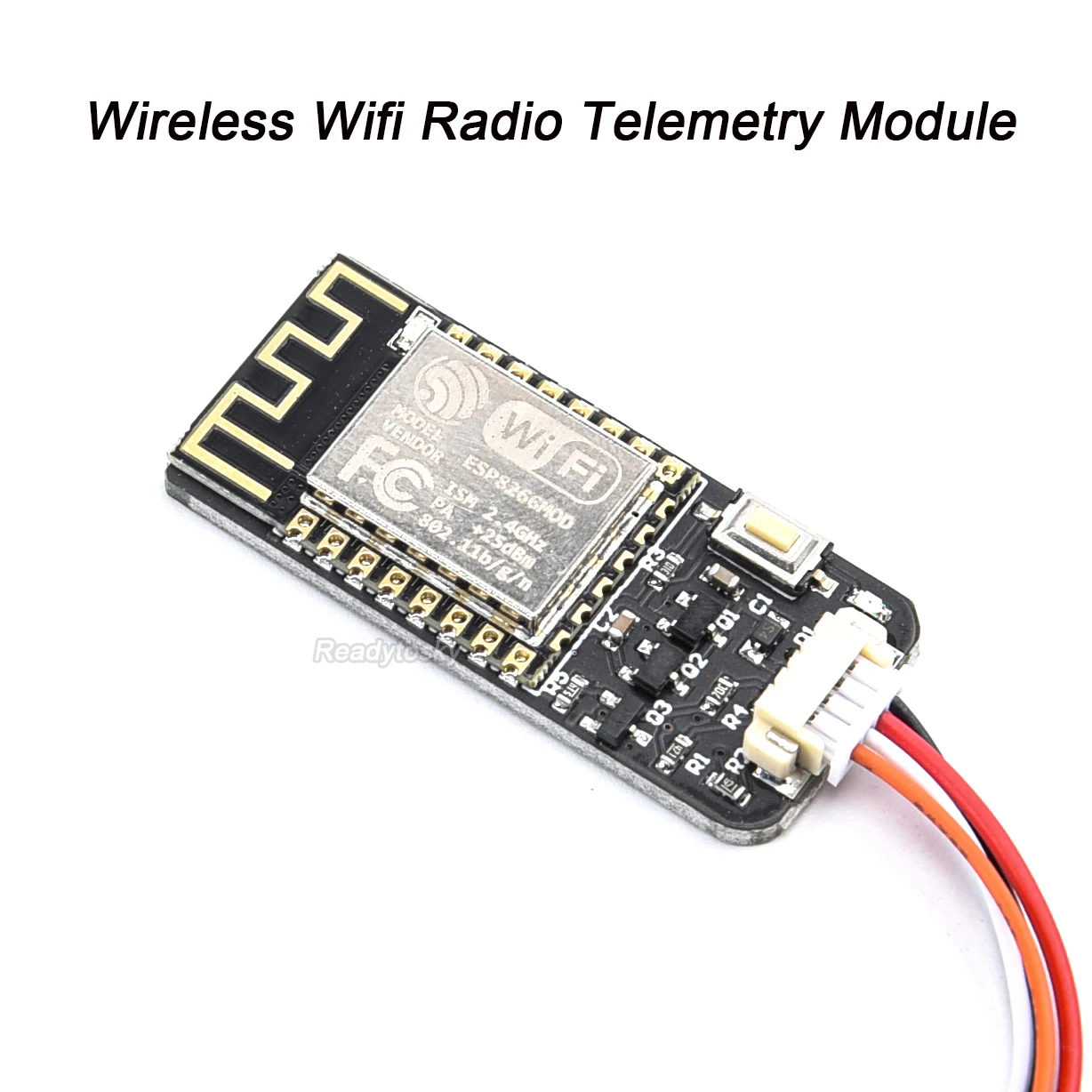
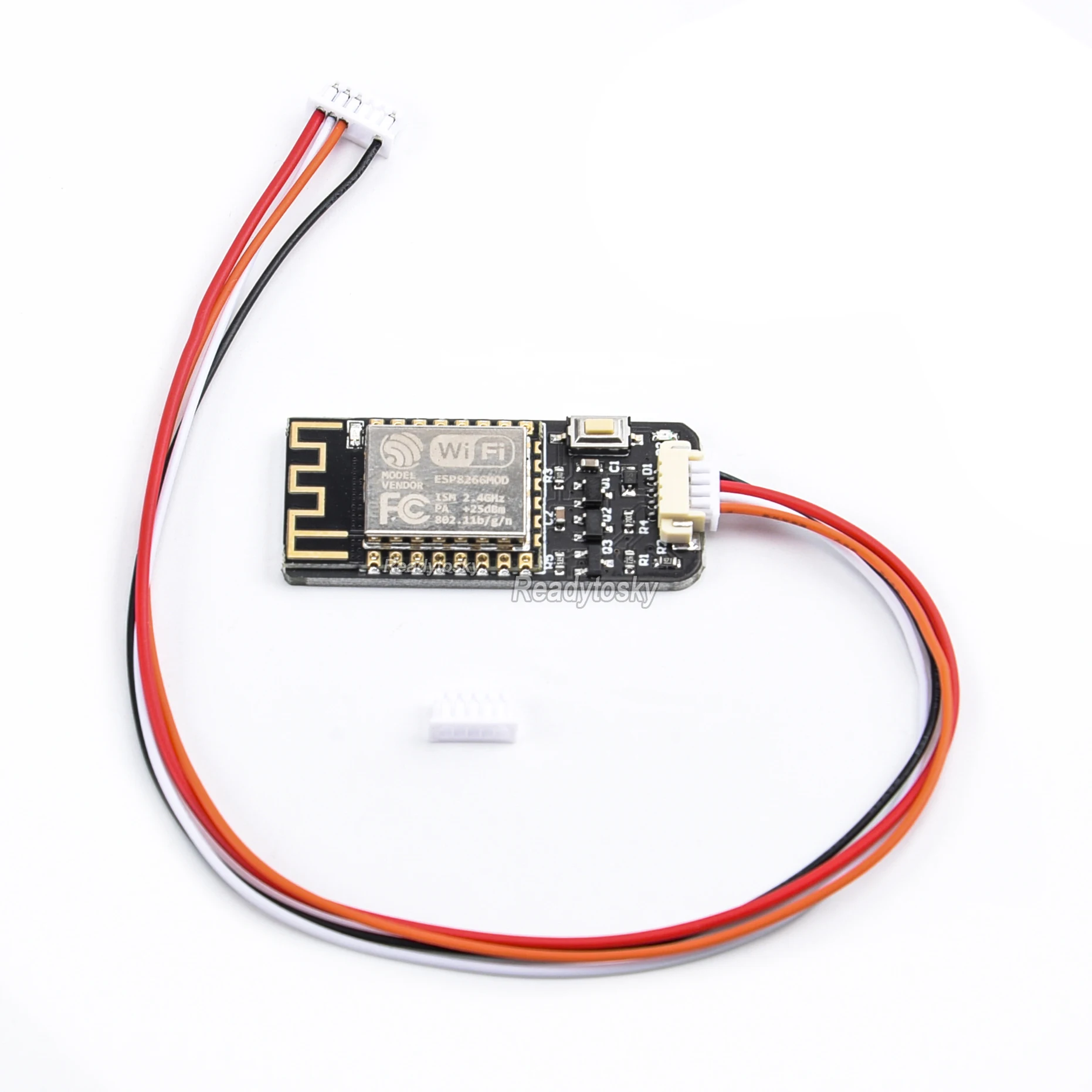
Обратите внимание, что кнопка-это кнопка сброса, а не Кнопка перезагрузки, при нажатии кнопки, все параметры будут настроены по умолчанию, если вы модифицируете какой-то параметр.
Светодиод питания: при включении питания горит красный светодиод.
Подключение светодиода: при соединении с наземным управлением (например, планировщик Миссии или qgroundконтроль) успешно, синий светодиод является flahing. При отключении с наземным управлением синий светодиод горит.
1. Как использовать для планировщика миссии?
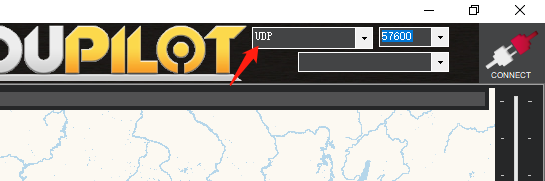
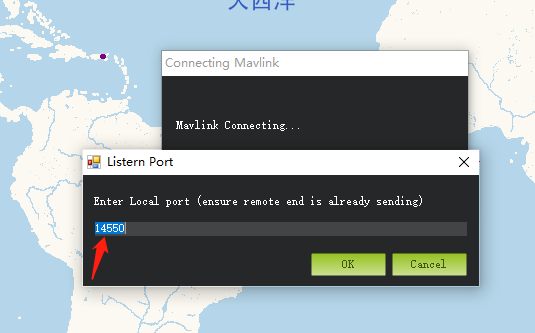
Во-первых, успешно Подключите ПК к дрону с точкой доступа. Выберите UDP. Затем нажмите кнопку «подключить», Используйте порт 14550. Нажмите «ок». Нет необходимости выбирать скорость передачи. Скорость передачи данных по умолчанию модуля Wi-Fi составляет 57600. Но 115200 или другие могут также работать.
2. Как использовать телефон
Для Android: скачать qgroundcontrol (только для pixhawk, не для APM)
ОтсюдаHttp://qgroundcontrol.com/downloads/
Скачать DroidPlanner здесь,Https://github.com/DroidPlanner/Tower/releases
Для iphone(IOS): Поиск qgroundcontrol в app store.
Qgroundcontrol (только для pixhawk, а не для APM) может подключаться автоматически, DroidPlanner должен выбрать «UDP» и «14550» порт перед подключением к groundcontrol.