





Последнее обновление: 19.03.2022
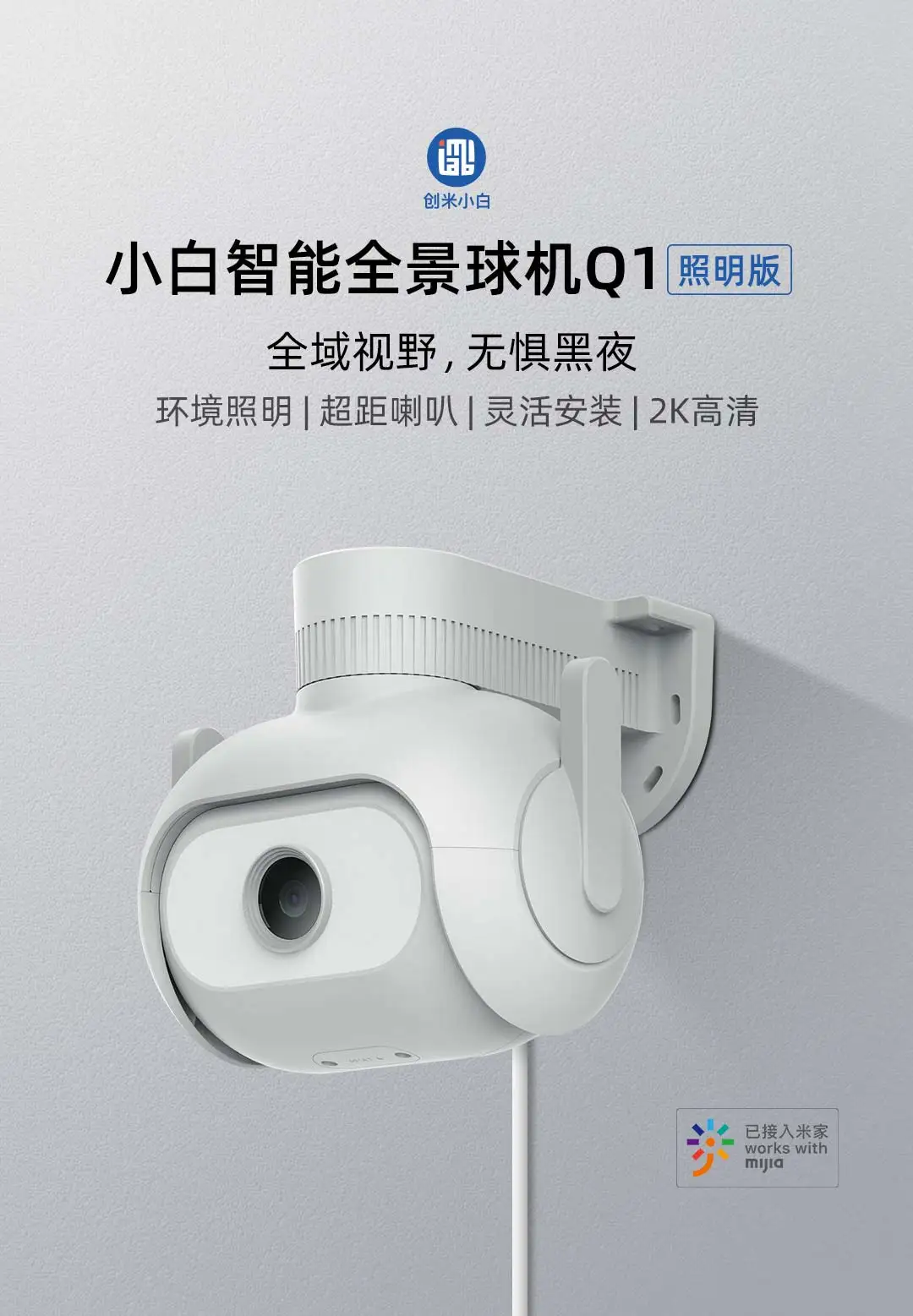
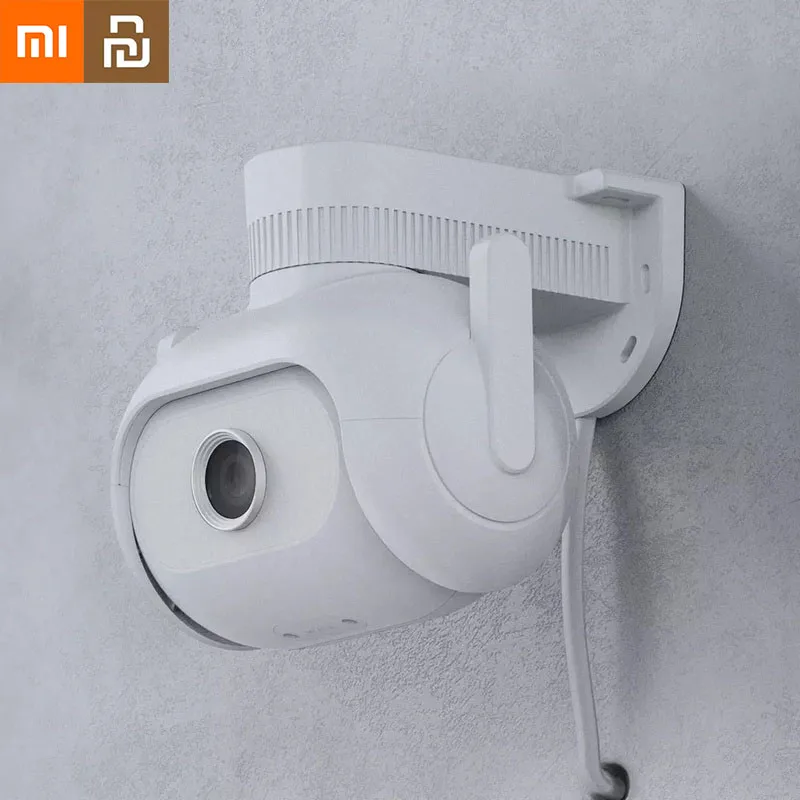
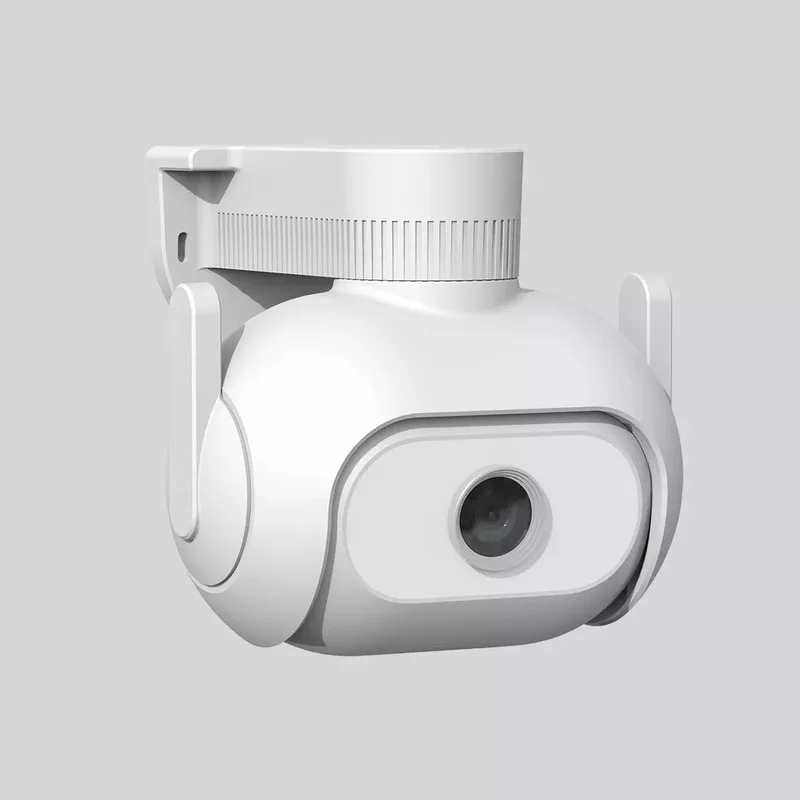
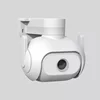
Xiaomi Youpin умная PTZ камера Q1 полноцветная купольная камера ночного видения 360 ° панорамная наружная Водонепроницаемая камера наблюдения для дома
Примечание:Обратите внимание, что это экологический продукт Xiaomi YOUPIN, на изделии или упаковке нет логотипа Xiaomi.
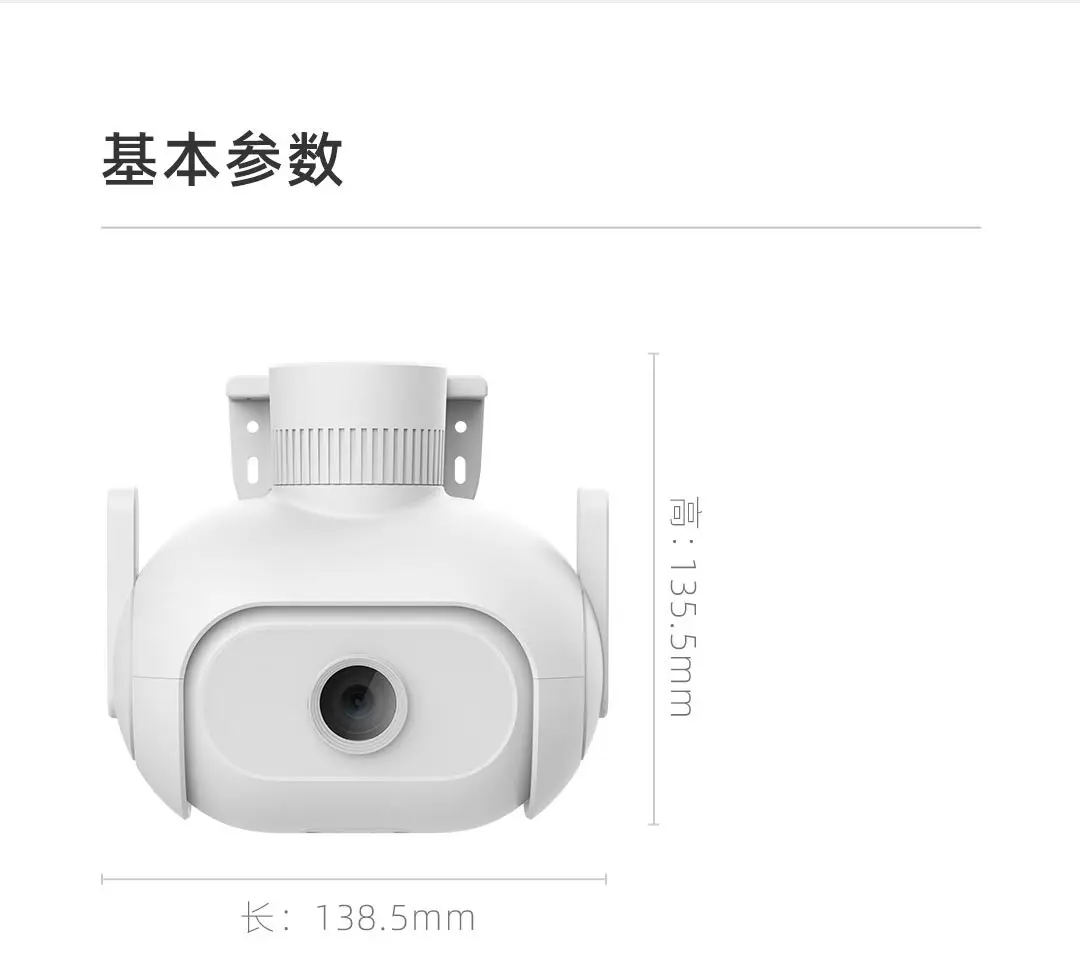
Основные параметры
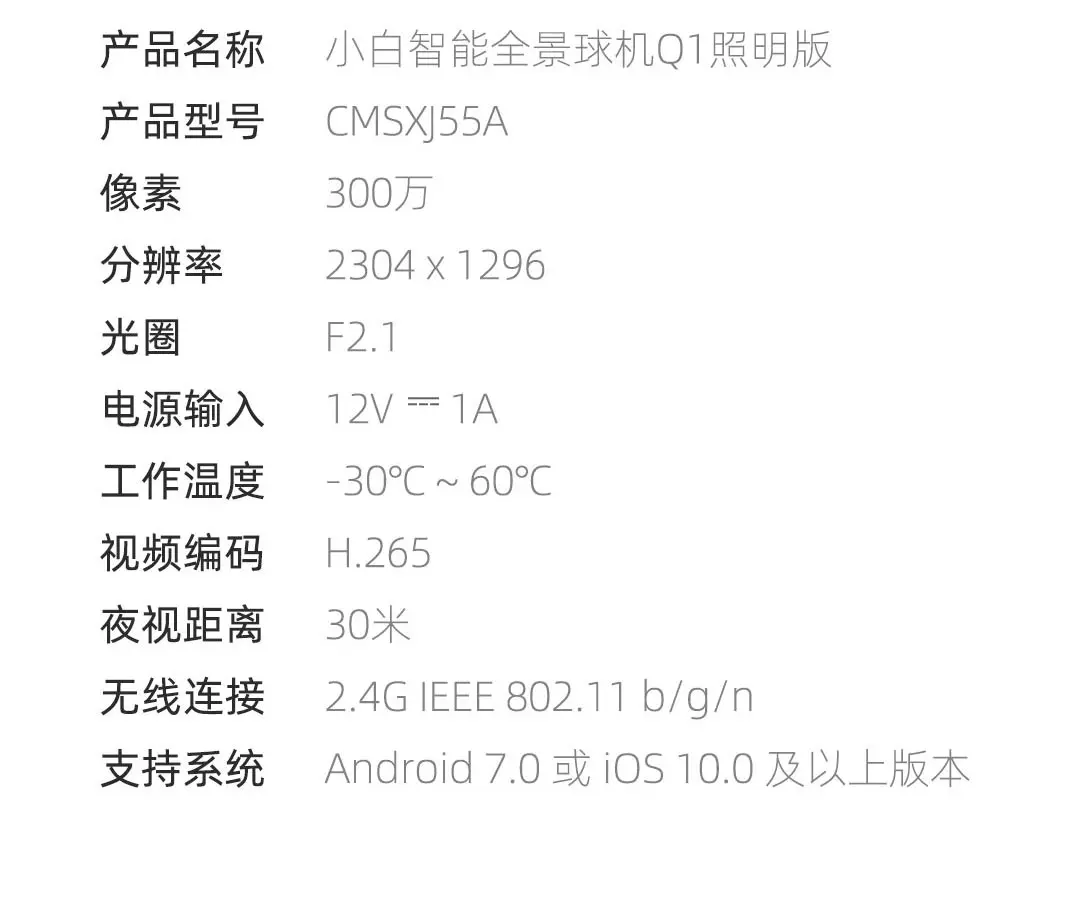
Название продукта: интеллектуальная панорамная купольная камера Xiaomi Youpin Xiaobai Q1 Lighting Edition
Модель продукта: CMSXJ55A
Пиксель: 3 миллиона
Разрешение: 2304x1296
Входная мощность: 12 В = 1 А
Рабочая температура: -30 °C ~ 60 °C
Кодирование видео: H.265
Дальность ночного видения: 30 метров
Система поддержки: Android 7,0 или iOS 10,0 и выше
Основные характеристики
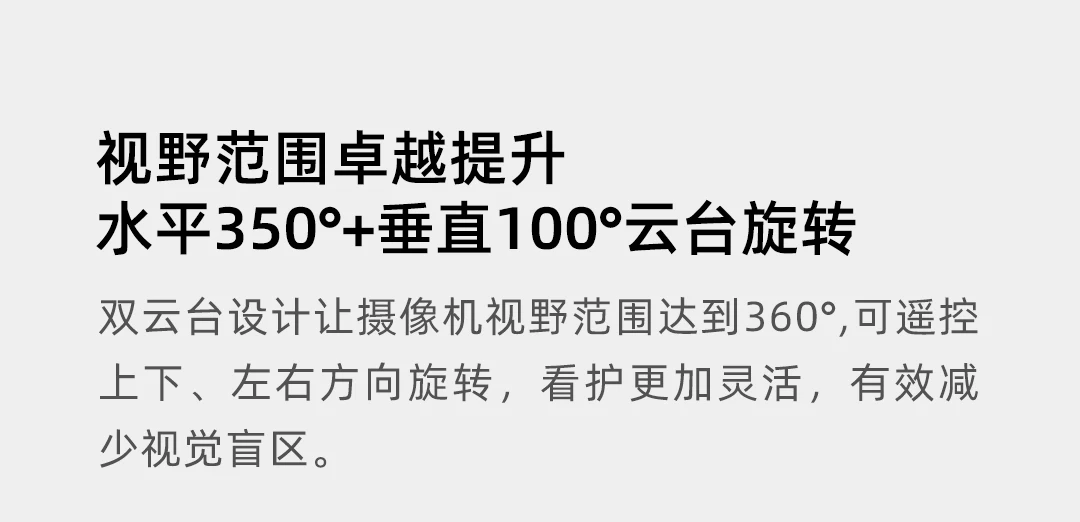
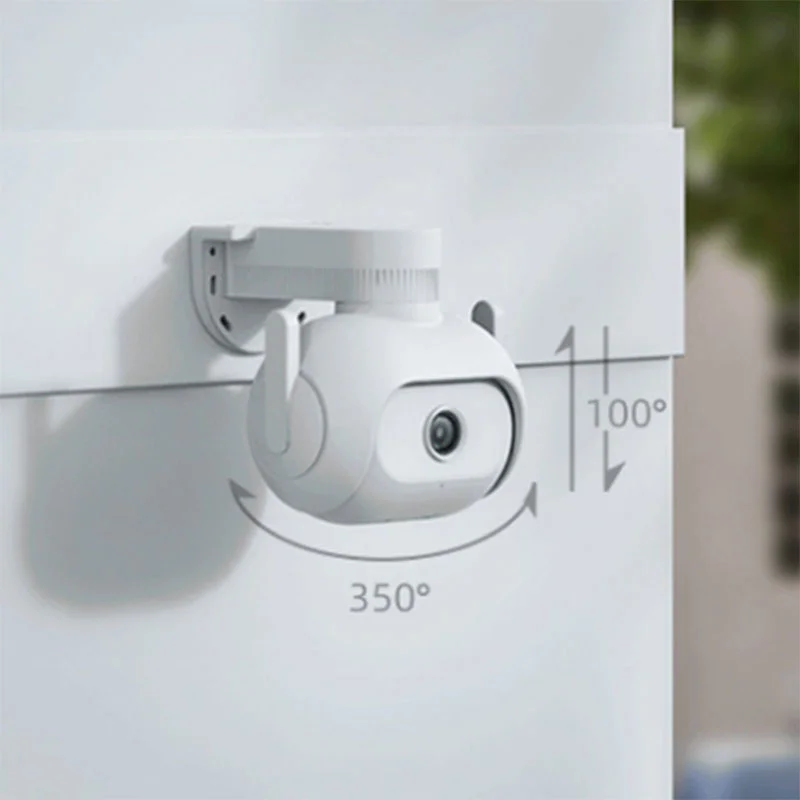
-Отличное улучшение поля зрения, горизонтальное вращение на 350 ° + вертикальное вращение на 100 °
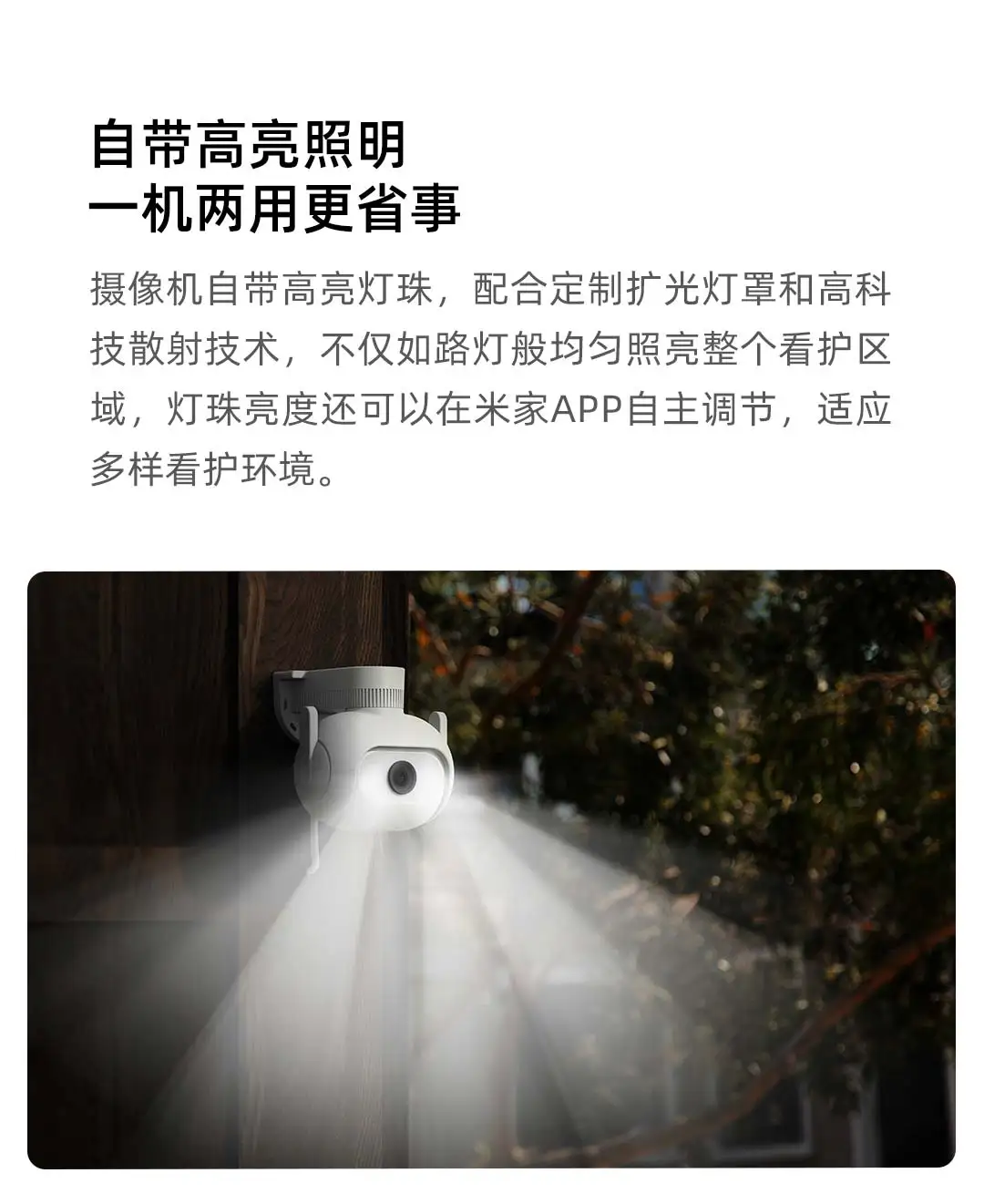
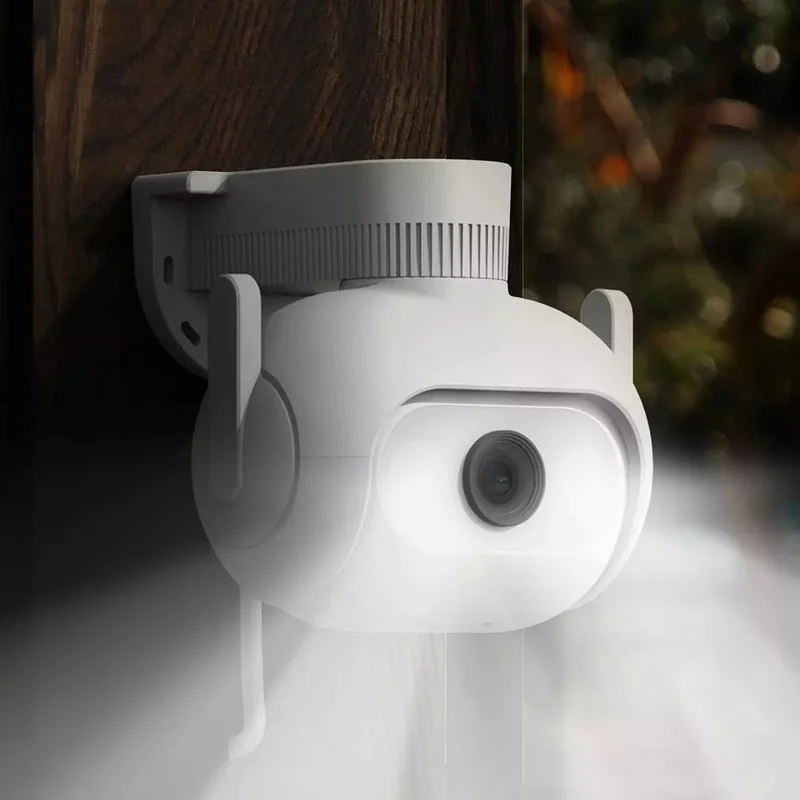
-Поставляется с ярким освещением, одной машиной, двойным использованием, более удобным
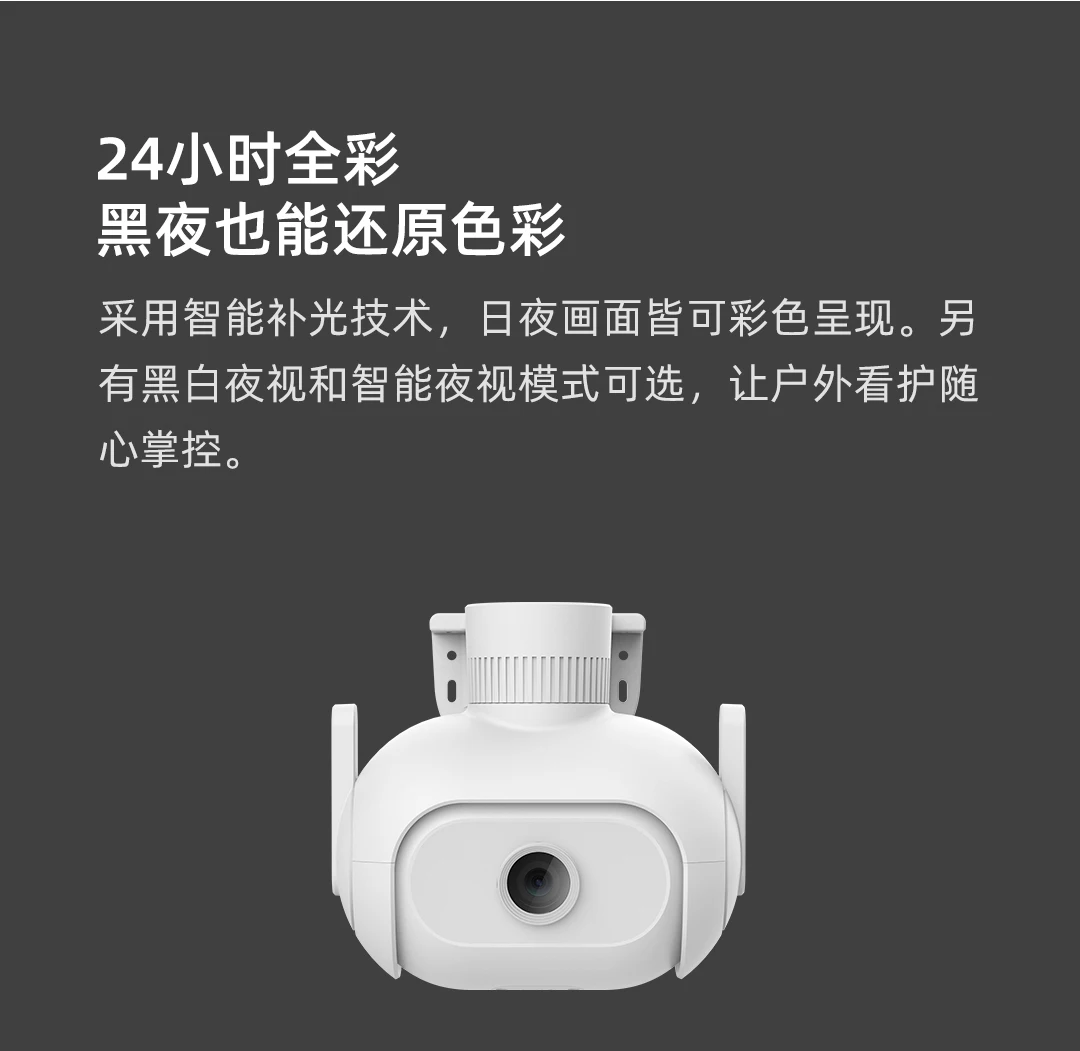
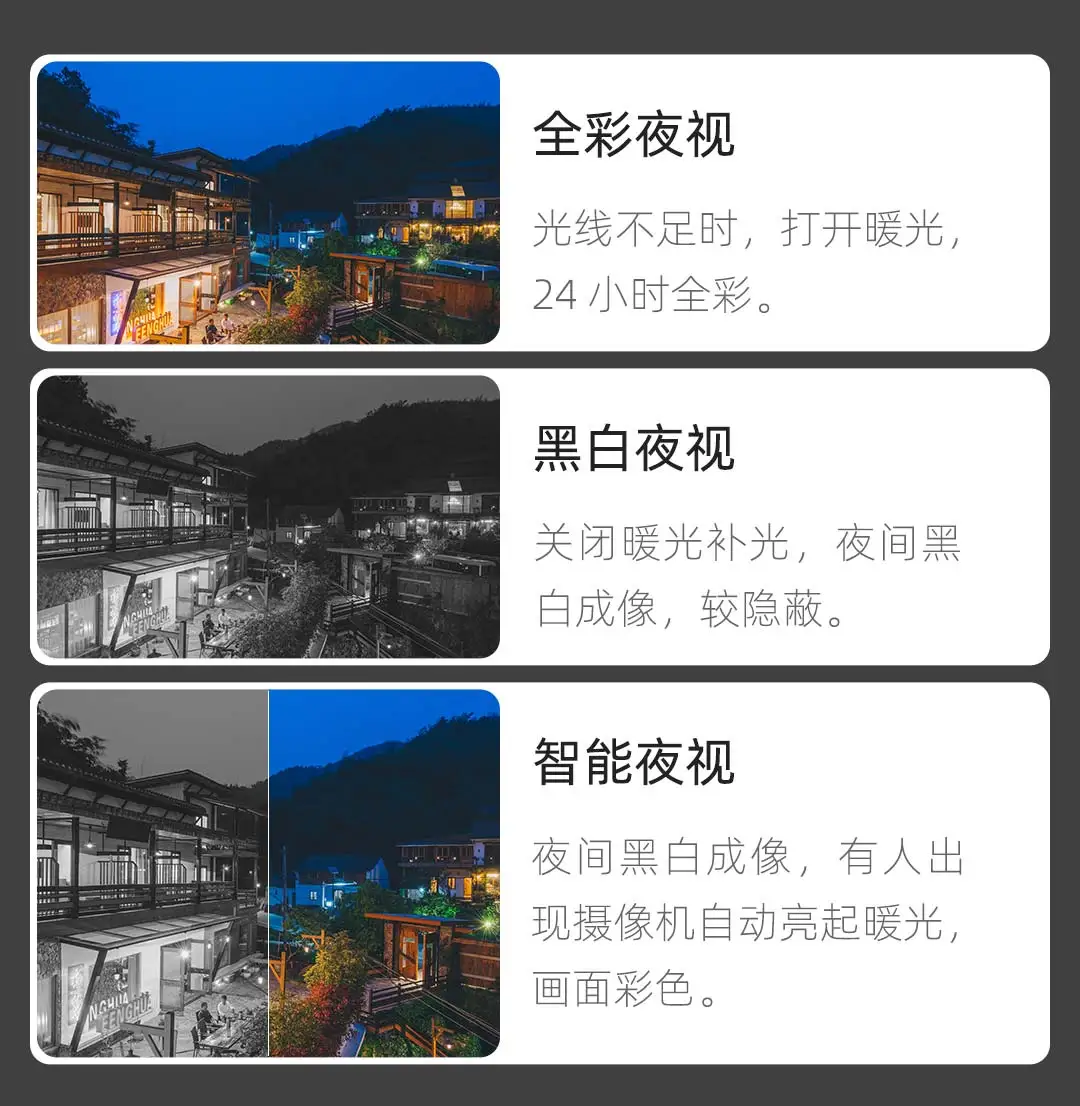
-24 часа полный цвет может восстановить цвет даже ночью
-2K Ultra HD, также ясно при приближении
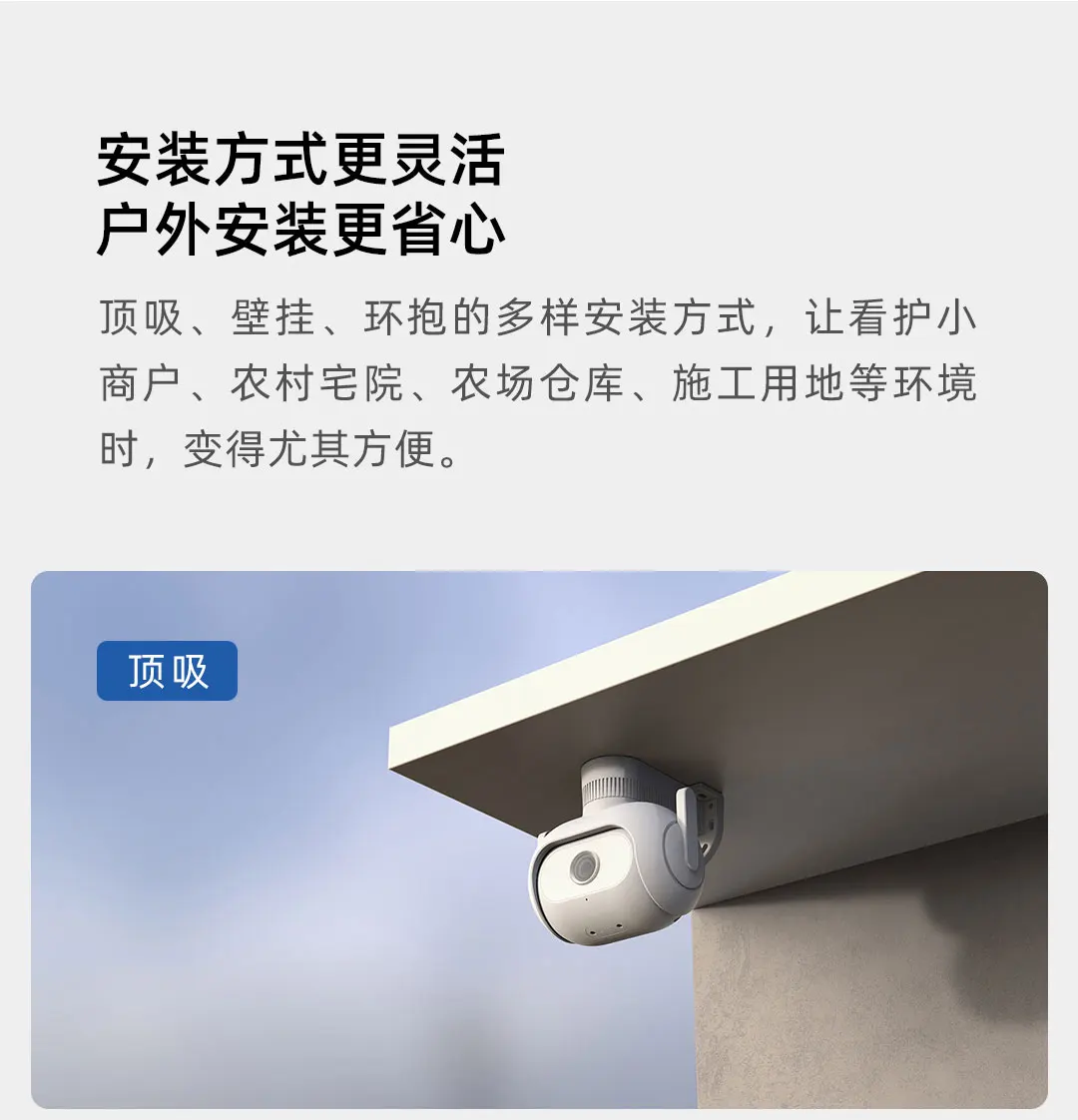
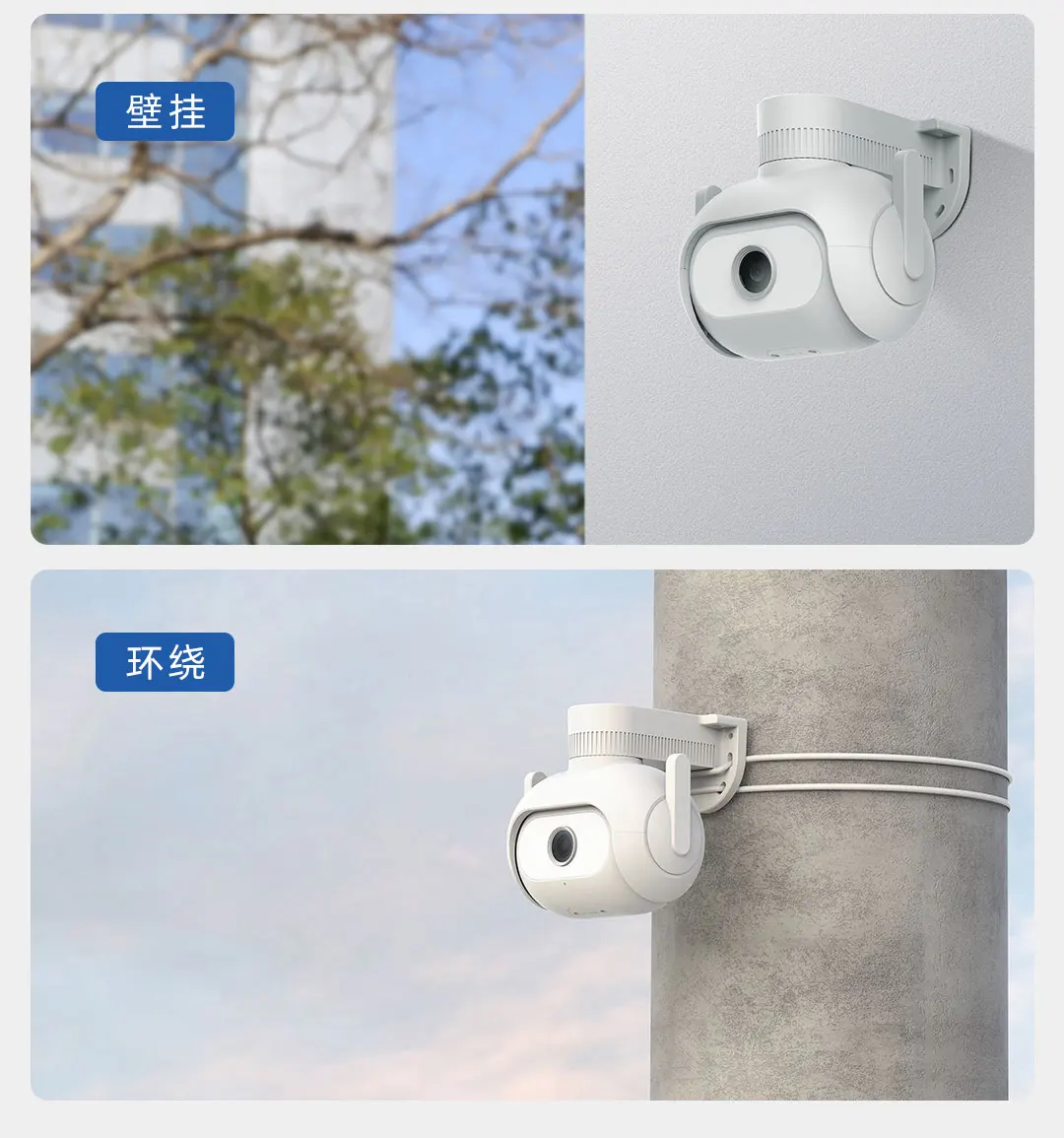
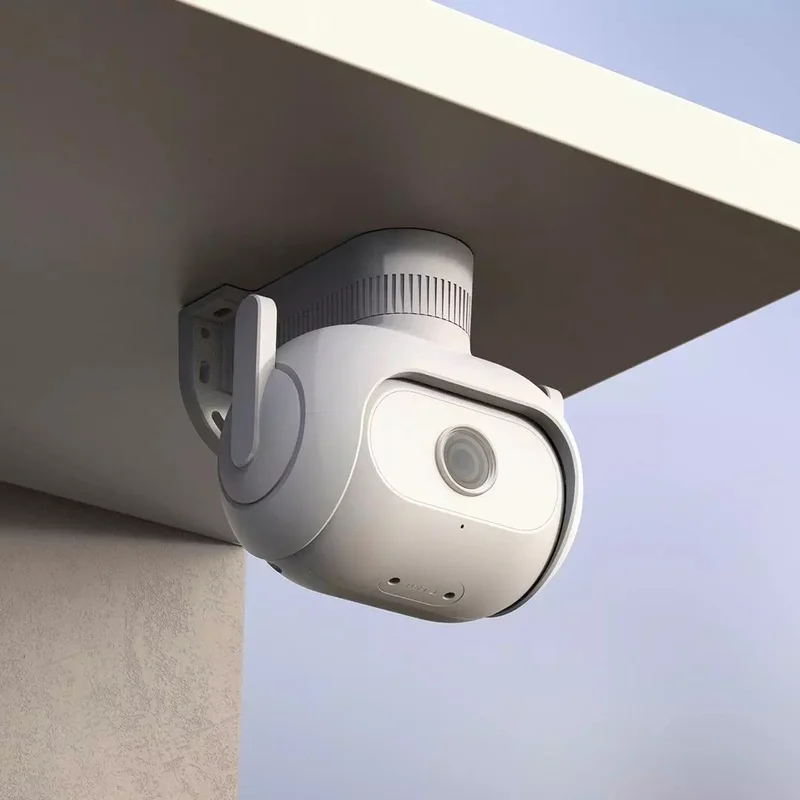
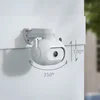
-Различные способы установки верхнего всасывания, подвешивания стен и окружающих
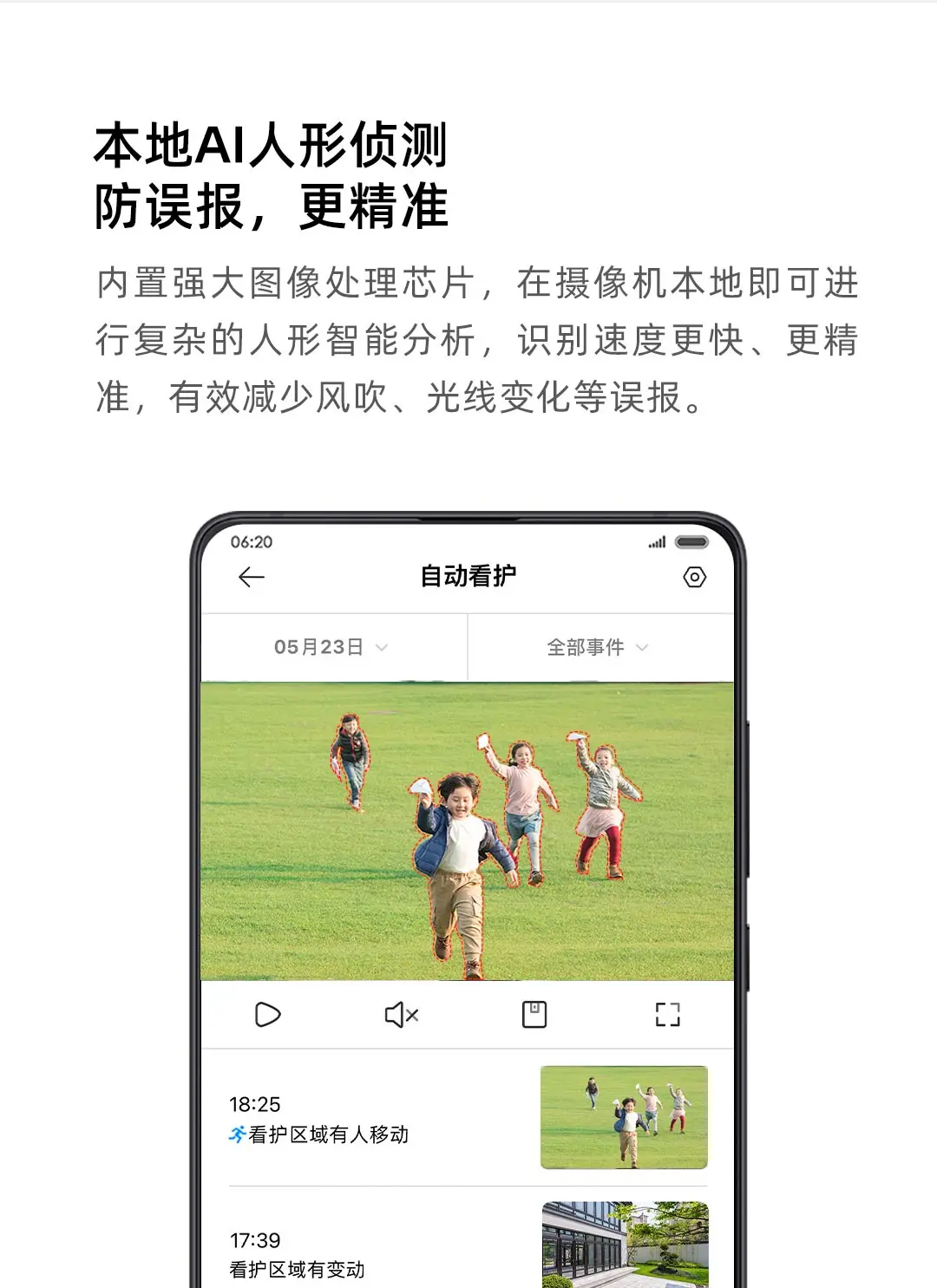
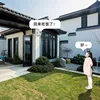
-Local Al humanoid detection предотвращает ложные сигналы тревоги и является более точным
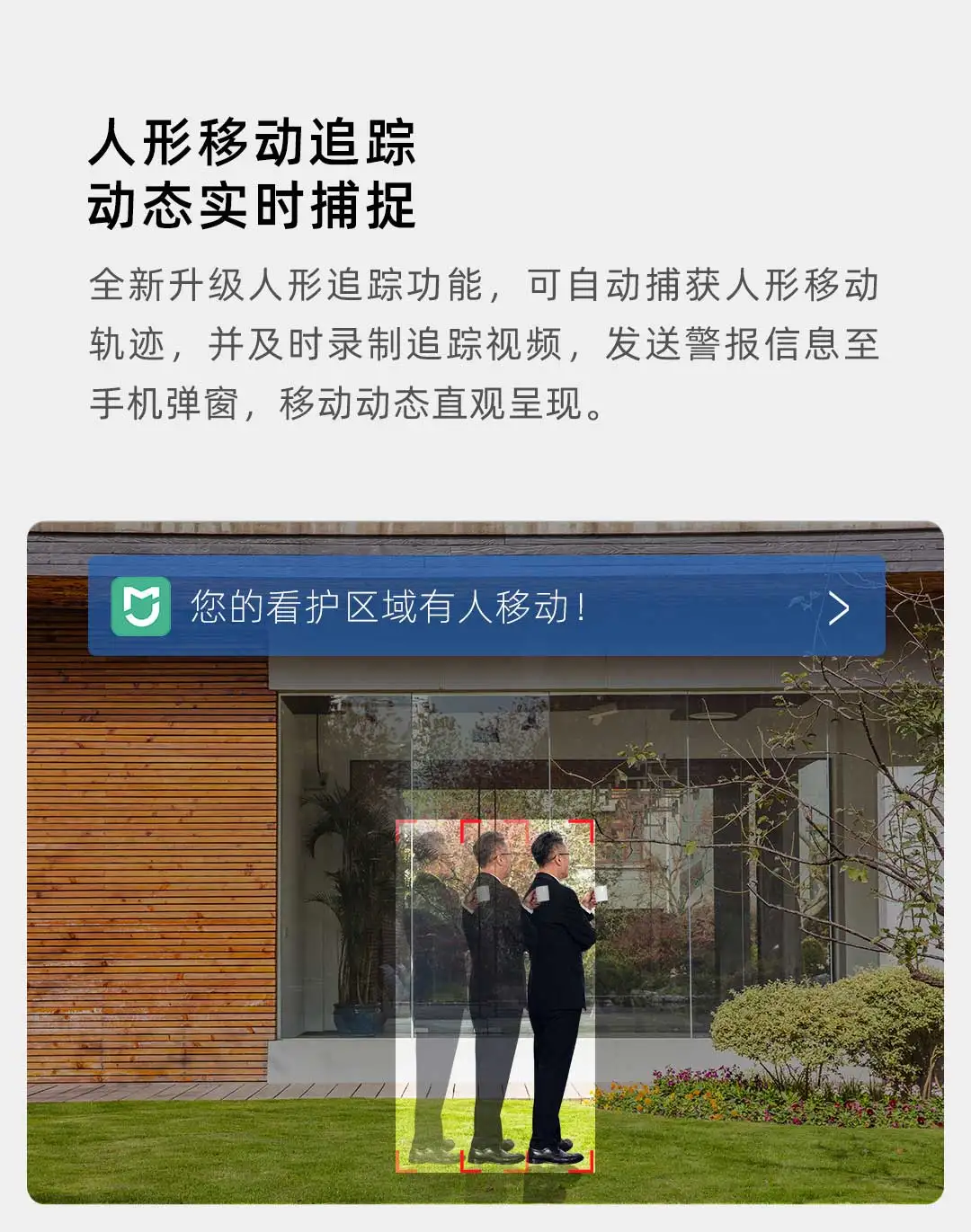
-Гуманоидное отслеживание движения, динамический захват в реальном времени
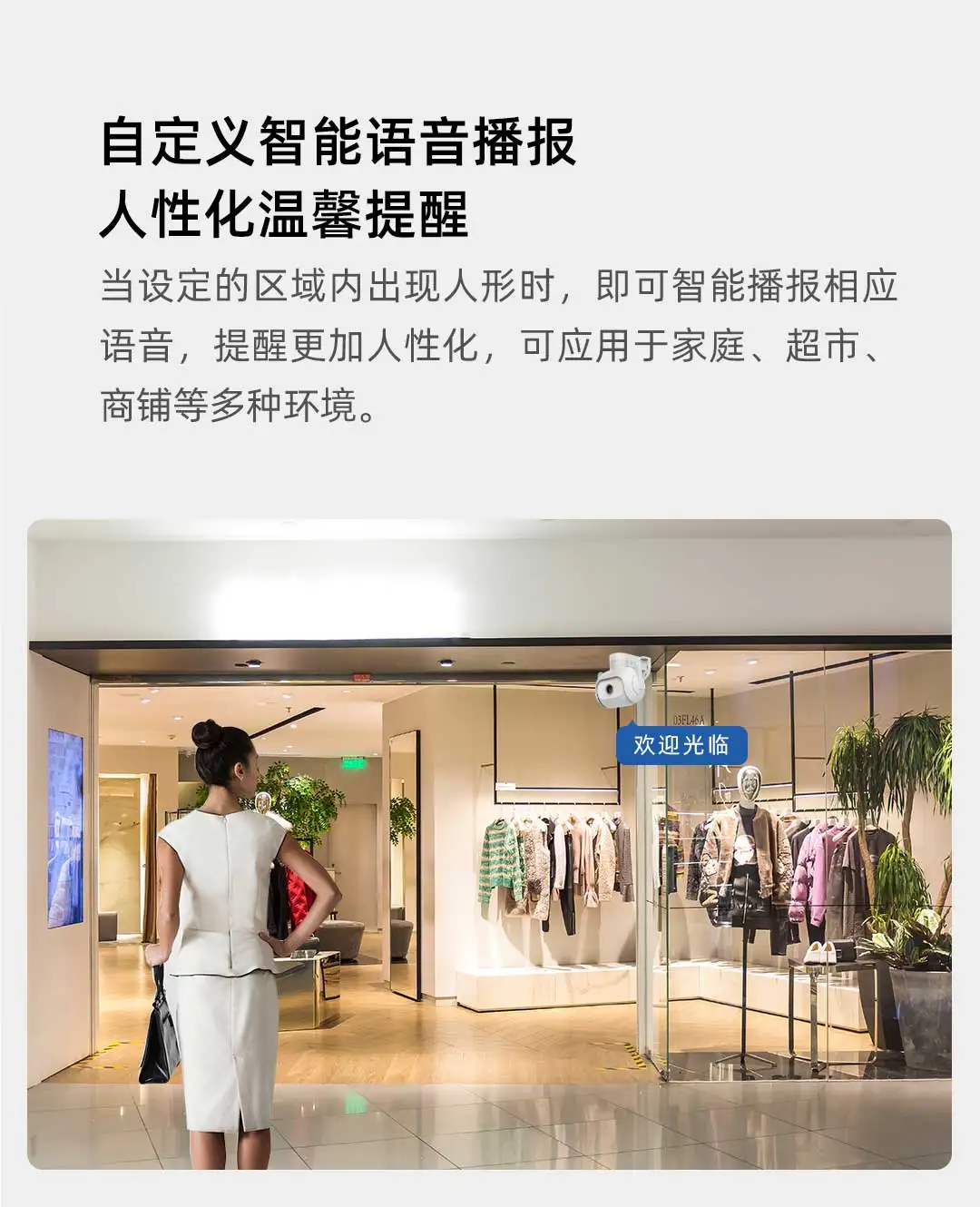
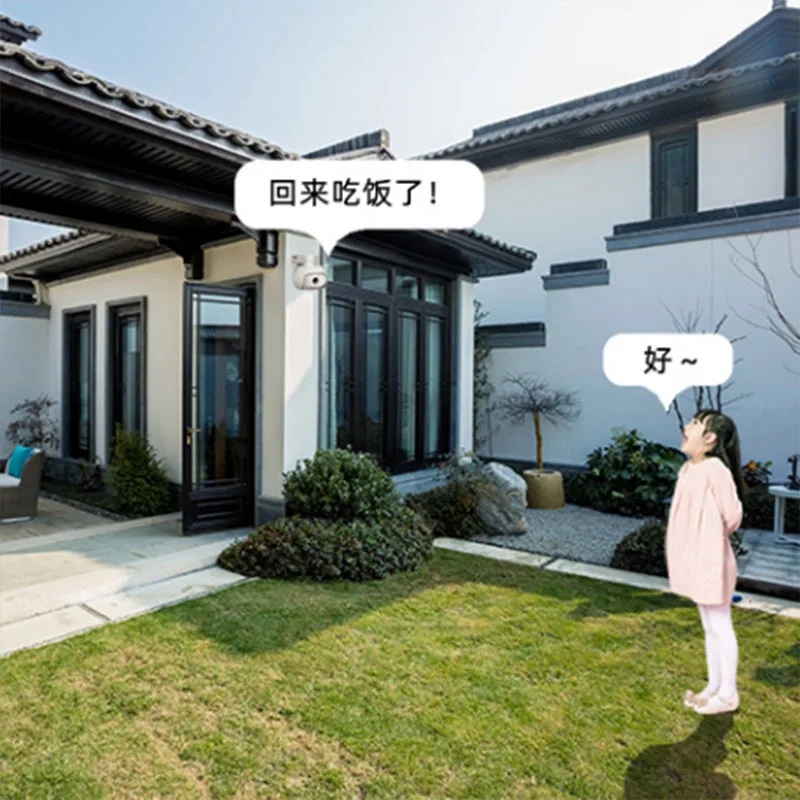
-Индивидуальная интеллектуальная голосовая передача, гуманное Теплое напоминание
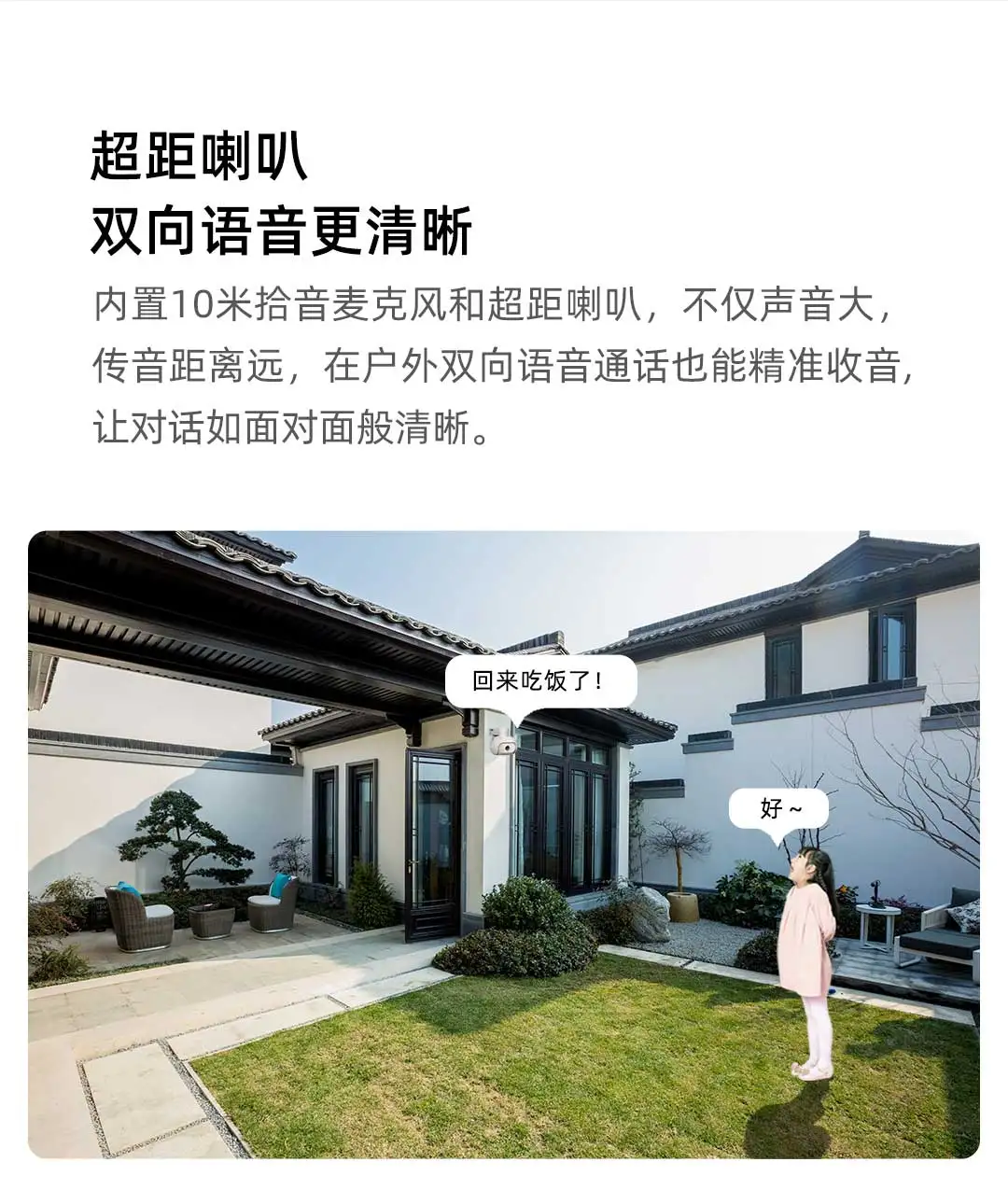
-Громкоговоритель с большим расстоянием, двусторонний голос более четкий
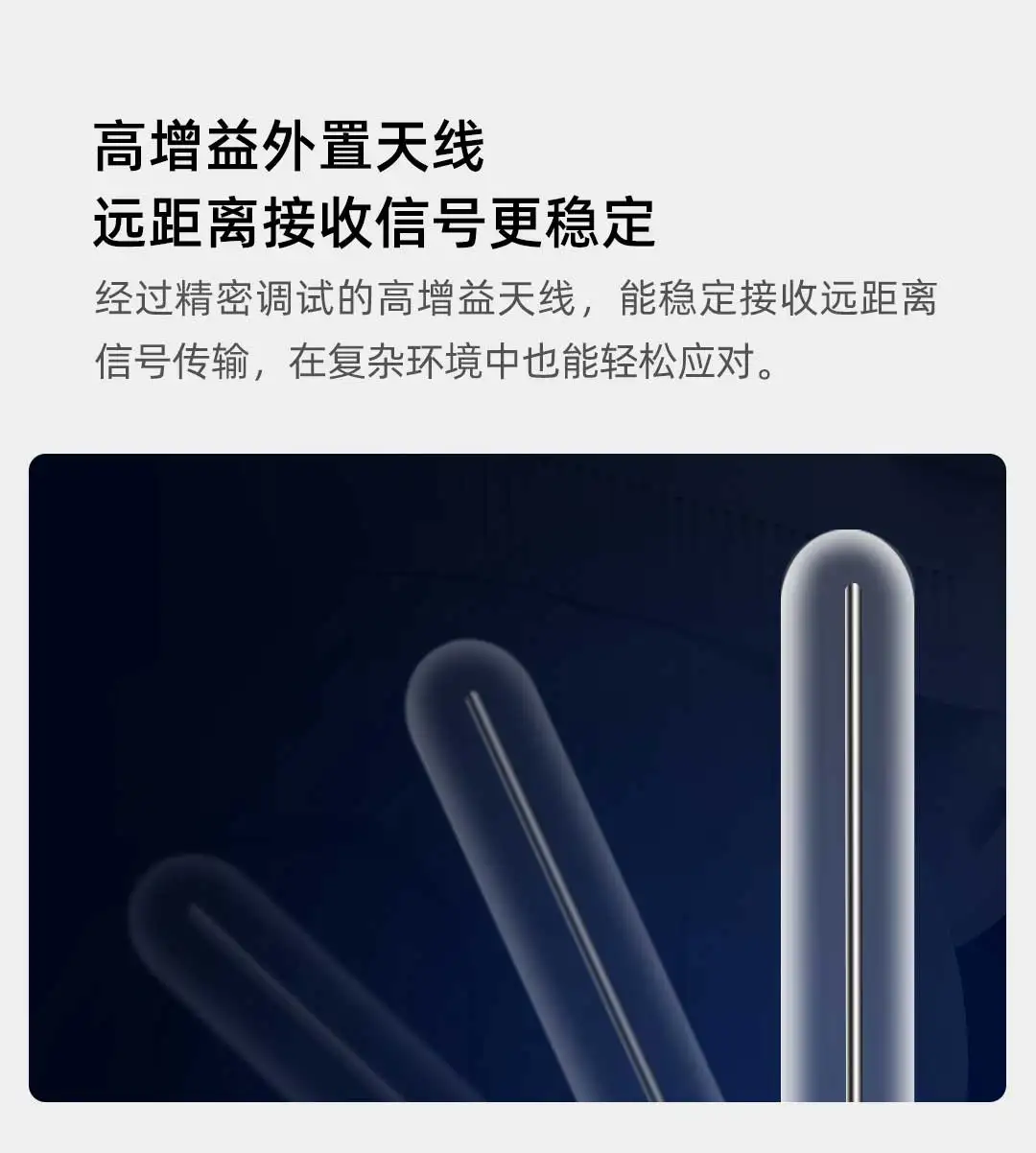
-Внешняя антенна с высоким коэффициентом усиления, более стабильный прием сигнала на дальние расстояния
-Шифрование на уровне данных, надежная безопасность и надежная защита
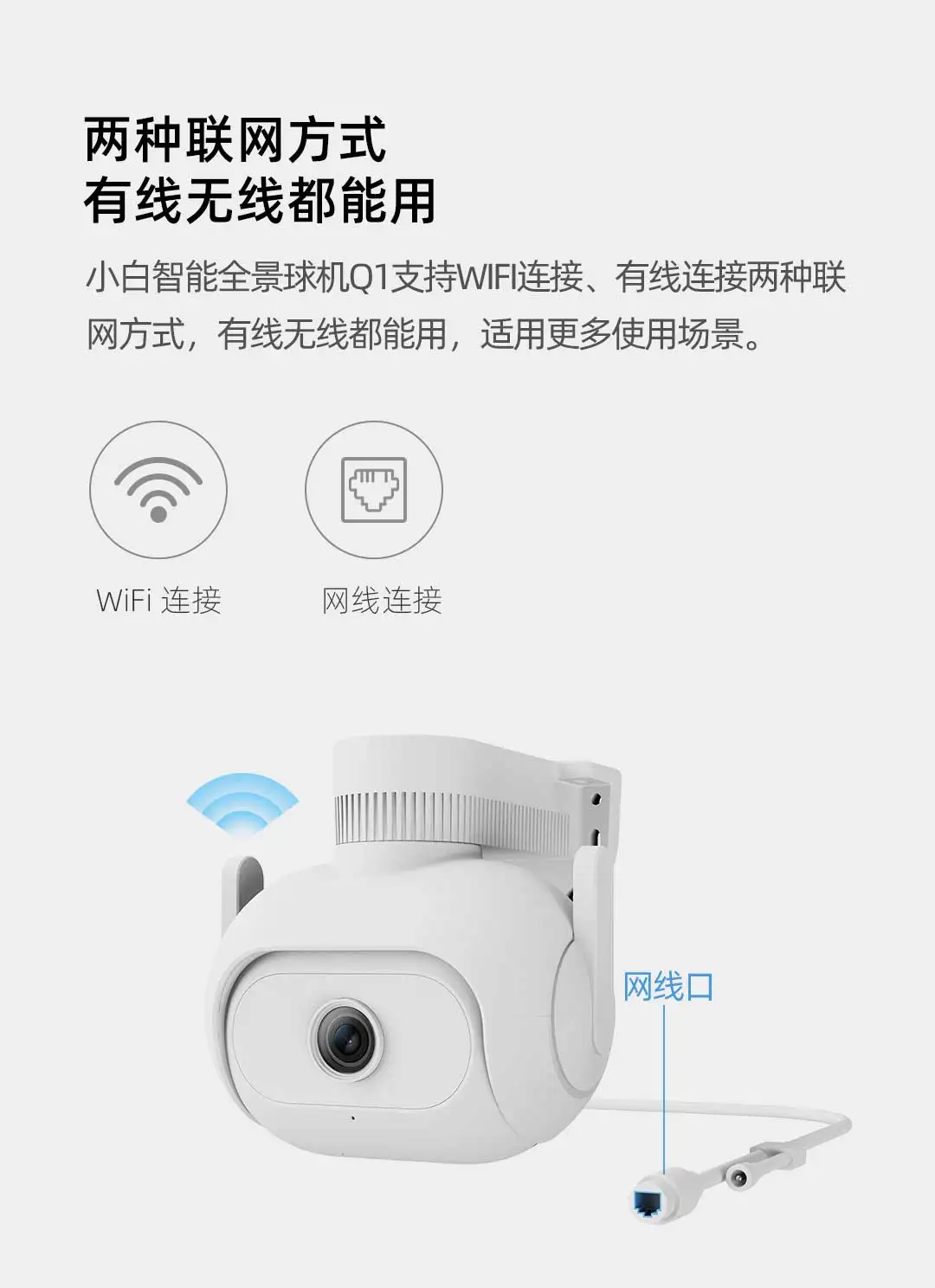
-Xiaobai smart panoramic dome camera Q1 поддерживает подключение Wi-Fi и проводное соединение.
Можно использовать как проводную, так и беспроводную, что подходит для большего количества сценариев использования.
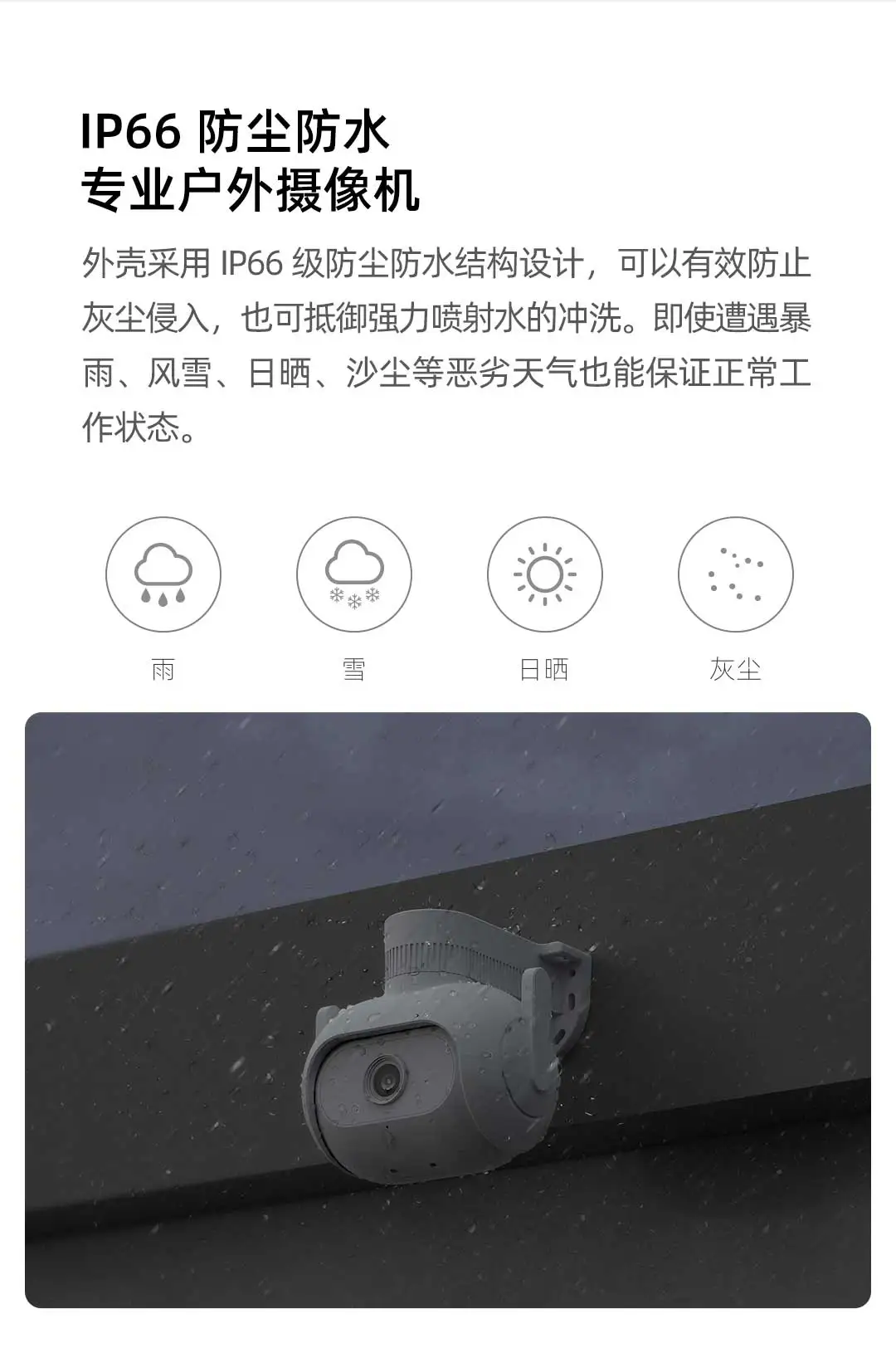
-IP66 Пылезащитная и водонепроницаемая профессиональная наружная камера
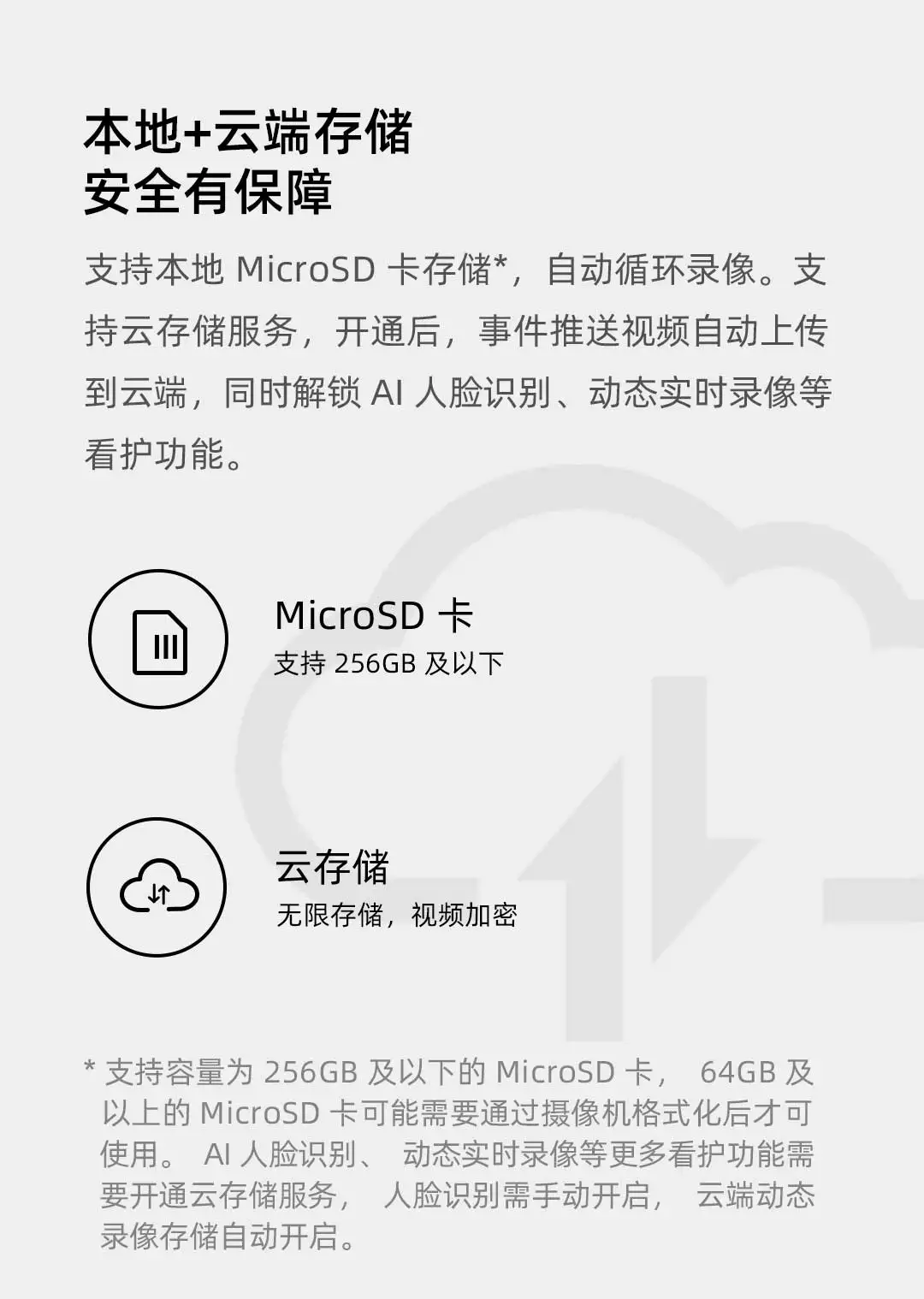
-Локальное Облачное хранилище, безопасное и безопасное
1. Как камера воспроизводит видео?
На интерфейсе просмотра видео камеры приложения Mijia нажмите кнопку воспроизведения в нижней части окна прямой трансляции, и появится временной шкала видео, хранящегося в карте памяти, нажмите, чтобы просмотреть; Или нажмите «обзор» Вход в нижней части окна прямой трансляции, чтобы войти в интерфейс истории Видео дня (если есть историческое видео), и отмечен разными цветами, просто нажмите, чтобы просмотреть. * Функция воспроизведения видео может быть включена после того, как камера вставлена в карту памяти.
2. Как записывать на карту памяти?
После установки карты памяти карта памяти начинает работать. По умолчанию записывается 24 часа, и все они хранятся на карте памяти. В правом верхнем углу страницы просмотра камеры, нажмите настройки & gt; Настройки хранения & gt; Режим записи и выберите «запись только движущихся изображений», вы можете установить его для записи только при обнаружении изменения изображения и сохранить его на карту памяти, что может сэкономить место для хранения. Если вам не нужно записывать и смотреть видео, вы можете выбрать «закрыть запись», и камера больше не будет хранить видео на карте памяти.
3. Какова функция ассистента по ведению домашнего хозяйства?
После включения ассистента домашнего хозяйства камера будет автоматически выполнять Обнаружение движения. В тех случаях, когда человек или объект найден, чтобы двигаться, камера немедленно начинает запись в 10-секундный видео сигнала тревоги и отправит уведомление связанный Mijia приложение. Нажмите, чтобы быстро понять динамику дома.
4. Как создать ассистента по ведению домашнего хозяйства?
Метод 1: Откройте страницу просмотра камеры в приложении Mijia, нажмите кнопку «...» в правом верхнем углу, выберите «Настройки домашнего хозяйства», включите переключатель и установите соответствующие элементы. Метод 2: Откройте страницу просмотра камеры в приложении Mijia, нажмите «домашнее хозяйство» в левом нижнем углу нижней панели, нажмите «настройки домашнего хозяйства», включите переключатель и установите соответствующие элементы.
5. Как использовать предварительно сохраненные общие углы?
Нажмите на предварительно сохраненную кнопку с общим углом на правой стороне кнопки монитора в строке меню главного интерфейса, чтобы добавить 6 общих углов (углы не могут быть повторены), нажмите на добавленный угол, устройство будет вращаться под предварительно сохраненным углом, а 6 общих предварительно сохраненных углов будут синхронизированы автоматически с областью фокусировки.
6. Какая ключевая область?
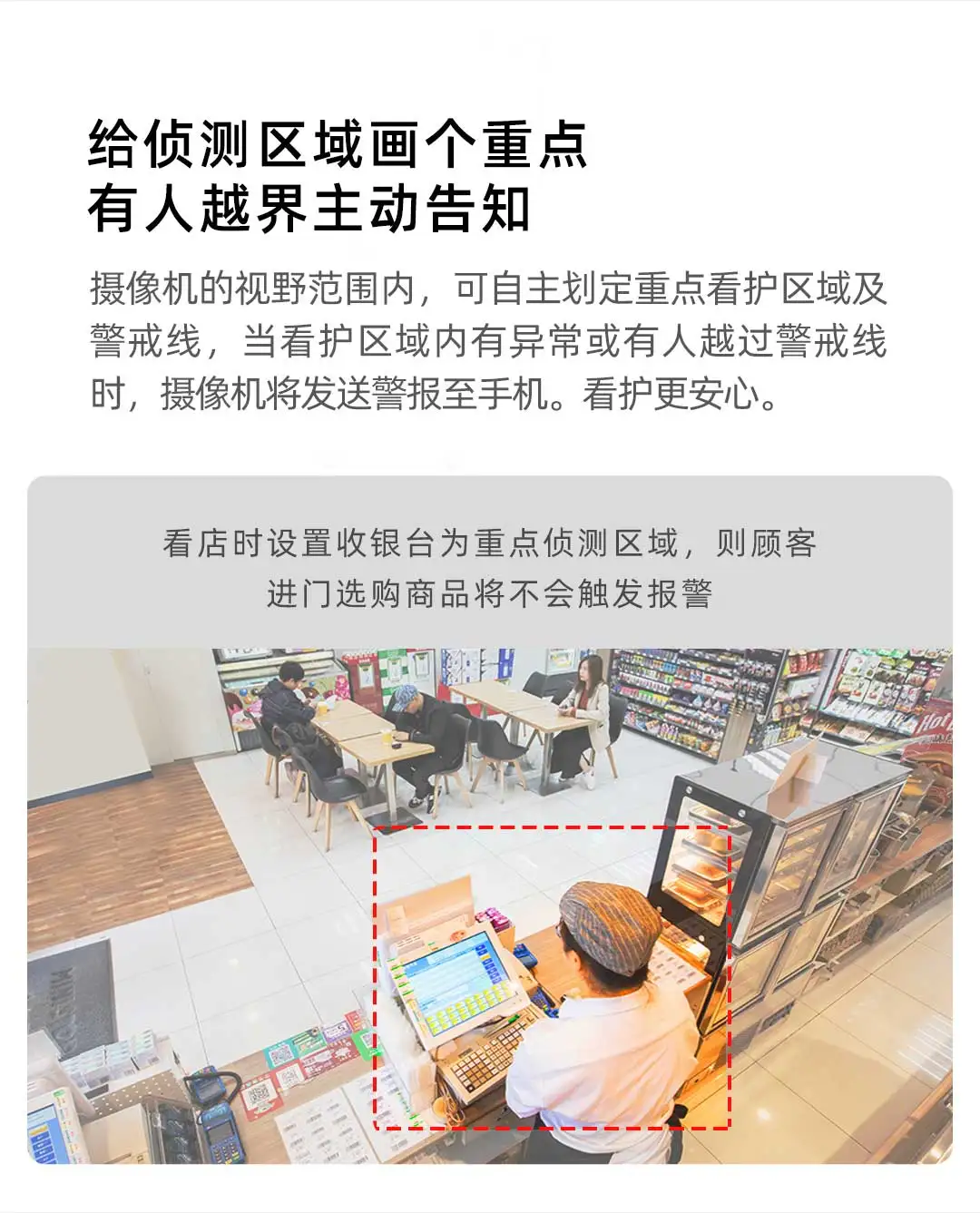
Ключевая область относится к функции, которая позволяет камере обнаруживать и оповещать только указанную область в диапазоне угла обзора. После включения домработницы вы можете настроить ключевые области для ухода за ребенком. В общей сложности можно установить 6 ключевых областей (углы не могут быть повторены), и общие углы 6 ключевых областей будут автоматически синхронизированы и предварительно сохранены, и ключевые области могут быть добавлены, отредактировано и удалено. После того, как ключ область включена при возникновении какой-либо движение в ключевым аспектом камера начнет запись и загрузить 10-секундный видео сигнала тревоги.