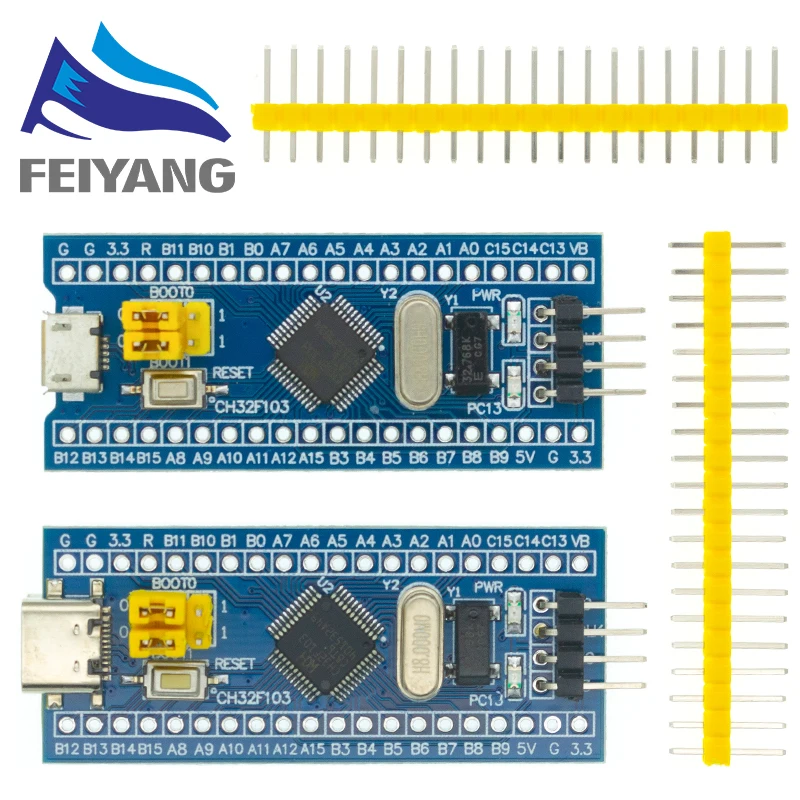
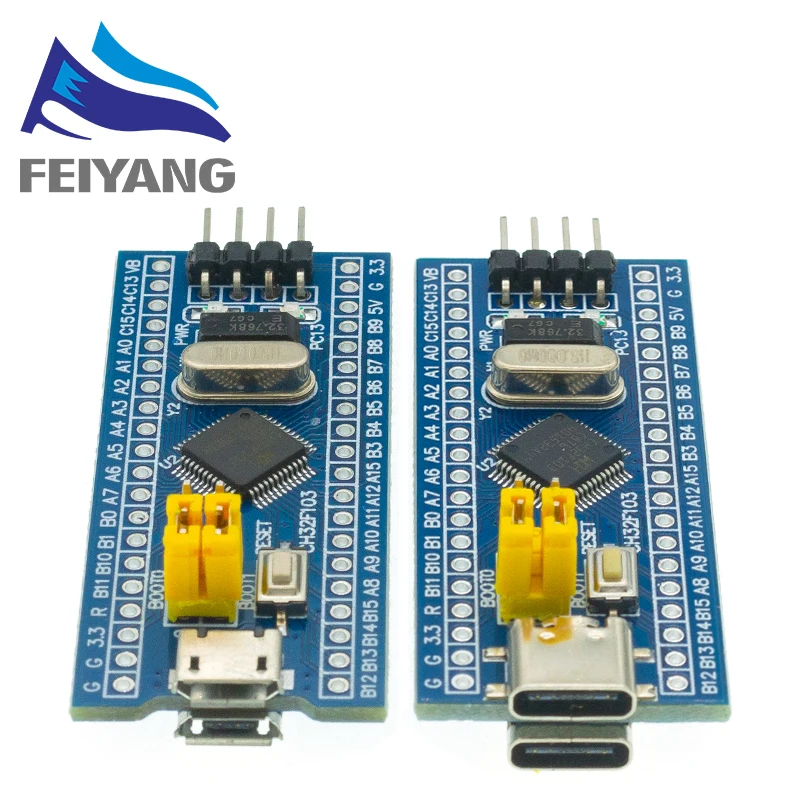
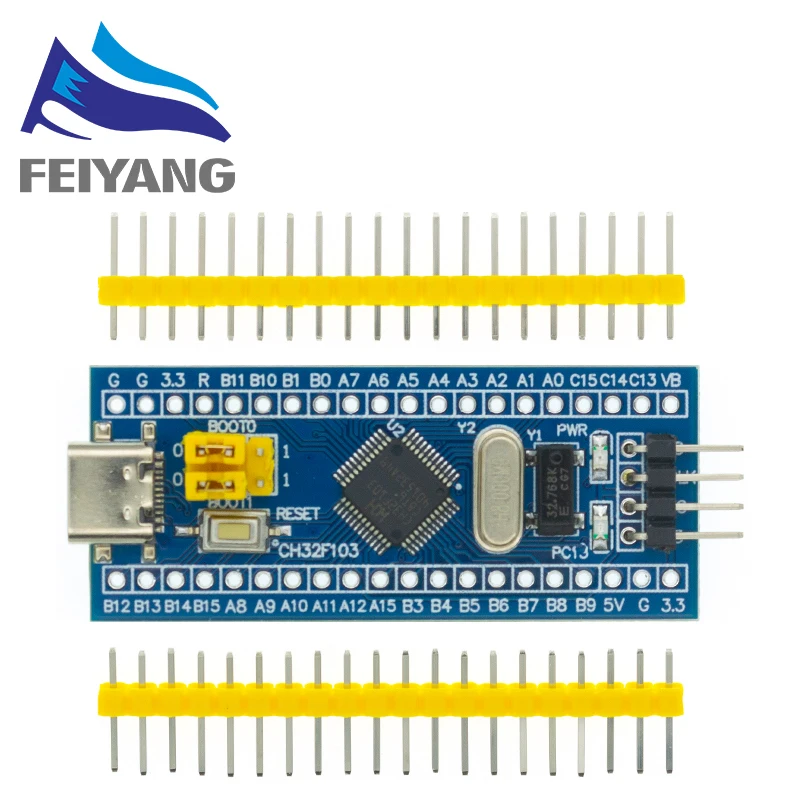
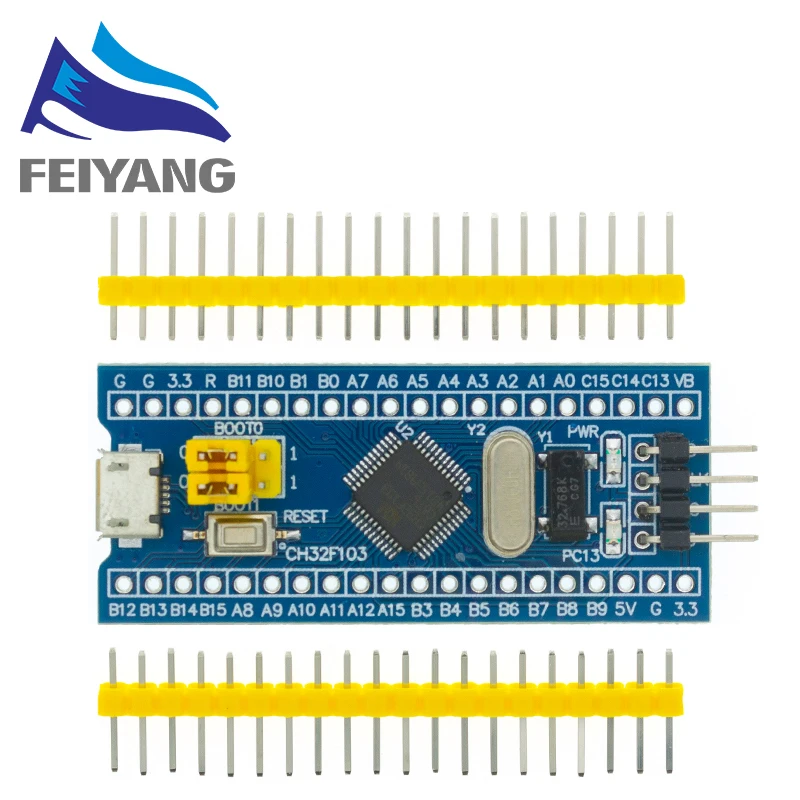
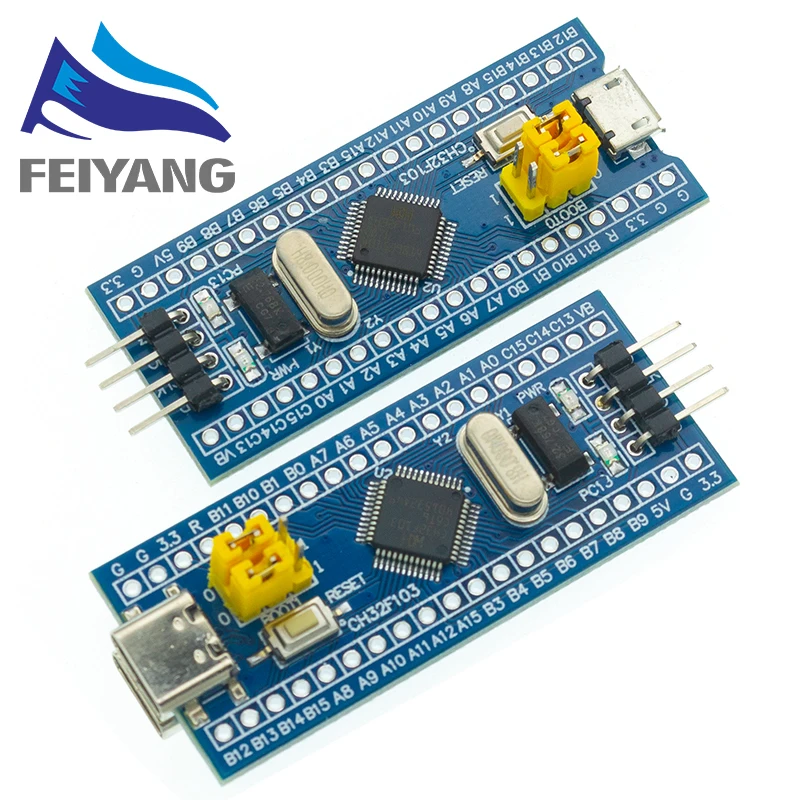


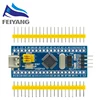
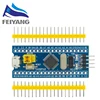
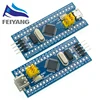
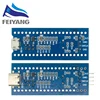
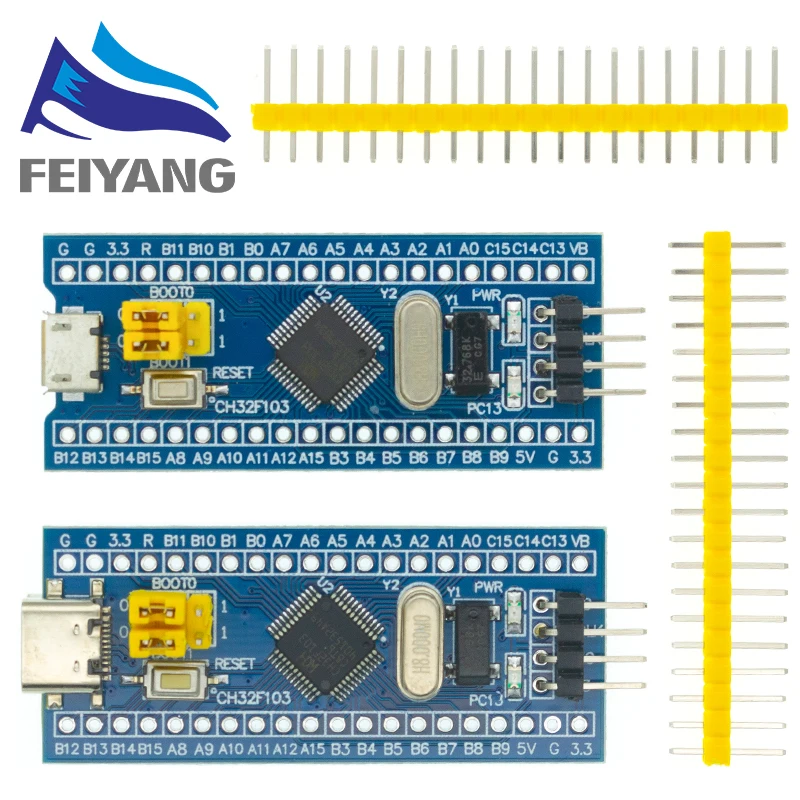
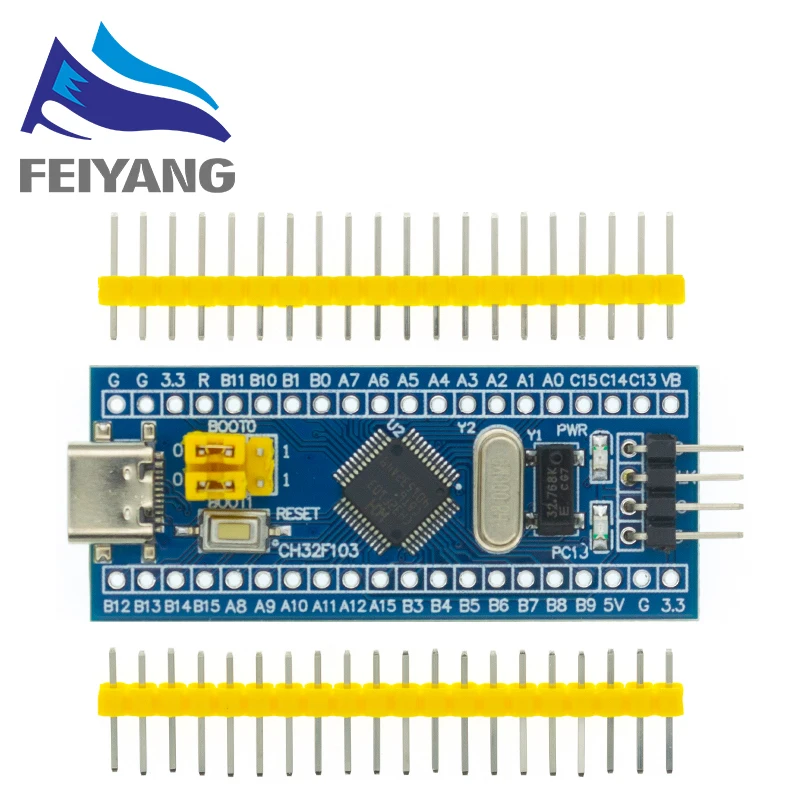
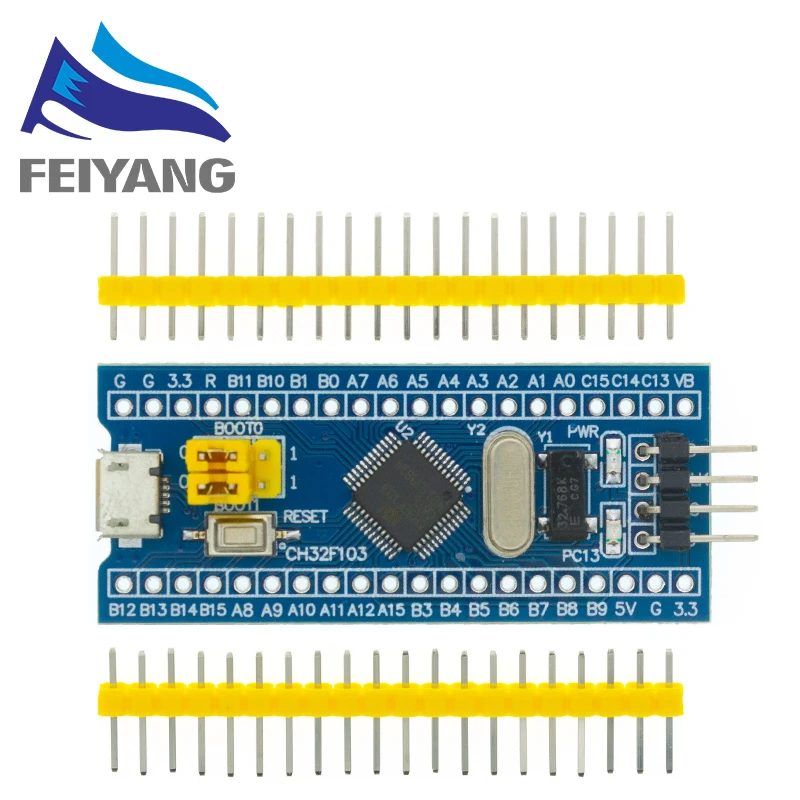
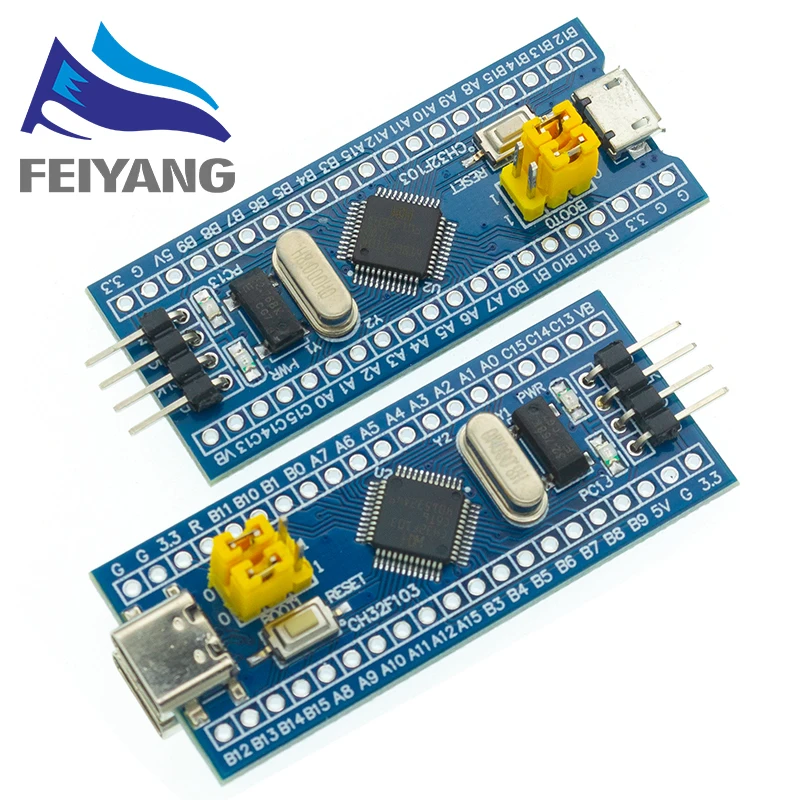
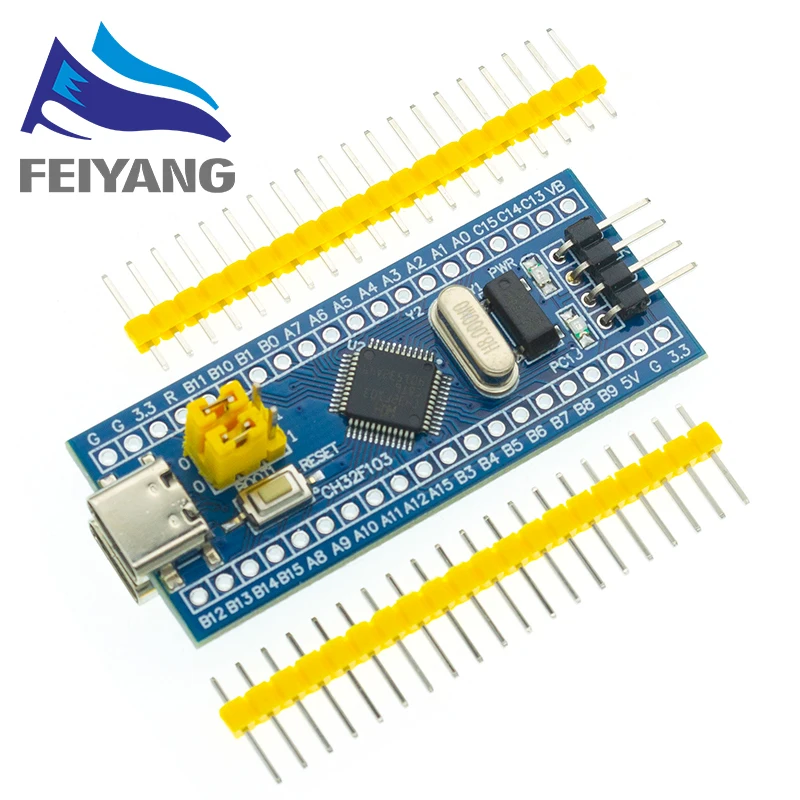
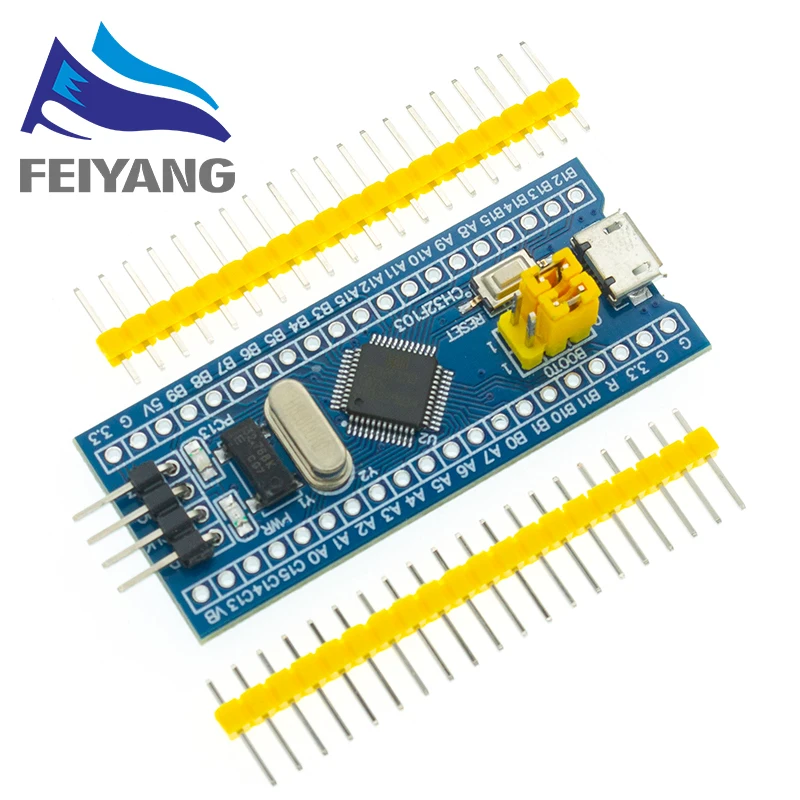
Плата разработки STM32F103C8T6 ARM STM32, модуль для arduino, Комплект сделай сам CH32F103C8T6 


Последнее обновление: 30.05.2022
Чип CH32F103C8T6 совместим со стандартным чипом серии STM32F103C8T6, все контакты совместимы, Все регистры совместимы, но функция USB улучшена. Есть 2 usbs, хост и устройство, которые имеют более сильные функции и более низкую стоимость. Однако алгоритм загрузки flash отличается от внутреннего загрузчика и совместимости компании st. Программное обеспечение для загрузки ST не может быть использовано, но официальная загрузка программного обеспечения также очень удобна. Вы можете использовать последовательный порт и USB. Метод USB быстрее и не требуется разработка дополнительного загрузчика.
Для конкретных параметров чипа, пожалуйста, обратитесь к официальной таблице данных и руководству по применению в посылка данных. Ниже в основном представлены следующие три режима загрузки.
(1)Стлинк(Скачать в Keil project)
Примечание: для разработки кода и драйверов, пожалуйста, обратитесь к официальной посылка EVT
Вот пример проекта GPIO_PC13LED. Обратите внимание, что отладка поддерживает только SWD.
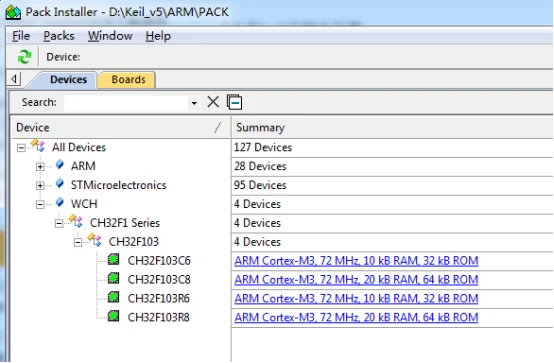
1.Установите библиотека устройств, найдите файл библиотеки устройств в папке EVT (необходимо установить, чтобы найти устройство) Keil.WCH32F1xx_DFP.1.0.0.pack, откройте и установите.
Ссылка для загрузки EVT:Http://www.wch.cn/downloads/CH32F103EVT_ZIP.html
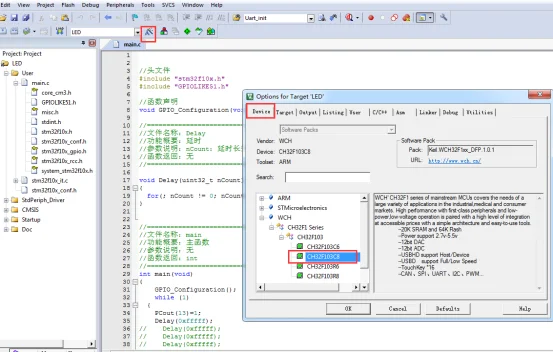
2. После открытия файла проекта выберите устройство, как показано на рисунке ниже, здесь выберите CH32F103C8.
3.После подключения к STlink выберите загрузчик моделирования в элементе отладки в настройках, как показано на рисунке:
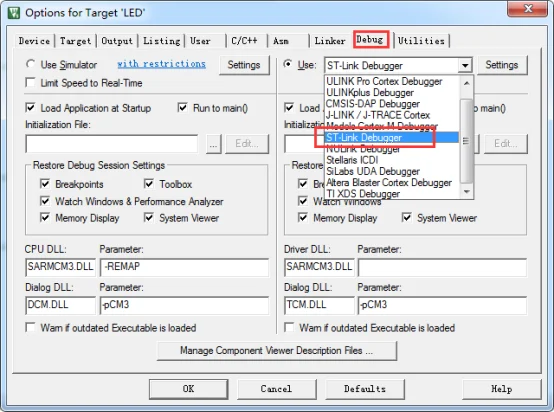
4.Введите настройки эмулятора. После выбора SW вы можете увидеть значение ядра, указав, что аппаратное соединение верное, в противном случае вам нужно проверить hardwareconnection.

5.Чтобы добавить файл алгоритма, выберите страницу опции загрузки Flash на рисунке выше, выберите добавить на этой странице, добавьте алгоритм и выберите CH32F1xx Flash для алгоритма. Затем подтвердите.
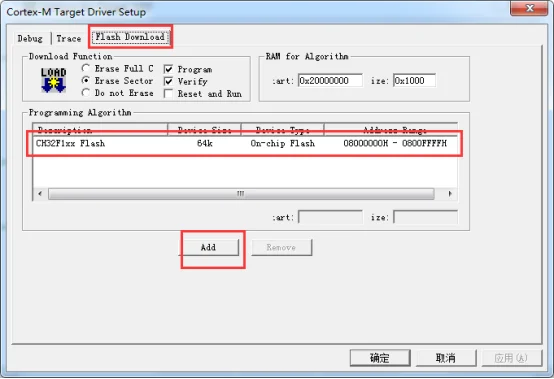
6. Загрузите программу. После завершения вышеуказанных настроек, перекомпилируйте программу, а затем нажмите кнопку загрузки на панели инструментов для загрузки.
Выходной бар, когда загрузка успешно завершена, выглядит следующим образом:

(1)Серийная загрузка
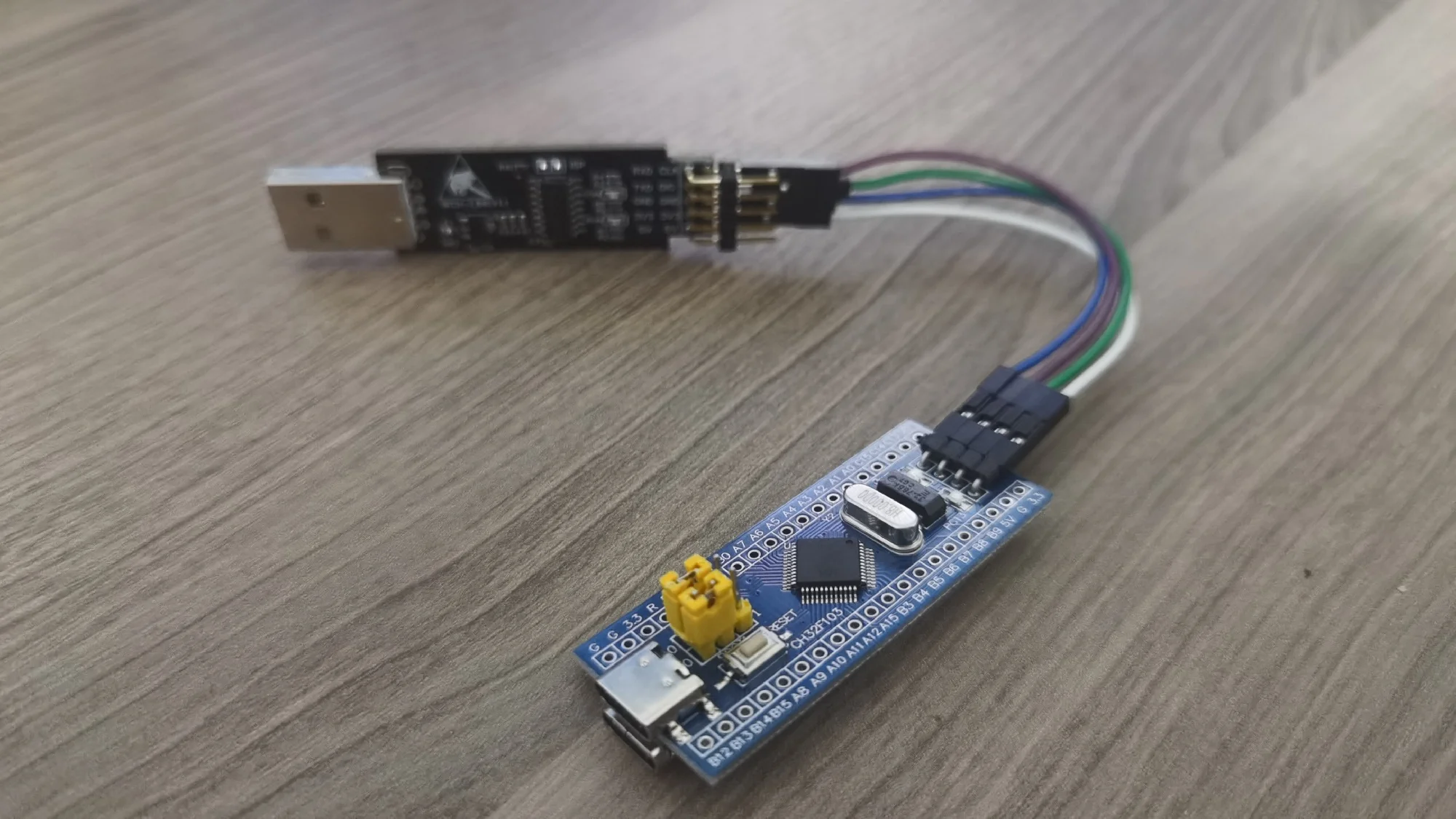
Аппаратное соединение:( Используйте модуль последовательного порта)
Rxd -->A9Txd ---->A10GND -->GVCC --> 3,3Jumper boot0 установлен на высоком 1
Конфигурация программного обеспечения:
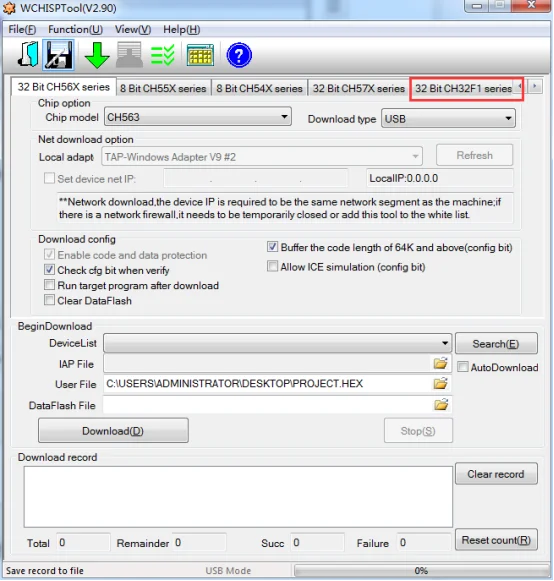
1.При использовании последовательного порта для загрузки Установите официальное специальное программное обеспечение для загрузкиWCHISPTool(Программное обеспечение можно найти в посылка программного обеспеченияWCHISPTool_Setup.exe). Обратите внимание, что программное обеспечение для загрузки не может быть использовано, потому что внутренний загрузчик в настоящее время не совместим. После установки откройте, как показано на рисунке:
Wchisptoolскачать Адрес:
Http://www.wch.cn/downloads/WCHISPTool_Setup_exe.html
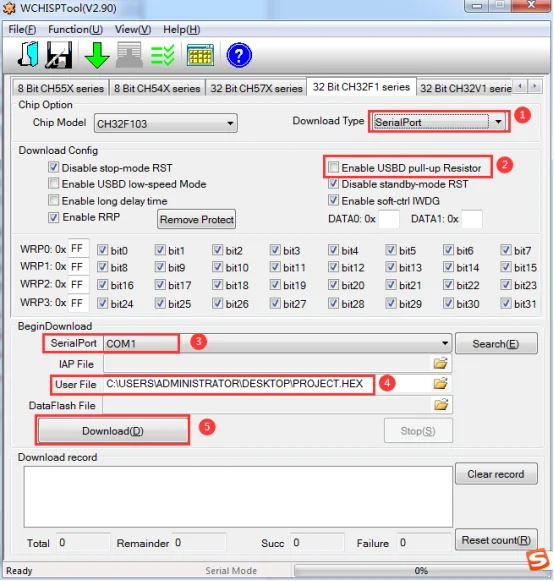
2.Процесс конфигурации:
①Выберите последовательный порт-> ②если USB имеет выдвижной резистор, вы можете удалить его здесь ------> ③выберите загрузочный серийный номер порта ------> ④выберите файл HEX или bin, который вы хотите загрузить ------ -> download загрузка
3После успешного скачивания:
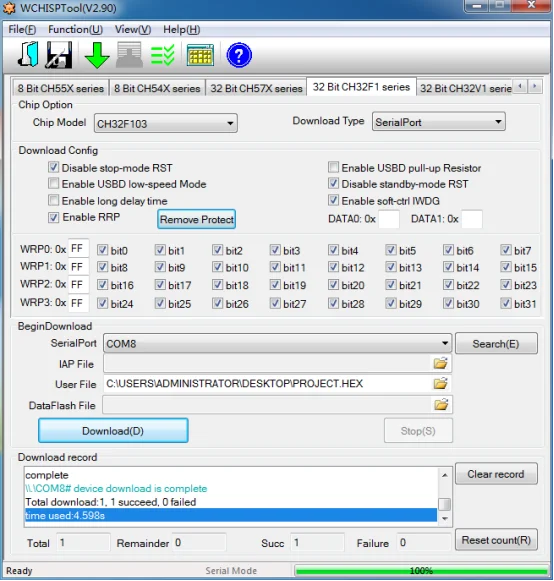
После завершения загрузки Установите jumper BOOT0 на низкий уровень 0 и нажмите кнопку reset для запуска программы. Обратите внимание, что если запись загрузки показывает, что загрузка не прошла, проверьте, правильно ли установлен джемпер BOOT0, а затем перезагрузите программное обеспечение и повторите попытку. Если он все еще не работает, пожалуйста, повторно включите модуль последовательного порта.
(3)HUSBСкачать(Нет необходимости в дополнительном загрузчике, кабель передачи данных может быть загружен)
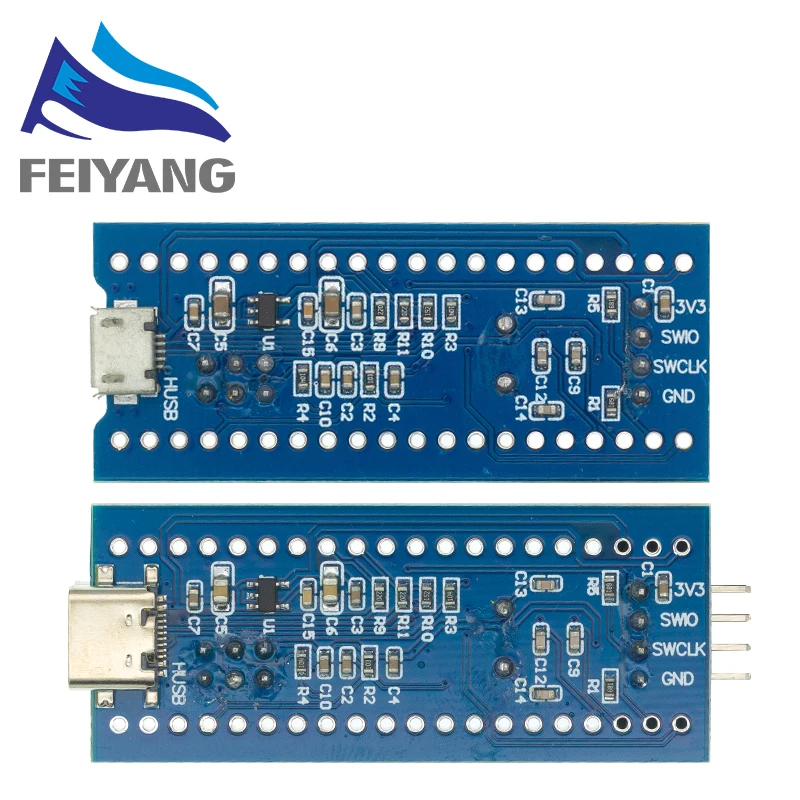
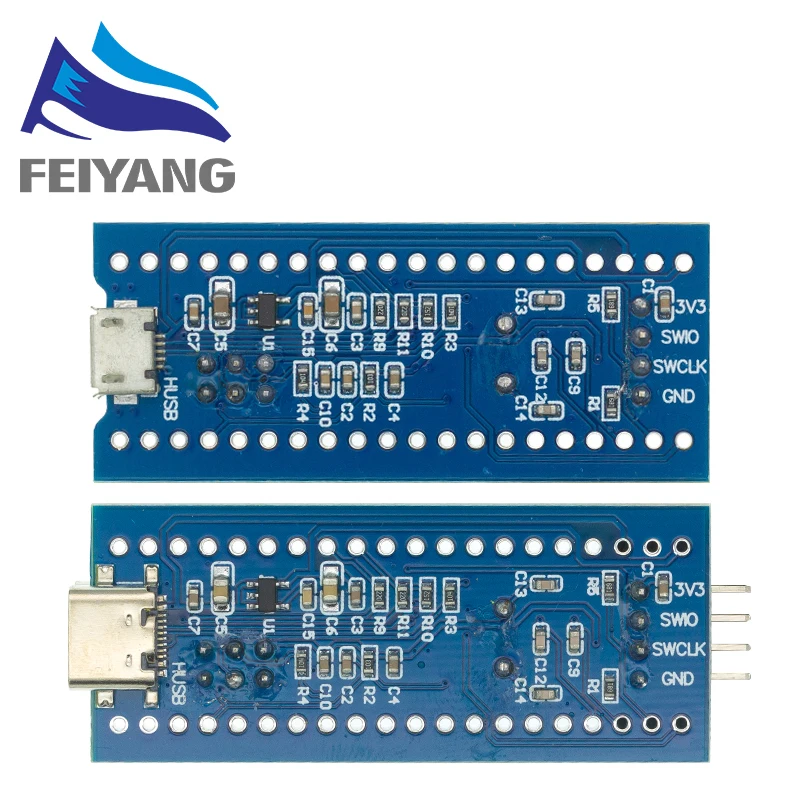
CH32F103 имеет 2 usb-порта, один-хост USB, а другой-устройство usb. Соответствующие Контакты:HUSB:PB7 ------>D +PB6 ------>D-USB:PA12 ----->D +PA11 ----->D-
Программное обеспечение загружается по умолчанию с помощью HUSB, так как кабель передачи данных непосредственно подключен к порту HUSB на задней панели платы.
Аппаратное соединение:
1.Подключите usb-кабель для передачи данных к порту HUSB на задней панели платы;
2.Jumper boot0 установлен на высоком 1
Конфигурация программного обеспечения:
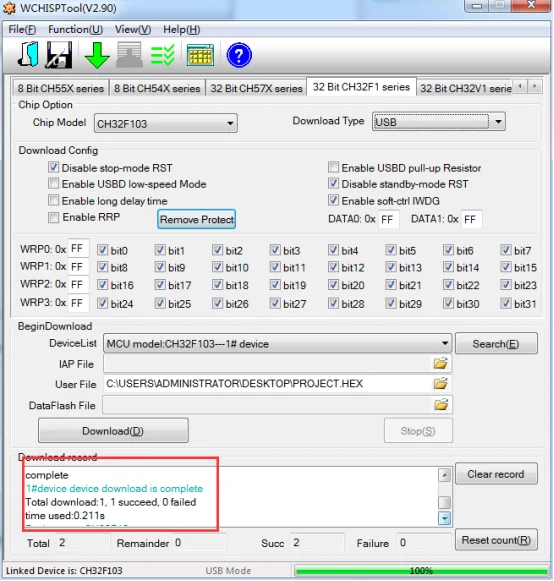
① Выберите Порт USB ---> Release отпустите защиту чтения ------> ③посмотрите usb-устройство ------> ④выберите файл с шестигранной головкой или ящиком для загрузки --------> ⑤загрузка

После завершения загрузки Установите jumper BOOT0 на низкий уровень 0 и нажмите кнопку reset для запуска программы. Обратите внимание, что если запись загрузки показывает, что загрузка не прошла, проверьте, правильно ли установлен джемпер BOOT0, а затем перезагрузите программное обеспечение и повторите попытку. Если он все еще не работает, пожалуйста, повторно включите модуль последовательного порта.

Отзывы покупателей
Страна: RU Color: CH32F103C8T6 TYPE-C Доставка: Saver Shipping 09.01.2023
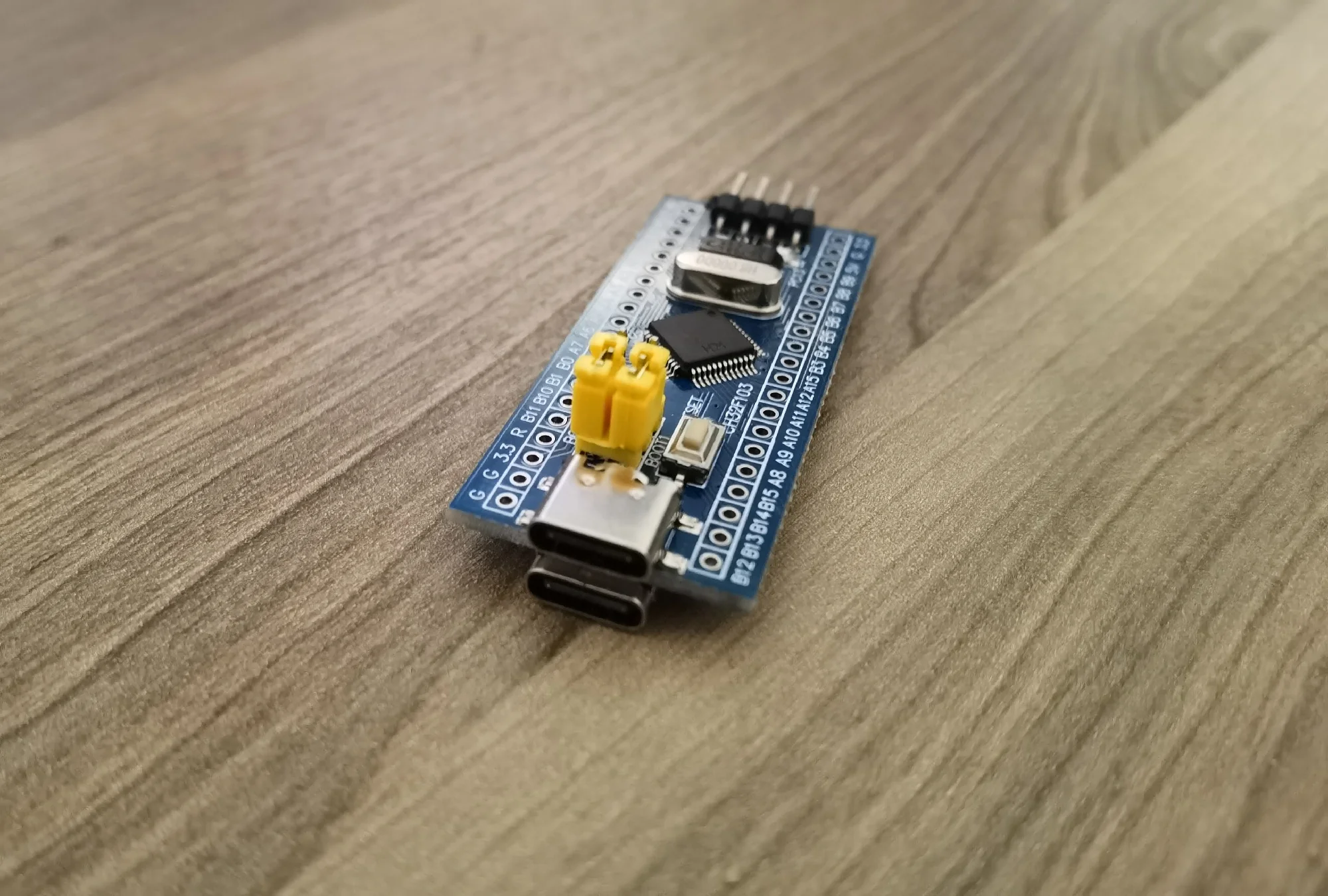
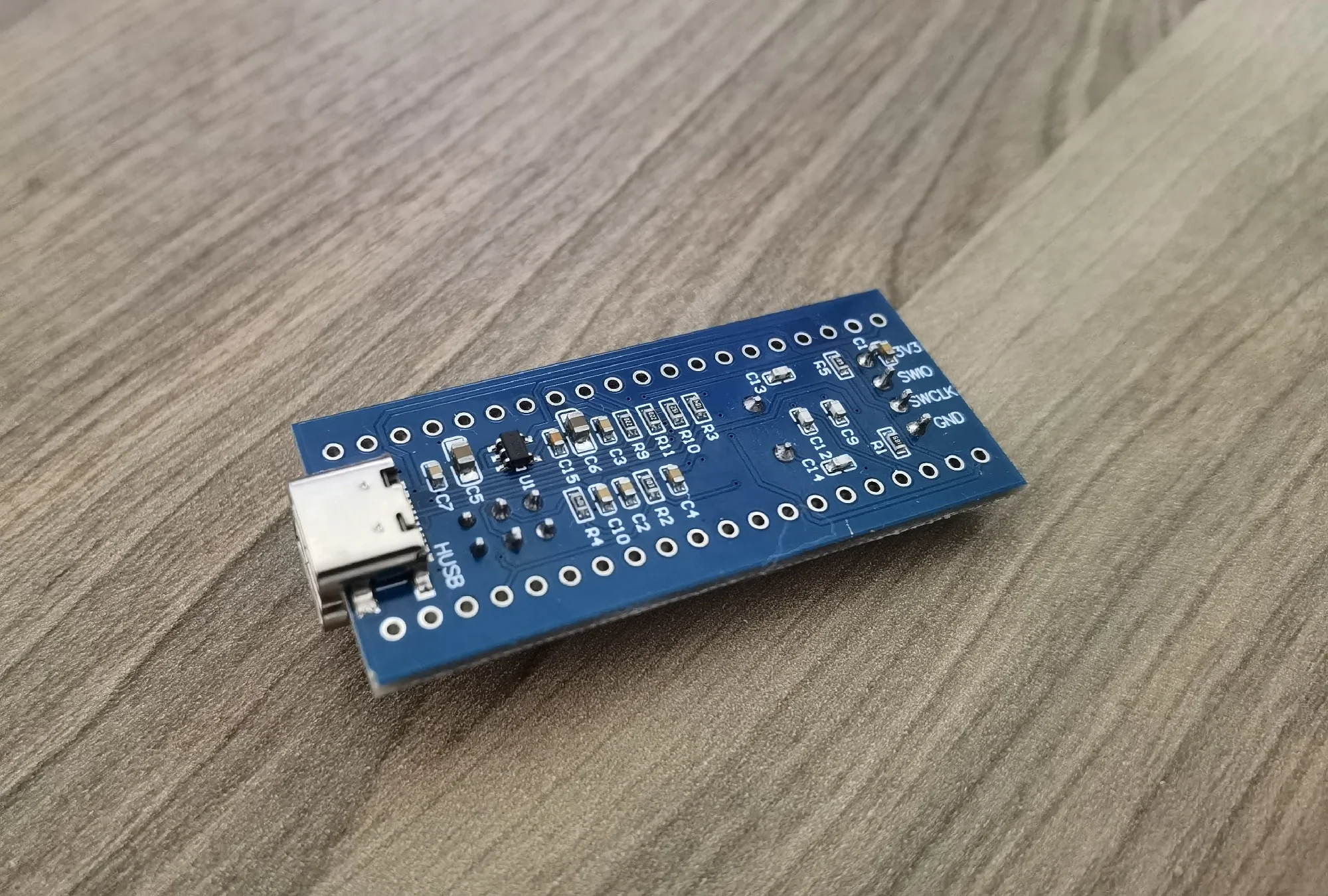
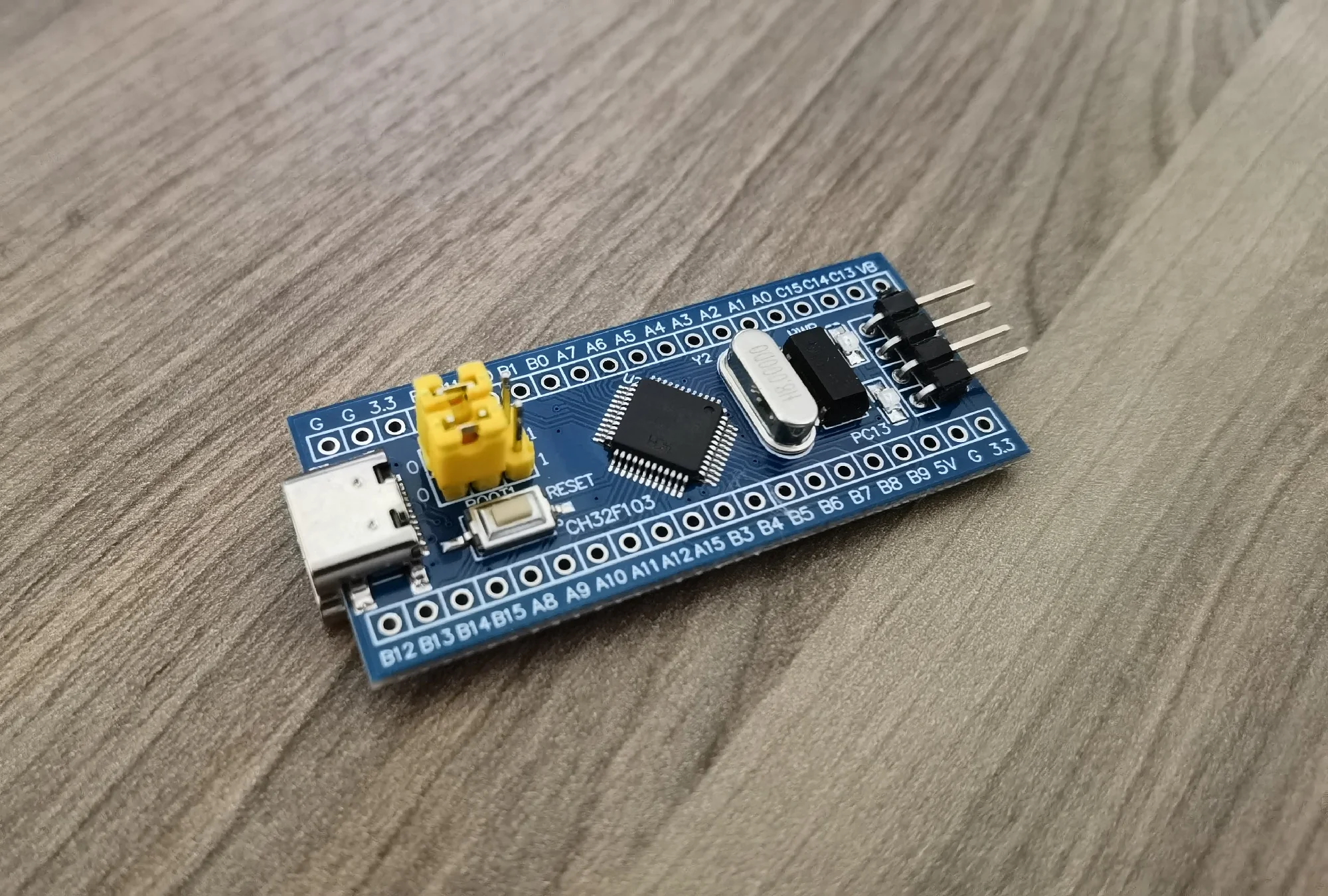
Платку в работе проверил. Фреймворк ардуино встал нормально. Стандартные примеры, которые проверял, работают штатно.
Страна: RU Color: CH32F103C8T6 TYPE-C Доставка: Standard Shipping 25.10.2022
Неплохой клон stm32. Для поделок и макеток.
C***r
Страна: GR Color: CH32F103C8T6 TYPE-C Доставка: Saver Shipping 19.01.2023
Быстрая доставка
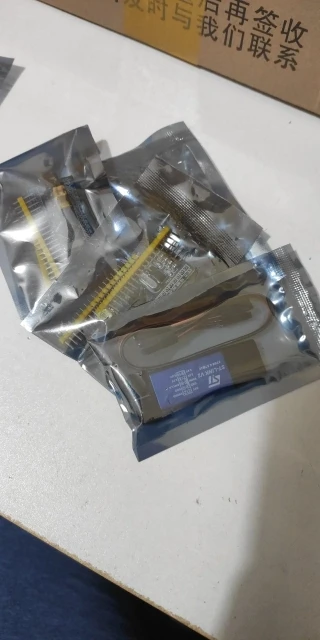
A***i
Страна: CH Color: CH32F103C8T6 TYPE-C Доставка: Standard Shipping 09.11.2022
Хорошо, очень быстрая доставка
Z***l
Страна: HR Color: CH32F103C8T6 TYPE-C Доставка: Saver Shipping 15.01.2023
Это не STM32F103 Keil MDK не rekonize этот чип! Непригодным для меня!