









Последнее обновление: 07.03.2023

Руководство по быстрой установке
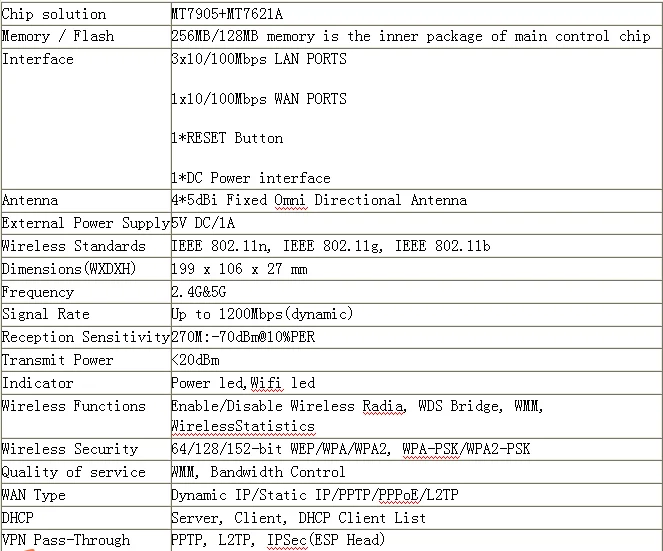
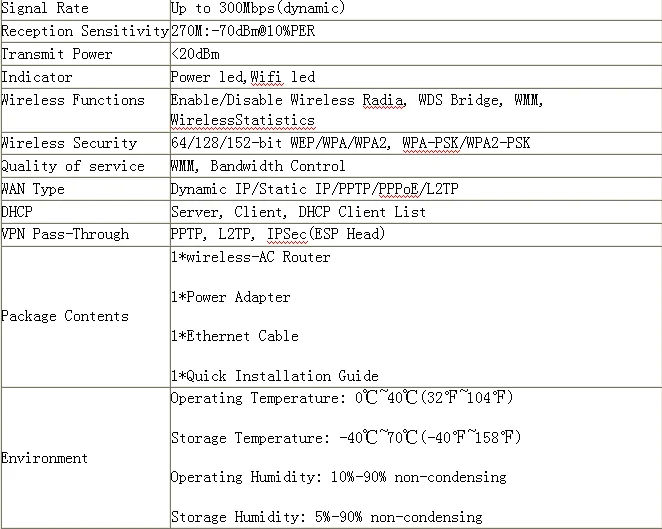
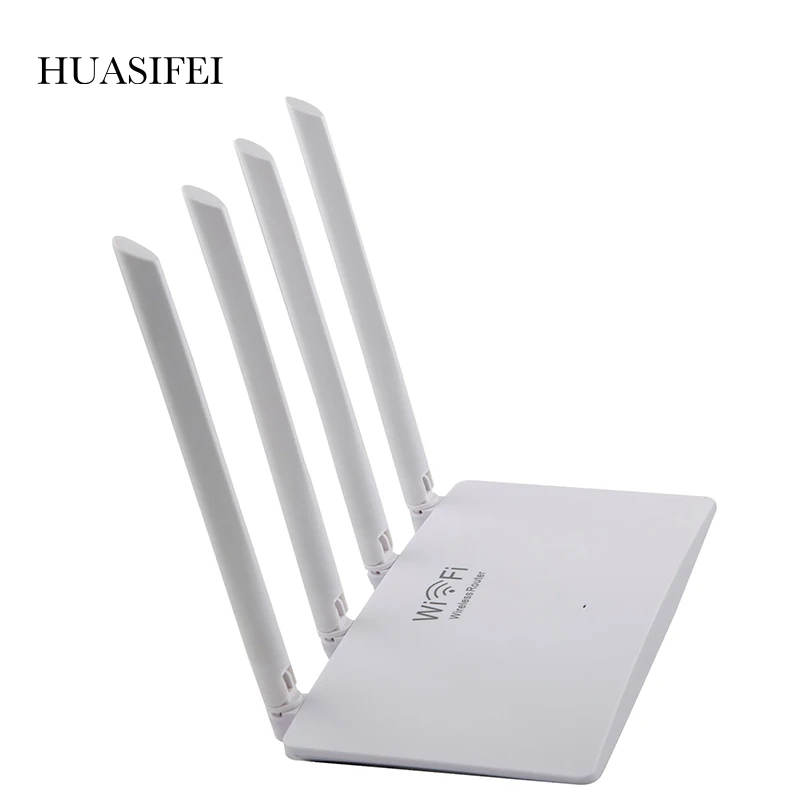
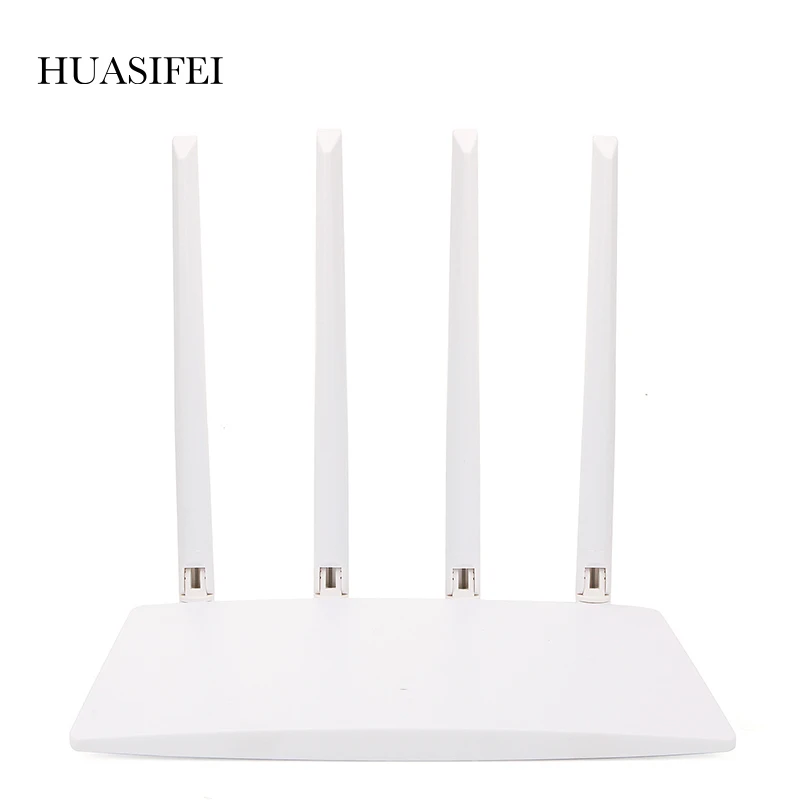
Информация о продукте:
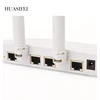
Светильник индикатора: устойчивый зеленый, доступ в Интернет. Устойчивый красный доступ к Интернету недоступен, пожалуйста, обратитесь к этому руководству для настройки маршрутизатора.
1. Убедитесь, что сетевой кабель не свободен и соединение не содержит ошибок.
2. Пожалуйста, позвоните оператору широкополосной связи для подтверждения неисправности сети.
Один. Шаги установки:
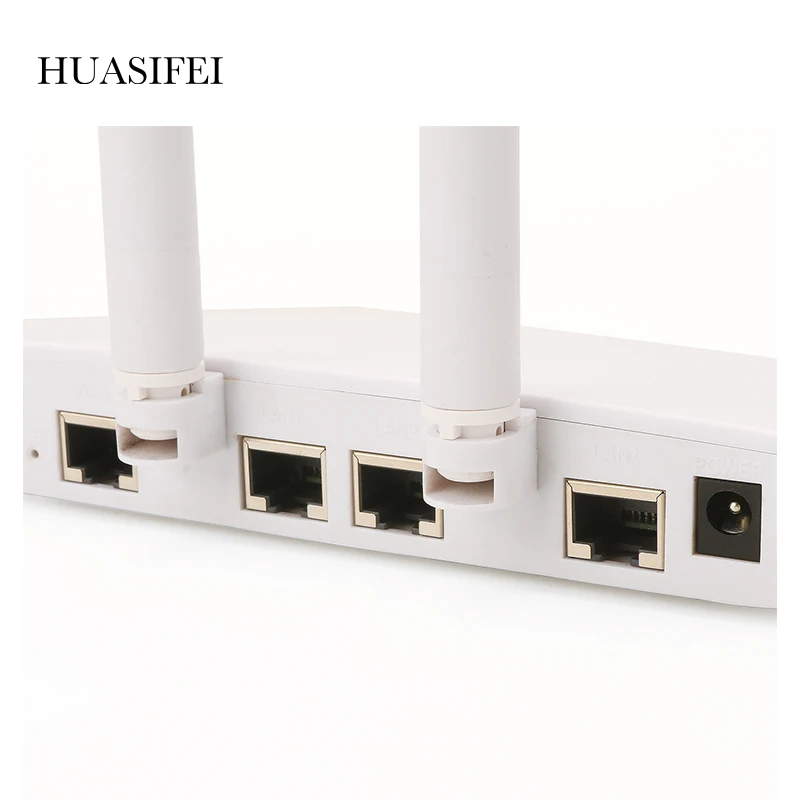
1. Подключите внешний сетевой кабель к порту WAN маршрутизатора.
2. После подключения питания в течение 30 секунд, красный светильник будет включен, красный светильник выключен, и зеленый светильник включен, указывает на то, что Интернет-сеть имеет доступ к Интернету, как правило
Во-вторых, Настройки подключения:
1. Внешняя сеть-это сетевой кабель для входа в домашнее хозяйство, затем сетевой кабель может быть непосредственно подключен к порту WAN маршрутизатора.
2. Для автоматического получения ip-адреса устанавливается локальное Подключение компьютера.
3. Подключите порт локальной сети маршрутизатора к сетевому порту компьютера с помощью сетевого кабеля и введите ip-адрес маршрутизатора по умолчанию в браузере (рекомендуется использовать режим скорости браузера 360, или Google Chrome): 192.168.10.1 пароль для входа в интерфейс управления.
Настройки параметров Интернета: ip-адрес по умолчанию: 192.168.10.1,
Учетная запись и пароль по умолчанию: admin.
Три. Выбор режима работы: Поддержка режима маршрутизации и релейного режима.
1. Режим маршрутизации
Метод доступа в Интернет: (выберите динамический IP, статический IP, ADSL PPPOE, три способа доступа в Интернет)
①Режим набора номера PPPoE: этот режим должен заполнить онлайн-учетную запись и пароль, предоставленный поставщиком сетевых услуг.
②Статический режим: этот режим должен заполнить ip-адрес, маску подсети, шлюз и основной DNS адрес, предоставленный поставщиком сетевых услуг.
③ Динамический режим IP: в этом режиме порт WAN присваивается IP превосходным сетевым оборудованием для доступа к Интернету.
2. Релейный режим
Интерфейс выбирает Режим реле: затем найдите и установите в настройках режима реле, нажмите кнопку «Обновить», выберите беспроводное имя SSID, которое будет передано, введите пароль и сохраните.
3. Беспроводные настройки
Настройки беспроводной сети: вы можете установить имя беспроводной SSID, беспроводное шифрование, беспроводной пароль и канал и т. д. пароль беспроводной по умолчанию пуст.
Как использовать WPS сопряжение повторителя:
Когда ретранслятор включен, нажмите кнопку WPS ретранслятора и кнопку WPS других Wi-Fi роутеров последовательно в течение двух минут для начала стандартных переговоров WPS для подключения WiFi устройства ретранслятора к сети WiFi других маршрутизаторов.
Четыре, общая проблема обработки:
1. Что делать, если светильник питания не включается через 30 секунд после подключения к источнику питания?
Сначала подтвердите, что источник питания является нормальным и подключен ли адаптер питания.
2. Что делать, если я забуду ключ шифрования WIFI?
Нажмите и удерживайте кнопку RESET (2 секунды), чтобы восстановить настройки маршрутизатора на заводе, пароль WIFI по умолчанию пуст.
3. Что делать, если я не могу войти в интерфейс управления маршрутизатора?
Ip-адрес маршрутизатора по умолчанию 192.168.10.1, или Войдите в домен nam e ap.com. Если вы изменили адрес, пожалуйста, введите правильный IP адрес. Если вы все еще не можете войти в систему, нажмите кнопку RESET, чтобы восстановить заводские настройки, Используйте зубочистку или небольшой объект для сброса отверстия 2 секунды.
4. Подключен к модему, он держит красный светильник, почему я не могу выйти в интернет?
Чтобы подключить роутер к модему, необходимо настроить PPPOE dial-up для онлайн-доступа. Шаги операции-режим маршрутизации-Интернет-Настройка-PPPOE набор номера, введите имя широкополосной интернет-учетной записи и введите широкополосный пароль. После подтверждения перезагрузите маршрутизатор. После перезапуска вы можете нормально получить доступ к Интернету.
5. Поддерживает ли этот роутер бесшовный роуминг?
Поддержка, просто измените все имена WIFI, методы шифрования, пароли и каналы, чтобы быть последовательными.
Пять. Правила технического обслуживания:
Спасибо за покупку нашей продукции. Чтобы защитить ваши права и интересы послепродажного обслуживания, внимательно прочитайте следующие правила обслуживания.
Следующие ситуации не входят в рамки бесплатного обслуживания, наша компания может предоставить платные услуги, пожалуйста, обратите внимание:
● Отказ от установки, использования, обслуживания или хранения продуктов в соответствии с инструкцией по эксплуатации приводит к поломке или повреждению продукта.
● После гарантийного срока, изменить его без разрешения, разорвать штрих-код продукта и разобрать машину без разрешения.