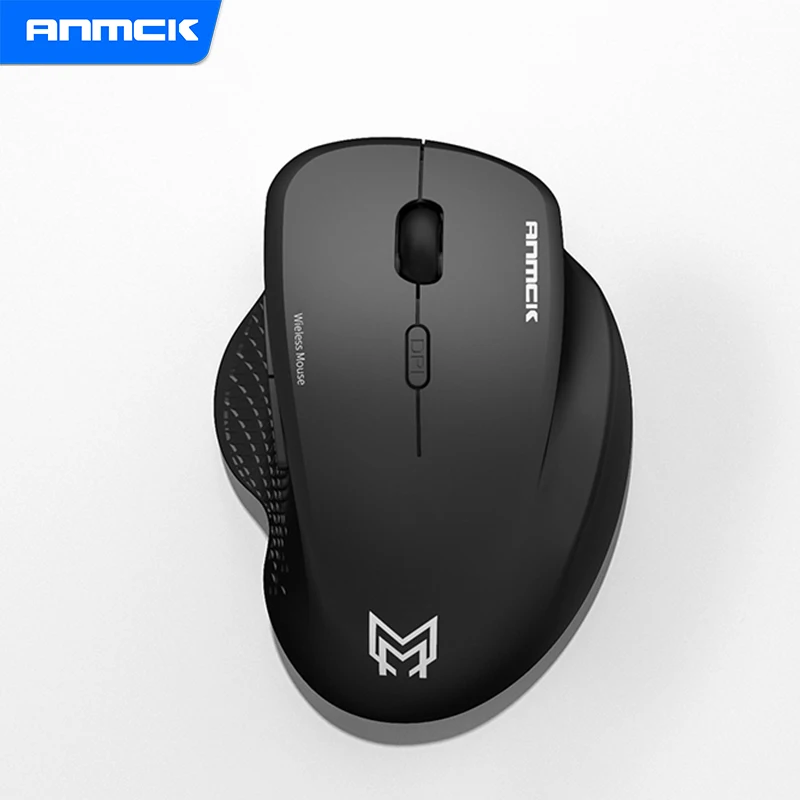



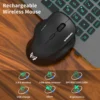
Bluetooth беспроводная игровая мышка бесшумная вертикальная для компьютера пк Перезаряжаемые мини Magic блютуз USB мышка беспроводная игровая для ноутбука Xiaomi 
1 788,67₽
В наличии!
Последнее обновление: 05.03.2022
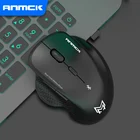
Мышь игровая Anmck PM2, 2,4 ГГц, беспроводная, бесшумная, USB, эрго...
 4 Отзывов
 9 Заказов
2 848,10₽
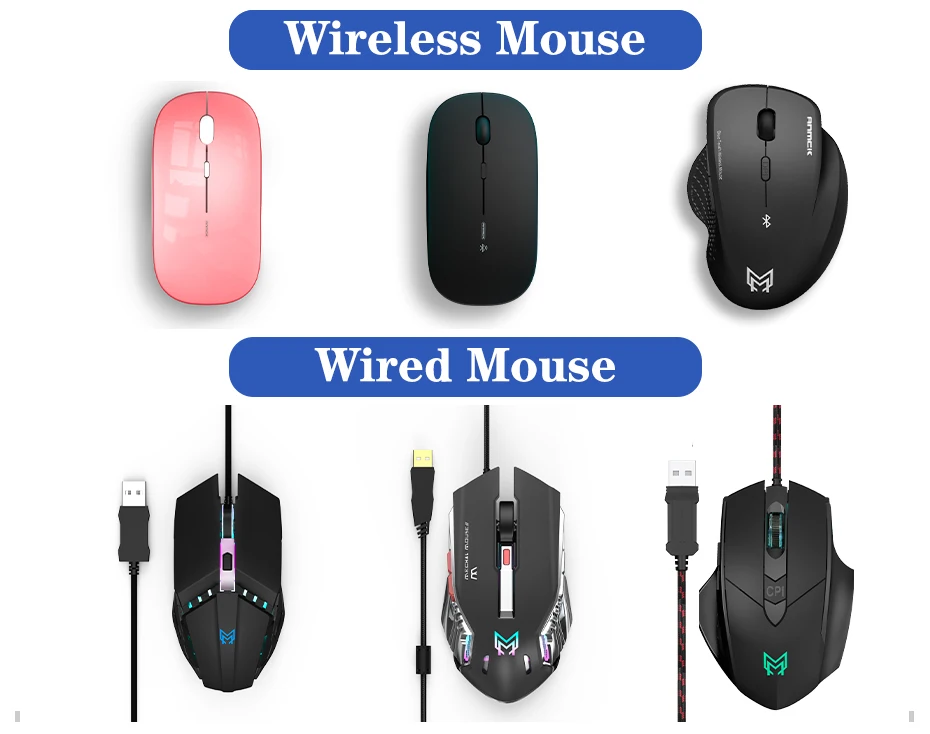
Беспроводная перезаряжаемая мышь Anmck
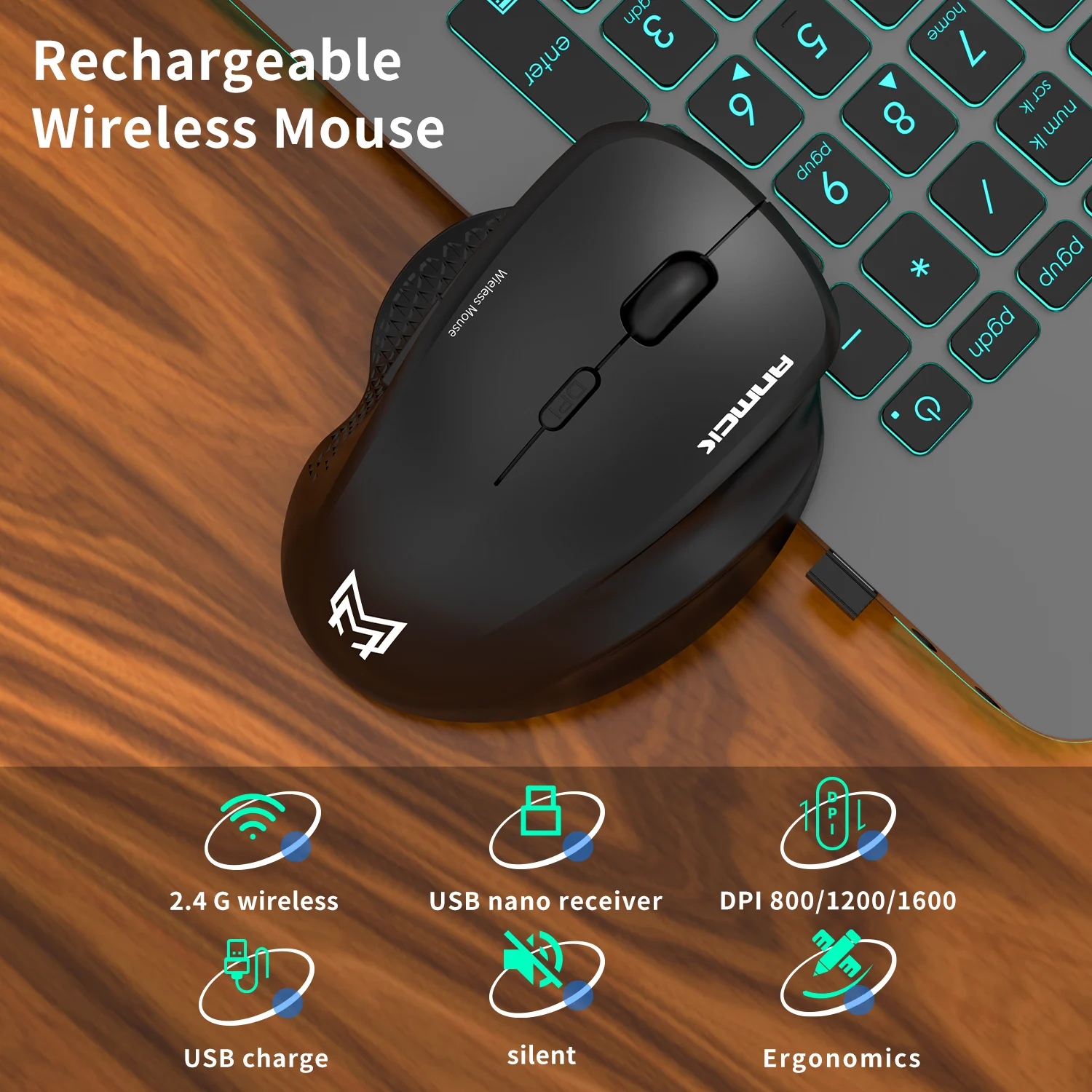
Anmck PM2-это Новая высококачественная Беспроводная оптическая мышь с 3 регулируемыми уровнями 1200 DPI. Благодаря надежности, удобству в использовании и удобству пользователя эта портативная мышь обеспечивает быструю передачу данных и не задерживает и не опускается.
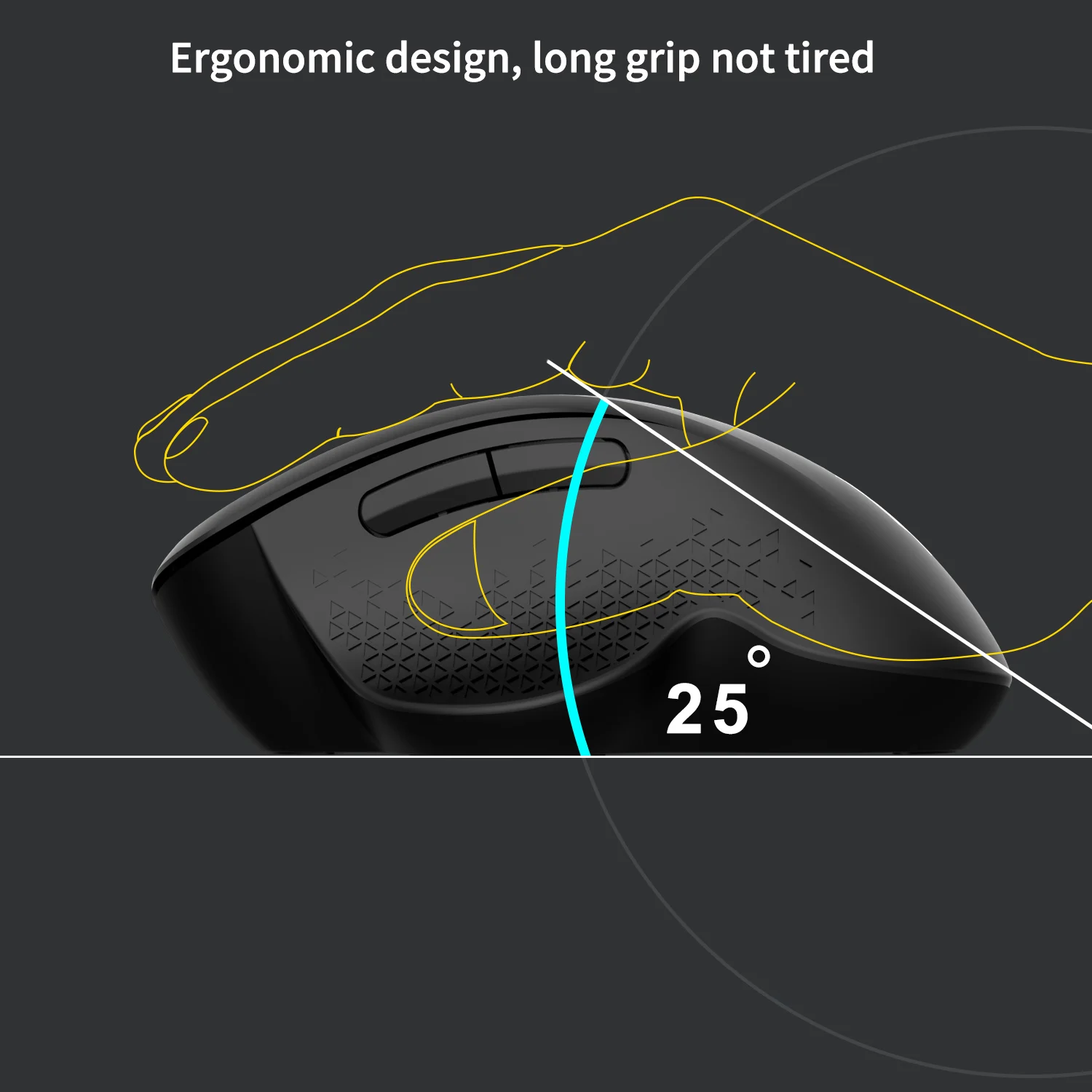
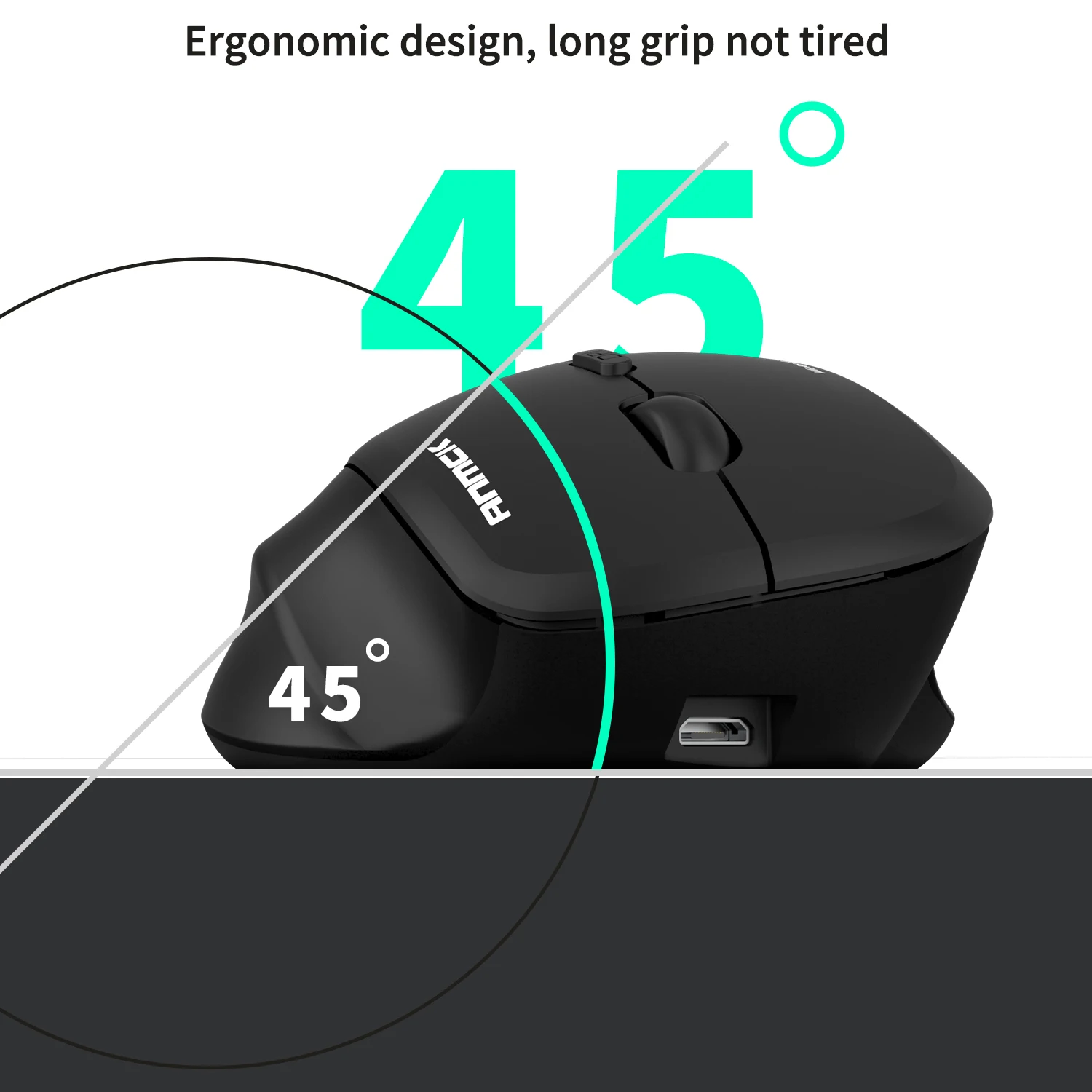
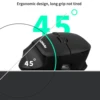
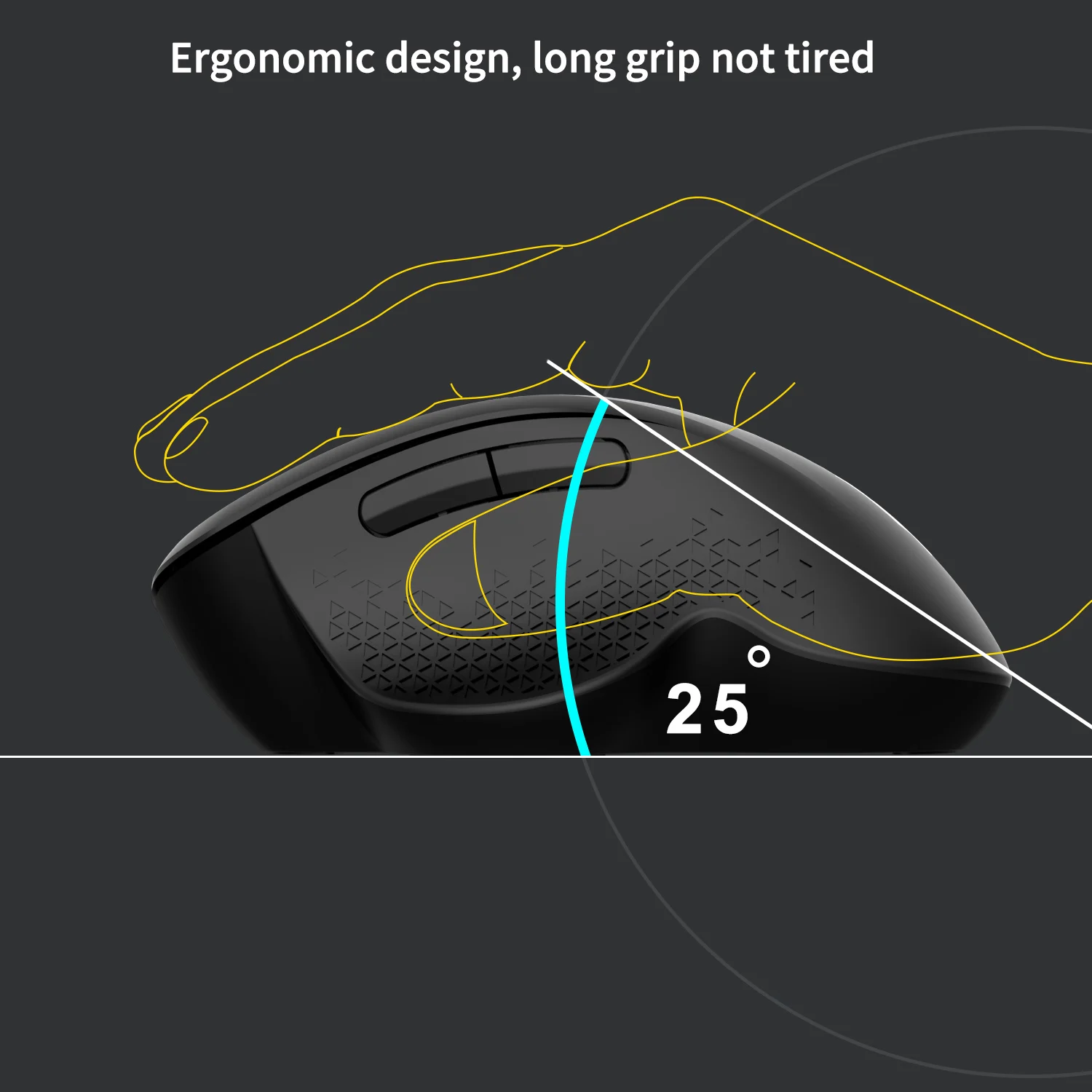
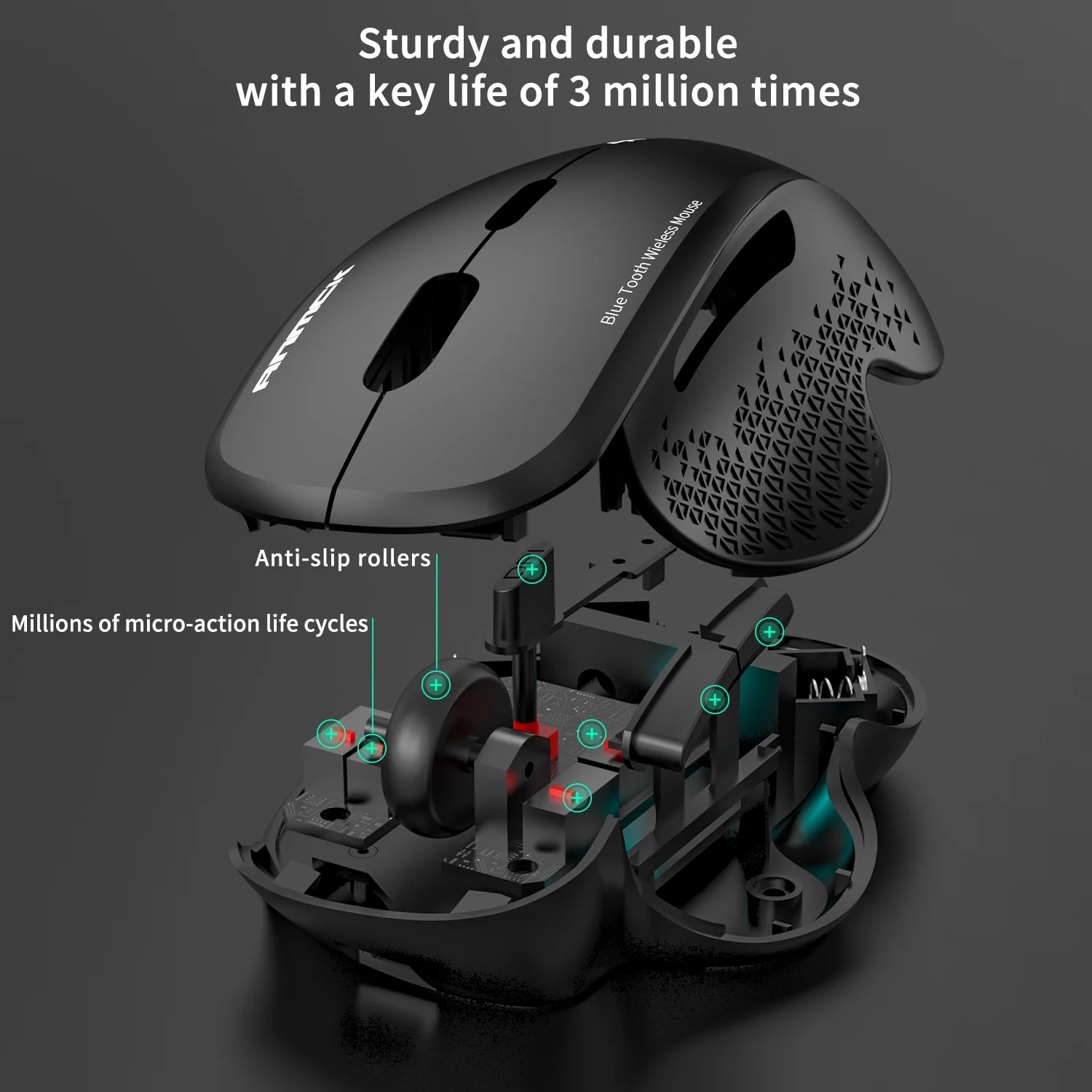
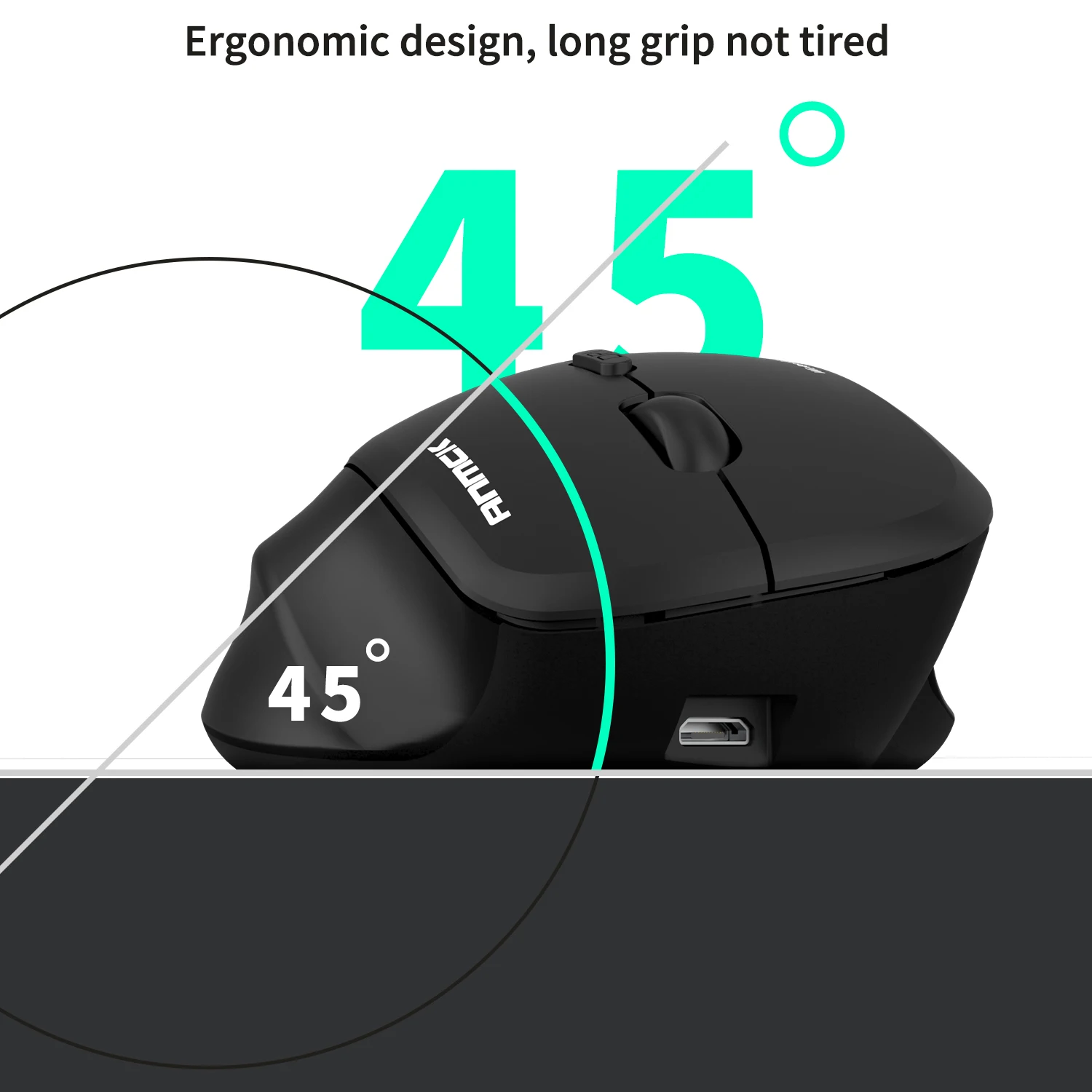
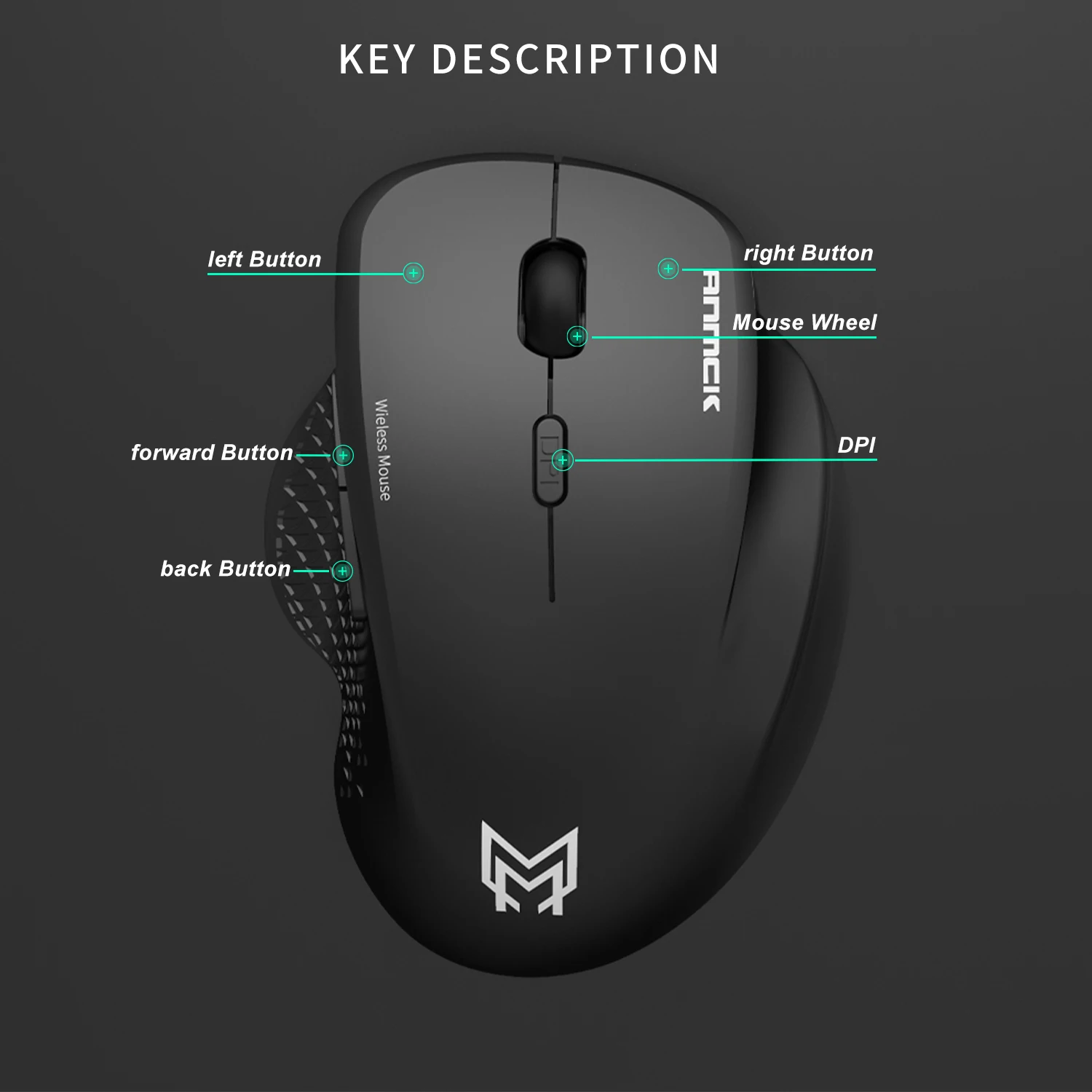
Эргономичный дизайн и 6 кнопокЭргономичная форма идеально подходит для ваших рук. Длительное сцепление, которое не заставит вас чувствовать себя уставшим. Прорезиненное колесо прокрутки гарантирует, что ваша рука не скользит при использовании беспроводной мыши. Боковые кнопки помогут вам двигаться вперед и назад при просмотре веб-страниц.
Предназначен для комфорта и тишиныГладкий и симметричный дизайн подходит для беспроводной мыши и делает ее удобной как для левых, так и для правшей. Кроме того, бесшумный дизайн с усовершенствованным сенсором обеспечивает бесшумные щелчки. Вас не будет беспокоить раздражающий звук нажатия.
Автоматический сон для экономии энергии
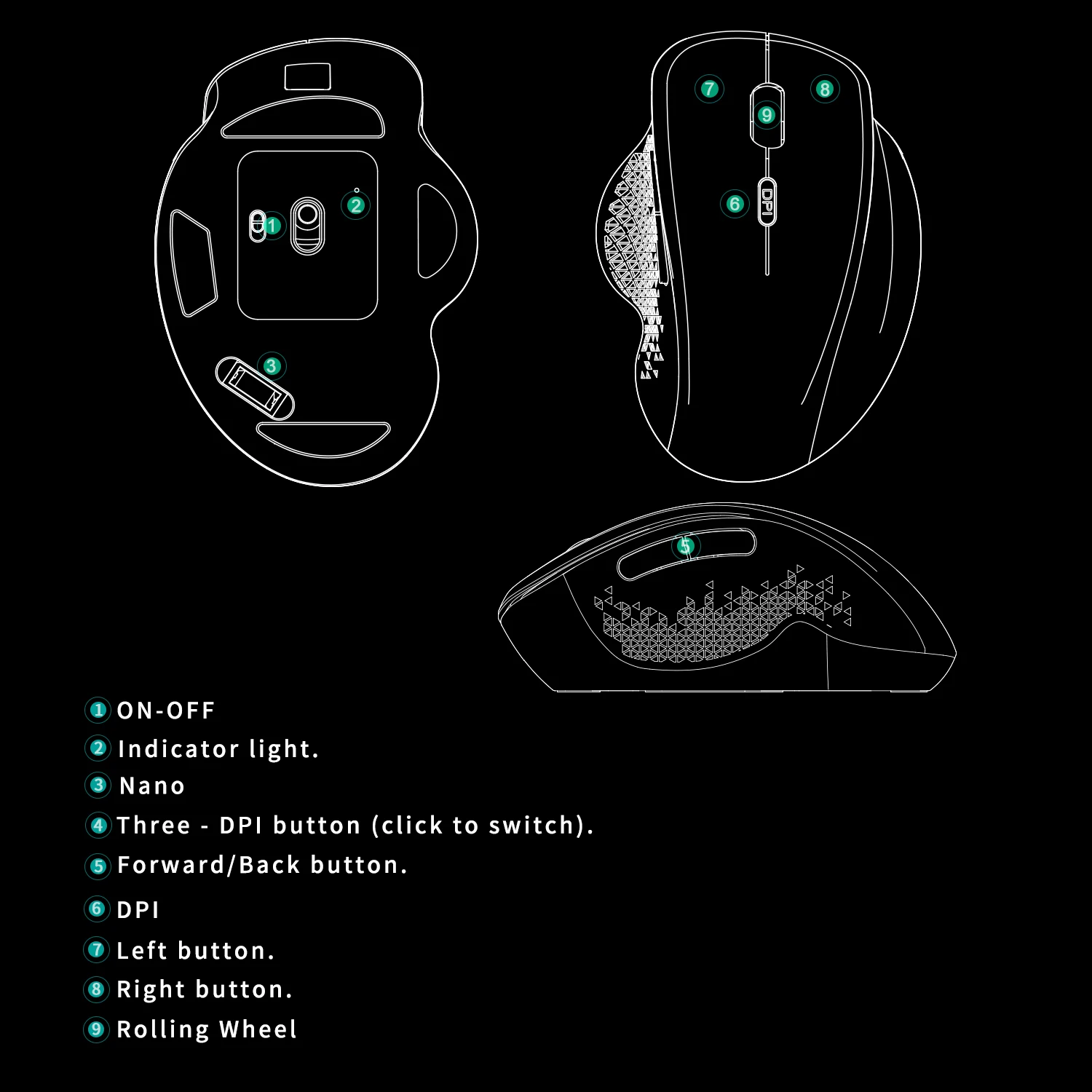
В нижней части мыши есть ключ. Вы можете выключить его, когда не используете мышь. Если вы не используете эту мышь в течение длительного времени, она будет автоматически спать. Вам нужно нажать правую кнопку, чтобы восстановить нормальное использование.
Подключи и работай
Поставляется с usb-нано-приемником (есть на складе в задней части беспроводной мыши), занимает минимальное пространство. Не нужно водить, подключать и играть напрямую. Тогда вы готовы к отправке!
Перезаряжаемая и беспроводная мышь
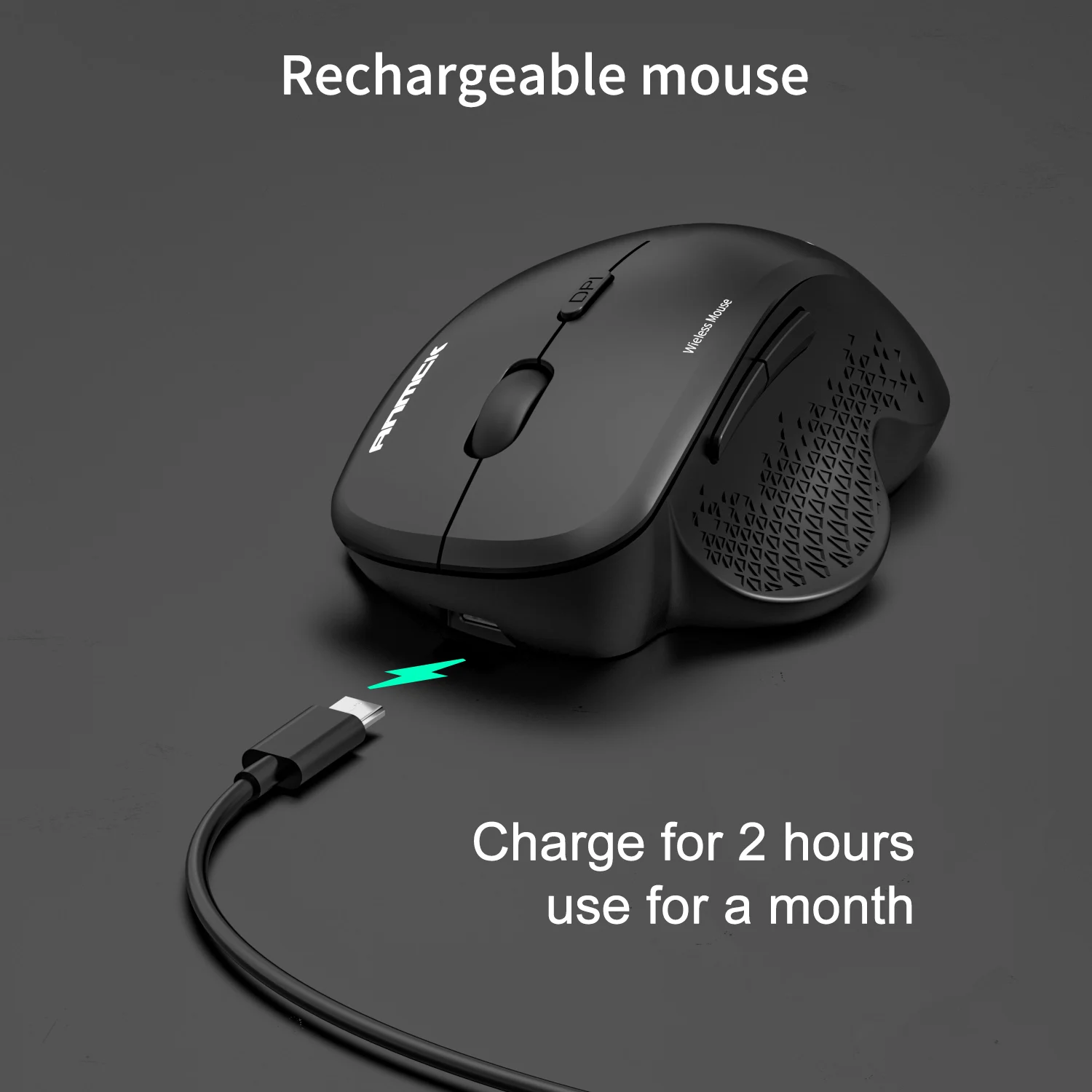
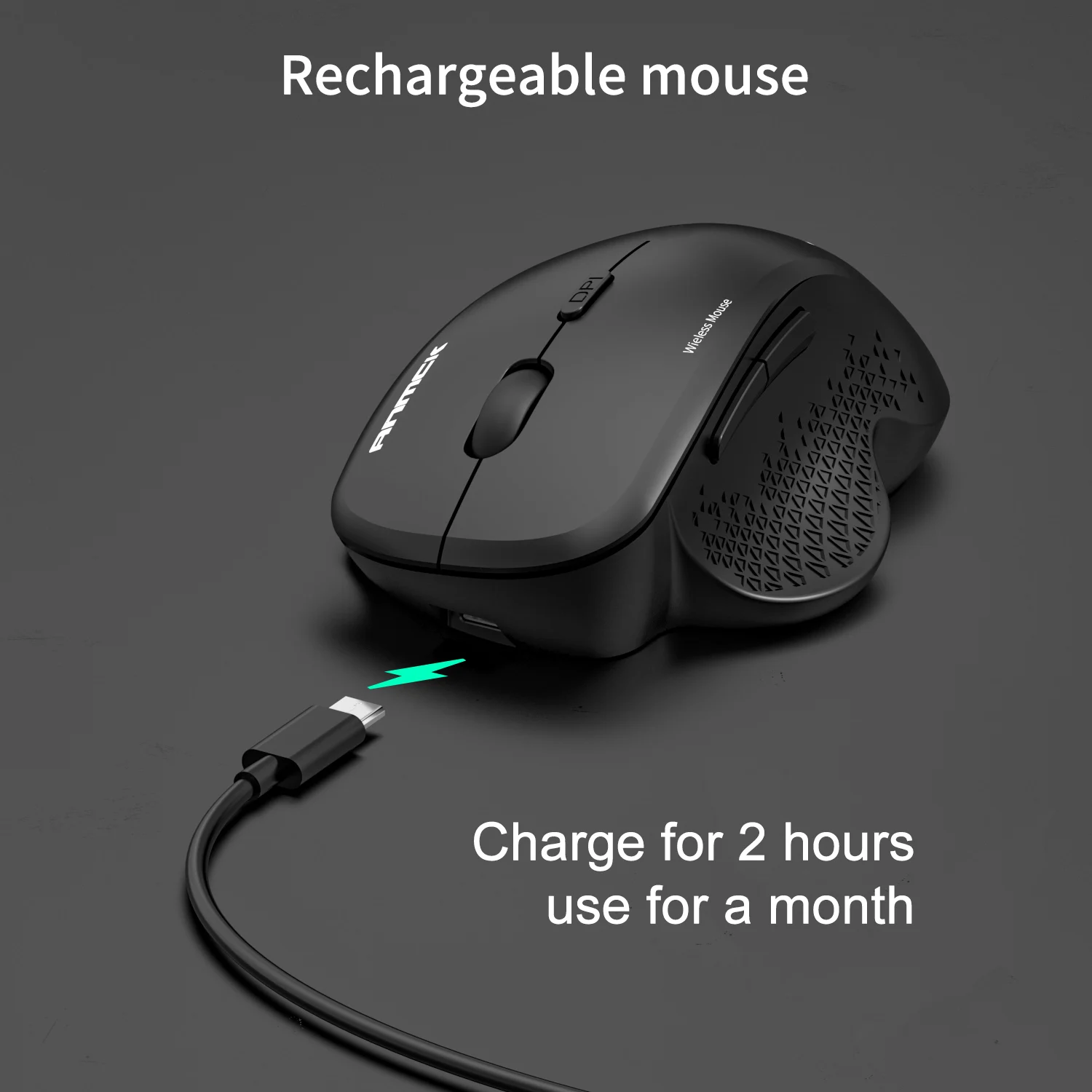
Встроенный перезаряжаемый аккумулятор емкостью 400 мА · ч, полностью заряжайте мышь с помощью usb-кабеля, подключаемого к usb-порту вашего ПК, блоку питания или адаптеру, так удобно, также вы можете заряжать его во время использования. (Зарядка 1 час, работа 30 дней)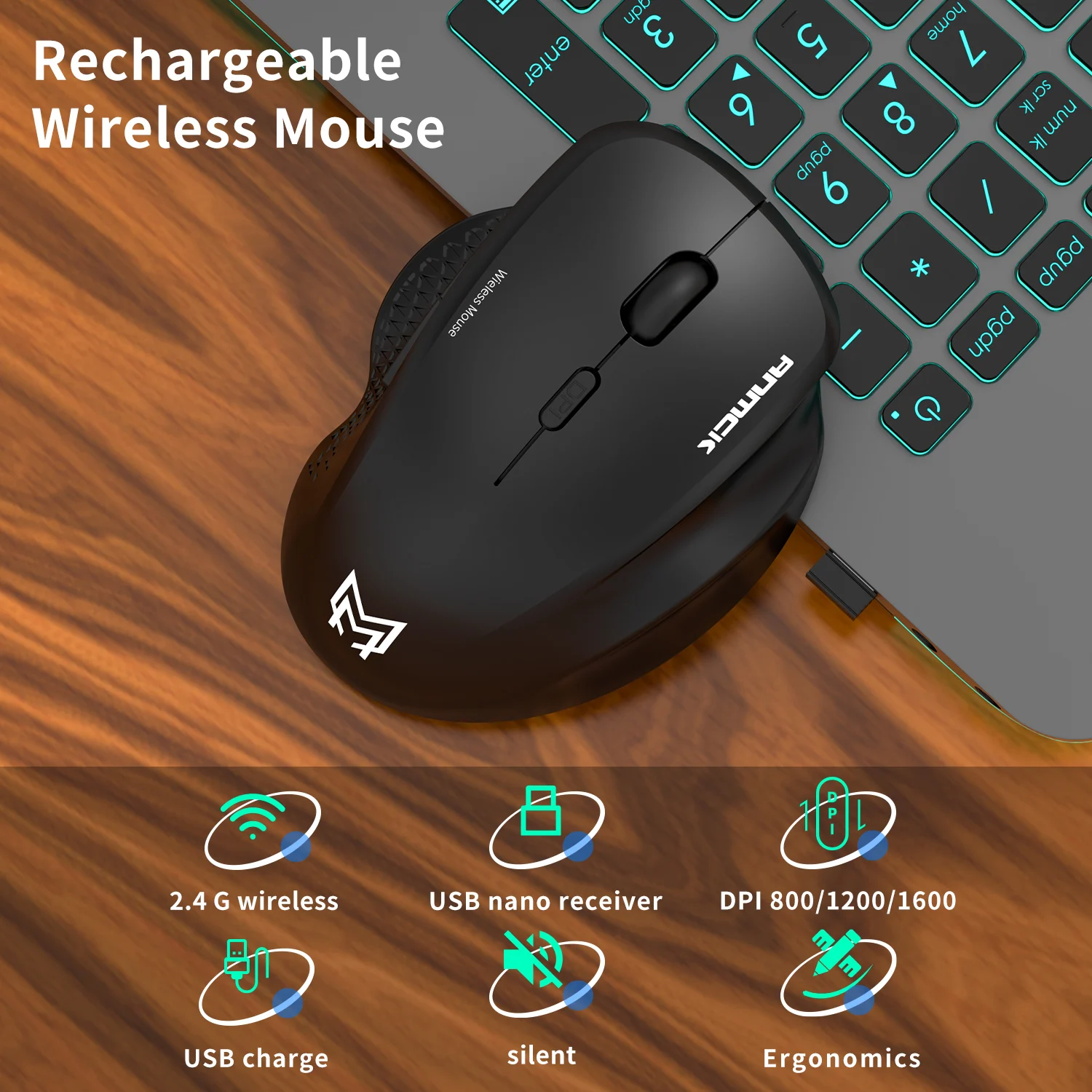
Тип Bluetooth
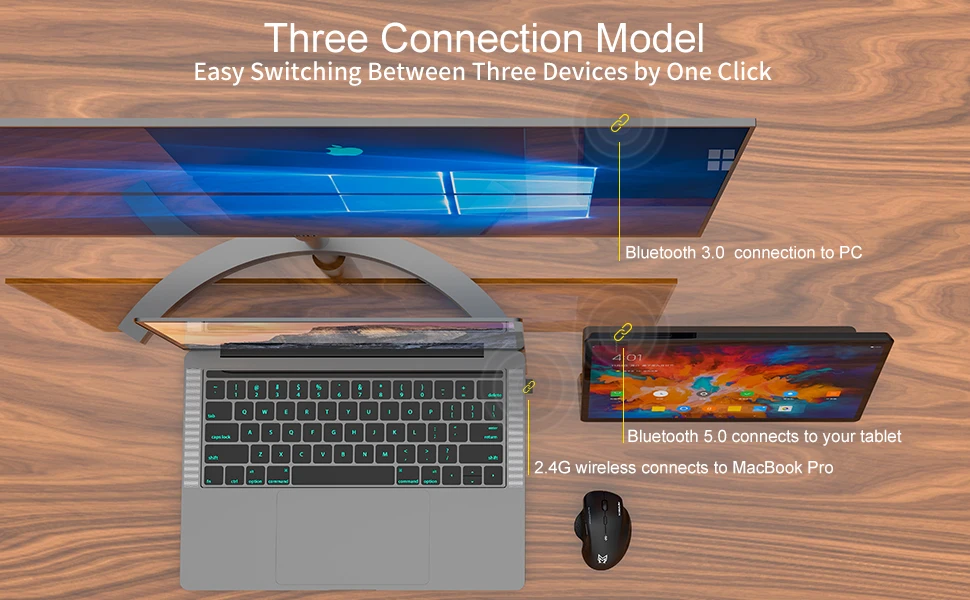
Оборудование: Поддержка компьютера/ПК/ноутбука (MacBook Pro,iMac, MacBook Air, HUAWEI,XIAOMI,Microsoft Surface, Thinkpad,Lenovo, HP, DELL,Asus и многое другое), планшет и смартфон (Samsung,HUAWEI,iPhone,iPad и многое другое)
Обратите внимание: для iPhone эта bluetooth-мышь поддерживает только IOS 14,5 и более позднюю версию
Системные требования
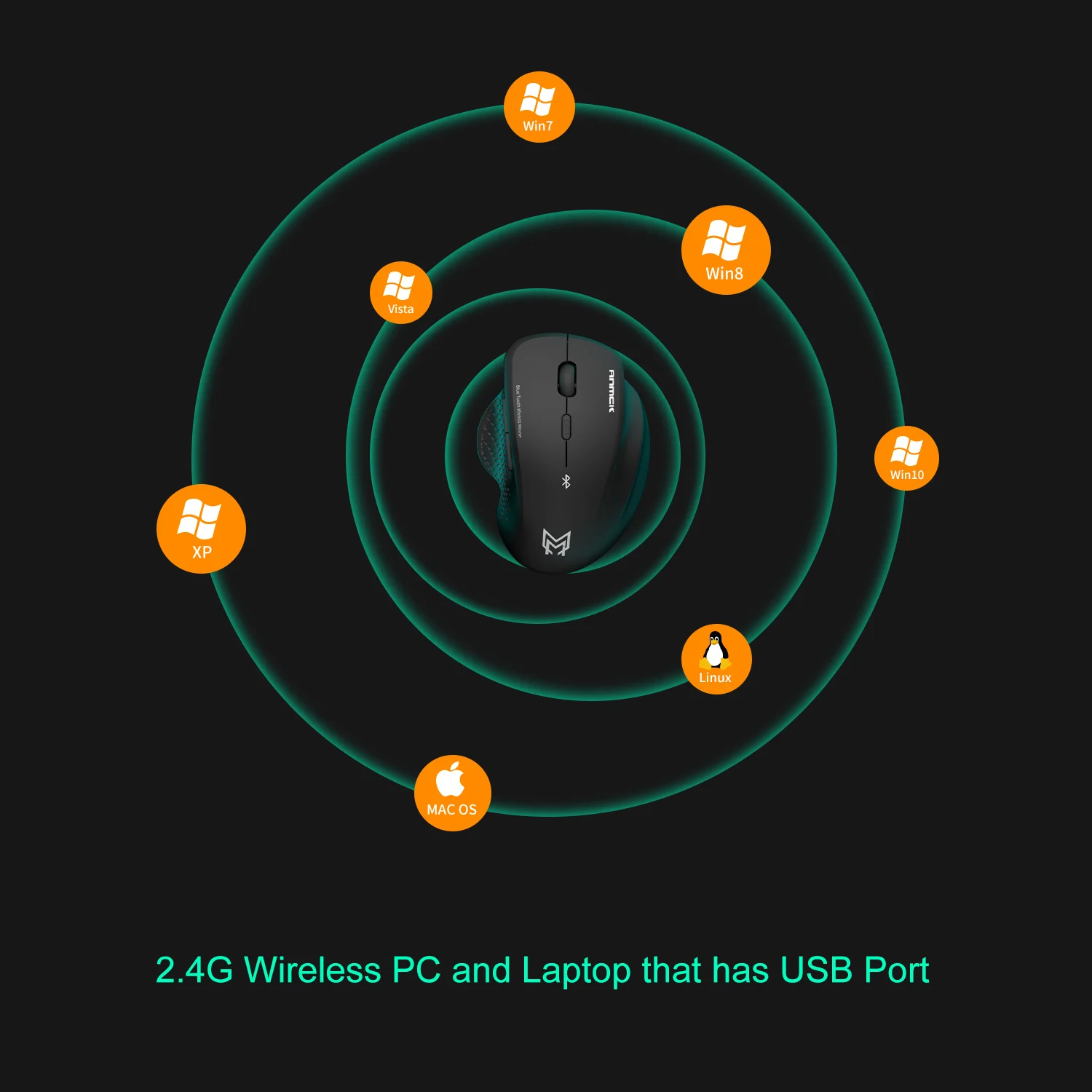
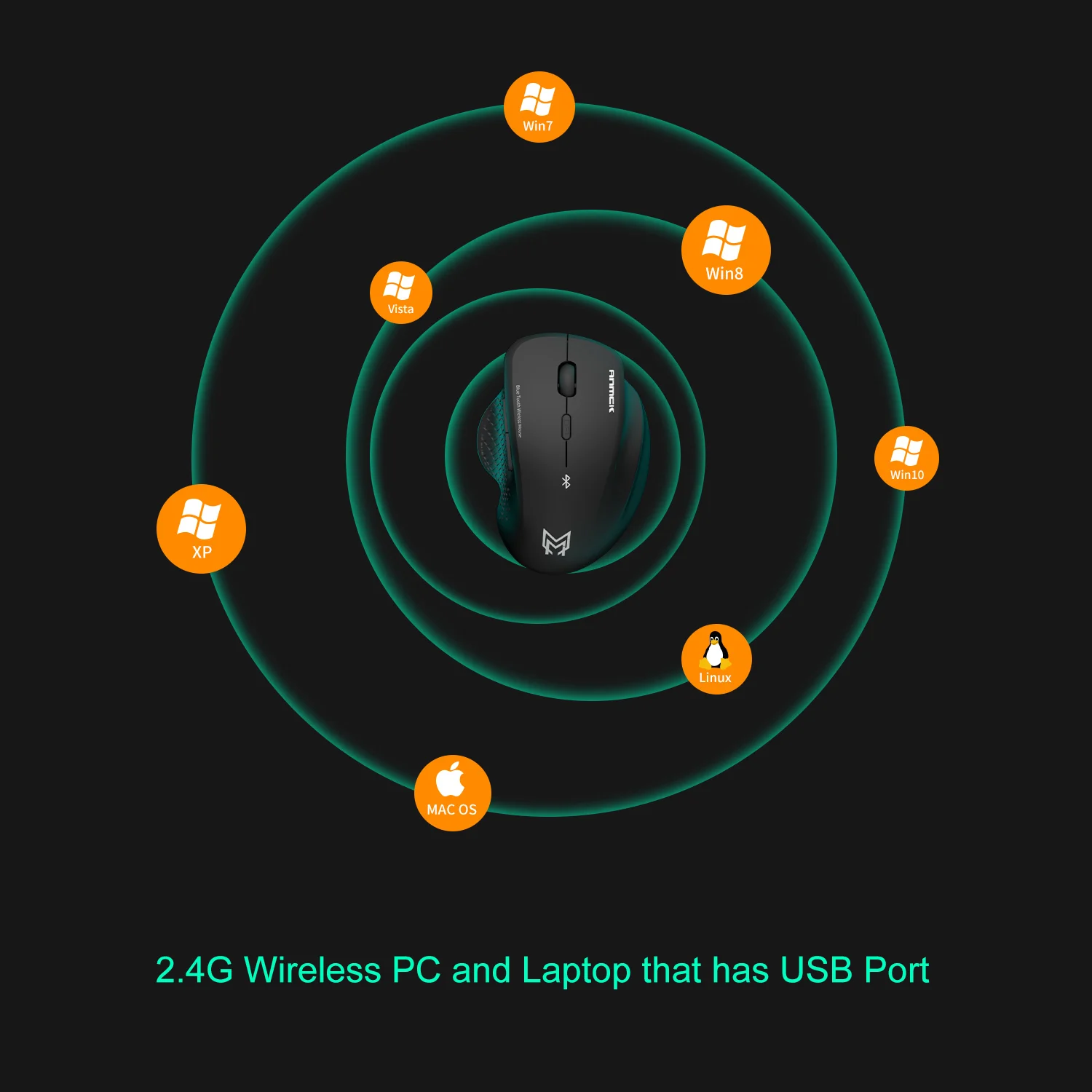
Требования 2,4G: Windows, MAC OS и Linux и т. Д. (устройства с интерфейсом USB)
Требования к системе BT3.0: Windows 7,0 или выше; Mac OS 10,8 или выше; Android 3,2 или выше.
Требования к системе BT5.0: Windows 10,0 или выше; Mac OS 10,10 или выше; iOS 14,5 или выше; Android 5,0 или выше.
Светодиодный индикатор
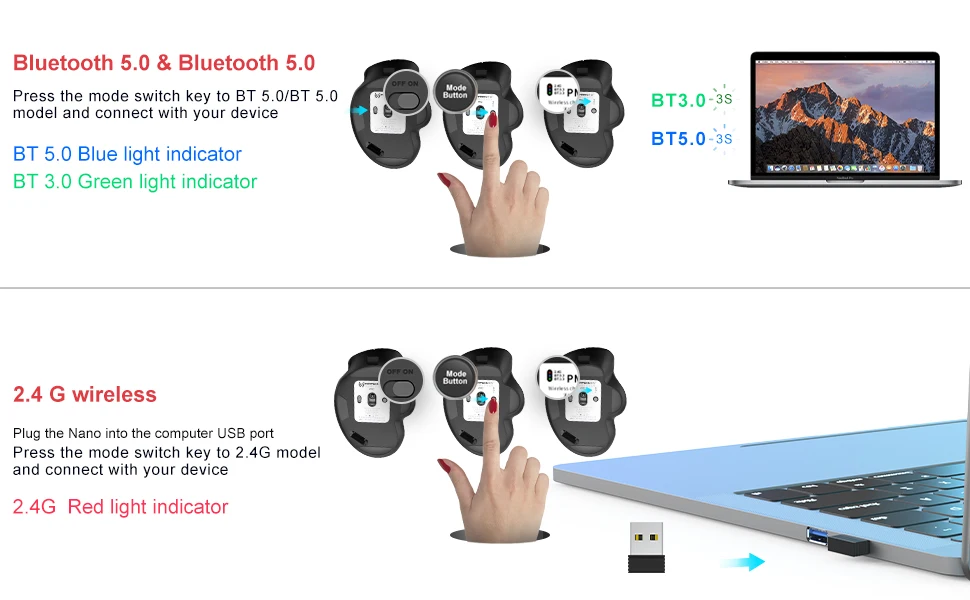
USB 2,4G: Красный светильник
Bluetooth 5,0: зеленый светильник
Bluetooth 3,0: синий светильник
 Как подключиться к режиму Bluetooth?
Режим Bluetooth 5,0
Включите мышь
Нажмите кнопку переключения режимов один раз, зеленый светодиодный индикатор будет мигать с медленной скоростью.
Нажмите кнопку переключения режимов в течение 3-5 секунд. Зеленый светодиодный индикатор будет мигать с быстрой скоростью.
Включите Bluetooth на вашем ноутбуке, планшете или смартфоне. Найдите bluetooth-устройства с именем BT5.0 и сравните с ним. Светодиодный светильник погаснет. И тогда мышь Bluetooth будет работать на вашем устройстве нормально
Способ подключения режима Bluetooth 3,0 такой же, как и выше. Просто нажмите клавишу переключения режимов дважды в режим BT 3,0 (синий светодиодный светильник)
Обратите внимание: перед использованием, пожалуйста, выньте usb-приемник, который был помещен в нижней части мыши. Или это повлияет на ваше нормальное использование
Как подключить к режиму USB 2,4G?
Включите мышь, красный светодиодный индикатор мигает медленно.
Выньте usb-приемник, который расположен в нижней части мыши, и вставьте его в ноутбук или компьютер
Красный светодиодный индикатор выгорит. Затем вы можете использовать беспроводную мышь, как правило
Как переключаться между тремя устройствами?
Если вы успешно подключили одно устройство к мыши в одном режиме подключения.
Затем нажмите кнопку переключения режимов, чтобы перейти в другой режим. Подходите к другим устройствам, как указано выше.
При успешном подключении трех устройств к мыши, нужно всего лишь нажать кнопку переключения режима один раз, чтобы изменить режим, в то же время, ваша мышь изменится, чтобы управлять следующим устройством.
Таким образом, вы можете легко переключаться между тремя устройствами одним нажатием кнопки