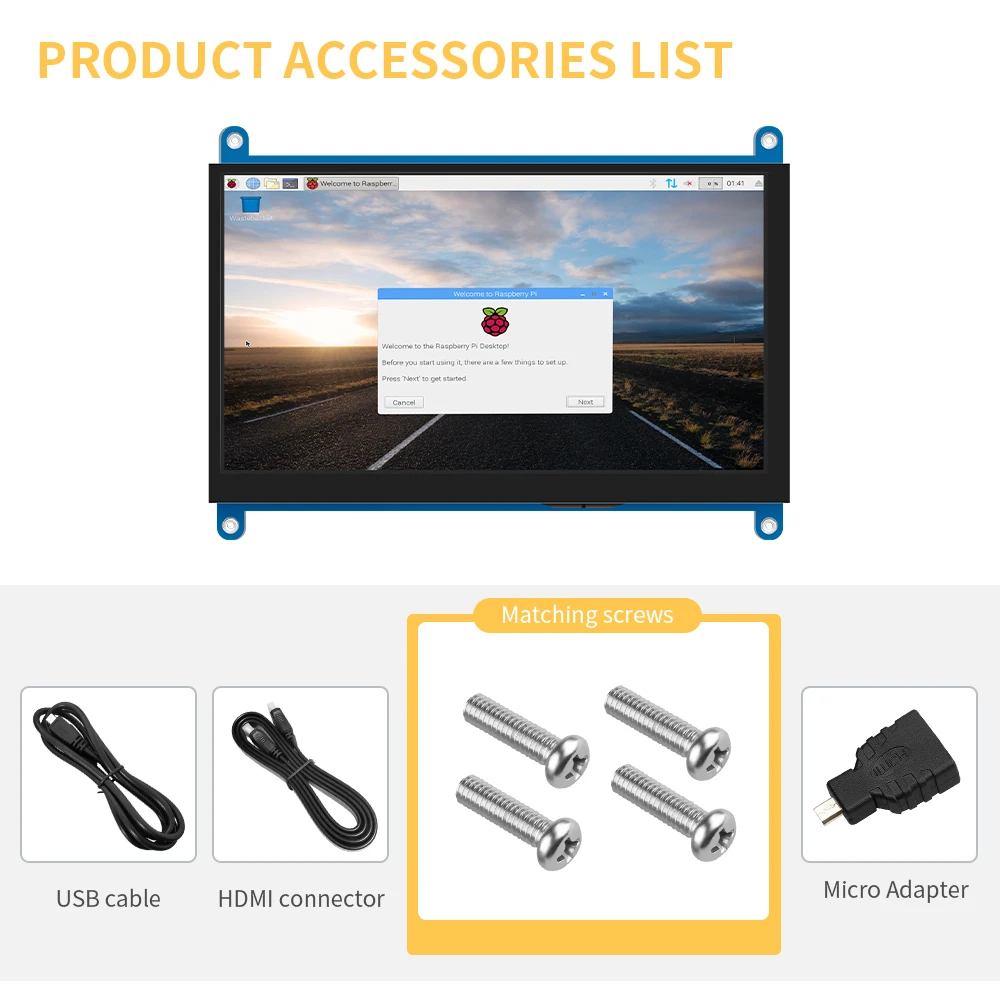


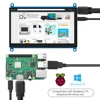
IPS 7Inch Screen AIDA64 LCD Display mini pc Touch HDMI Module 1024 x 600 for Raspberry Pi 3 Pi4 PC monitor moniteur orange pi 



Последнее обновление: 07.03.2023
【Описание товара】
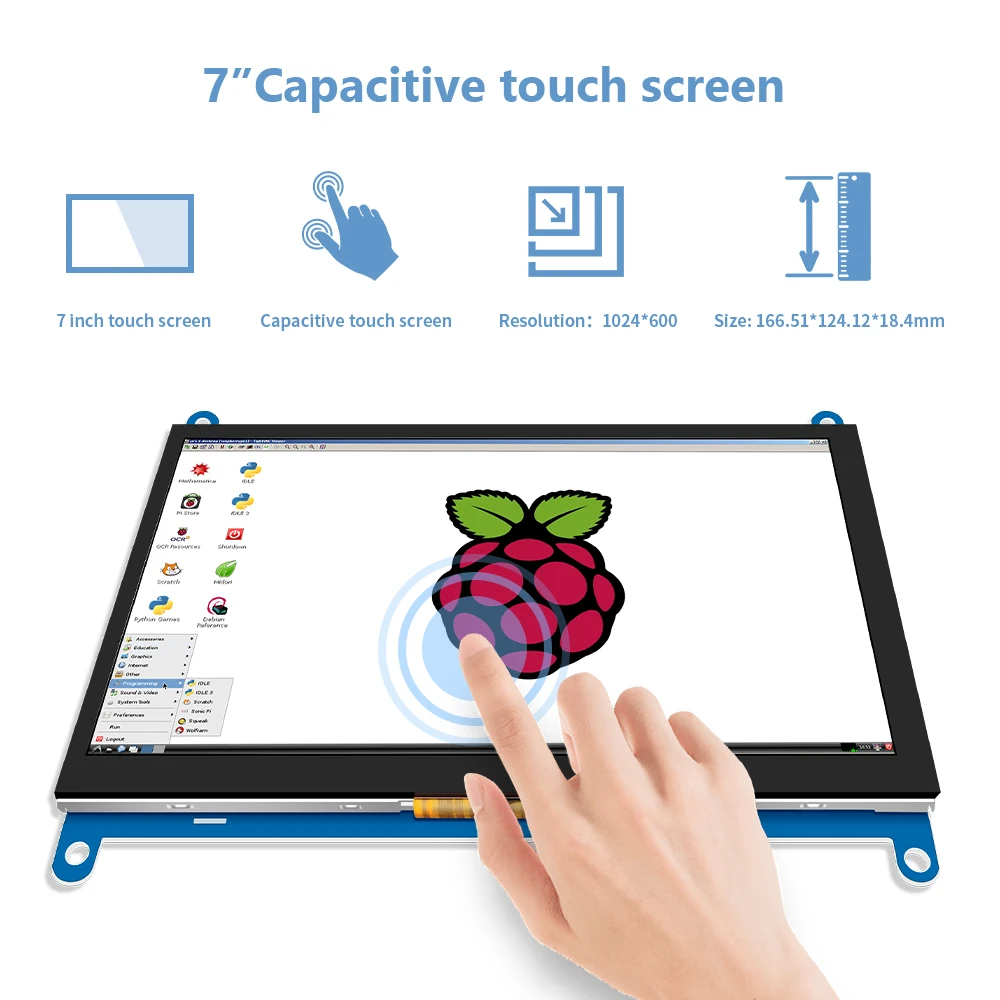
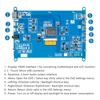
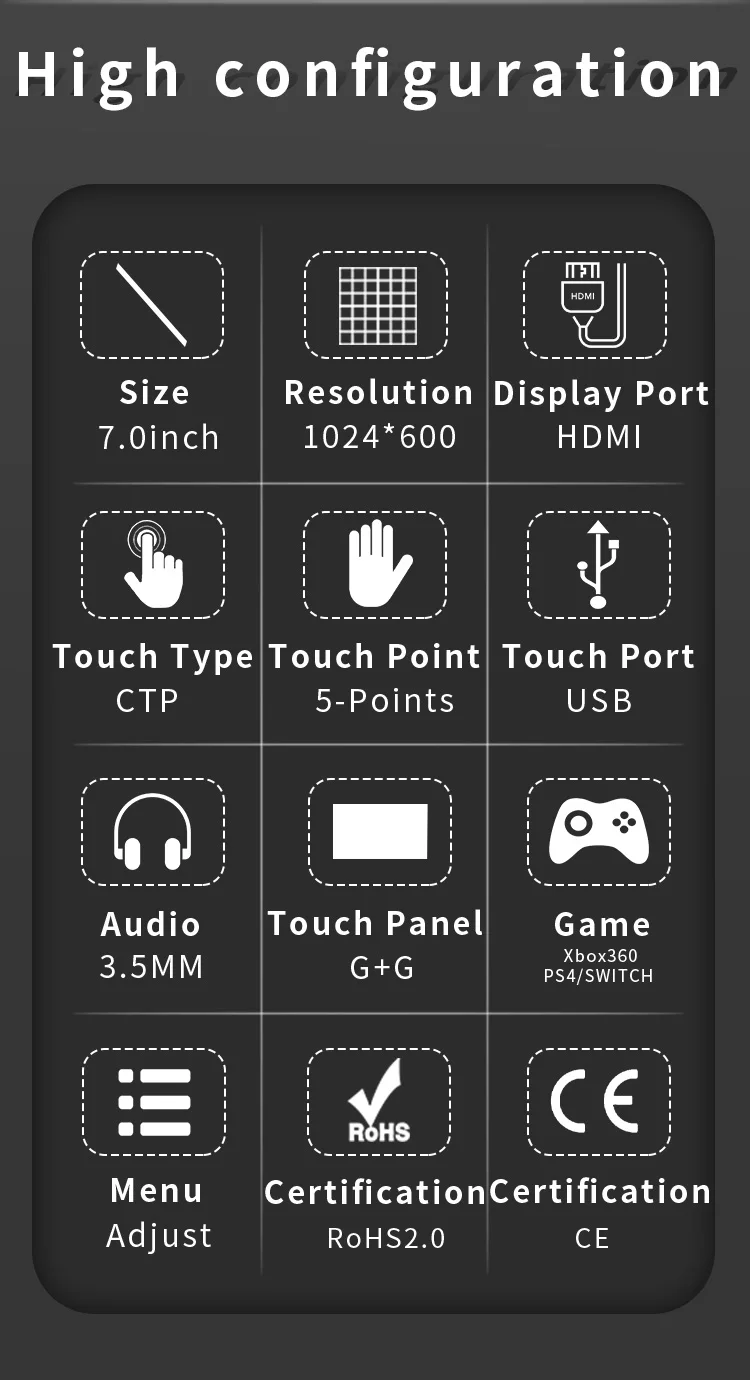
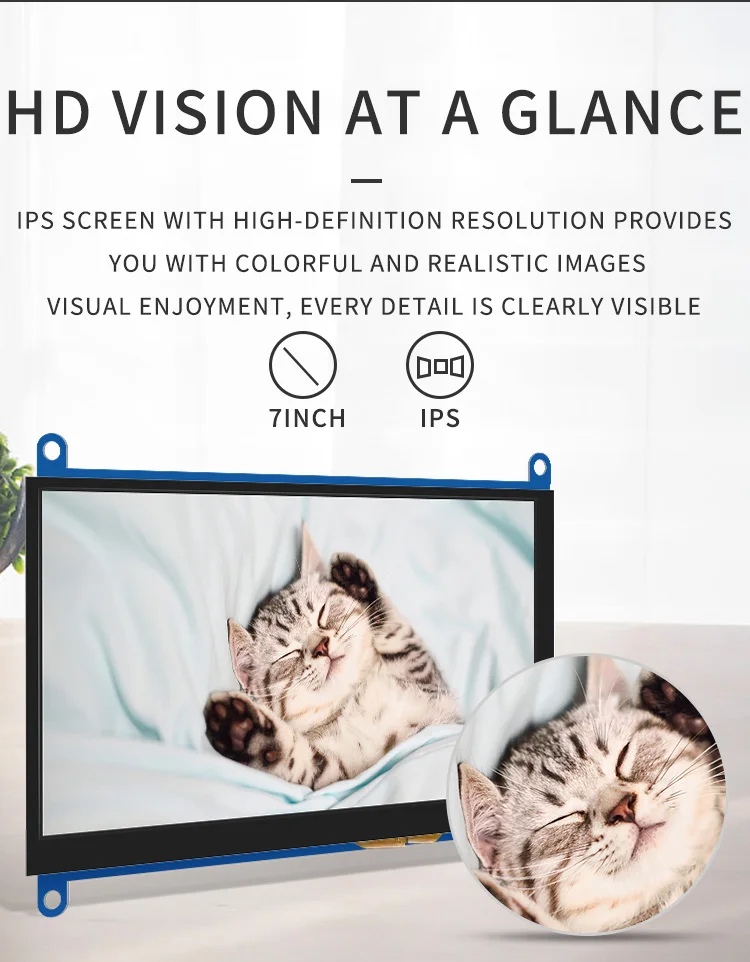
????.7 дюймов стандартного отображения, 1024 × 600 Аппаратное Разрешение до 1920x1080 конфигурации программного обеспечения.
????.Емкостный сенсорный экран, максимальная поддержка 5 точек касания.
????.Поддерживает только управление подсветкой, подсветка может быть отключена для экономии энергии.
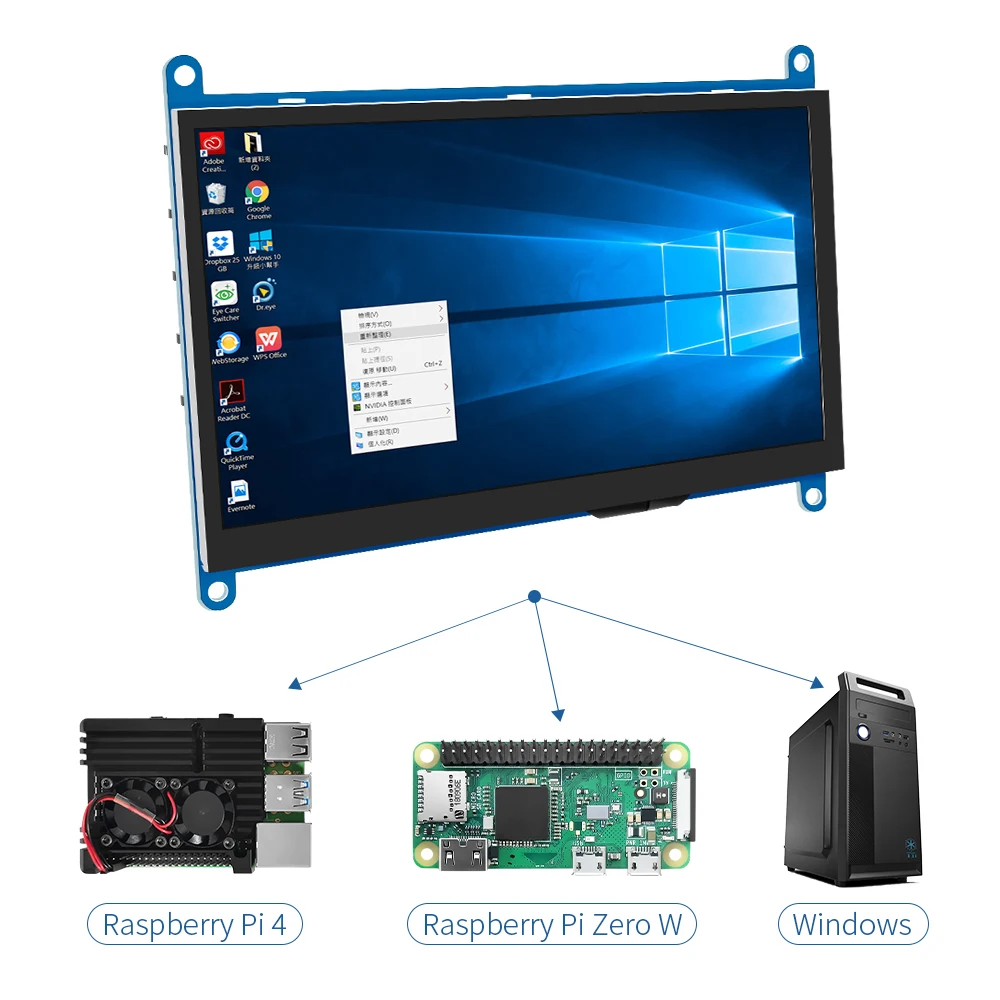
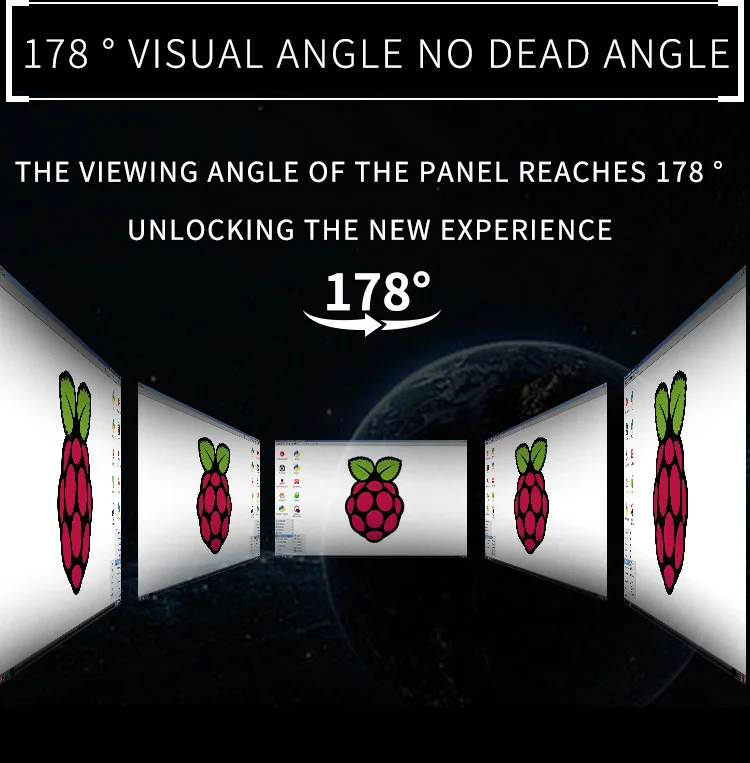
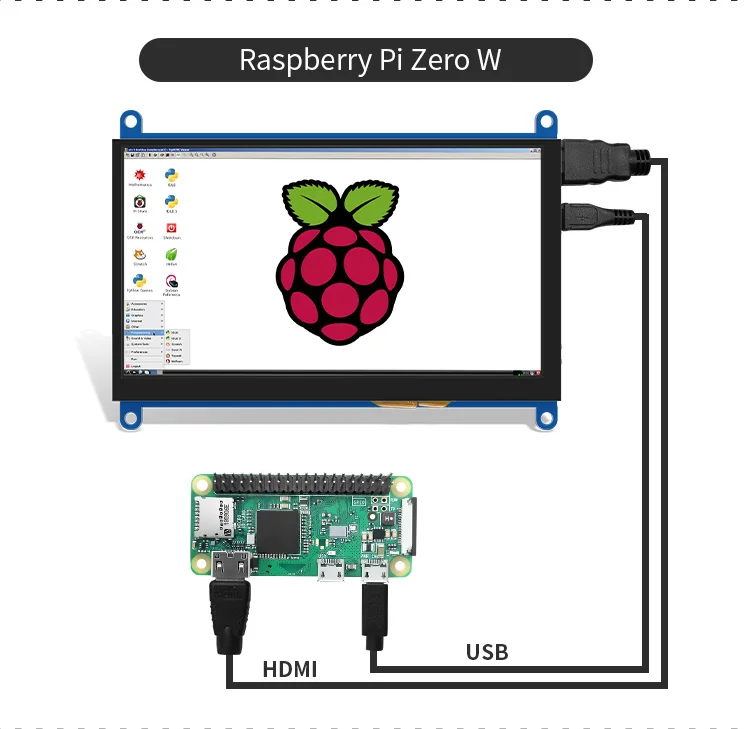
????.Поддержка Raspberry Pi, BB Black, Banana Pi и других основных мини-ПК.
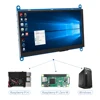
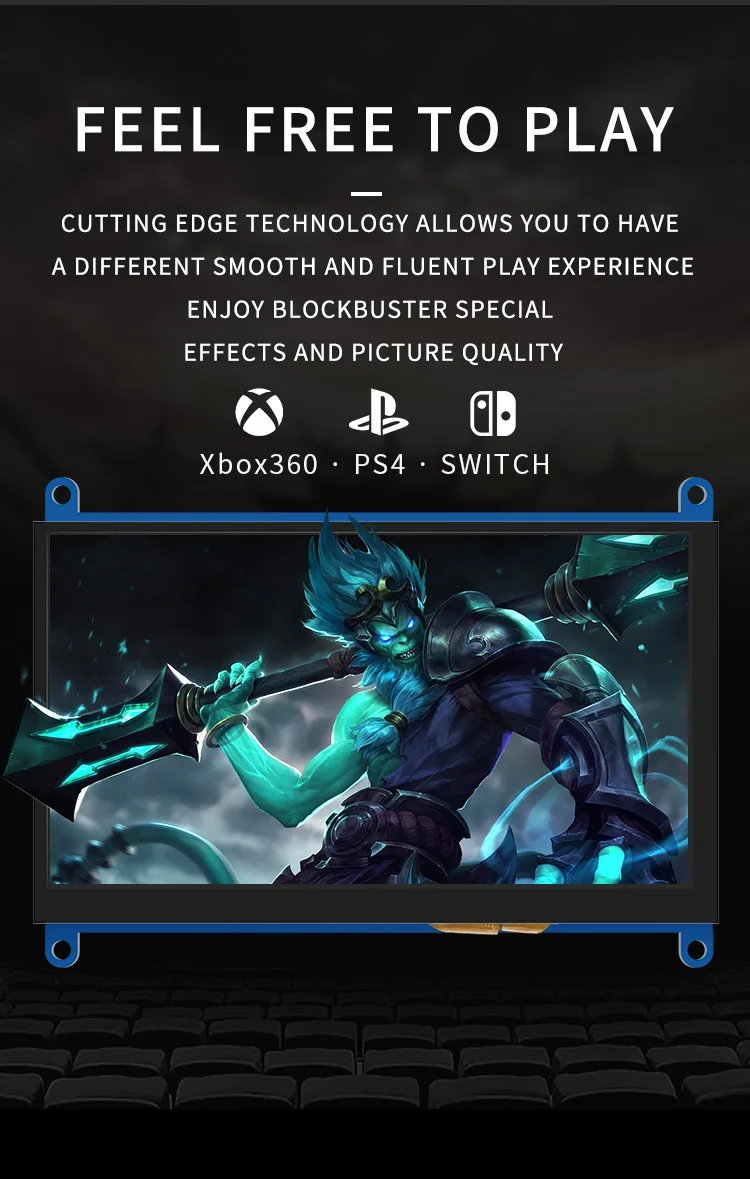
????.Может использоваться в качестве монитора HDMI общего назначения, например: Подключите к компьютеру HDMI в качестве поддисплея.
????.Используется в качестве raspberry pi display, который поддерживает Raspbian, Ubuntu, Kali-Linux, Kodi, win10 IOT, single-touch, free drive.
????.Работа в качестве монитора ПК, поддержка win7, win8, win10 system 5 point touch (XP и более старая версия системы: одноточечное касание),
Бесплатный привод.
????.CE, RoHS сертификация.
【Параметры продукта】
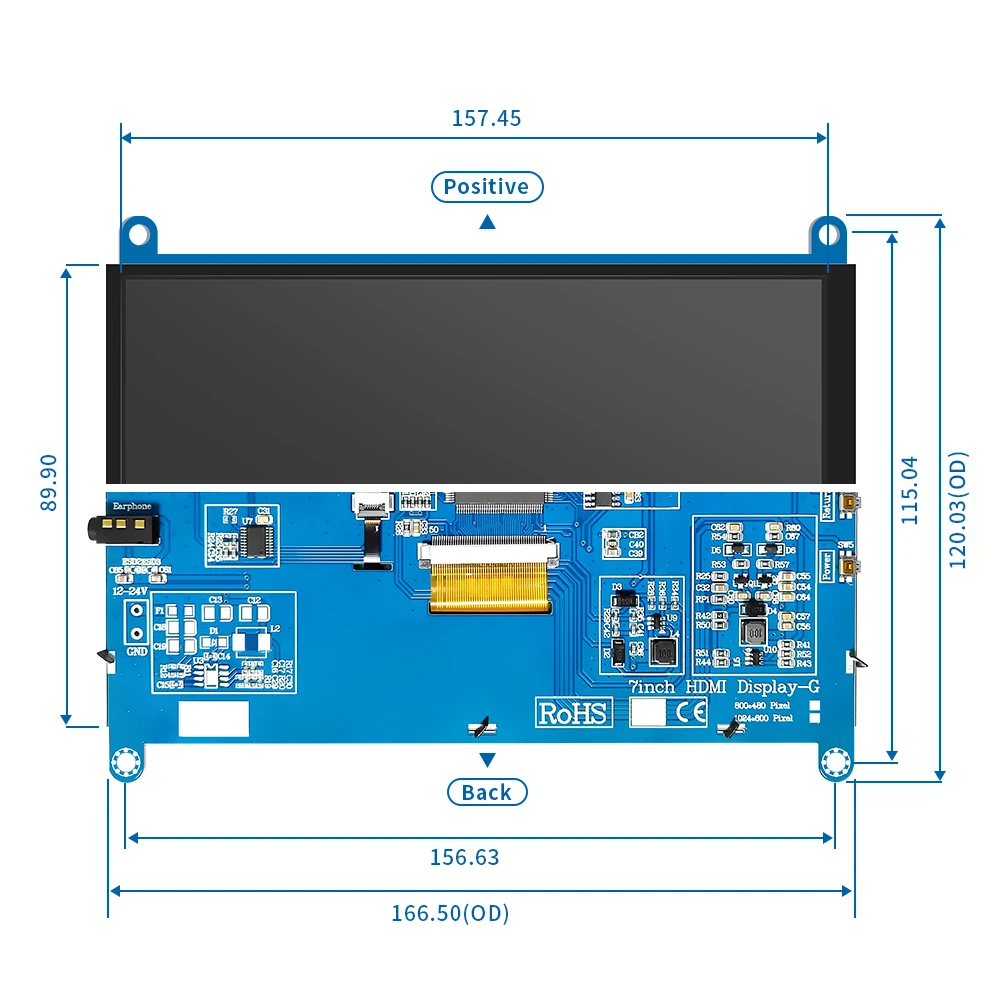
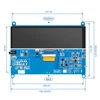
????.Размер: 7,0 (дюйм)????.Разрешение: 1024 × 600 (точки)????.Артикул: JRP7007
????.Сенсорный: 5-точечный емкостный сенсорный????.Размеры: 166,5*124,12 (мм)????.Вес: 380 (г)
Как использовать с Raspbian/Ubuntu Mate/Win10 IoT Core SystemШаг 1, установите официальное изображение RaspbianЗагрузите последнее изображение с официального скачивания.
Установите систему в соответствии с официальными инструкциями.
Шаг 2, измените «config.txt»После завершения программирования Step1 откройте файл config.txt корневого каталога tf-карты иДобавьте следующий код в конце файла, сохраните и Извлеките карту Micro SD безопасно: max_usb_curtain = 1Hdmi_force_hotplug = 1Config_hdmi_boost = 7Hdmi_group = 2Hdmi_mode = 87Hdmi_drive = 1Display_rotate = 0Hdmi_cvt 1024 600 60 6 0 0 0
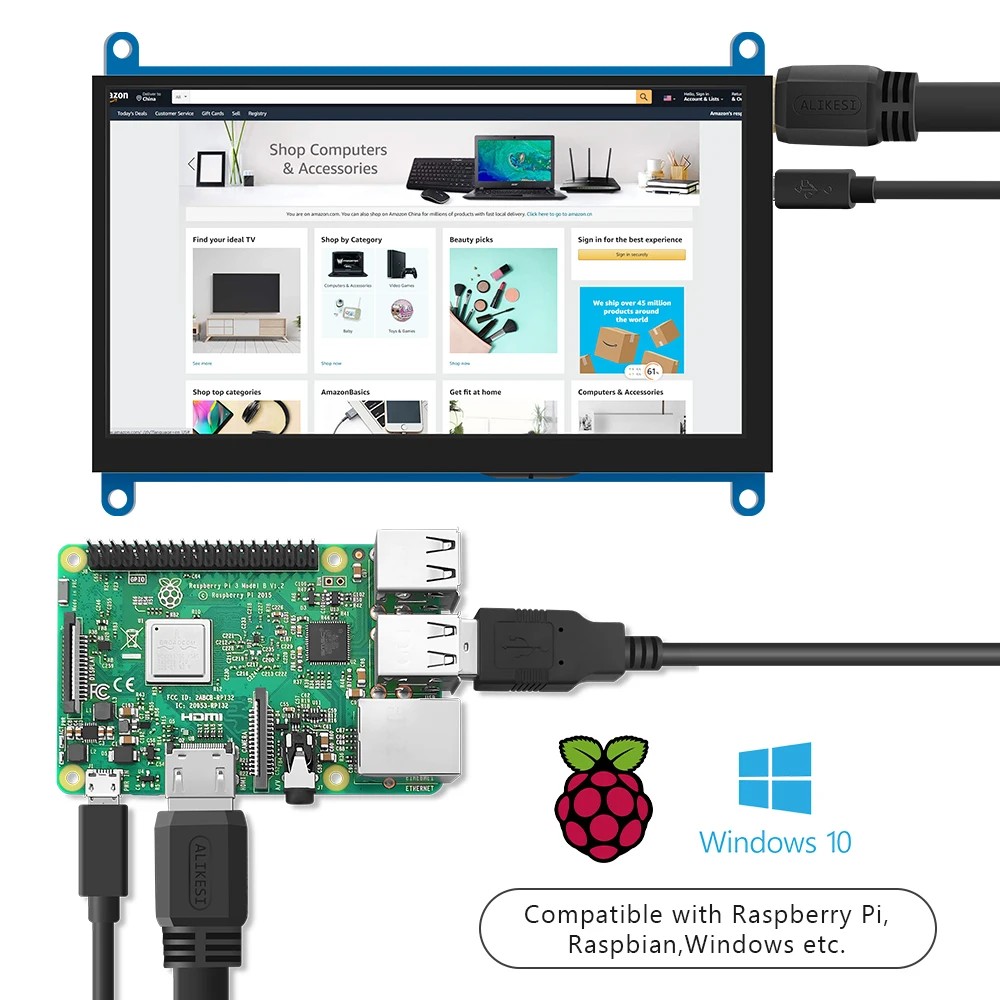
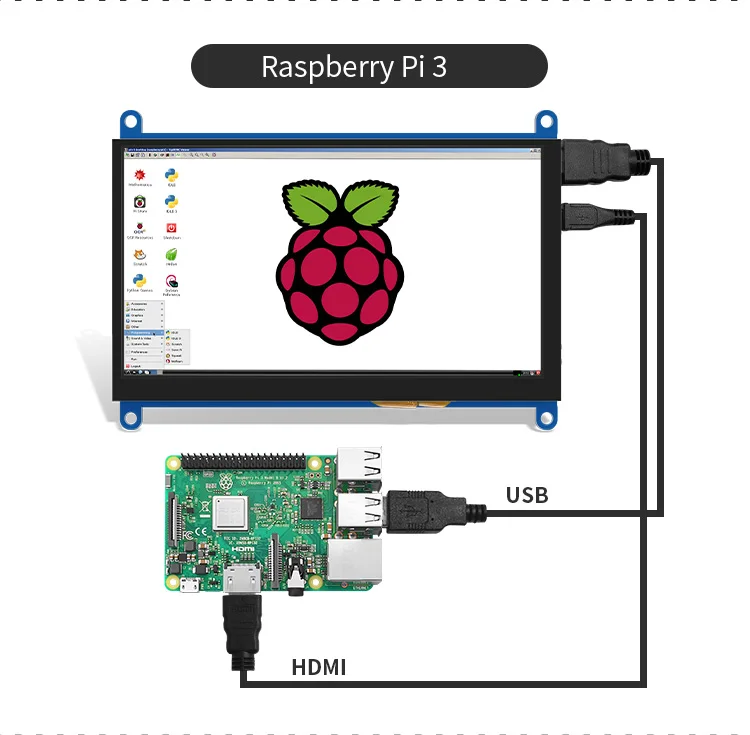
Шаг 3, 7 дюймов HDMI JRP7007 с Raspberry PiВставьте tf-карту в Raspberry Pi, подключите Raspberry Pi и ЖК-дисплей с помощью кабеля HDMI;
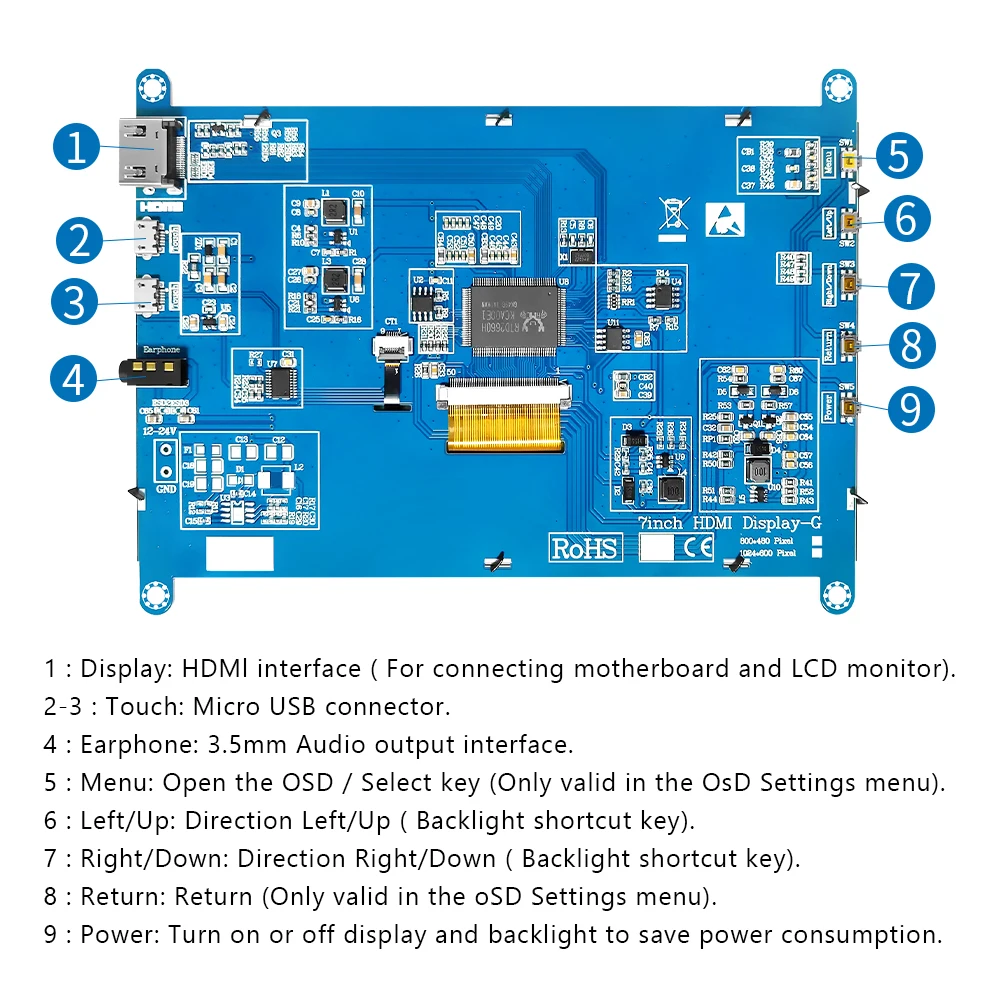
Подключите usb-кабель к одному из четырех usb-портов Raspberry Pi и подключите другой конец usb-кабеля к usb-порту ЖК-дисплея;
Затем Подача питания в Raspberry Pi; После этого, если дисплей и прикосновение оба в порядке, это означает, что привод успешно (пожалуйста, используйте полный 2A для источника питания).
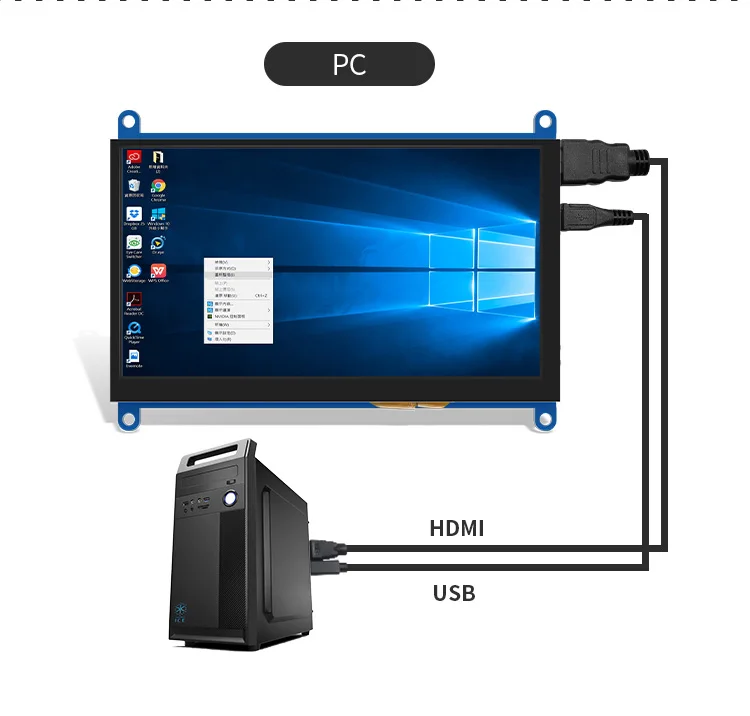
Как использовать в качестве монитора ПКПодключите компьютер HDMI выходной сигнал к ЖК-интерфейсу HDMI с помощью кабеля HDMI
Подключите сенсорный ЖК-Интерфейс USB (любой из двух MicroUSB) к usb-порту устройства
Если есть несколько мониторов, сначала отключите другие разъемы монитора и используйте LCD в качестве единственного монитора для тестирования.
Больше требований, поддержка ODM / OEM настройки.


Отзывы покупателей
Страна: NL Ships From: China Доставка: Standard Shipping 09.09.2021
Комплект был очень хорошо упакован и полностью заполнен. Работает как ветерок, просто используя поставляемую листовку было достаточно, чтобы получить экран и работать на raspberry pi 2B.
Страна: CZ Ships From: China Доставка: Standard Shipping 23.09.2021
Ок