

Последнее обновление: 04.04.2022

 14 Отзывов
 24 Заказов
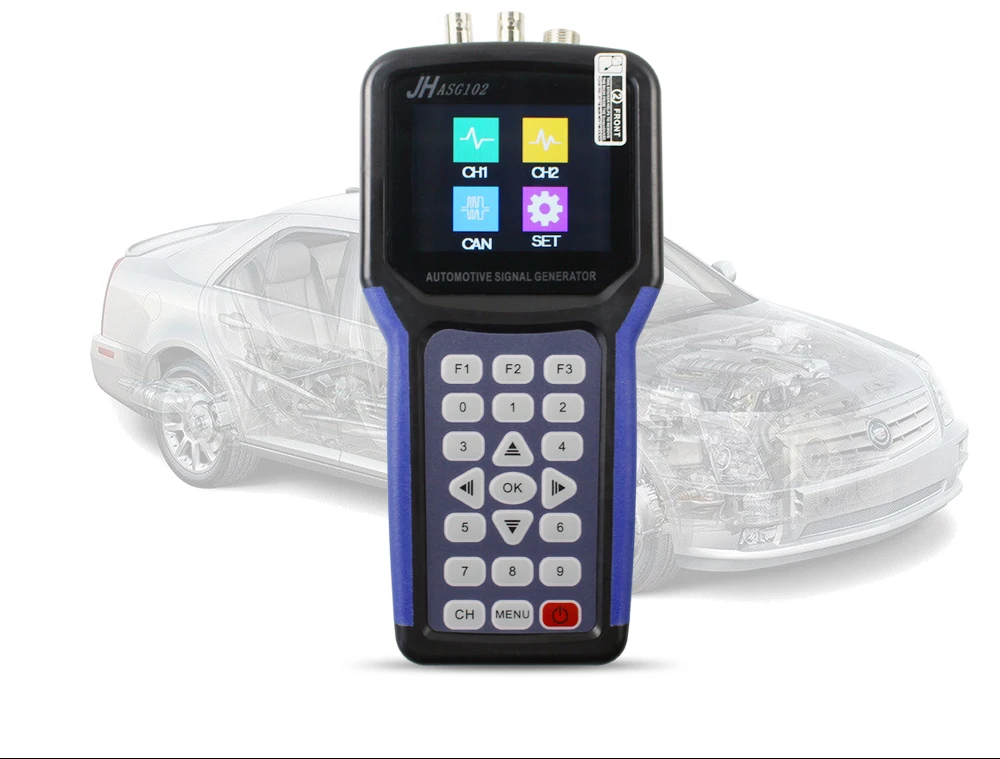
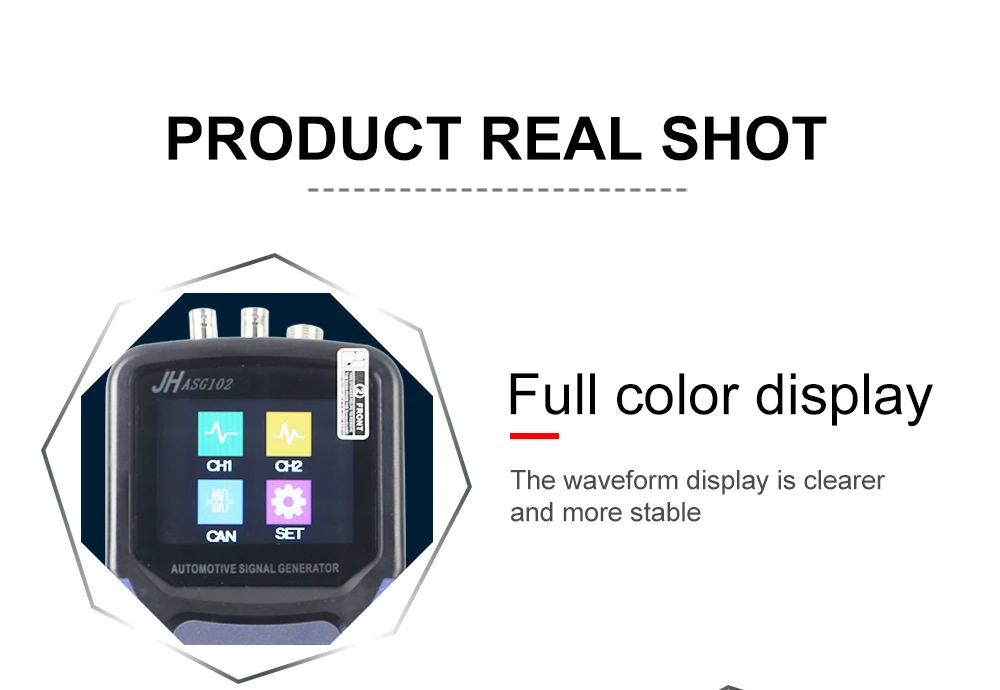
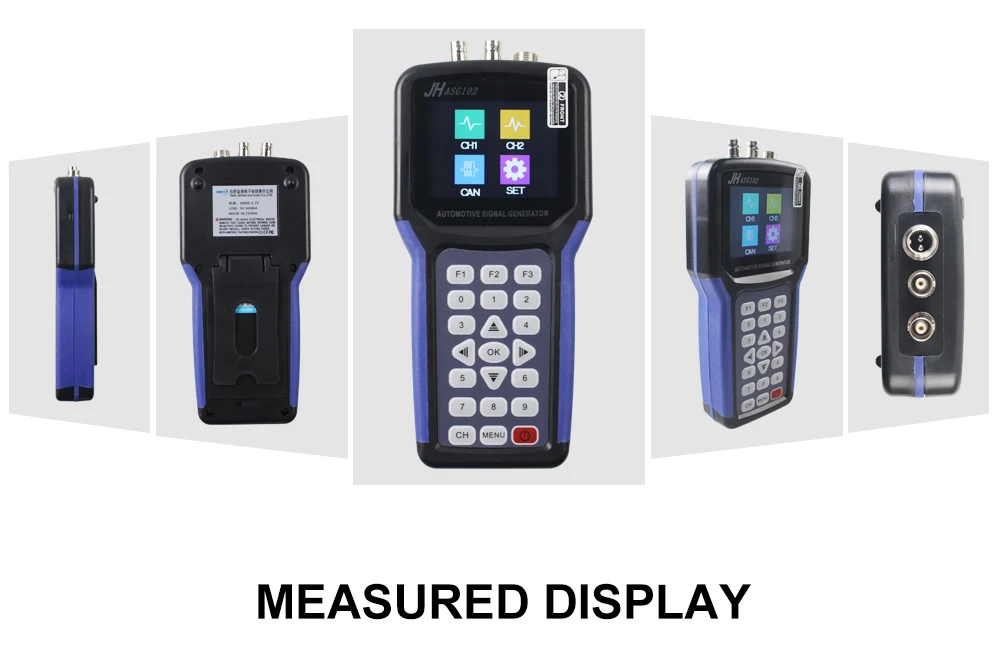
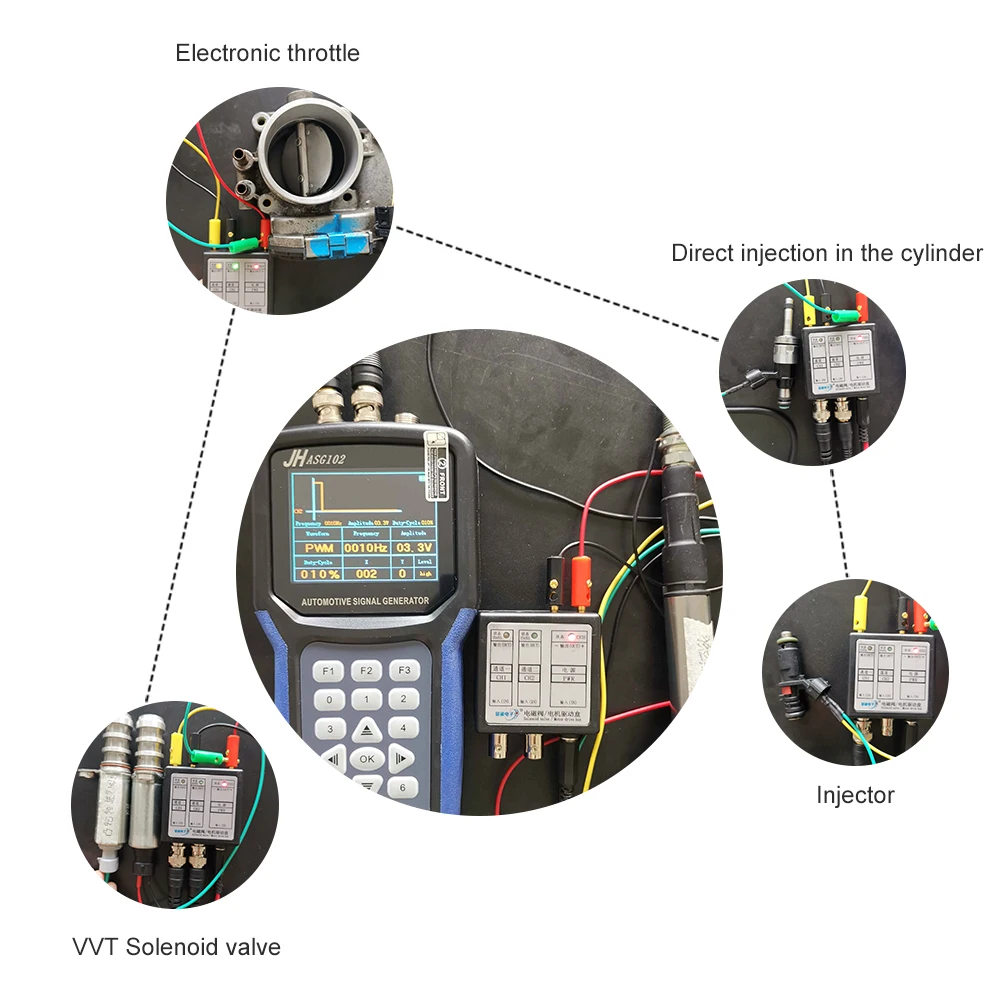
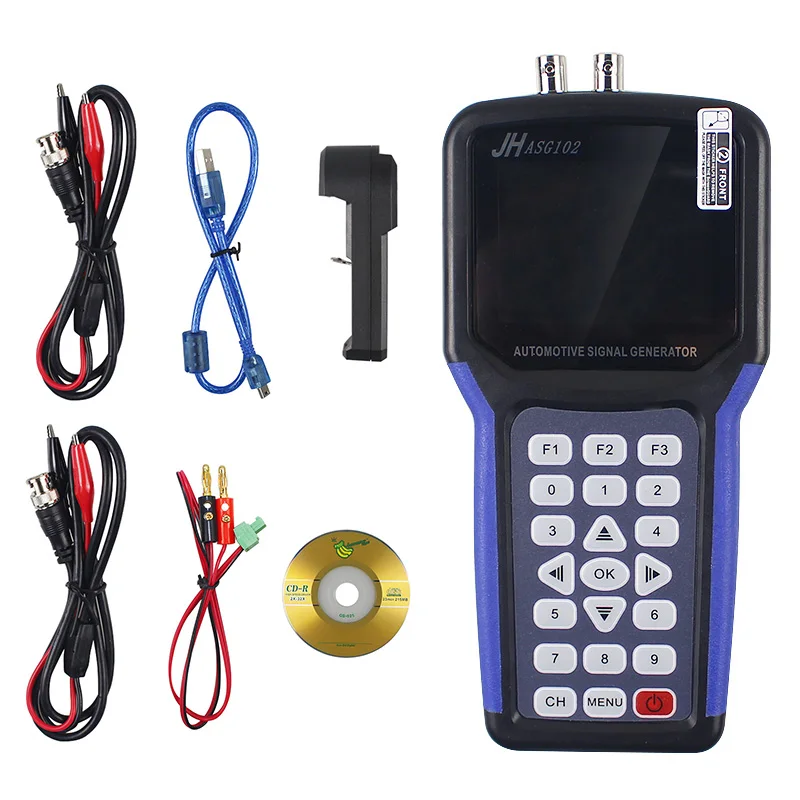
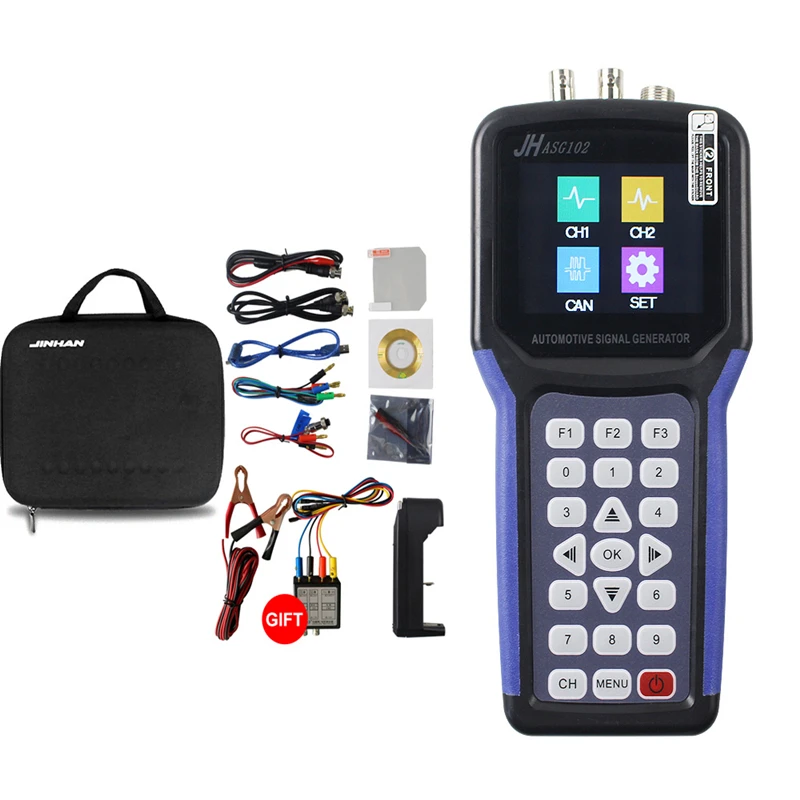
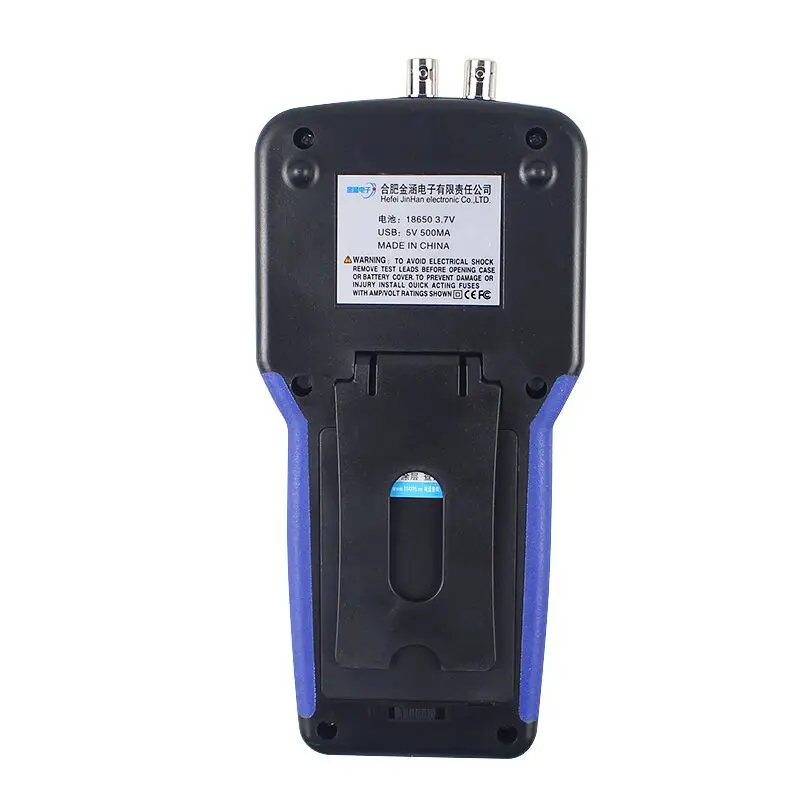
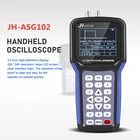
Цифровой ручной генератор сигналов Jinhan ASG102 Бесплатный подарок Соленоидный клапан/двигатель драйвер автомобильный генератор сигналов с CAN
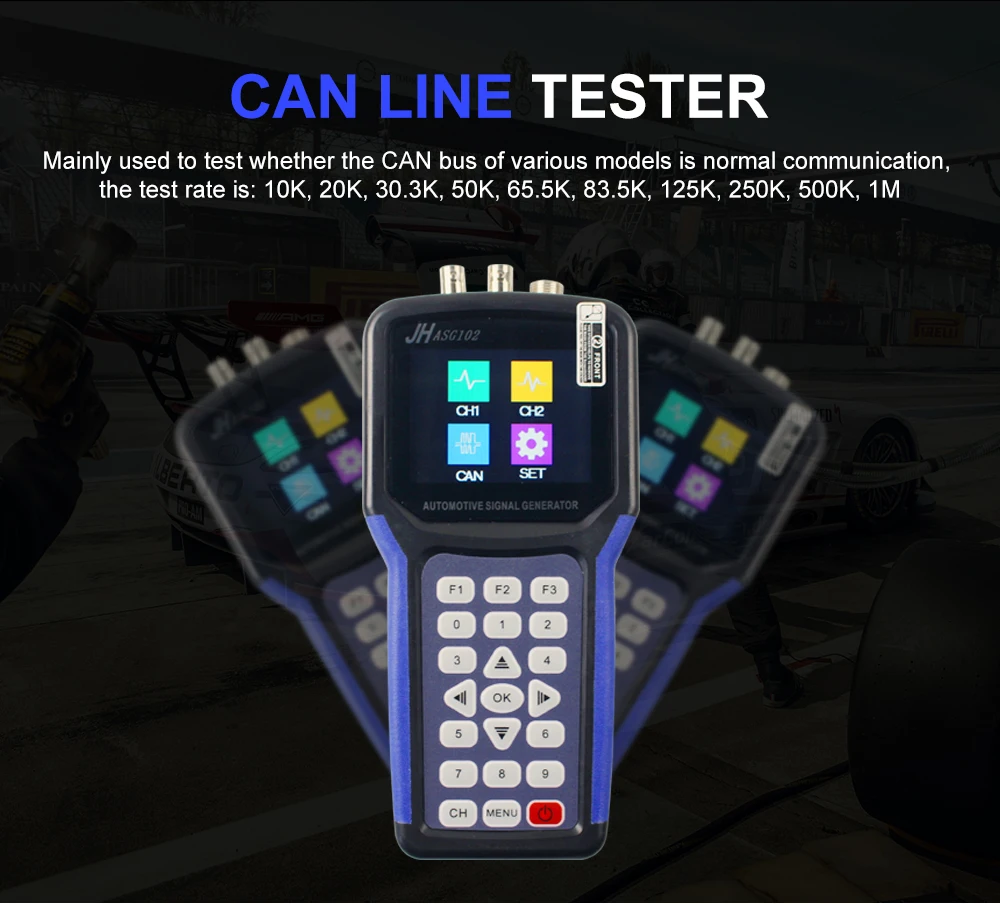
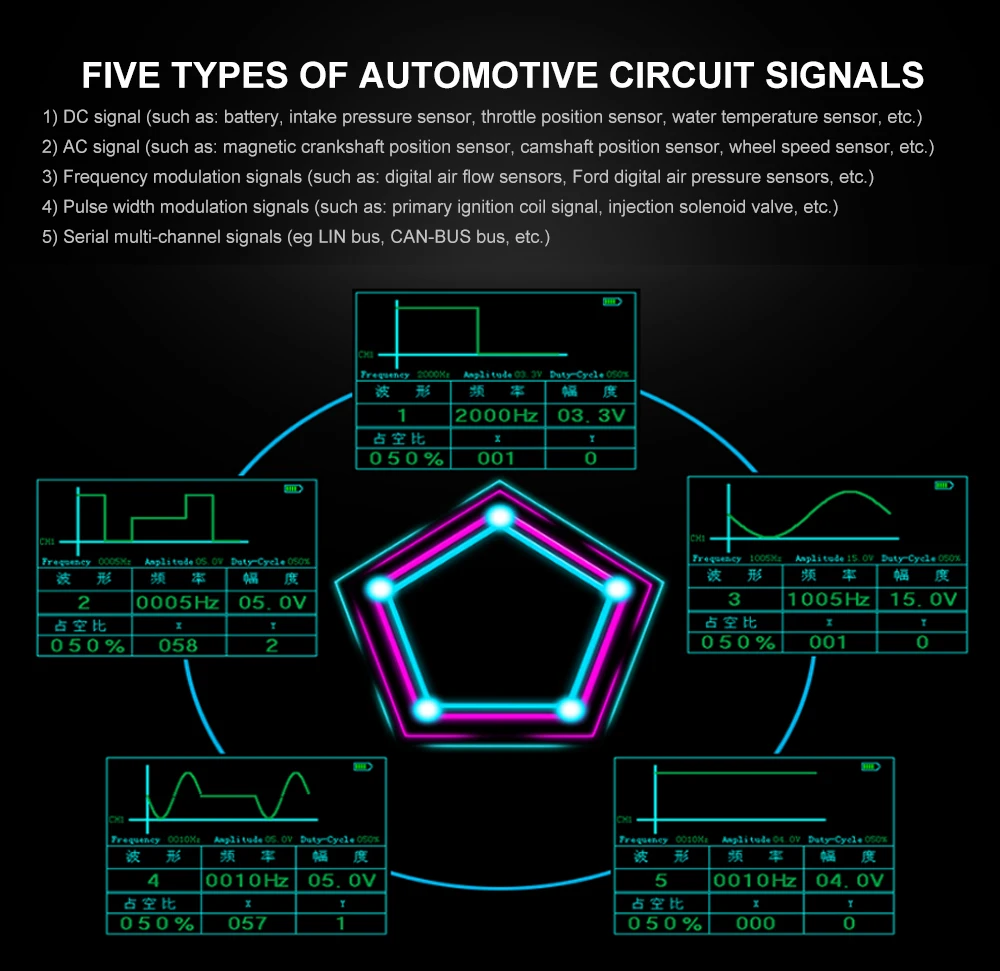
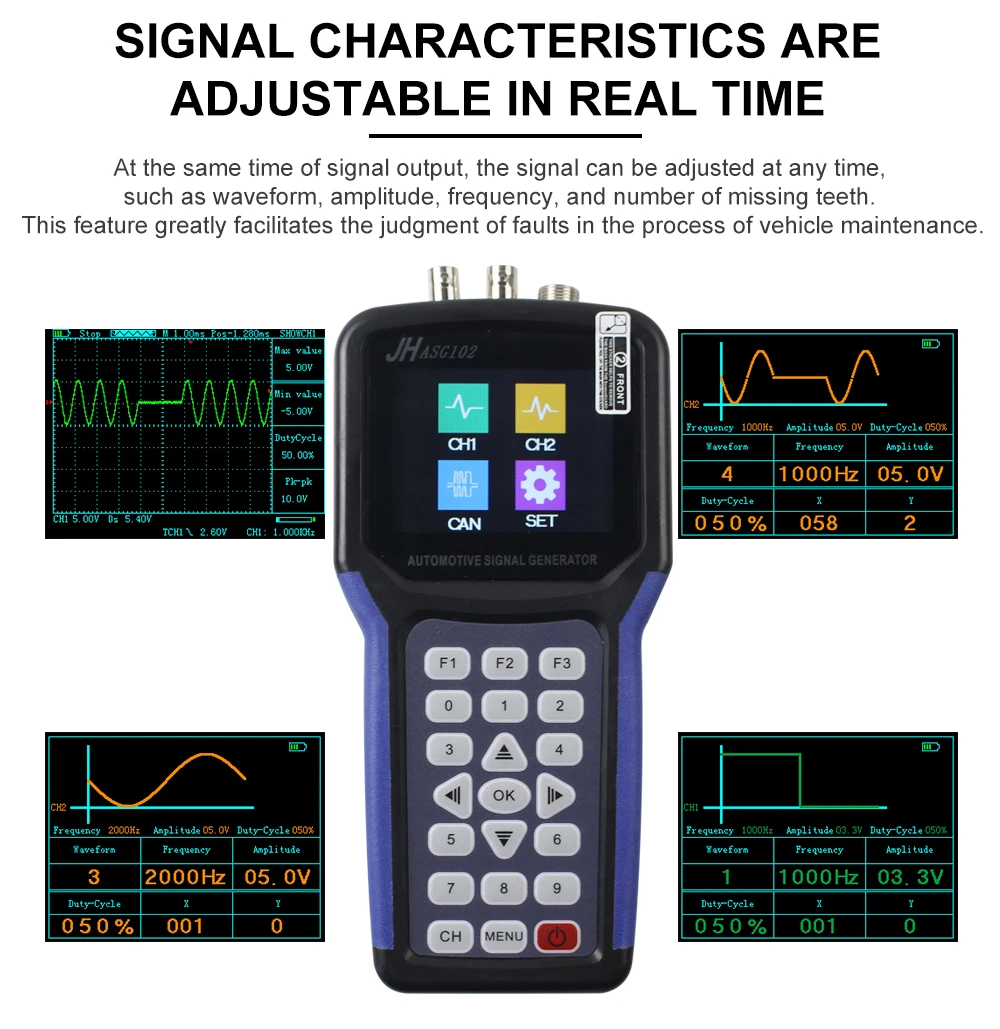
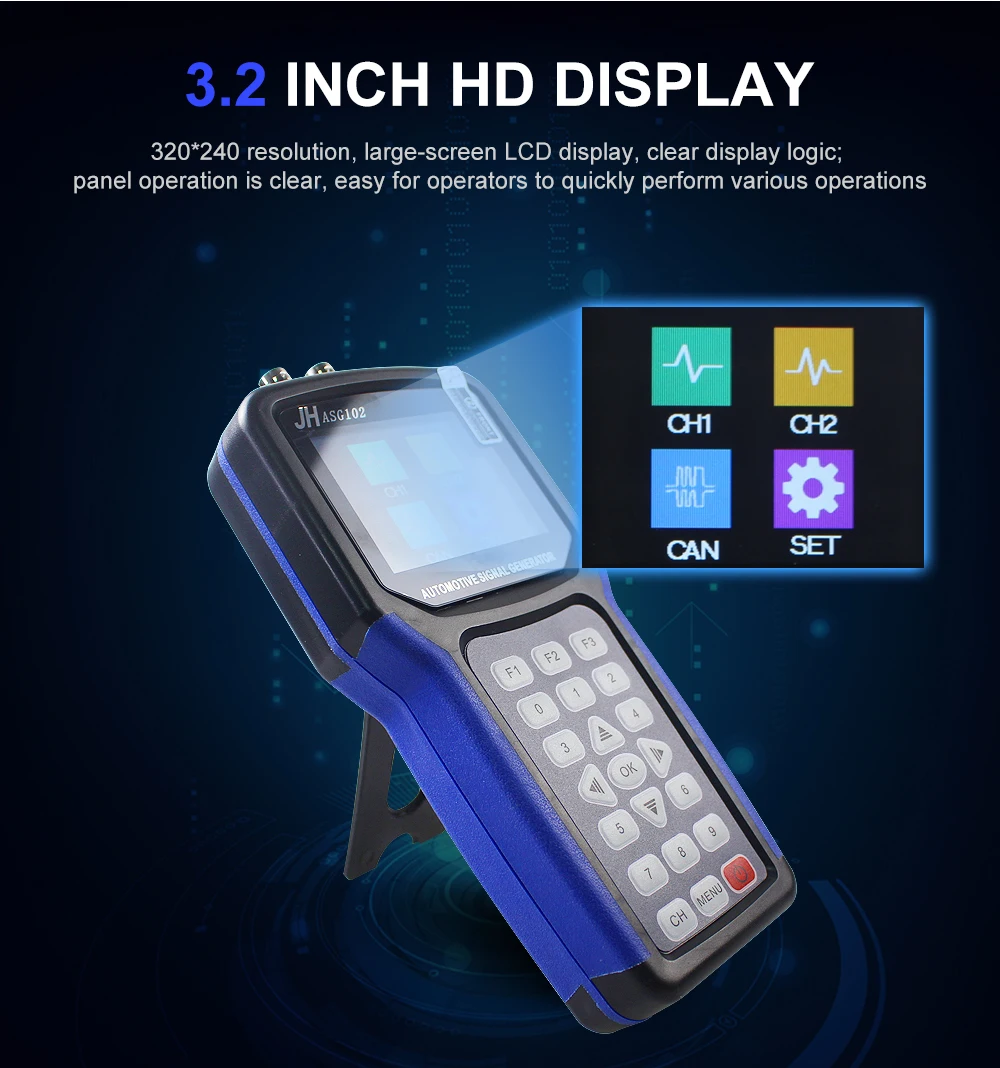
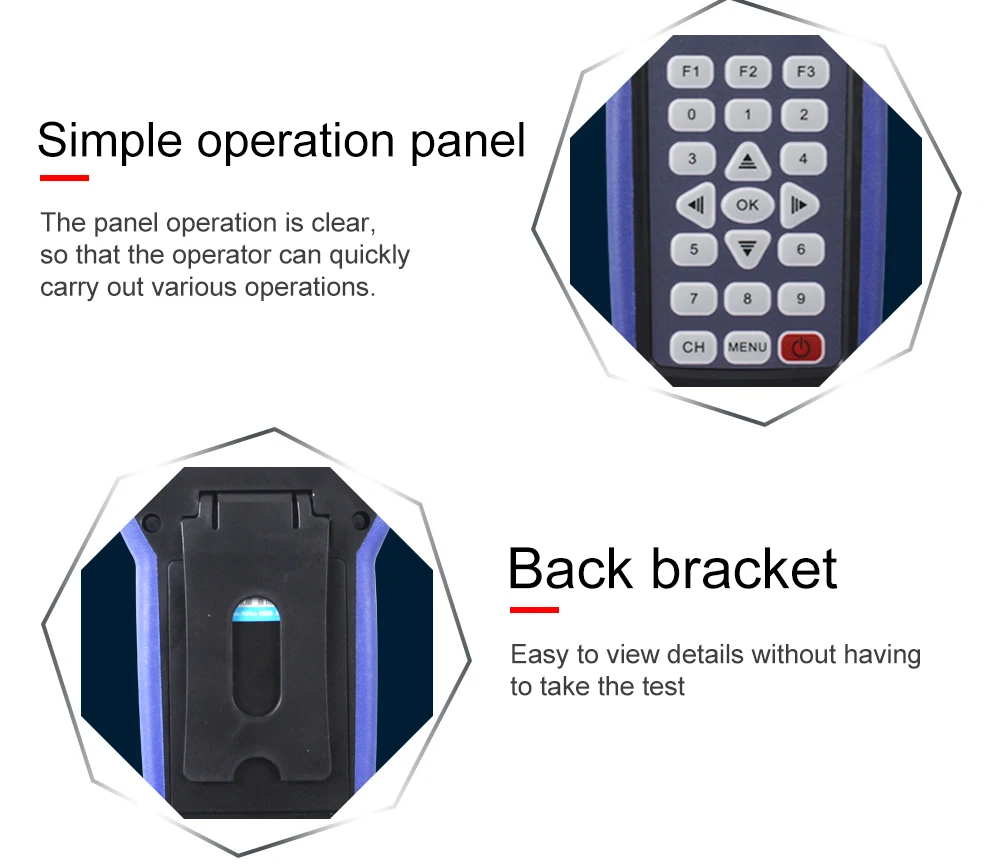
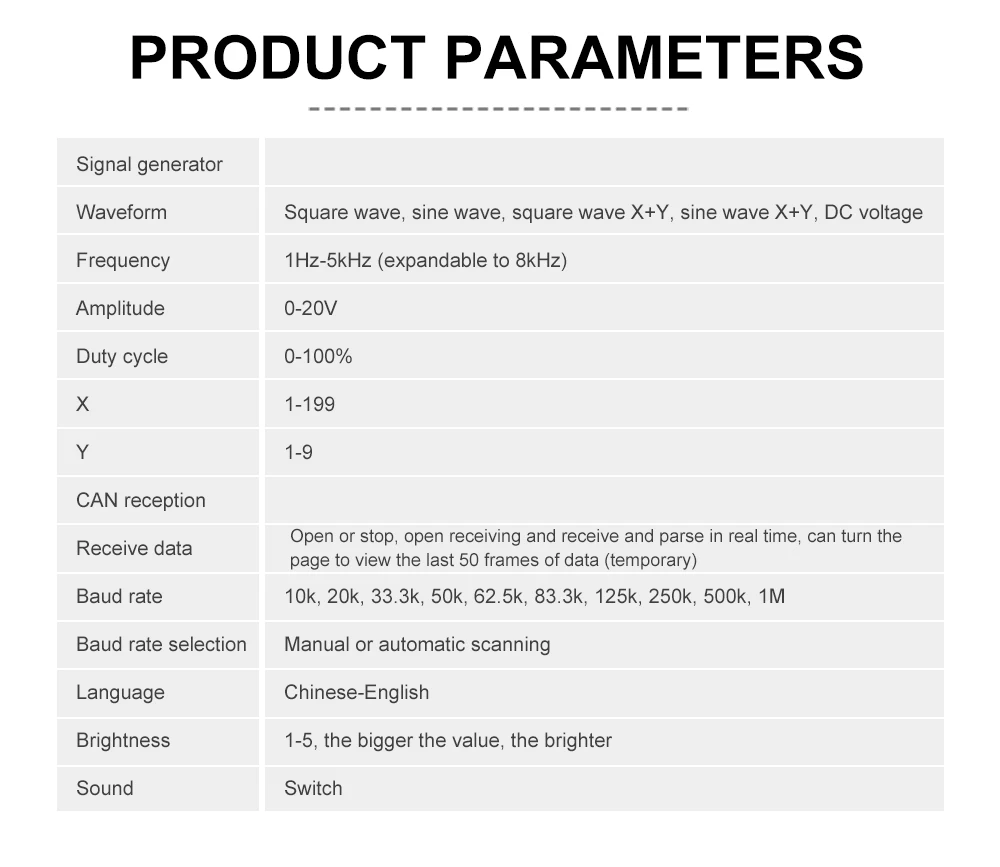
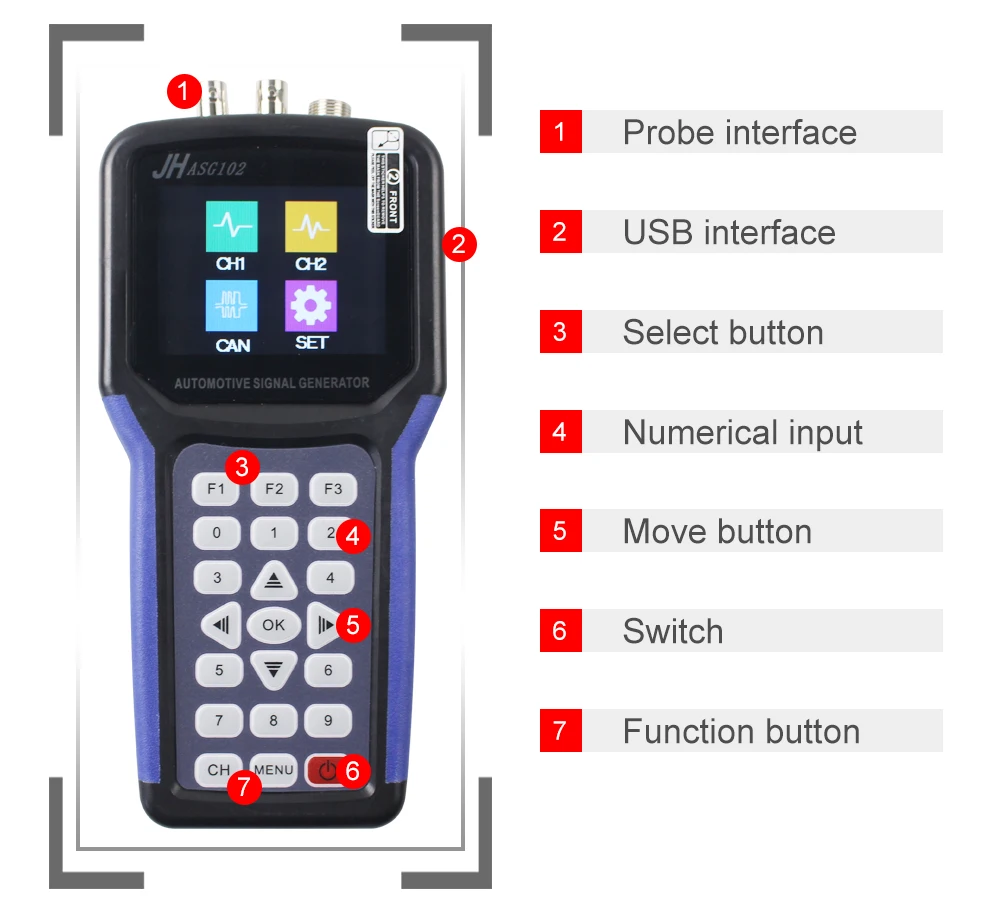
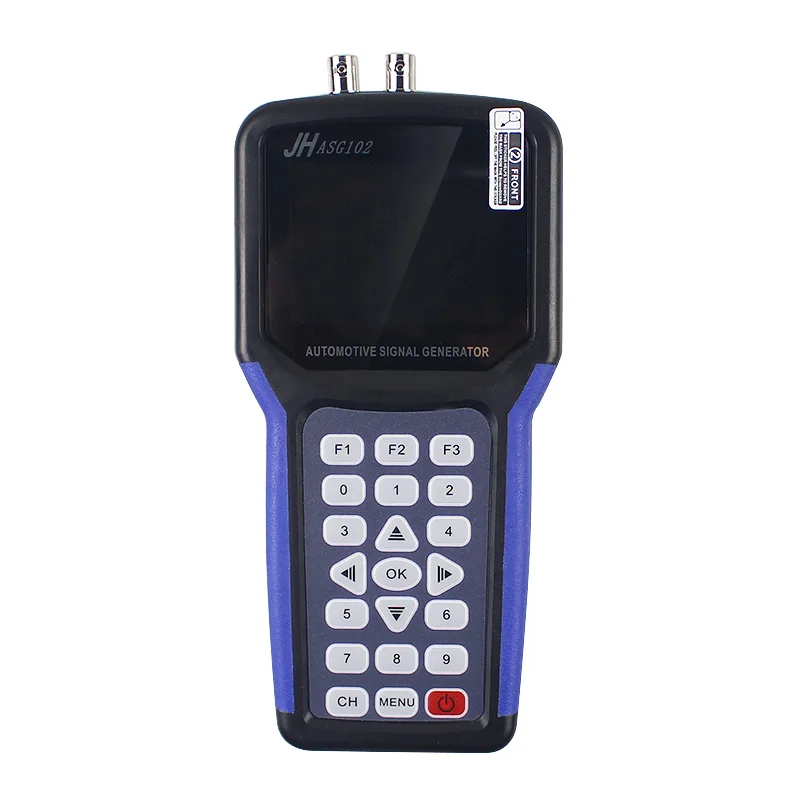
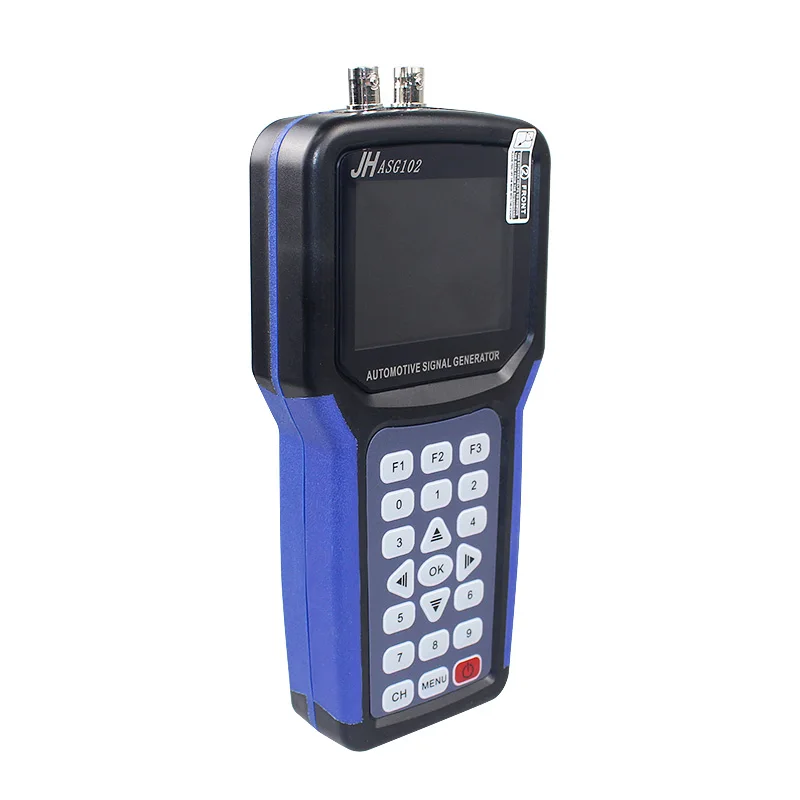
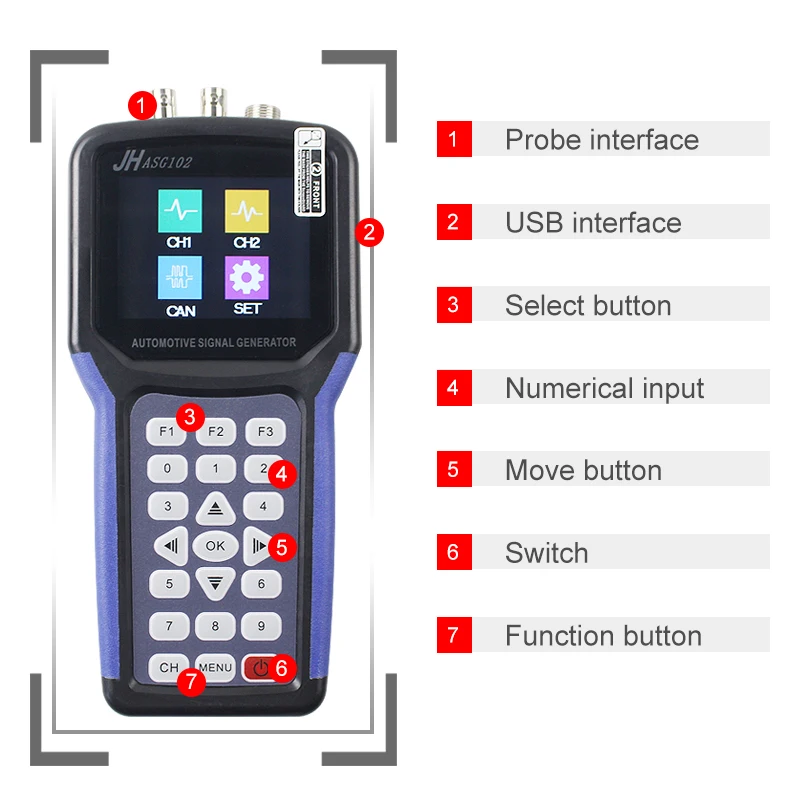
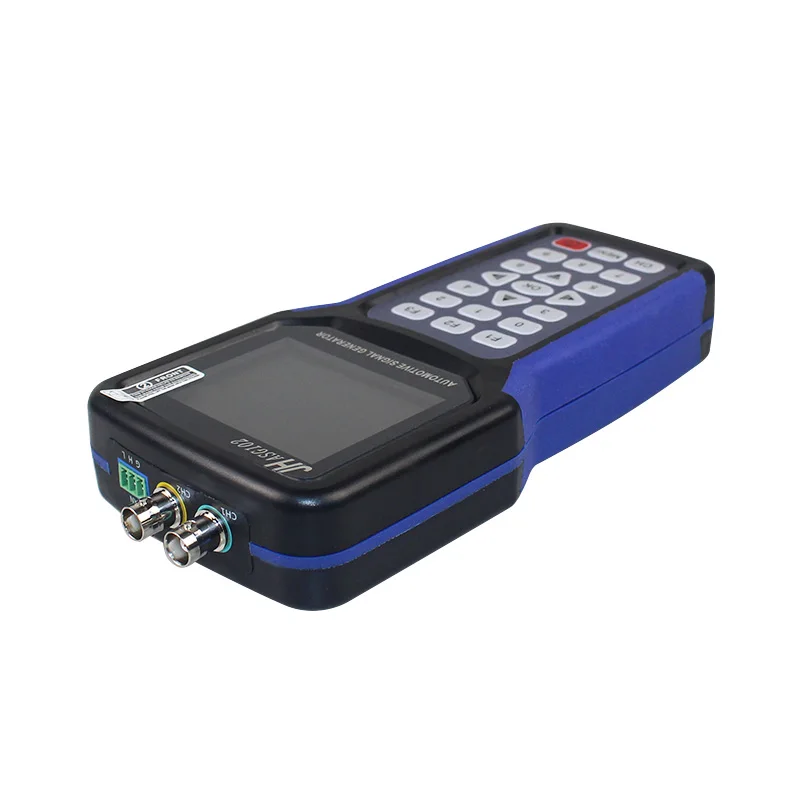
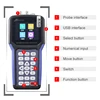
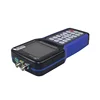
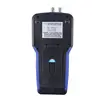
(1) Описание кнопки и основные функции:F1: он в основном используется для переключения между первым и четвертым товарами.Или Переключить значение выбранного элемента.F2: он в основном используется для переключения между 2 и 5 товарами, илиЧтобы переключить значение выбранного элемента.F3: он в основном используется для переключения между 3-й и 6-й элементами, илиЧтобы переключить значение выбранного элемента.Ок: Определите кнопку для подтверждения или сохранения.Канал: он в основном используется для переключения между каналом 1 и каналом 2Интерфейсы конфигурации.Меню: в основном используется для возврата к интерфейсу выбора меню.0-9: клавиша цифр изменяет соответствующее значение цифр на цифруКлючевое значение.(2) Описание порта:CH1: Канал 1 выход сигнала.CH2: канал 2 выход сигнала.Может: можно получить данные в конце.(3) Характеристики инструмента:В соответствии с автомобильными правилами и реальными потребностями на местеДиагностика, инструмент суммирует и анализирует характеристикиСуществующие генераторы сигнала автомобиля:1. Характеристики сигнала можно регулировать в режиме реального времени: сигналМожет быть отрегулирован в любое время путем регулировки формы волны, амплитуды, частоты,Отсутствие зубов и другие индикаторы. Эта функция очень помогаетОпределение неисправности в процессе технического обслуживания транспортного средства.2. Двухканальный сигнал сигнала может одновременно выводить сигналыРазличных частот, амплитудов и сигналов в пределах двух полос ширины.3. Функция CAN bus:Он в основном используется для тестирования ли Шина CAN различных моделей вНормальное общение. Скорость тестирования составляет 10K, 20K, 33,3 K, 50K, 62,5 K,83,3 K, 125K, 250K, 500K, 1M.4. Дружественный HMI: инструмент принимает самую простую идею дизайна,320*240 жидкокристаллический дисплей с большим экраном, логика интерфейса дисплеяЯсно; Работа панели ясна, что удобно дляОператором для быстрого осуществления различных операций.5. Внешний вид небольшой и удобный, с помощью литья под давлением,Хорошее использование на ощупь. Все внутренние компоненты импортированы, пользователи могут использоватьЭто с уверенностью!(II) Управление основным интерфейсом1. После включения прибора введите основной операционный интерфейсНажмите любую кнопку (за исключением кнопки вкл/выкл), первый элемент(Канал 1) будет выбран по умолчанию.Затем используйте кнопку «направление» для переключения выбранного элемента.3. После выбора элемента нажмите кнопку OK, чтобы ввести соответствующийИнтерфейс конфигурации.(III) работа генератора сигналовПосле загрузки в основной интерфейс нажмите кнопку, чтобы выбрать«Канал 1» или «Канал 2», затем нажмите «ок», чтобы ввести сигналИнтерфейс настройки параметров генератора.В основном настройте параметры выходного сигнала, такие как частота, амплитуда,Рабочий цикл, форма волны, X, Y.Может принимать операцииПосле загрузки в основной интерфейс (или если вы нажмете «Меню»Кнопка непосредственно на других интерфейсах, затем вернется к основному интерфейсу),Нажмите «Can bus» и нажмите «OK», чтобы войти в интерфейс приема данных CAN.1. Прием данных:Область приема данных предназначена для отображения полученных данных каждого кадра,В котором зеленые помеченные кадры являются самыми недавно полученными данными.Система может временно хранить 50 кадров данных (потеря мощности).Чтобы просмотреть предыдущие данные каждого кадра, пожалуйста, прекратите прием данных (нажмите«F3» для остановки), а затем используйте «» или «» ключ для просмотра. ДанныеВыбранный для каждой рамки помечен зеленым цветом.2. Инструкции по анализа данных:StdId: Стандартный идентификатор кадра.ExtId: Удлиненная рама с идентификатором.IDE: определяет стандартную рамку или Удлиненная рама. ОсновнойРазница в том, что идентификатор отличается, стандартный идентификатор кадра11-битная дистанция поездки (0-0x7ff); Удлиненная рама ID-29 (0-0x1fffffff).RTR: рамка данных также является удаленной рамкой.FMI: 16-битное значение с указанием фильтр фильтруется.Данные: данные.В правом верхнем углу области обработки данных «нет данных»Всегда мигает, когда нет данных. После получения данных зеленый цвет«Есть данные» будут отображаться, как показано на рис. 1-10.3. Приемная операция(1) Подключите линию передачи данных: во-первых, вставьте линию приема данных вМожет сначала получить сигнал генератора и поставить «разбив»Игла ”на другом конце. При измерении подключите линии H и LРазъем в H и L CAN коммуникационного интерфейса автомобиля.(2) управление прибором: при подготовке к получению данных, во-первых,Убедитесь, что статус получения «включен», если не нажмите «F3», чтобы включить егоВкл. Затем выберите скорость передачи данных, Есть два способа: одинРучная настройка, то есть, вручную нажмите кнопку «F1», чтобы выбратьСкорость передачи данных. При ручном переключении на скорость передачи данных, если есть данные,Принимающая область немедленно отобразит результат. В это время остановкаПереключение скорости передачи данных, скорость передачи данных будет той датой, которую мы хотим;Другое-автоматическое соответствие, то есть после нажатия кнопки «F2»Система автоматически сканирует скорость передачи данных и одновременно вОбласть приема данных, будет отображаться слово «сканирование...»Что он сканируется. Если данные получены, полученные данные будутОтображается сразу на экране, и скорость передачи данных будет установлена наЗначение текущей связи. Если нет бодах было получено после того, какСканирование, экран будет отображаться: «Scan failed», указывая, чтоСбой сканирования.Примечание 1: скорость связи может быть выбрана как 10K, 20K, 33,3 K, 50K,62,5 K, 83,3 K, 125K, 250K, 500K, 1M.Примечание 2: Если скорость передачи данных установлена вручную, и данные не будут получены в каждомСкорость передачи данных, пожалуйста, проверьте, если соединение свободное или потеряно, если оно соответствуетАвтоматически.
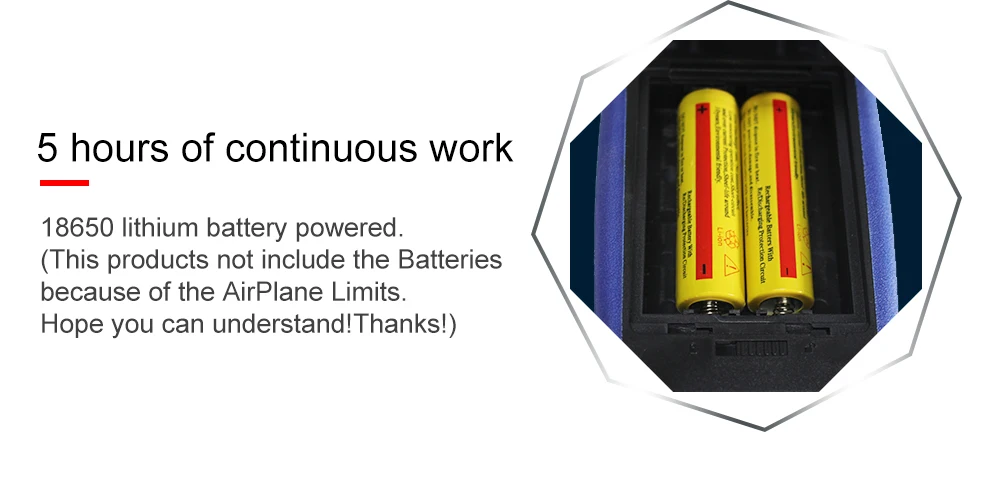
Из-за ограничений на доставку по воздуху товар не поставляется с аккумуляторами