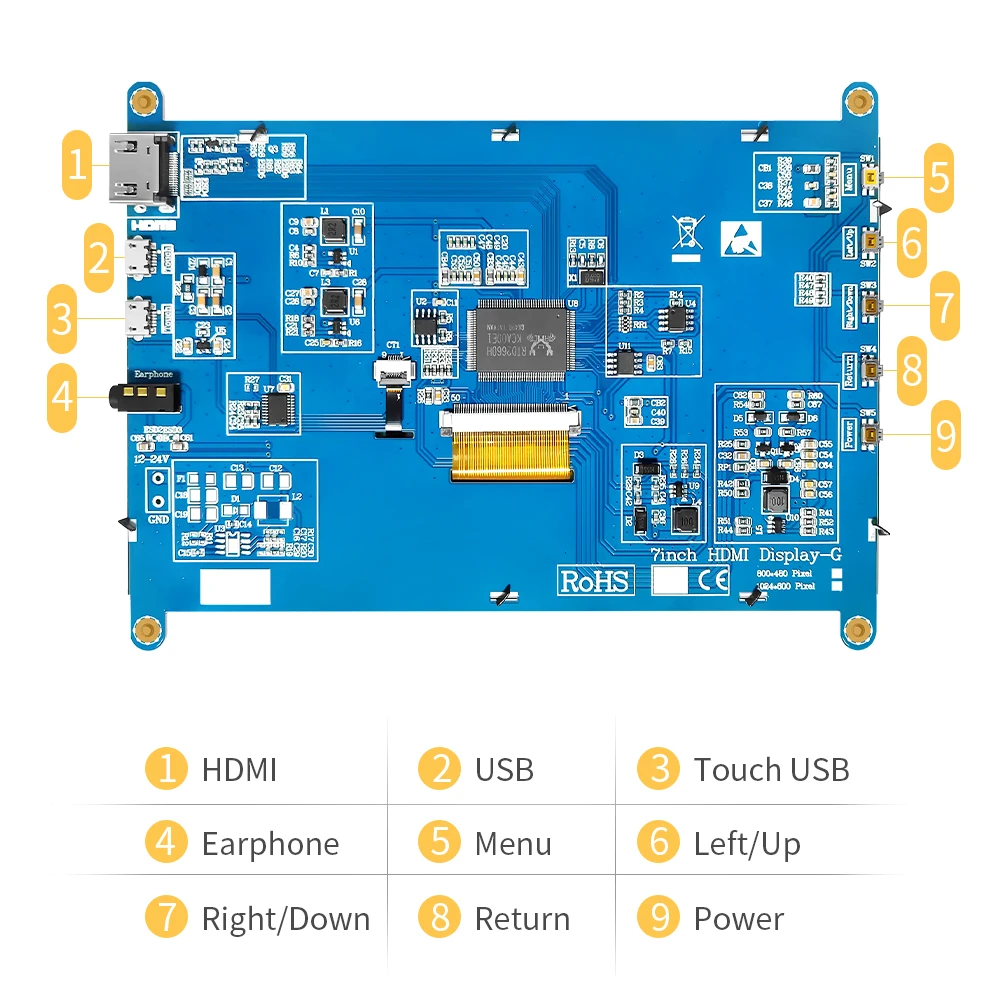
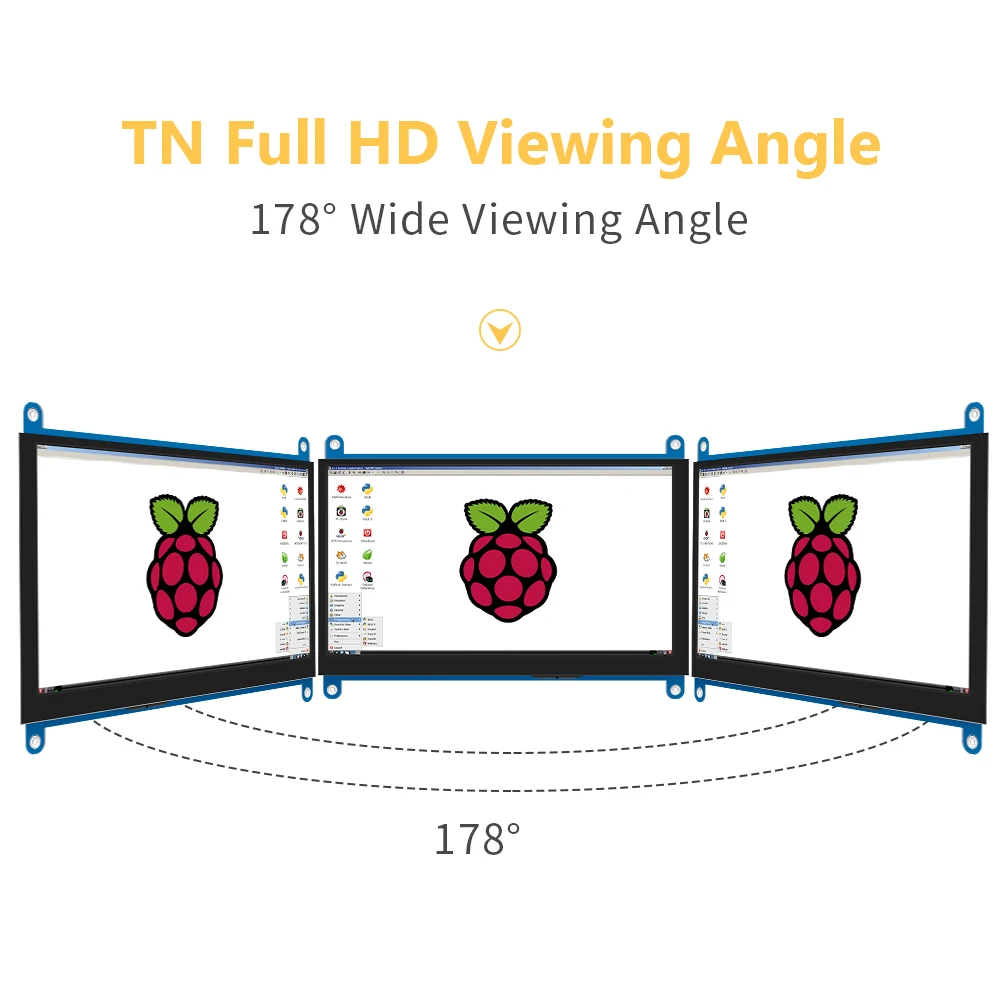



7Inch TFT LCD Display jrp7007 Touch Screen Monitor for Raspberry Pi 3 2 Model B Raspberry Pi 1 model B 1024*600 RGB Pixels 



Последнее обновление: 07.03.2023


 【Описание товара】1
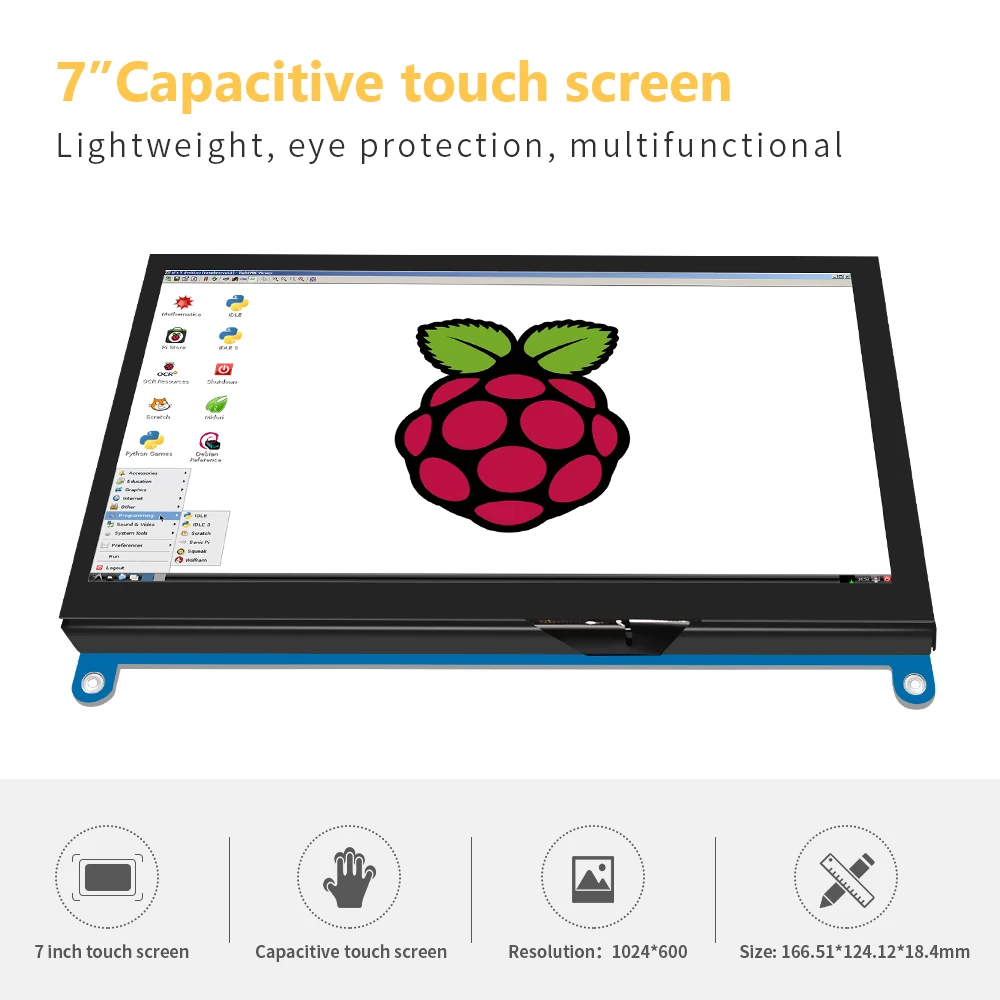
Флуоресцентный● 7 дюймов стандартного отображения, 1024 × 600 Аппаратное Разрешение до 1920x1080 конфигурации программного обеспечения.
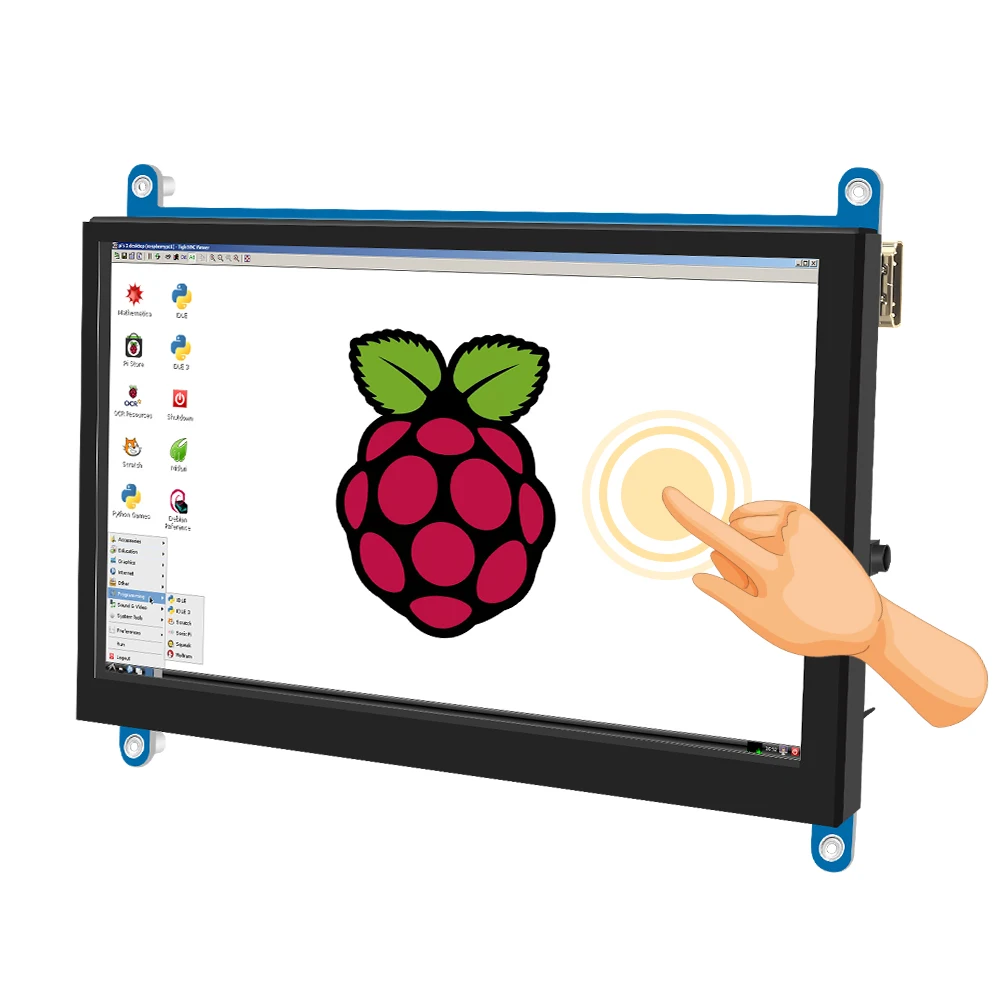
●Capacitive сенсорный экран, максимальная поддержка 5 точек касания.
● Поддержка подсветки управления отдельно, подсветка может быть отключена для экономии энергии.
● Поддержка Raspberry Pi, BB Black, Banana Pi и других основных мини-ПК.
Hdmi-монитор ● Может использоваться в качестве монитора HDMI общего назначения, например: подключение к компьютеру HDMI в качестве поддисплея.
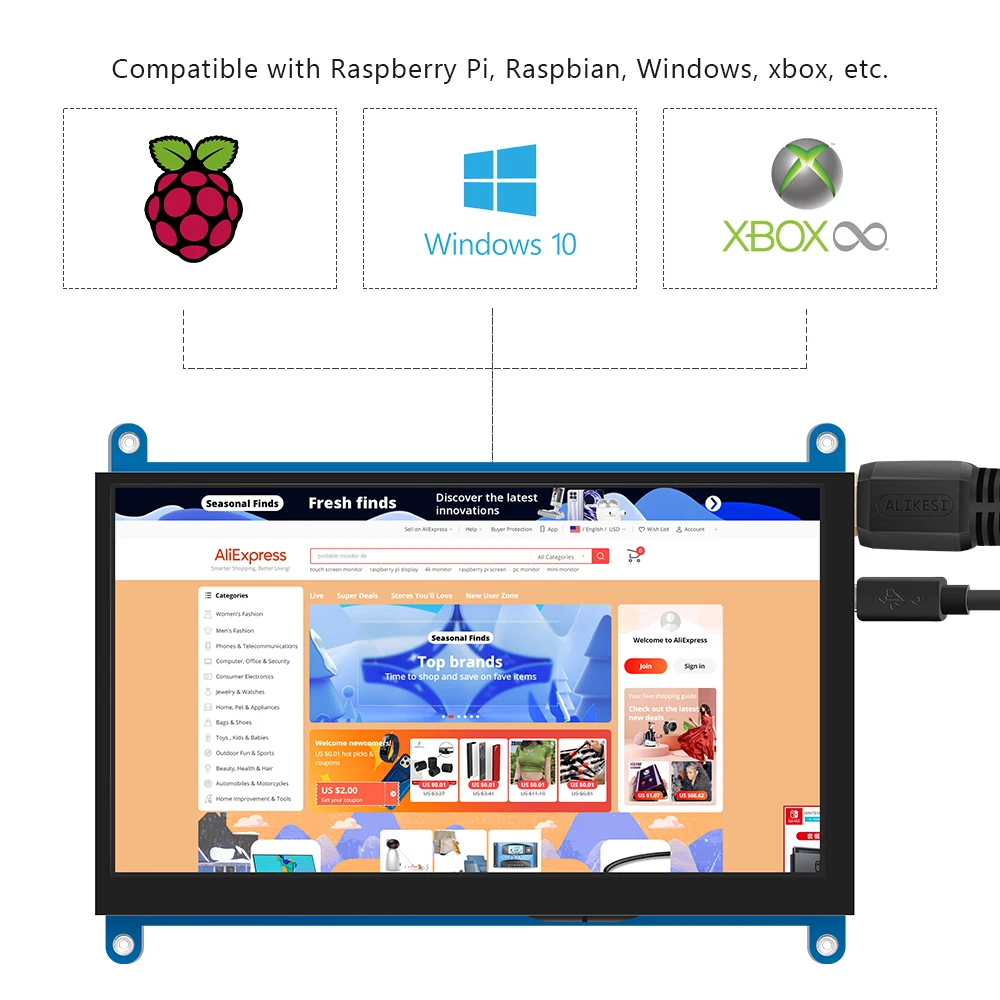
Используется как raspberry pi дисплей, который поддерживает Raspbian, Ubuntu, Kali-Linux, Kodi, win10 IOT, single-touch, free drive.
Работа в качестве монитора ПК, поддержка win7, win8, win10 system 5 point touch (XP и более старая версия системы: с одним касанием), бесплатный диск.
Сертификация RoHS ● ce.
【Параметры продукта】1
Флуоресцентный● Размер: 7,0 (дюймы) ● разрешение: 1024 × 600 (точки) ● Артикул: JRP7007
Тач ● тач: 5-точечный емкостный тач ● Размеры: 166,5*124,12 (мм) ● Вес: 380 (г)
【Как использовать с Raspbian/Ubuntu Mate/Win10 IoT Core System】1
●Шаг 1, установите официальное изображение Raspbian
1) загрузитеПоследнее изображение с официального скачивания.
2) УстановитеСистема в соответствии с официальными инструкциями.
●Шаг 2, измените «config.txt»
После программирования шага 1Завершено, откройте файл config.txt корневого каталога Micro SD карты и добавьтеСледующий код в конце файла, сохраните и Извлеките карту Micro SD безопасно:
Max_usb_текущий = 1
Hdmi_force_hotplug = 1
Config_hdmi_boost = 10
Hdmi_group = 2
Hdmi_mode = 87
Hdmi_cvt 1024 600 60 6 0 0 0
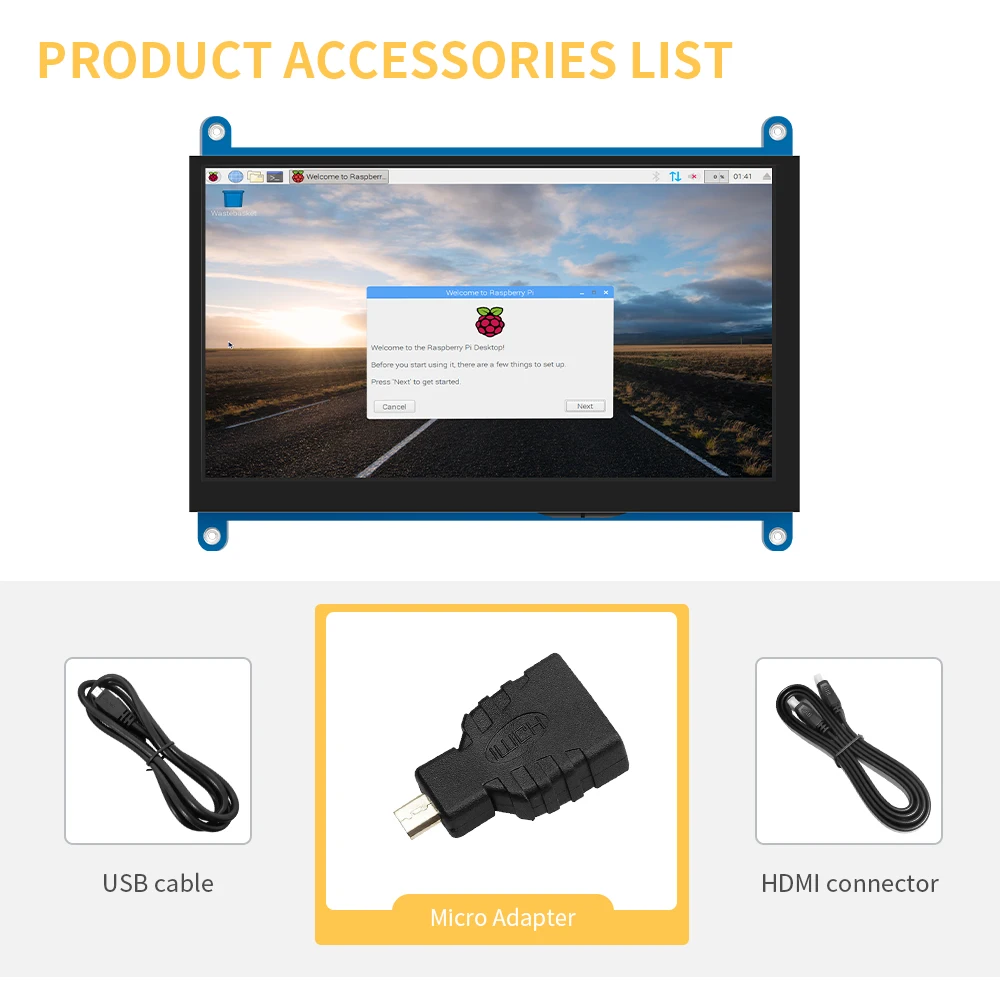
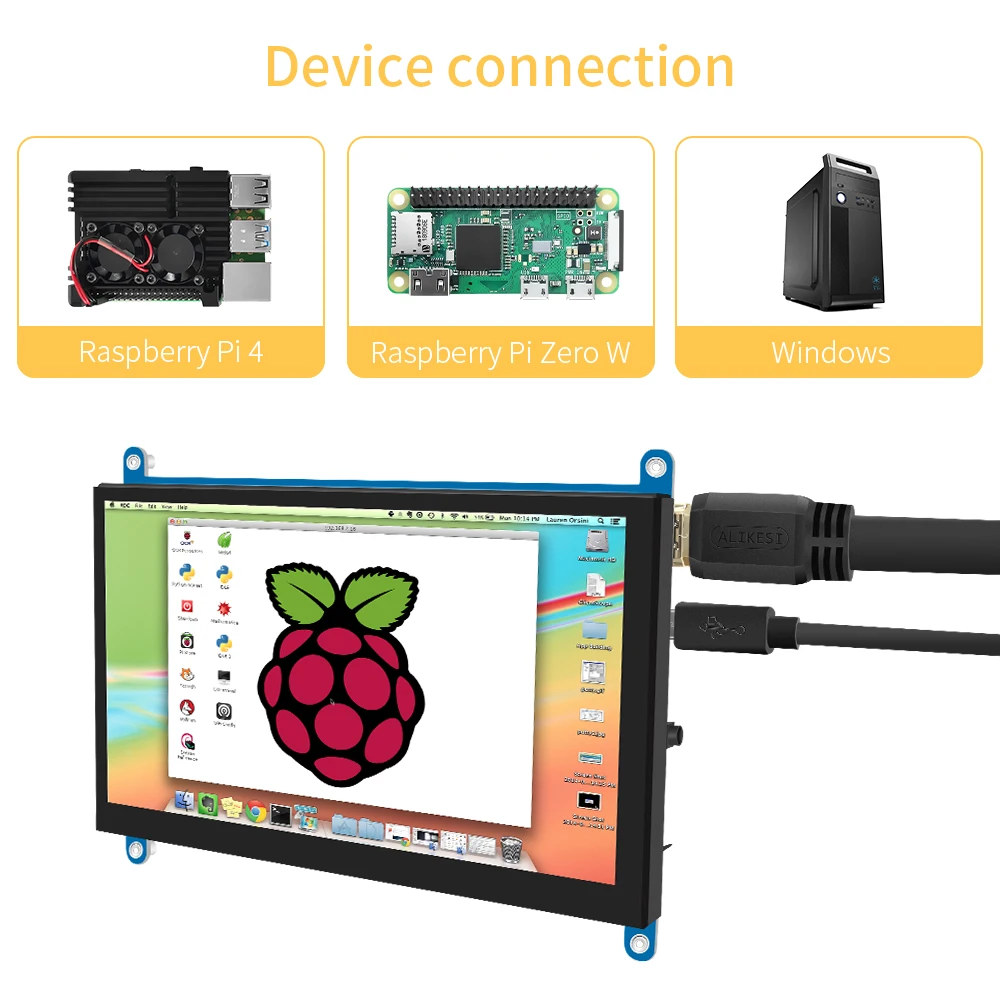
●Шаг 3, вставьте карту Micro SD в Raspberry Pi, подключите Raspberry Pi и ЖК-дисплей с помощью кабеля HDMI; Подключите usb-кабель к одному из четырехUsb-порты Raspberry Pi и подключите другой конец usb-кабеля к usb-порту ЖК-дисплея; Затем подключите питание к Raspberry Pi; после этого, если дисплей и сенсорный оба в порядке, это означает, что привод успешно (пожалуйста, используйте полный 2A для источника питания).
★Как вращать направление дисплея:
1. Откройте файл «config.txt» (Файл «config.txt» расположен в/загрузке):
Sudo nano/Boot/config.txt
2. Добавьте инструкцию в файл «config.txt», нажмите Ctrl + X для выхода, нажмите Y для сохранения.
Display_rotate = 1#0: 0; 1: 90; 2: 180; 3: 270
3. Перезагрузите Raspberry Pi после экономии.
SudoПерезагрузка
★Как вращать направление касания:
После того, как дисплей поворачивается, сенсорный экран должен быть изменен.
1. Установка libinput
SudoApt-get install xсервер-xorg-input-libinput
2. Создайте xorg.conf. Каталог D в/etc/x11/ниже (если каталог уже существует, это переходит непосредственно к шагу 3).
SudoMkdir/etc/X11/xorg.conf.d
3. Скопируйте файл “40-libinput.conf” в каталог, который вы только что создали.
Sudo cp/Usr/share/X11/xorg.conf.d/40-libinput.conf /etc/X11/xorg.conf.d/
4. Редактировать "/etc/X11/xorg.conf.d/40-libinput.conf".
Sudo nano/Etc/X11/xorg.conf.d/40-libinput.conf
Найдите часть сенсорного экрана, добавьте следующую инструкцию внутри, нажмите Ctrl + X для выхода, нажмите Y, чтобы сохранить 7 дюймов HDMI Display-C Руководство пользователя.
Вариант"Калибрационная матрица" "0 1 0 -1 0 1 0 1 1 0 1"
5. Восстановите свойRaspberry Pi
SudoПерезагрузка
Выполните вышеуказанные шаги для вращения на 90 градусов.
Примечание:
0 градусов параметров вращения:Опция "калибрационная матрица" "1 0 0 1 0 0 1"
90 градусов параметров вращения:Опция "калибрационная матрица" "0 1 0 0-1 1 0 01"
180 градусов параметров вращения:Опция "калибрационная матрица"-1 0 1 0 -1 1 0 1"
270 градусов параметров вращения:Опция "калибрационная матрица" "0-1 1 1 0 0 0 0 0 0
【Как использовать в качестве монитора ПК】1
Флуоресцентный●Подключите выходной сигнал HDMI к интерфейсу LCD HDMI с помощью кабеля HDMI.
Флуоресцентный●Подключите сенсорный ЖК-Интерфейс USB (любой из двух MicroUSB) к usb-порту устройства.
Флуоресцентный●Если есть несколько мониторов, сначала отключите другие разъемы монитора и используйте LCD в качестве единственного монитора для тестирования.
A & Q
1. Как использовать его?Сначала Подключите usb-кабель и включите питание, затем вы можете увидеть HDMI на дисплее, чтобы вы могли подключиться к HDMI линии, например, вы можете войти в систему.2. Могу ли я использовать его в компьютере?Да, его можно использовать в raspberry pi 3, raspberry pi 4, raspberry pi zero W и mini pc.
Отзывы покупателей
Страна: KR Color: CTP--IPS Доставка: Standard Shipping 26.04.2022
Очень хороший честный и хороший продавец вперед или безуспешно и вокруг введение, чтобы дать плановое удаление мозолей ягод
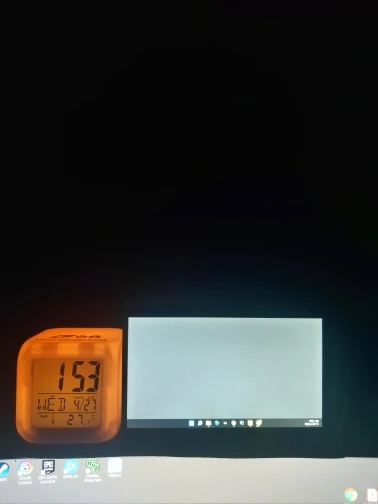
Страна: TH Color: Non-Touch--IPS Доставка: Cainiao Standard For Special Goods 22.03.2022
Идеальный дисплей без конкурентов в этом ценовом диапазоне
Покупатель
Страна: FR Color: Non-Touch--IPS Доставка: Standard Shipping 29.03.2022
Экран работает очень хорошо.
B***o
Страна: BR Color: CTP--IPS Доставка: Standard Shipping 26.03.2022
Отличный продукт и подвижный. Рекомендуется
Покупатель
Страна: RO Color: CTP G Доставка: Standard Shipping 09.03.2022
БЫСТРО прибыл, хорошо упакован и в идеальном состоянии, все хорошо работают с ПК. Спасибо!