





Последнее обновление: 21.04.2022

 94 Отзывов
 269 Заказов

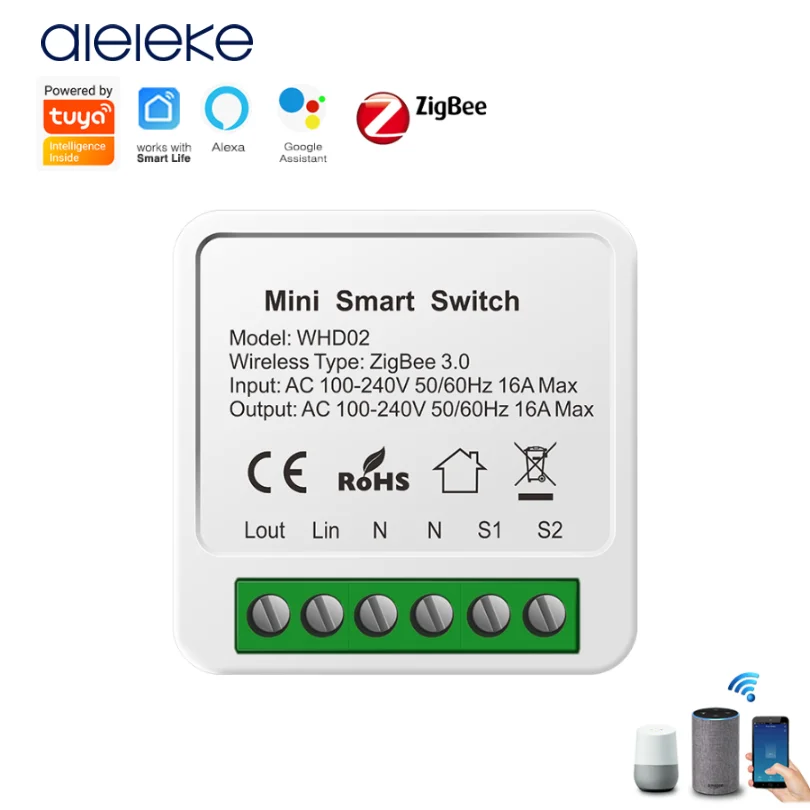
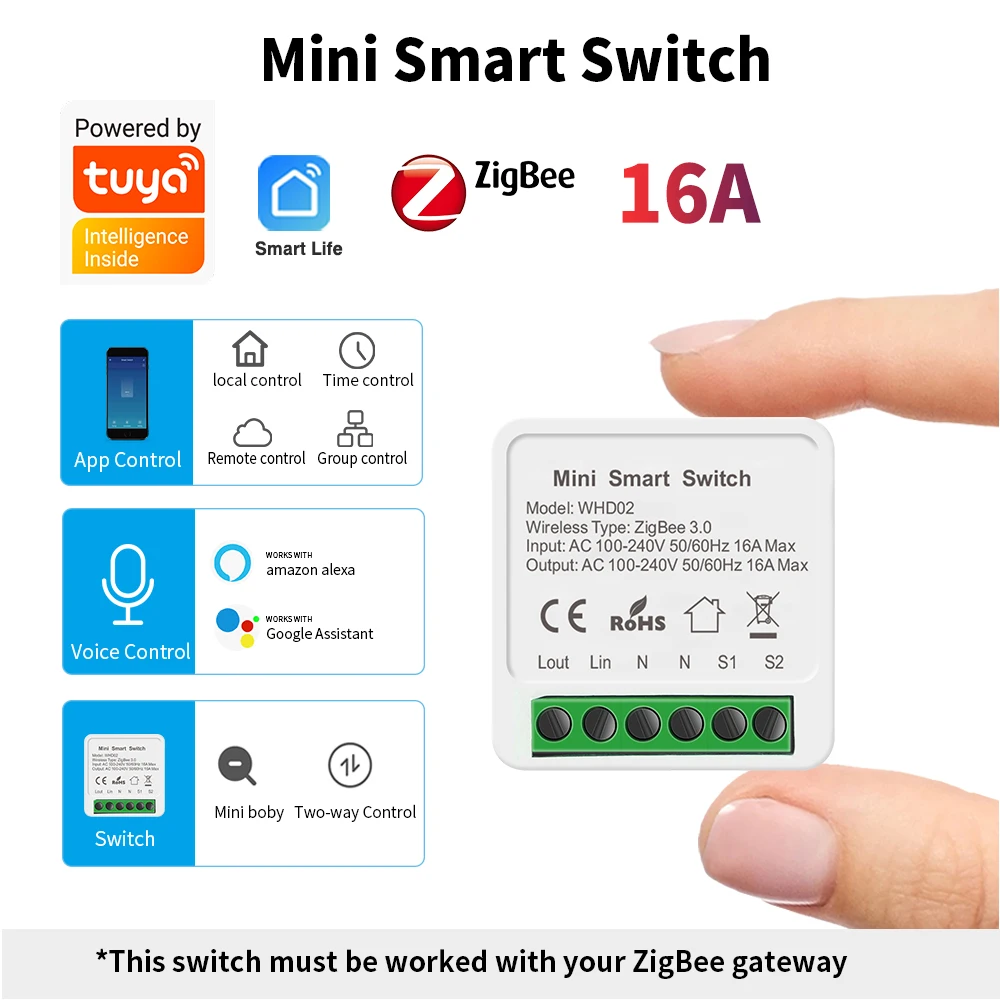
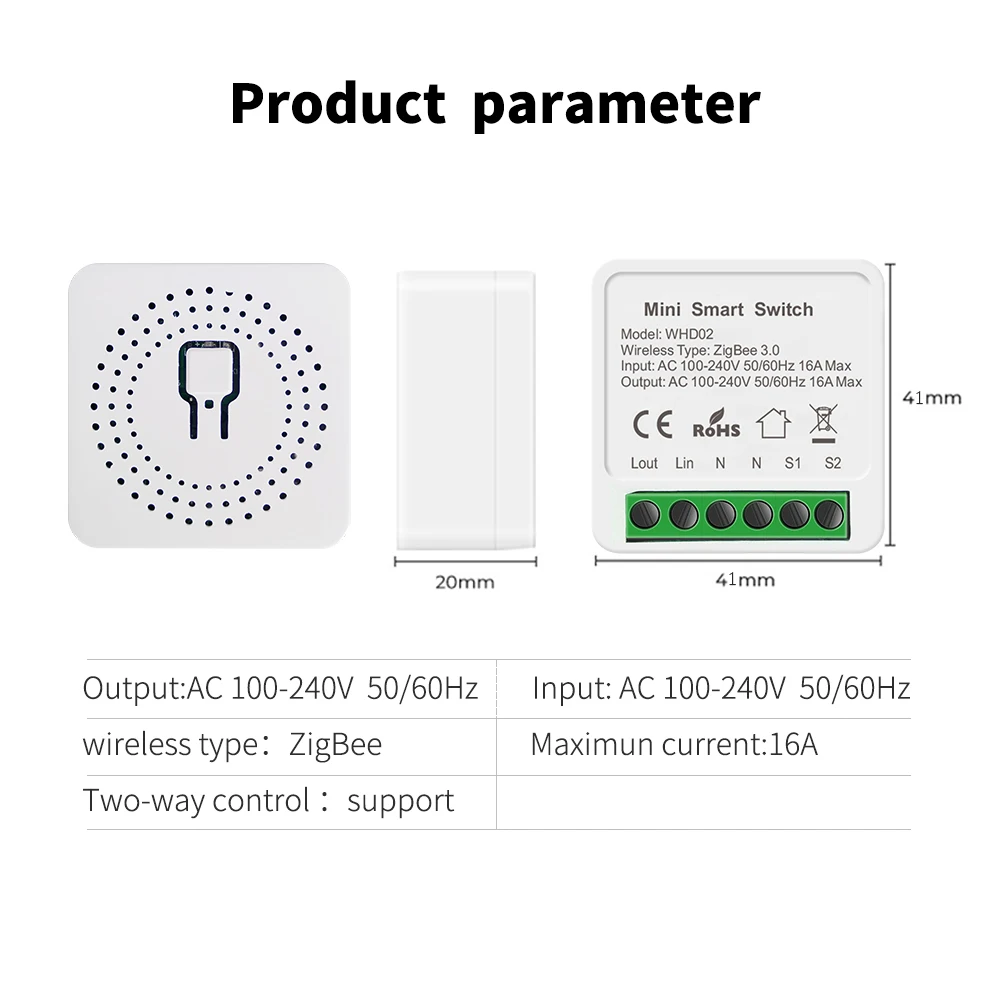
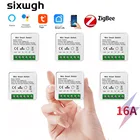
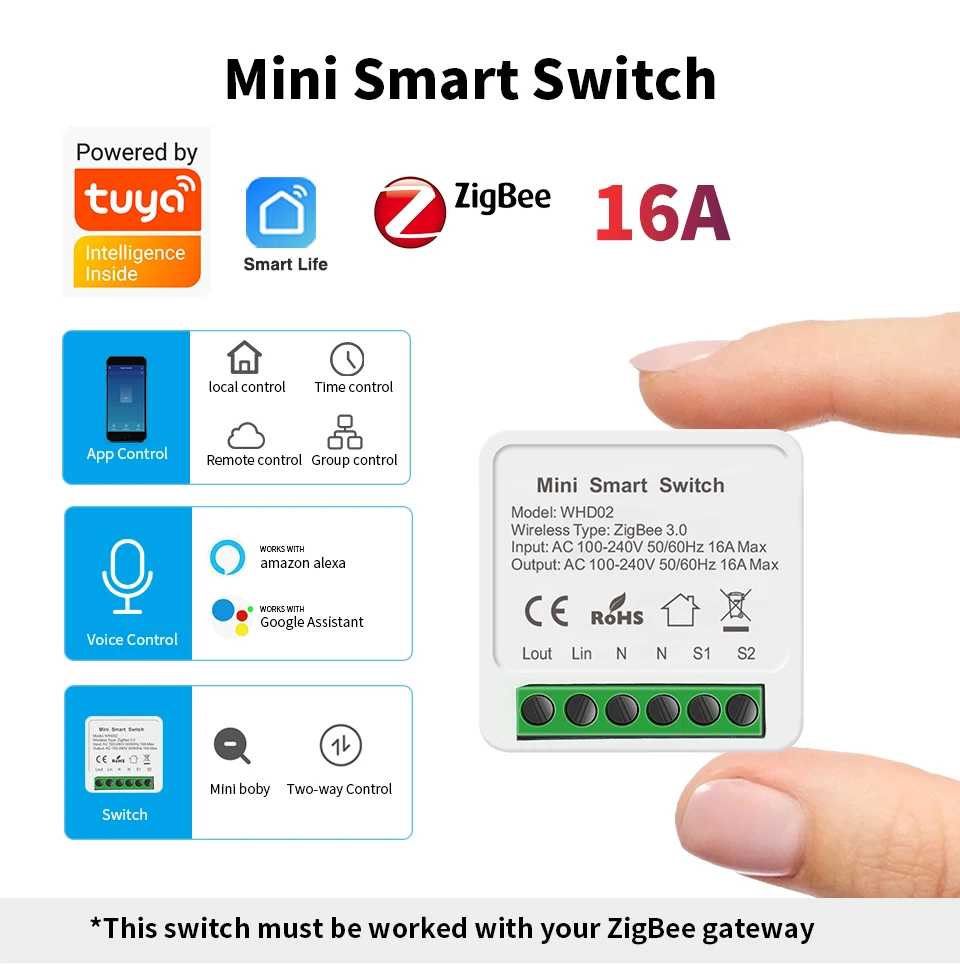
Умный переключатель Zigbee
Умный переключатель Zigbee-это новый тип смарт-переключателя, разработанный на основе протокола Zigbee3.0. Используйте rs можно использовать другие смарт-устройства по мере необходимости для достижения полного интеллекта. Открытие и закрытие рабочего переключателя автоматически ощущается через пульт дистанционного управления и датчик, который имеет преимущества простой работы, высокой стабильности, сильной способности анти-помех и низкой потери мощности.
Настройки сетевого доступа:
Примечание: перед добавлением этого устройства необходимо добавить умный шлюз
1. Подключите оборудование к источнику питания и подключите провода в соответствии с схемой проводки.
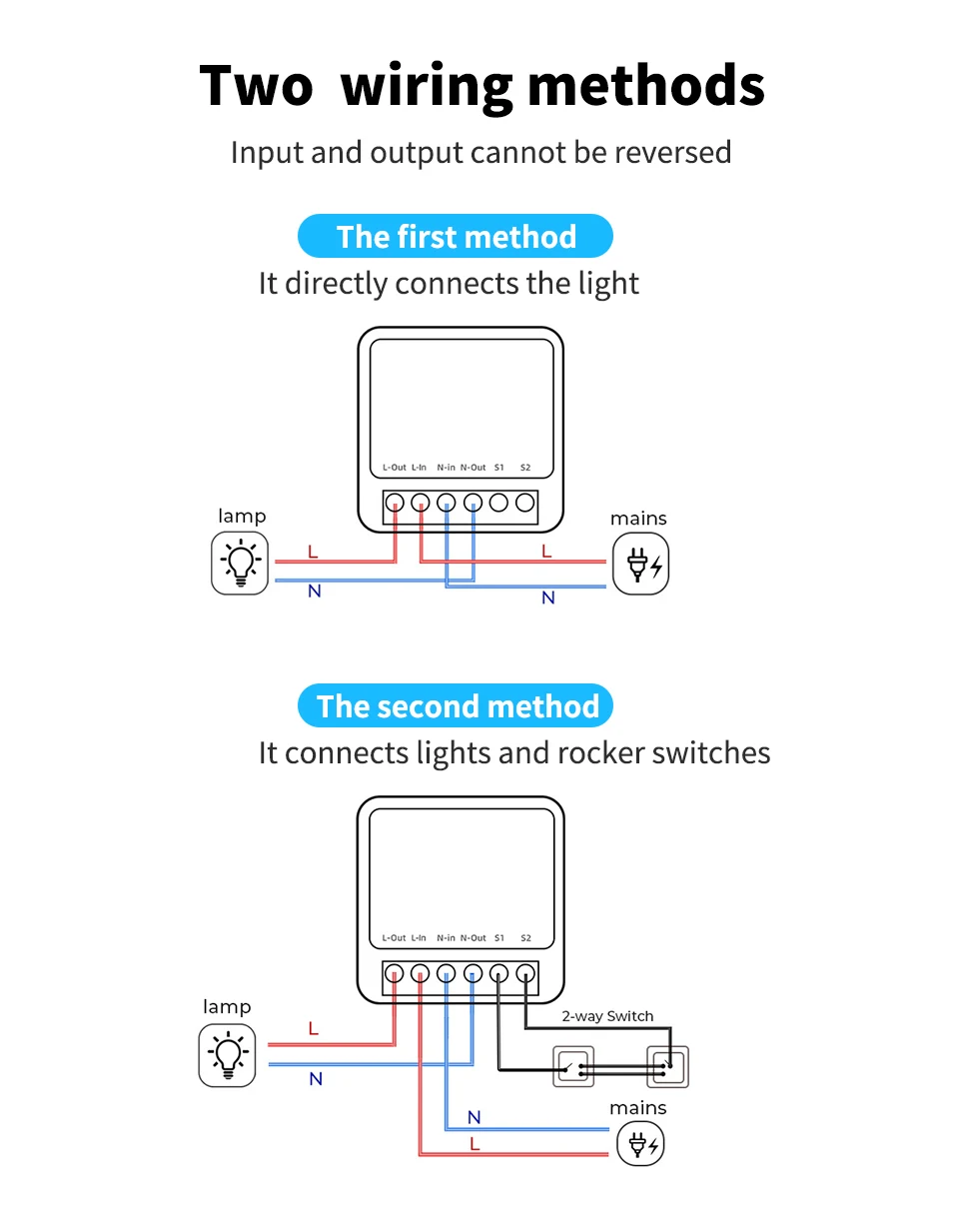
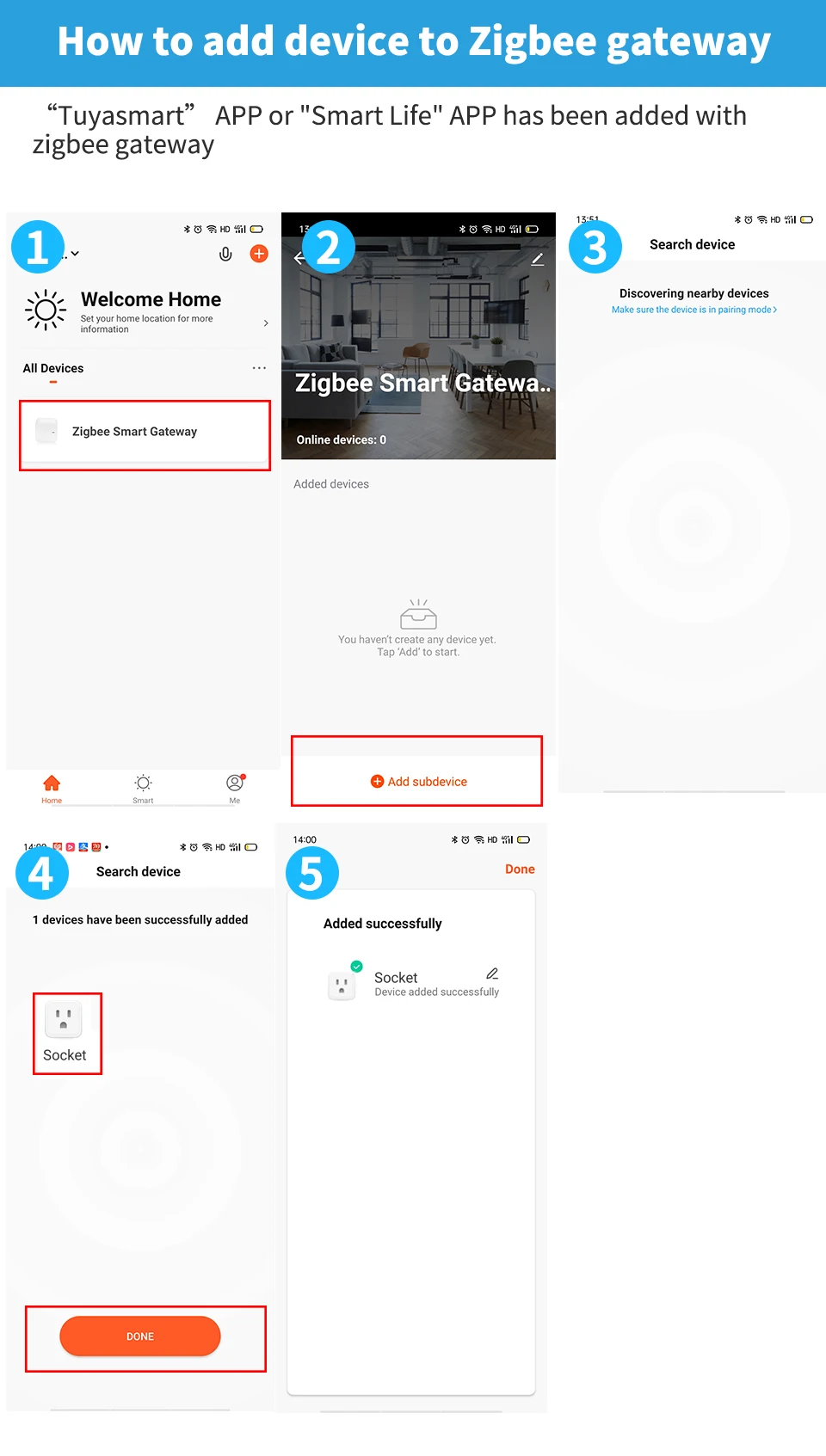
2. Он автоматически войдет в режим распределения сети, когда он включен в первый раз, или нажмите и удерживайте кнопку сетевого переключателя более 10 секунд, И индикатор на задней панели переключателя будет мигать, чтобы войти в режим распределения сети. После того, как сеть успешно настроена, индикатор сети выпустится. 3. Откройте приложение Tuya или приложение Smart Life, знак «+» в правом верхнем углу главной страницы двигателя, нажмите на «шлюз Zigbee», чтобы добавить дополнительное устройство, И выберите устройство Zigbee on-off. Следуйте инструкциям, чтобы завершить дополнение.
Как добавить устройство в шлюз Zigbee
Групповое управление
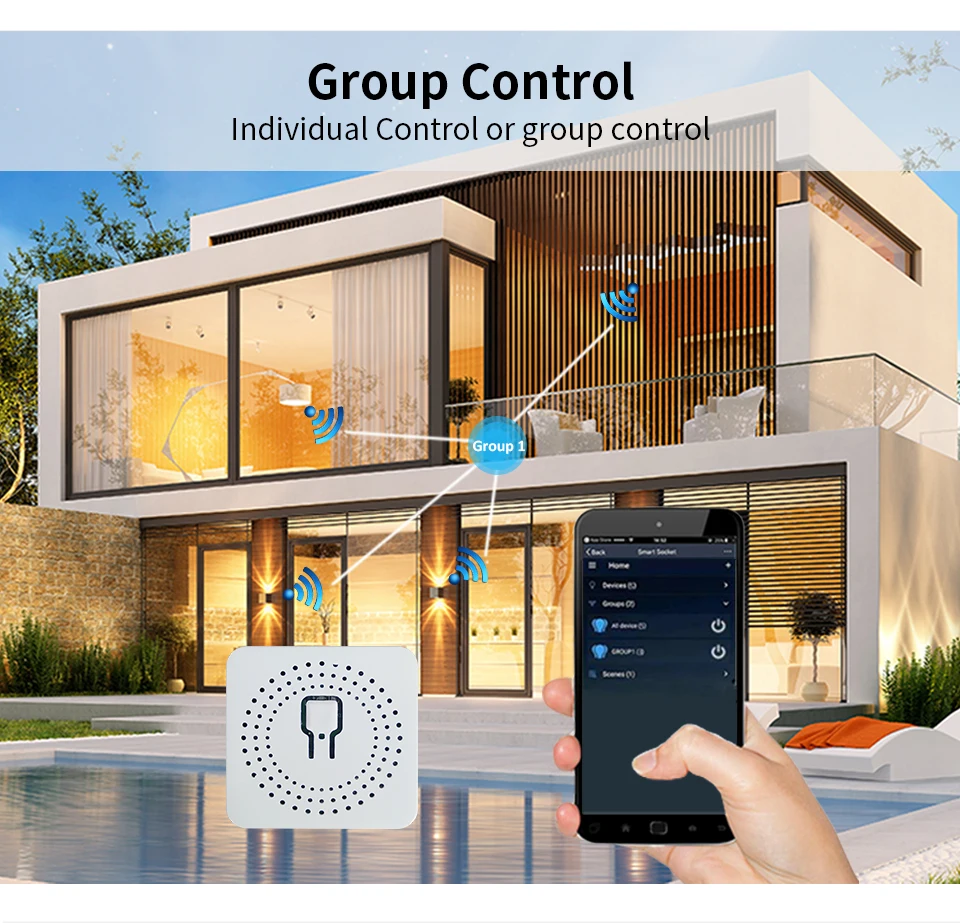
Индивидуальный контроль или групповое управление
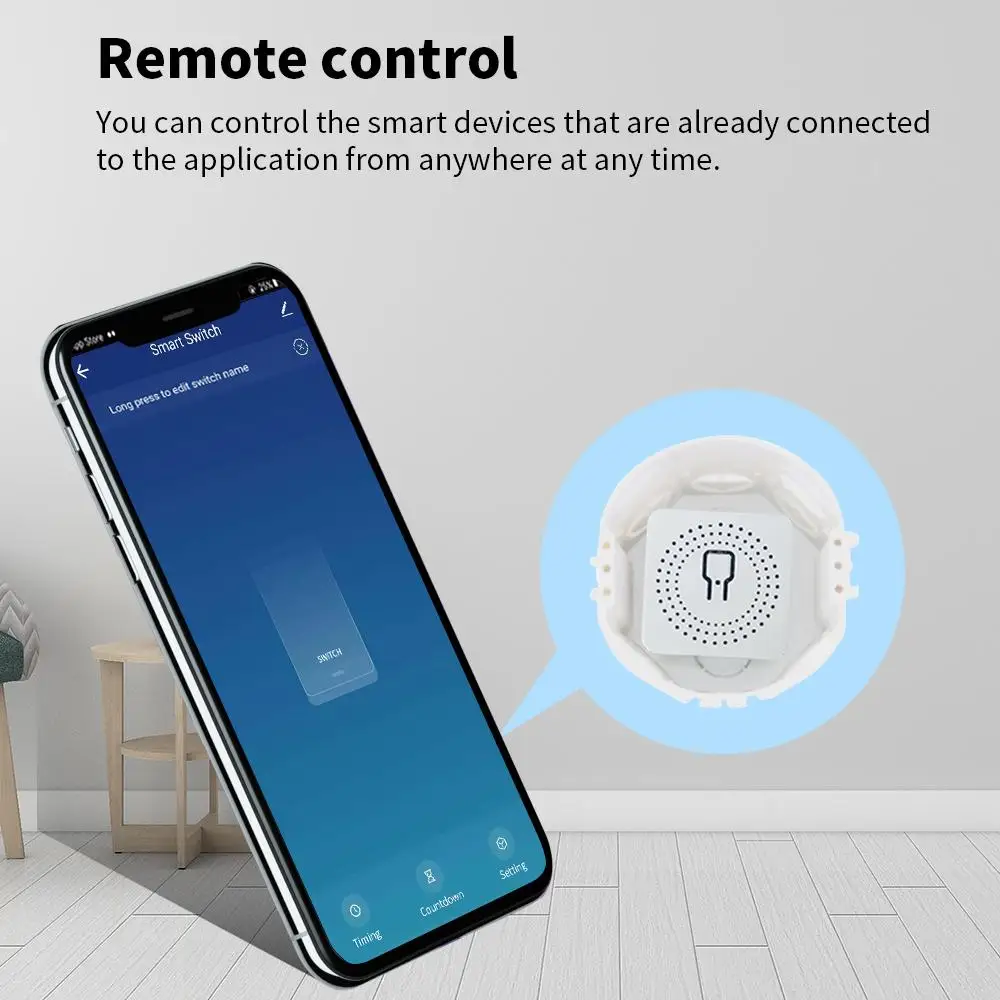
Пульт дистанционного управления
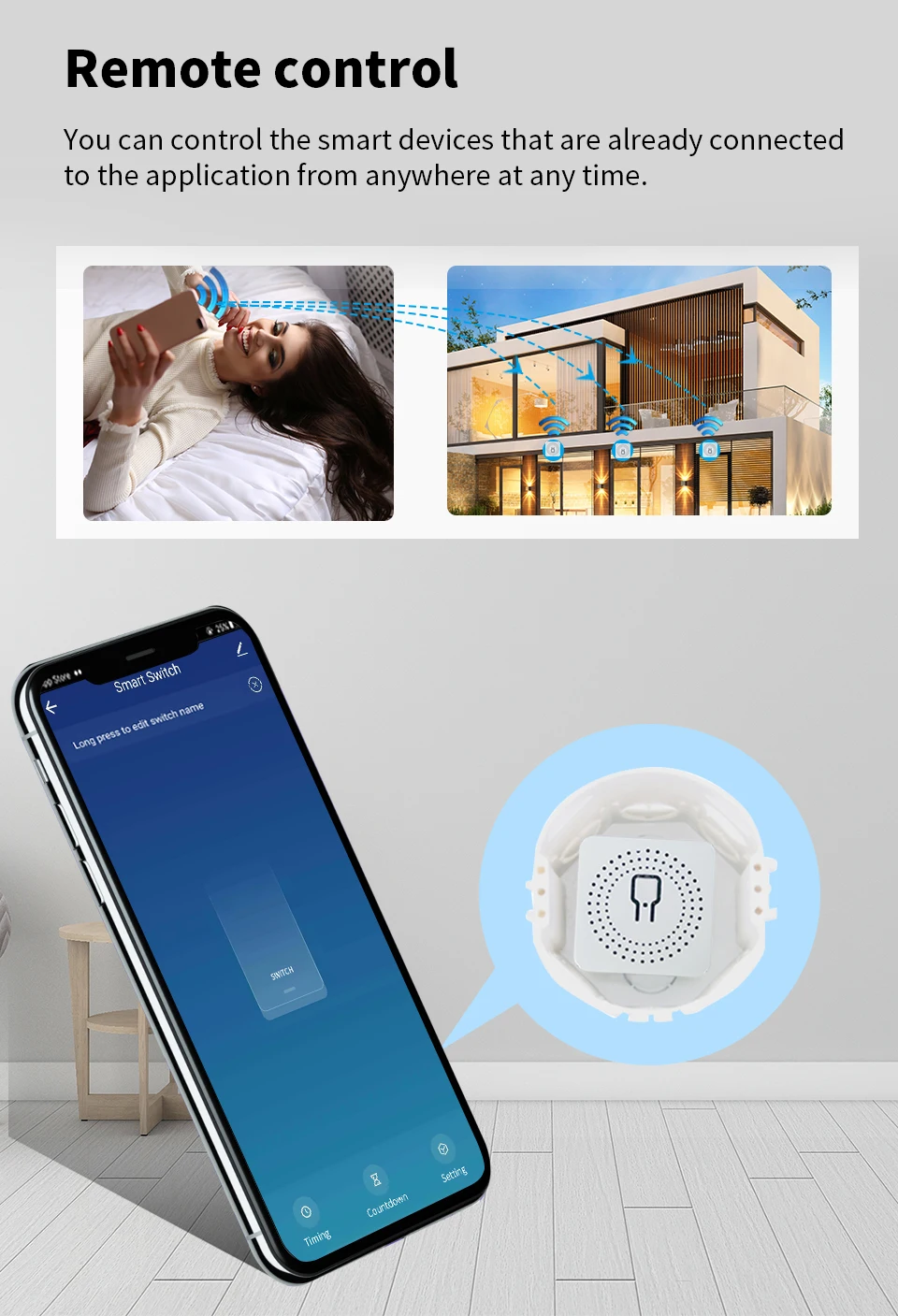
Вы можете управлять смарт-устройствами, которые уже подключены к приложению из любого места в любое время
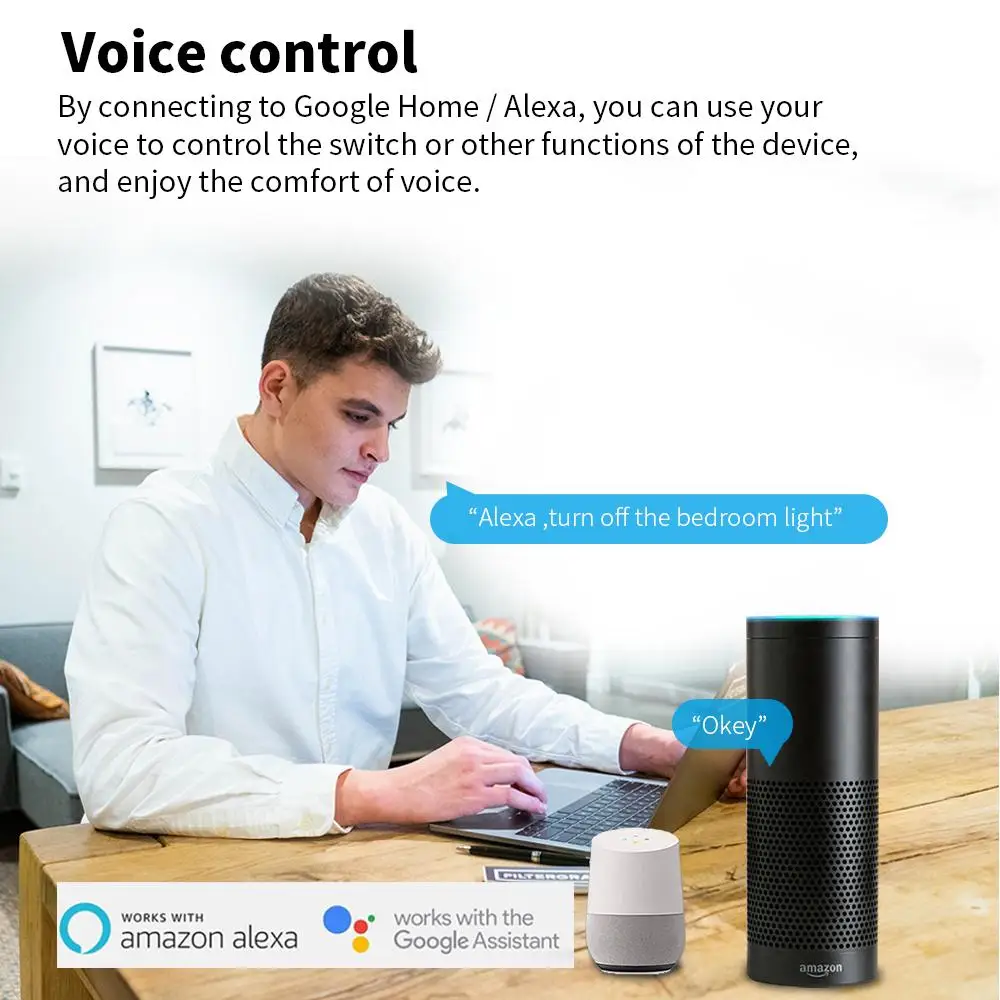
Голосовое управление
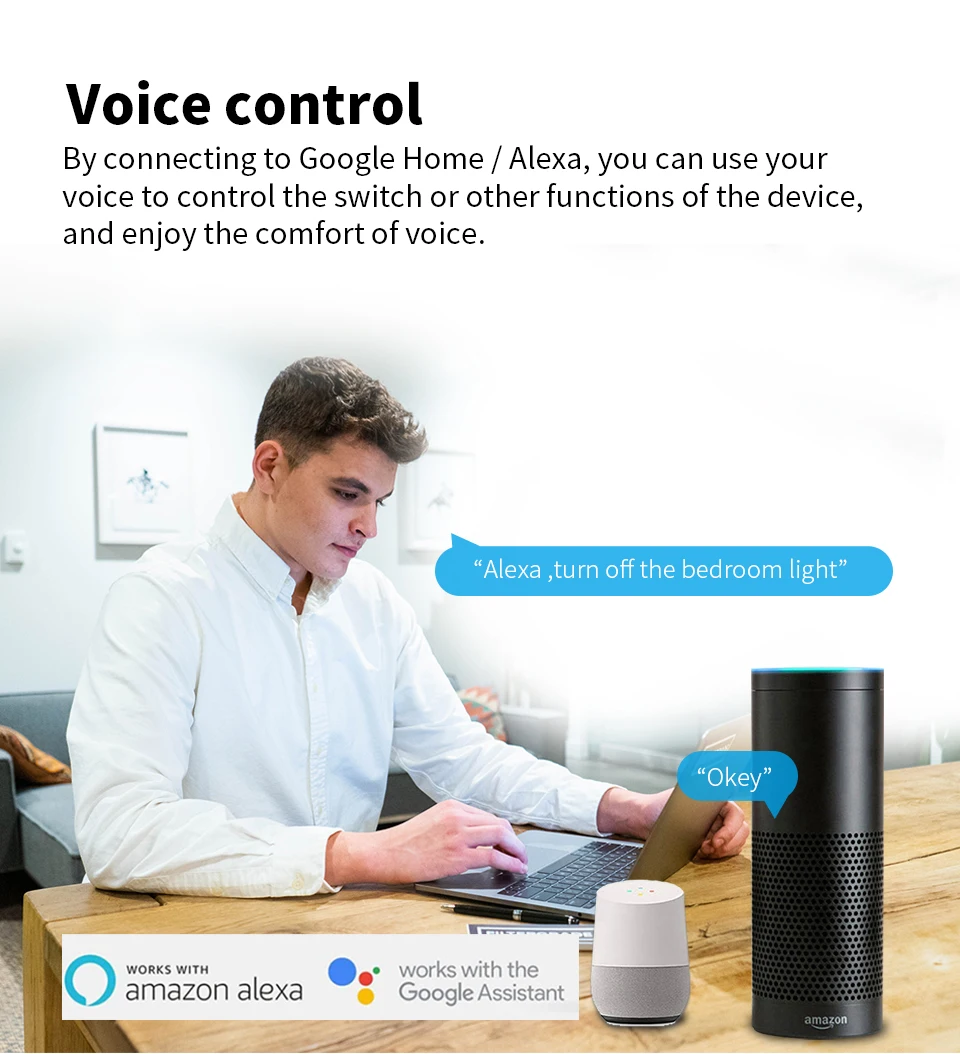
Подключаясь к Google Home/Alexa, вы можете использовать свой голос для управления переключателем или другими функциями устройства и наслаждаться комфортом голоса.
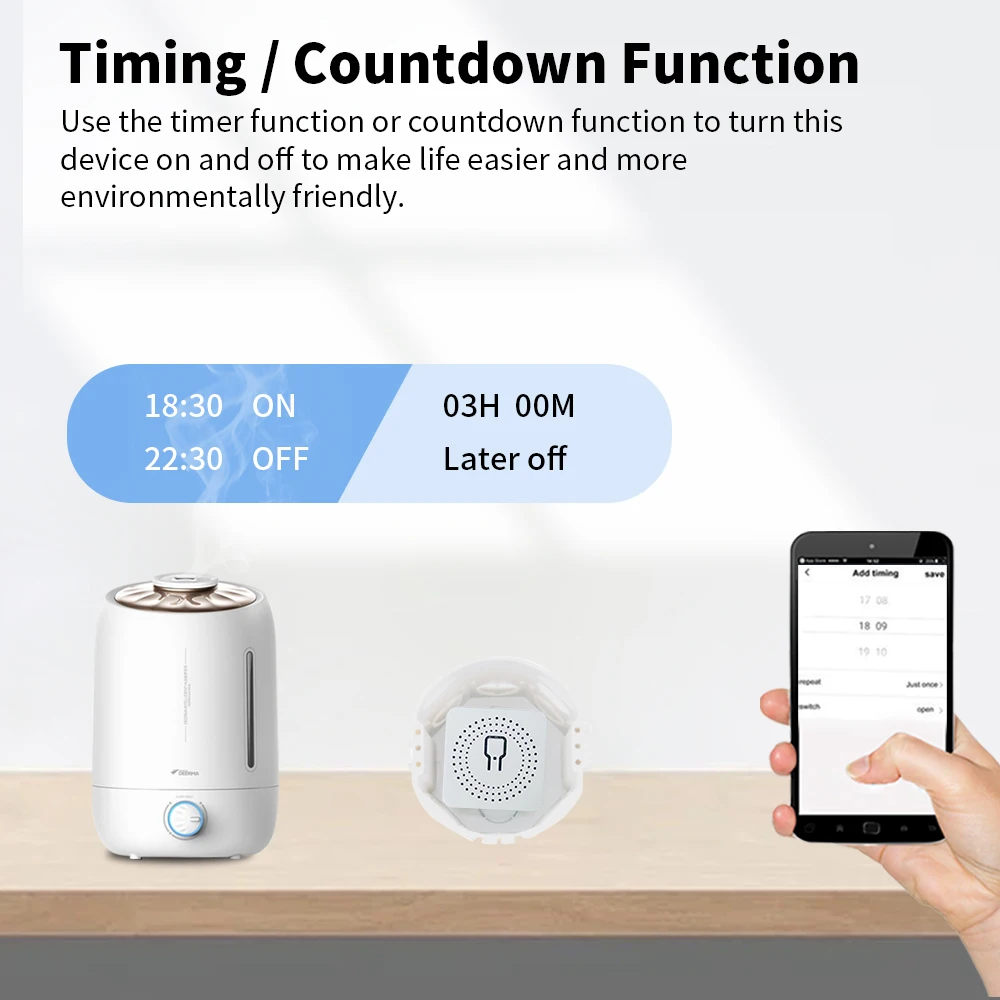
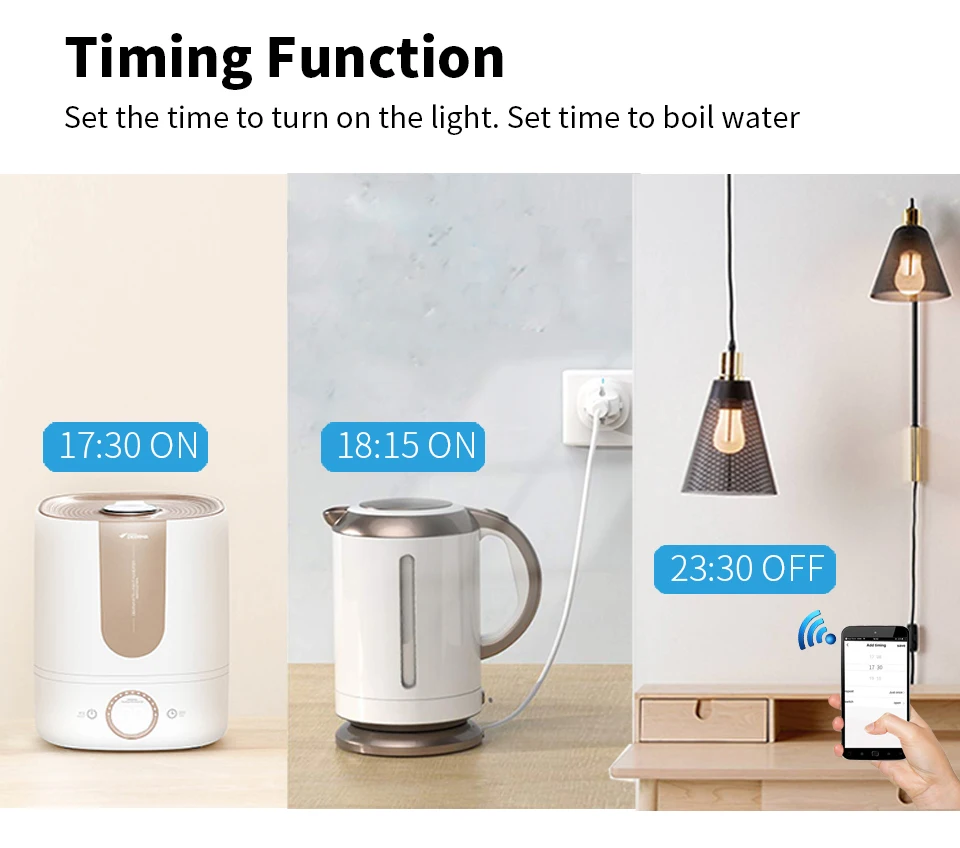
Функция времени
Установите время, чтобы включить светильник, установите время для кипячения воды
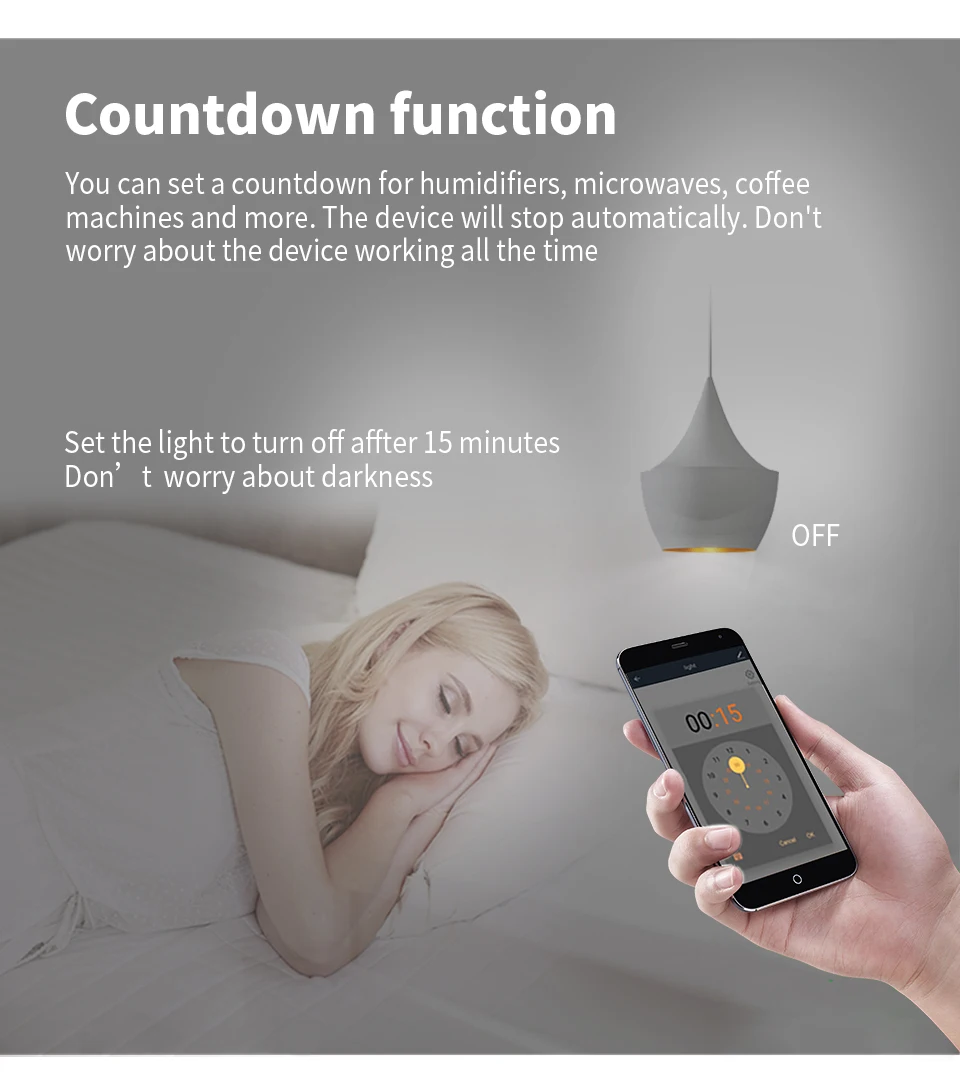
Функция обратного отсчета
Вы можете установить обратный отсчет для увлажнителей, микроволн, кофемашин и многого другого. Устройство прекратится автоматически. Не беспокойтесь о том, что устройство работает постоянно
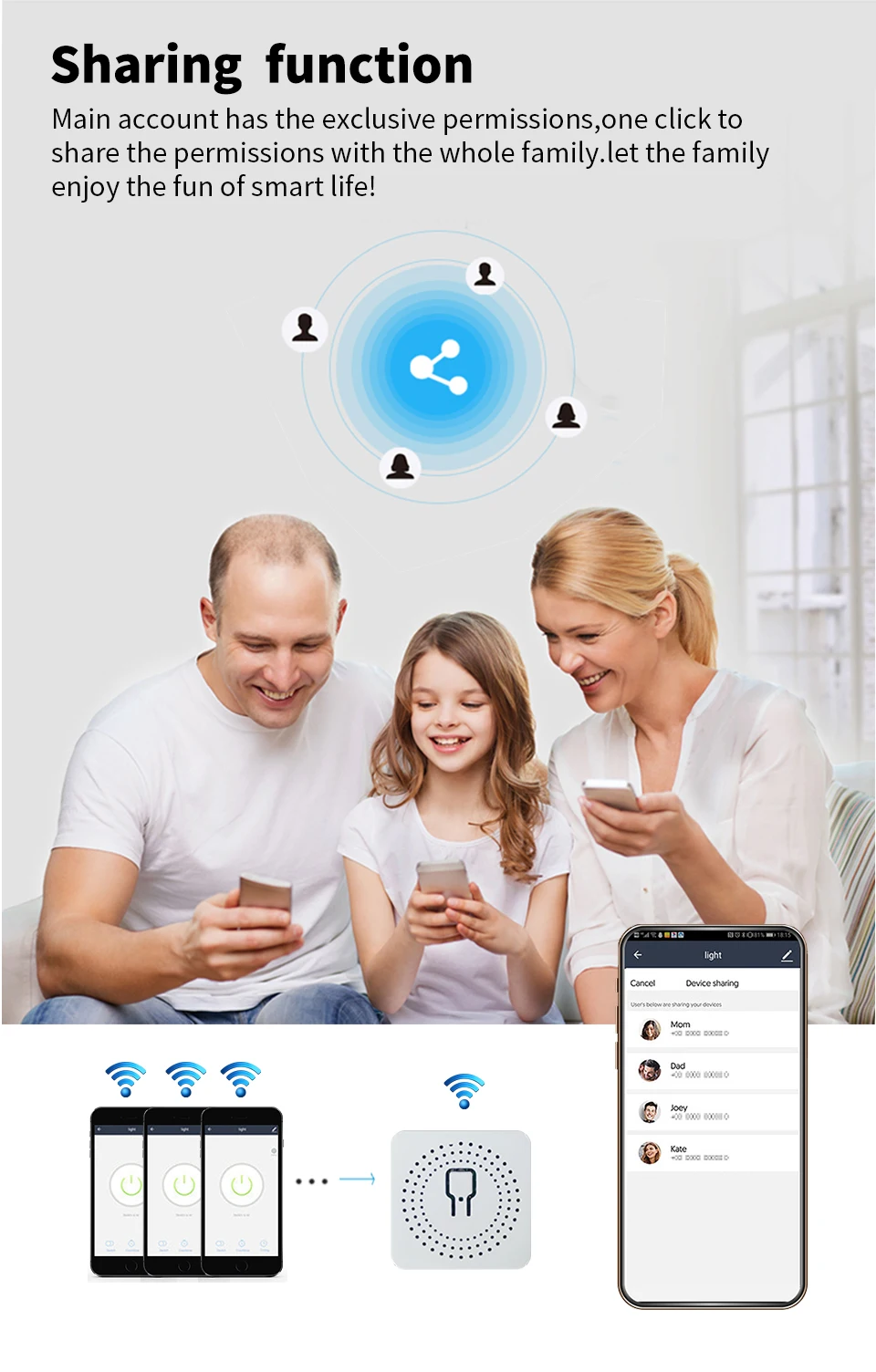
Функция совместного использования
Главная учетная запись имеет эксклюзивные разрешения, один клик, чтобы поделиться разрешениями со всей семьей. Пусть семья будет наслаждаться веселой умной жизнью!
Как добавить устройство в мобильное приложение
1. Отсканируйте qr-код руководства или выполните поиск «Smart Life», чтобы загрузить и установить приложение устройства 2. После завершения подключения включите питание и работайте в соответствии со статусом индикатора smart switch: 3.если красный светильник smart switch непрерывно мигает в это время, Это означает, что смарт-коммутатор ввел состояние ожидания подключения к WiFi; Затем откройте приложение и следуйте инструкциям для подключения к WiFi. 4. Если светодиодный светильник smart switch не мигает красный светильник, нажмите кнопку smart switch и удерживайте его более 5 секунд, пока красный светильник не начнет мигать непрерывно, затем откройте приложение и подключите к WiFi в соответствии с руководством.