




Последнее обновление: 18.09.2024


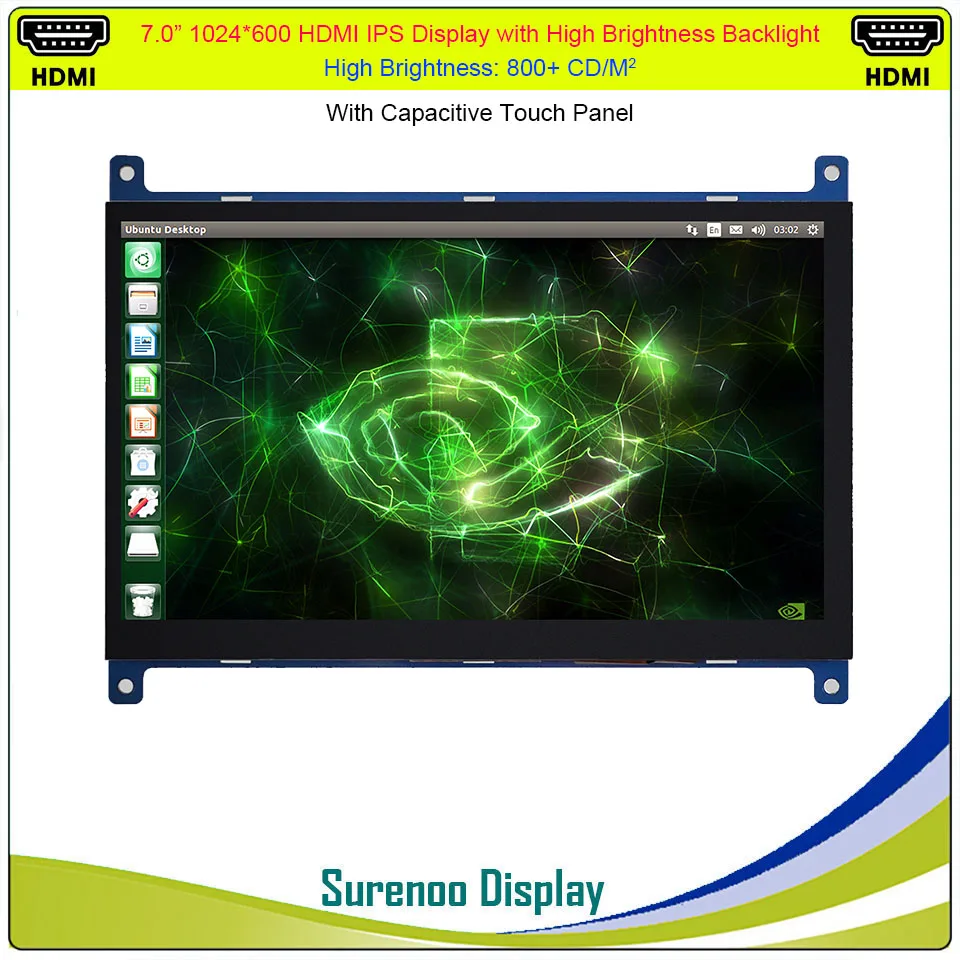
7,0 "Surenoo все-в-одном HDMI дисплей серии
SUR1024600H070A
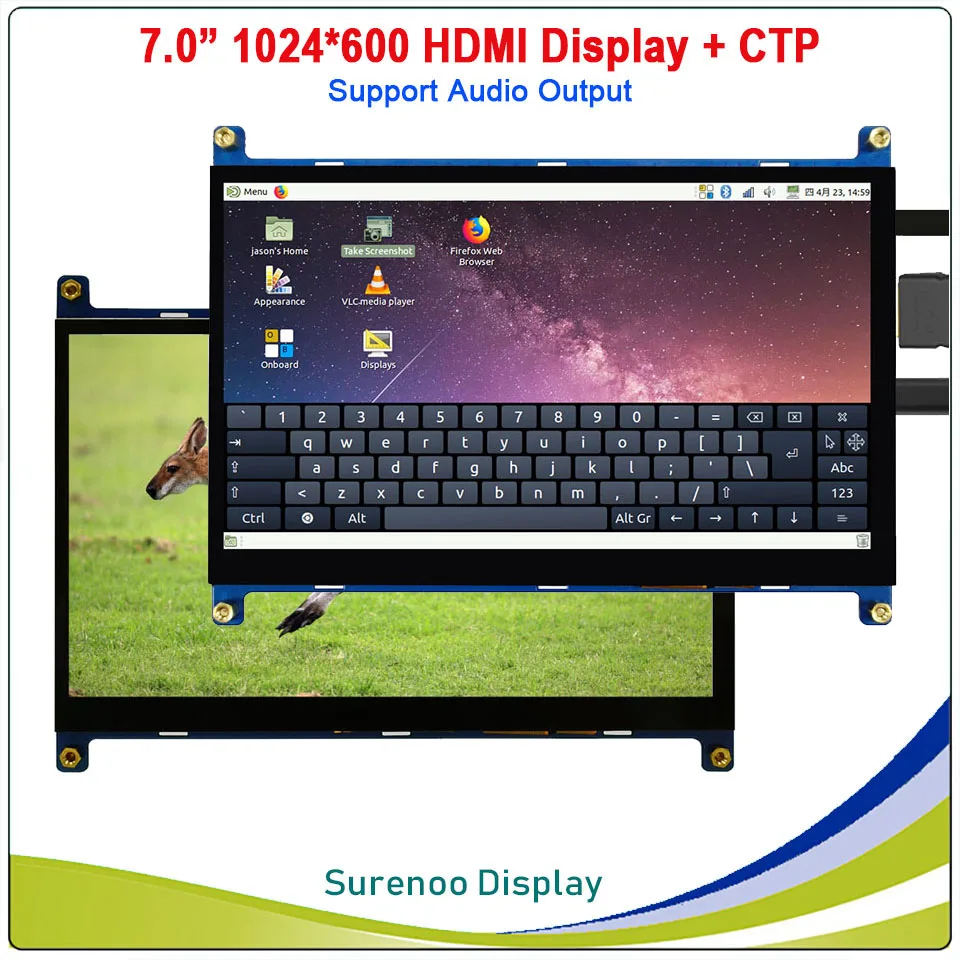
SUR1024600H070B
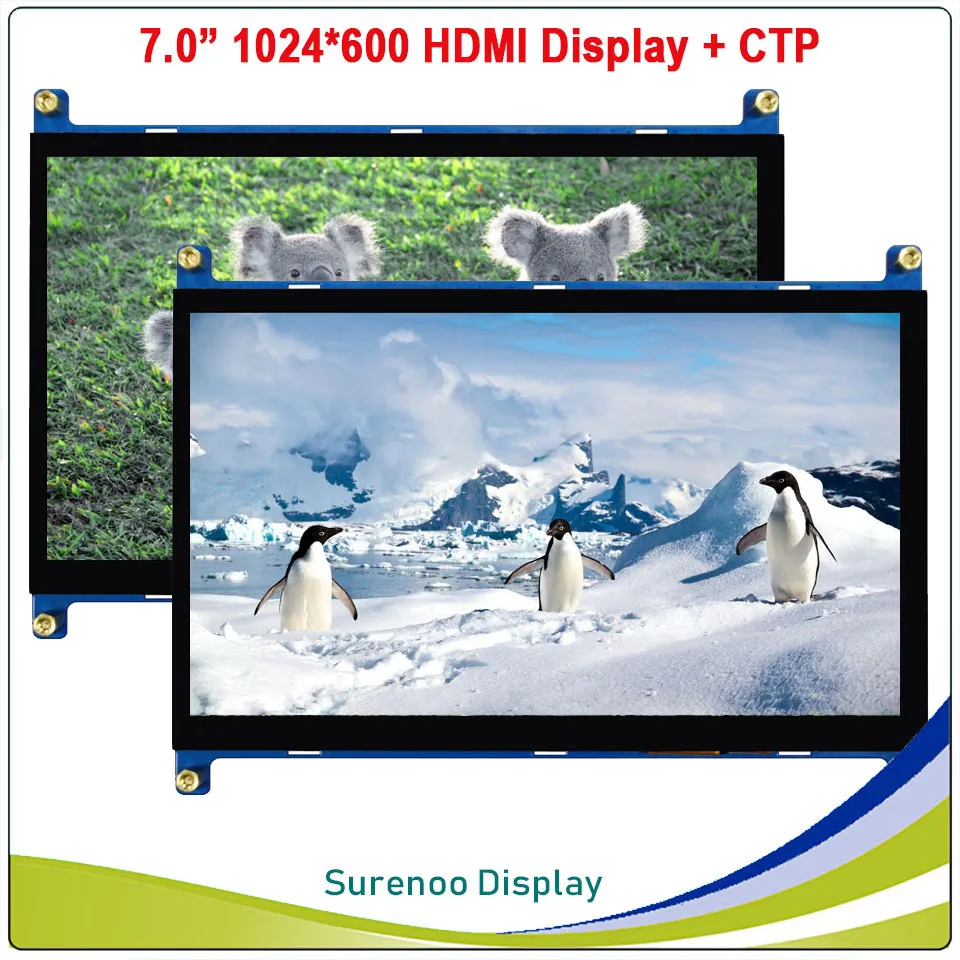
SUR1024600H070C
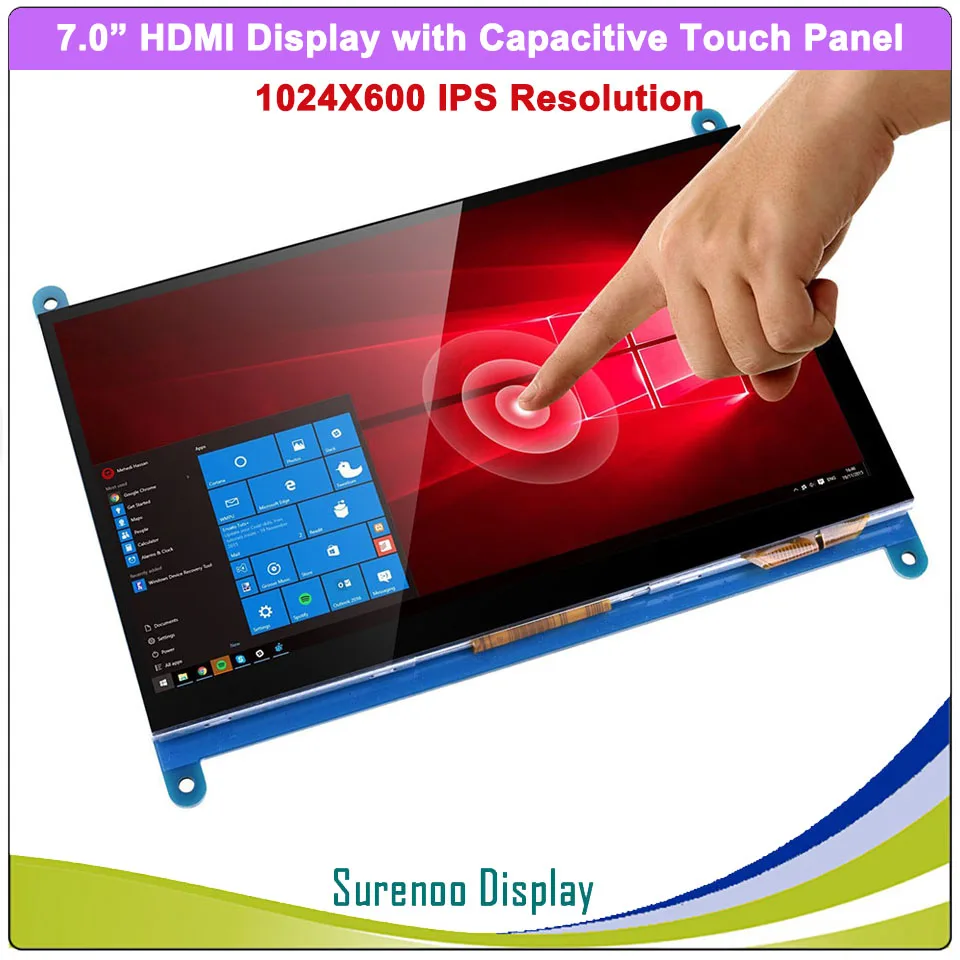
SUR1024600H070D
SUR1024600H070E
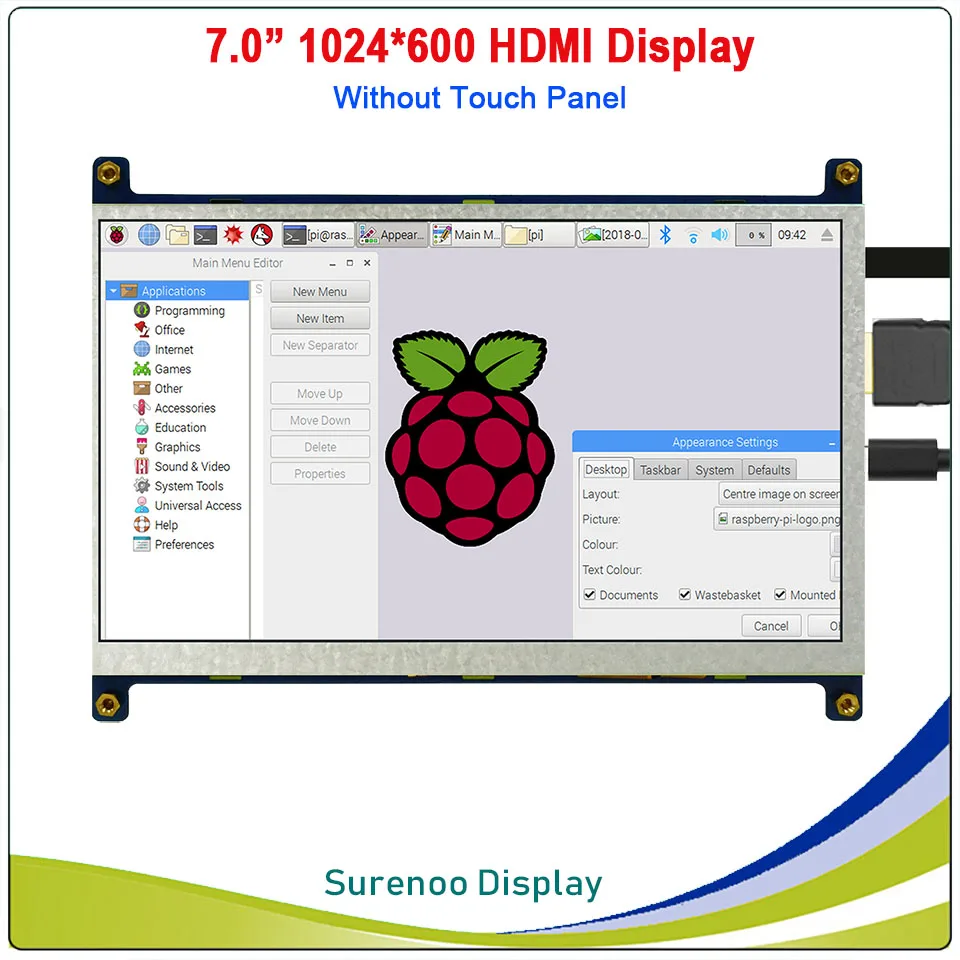
SUR1024600H070F
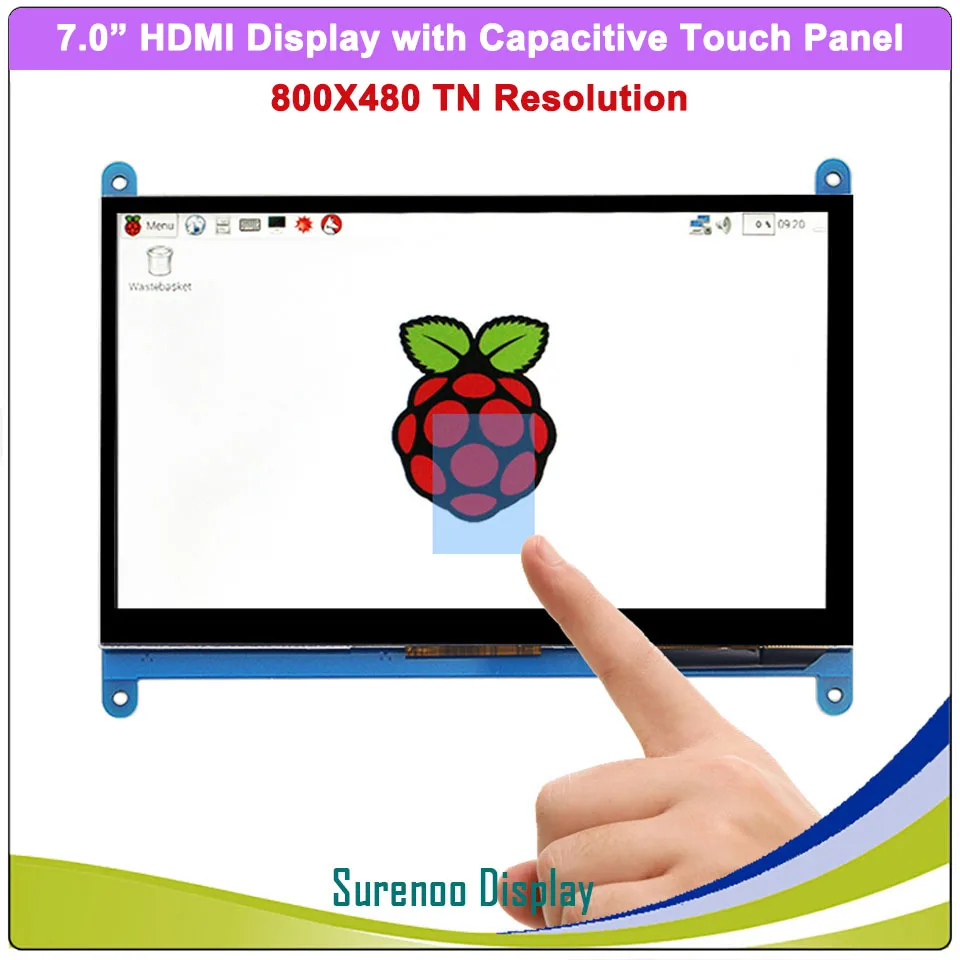
SUR1024600H070G
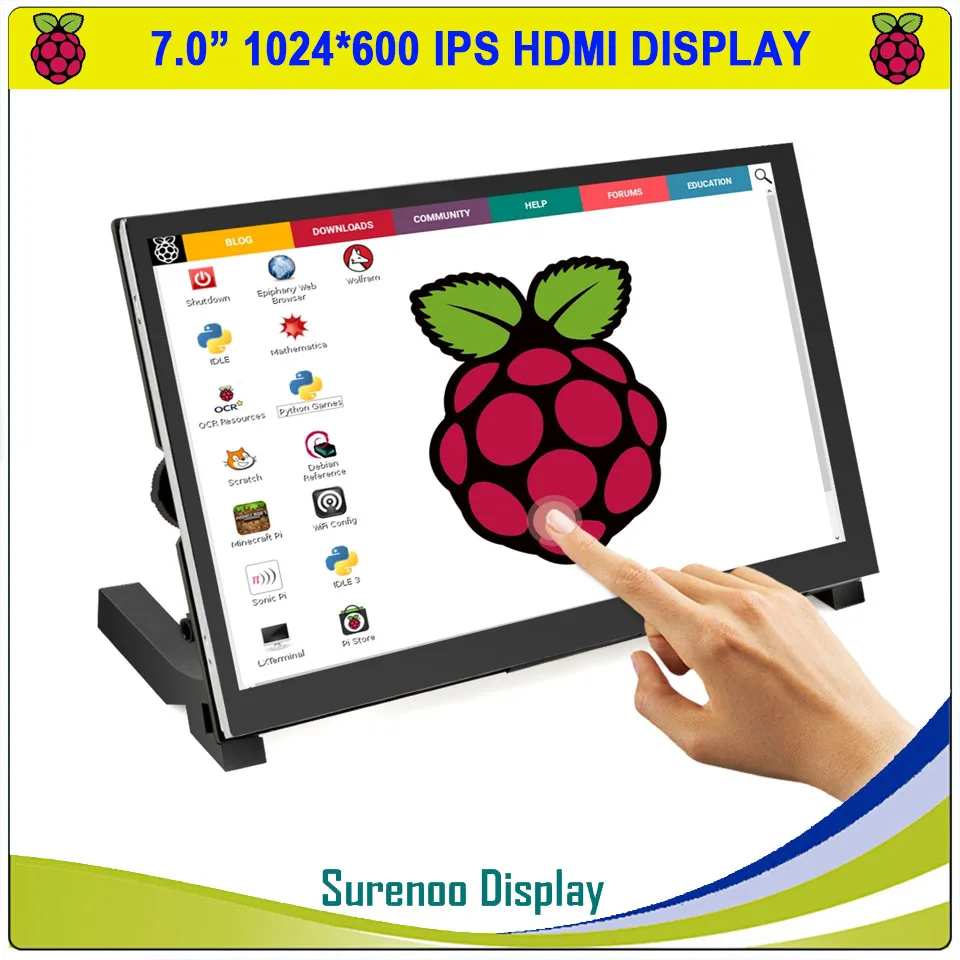
SUR1024600H070H
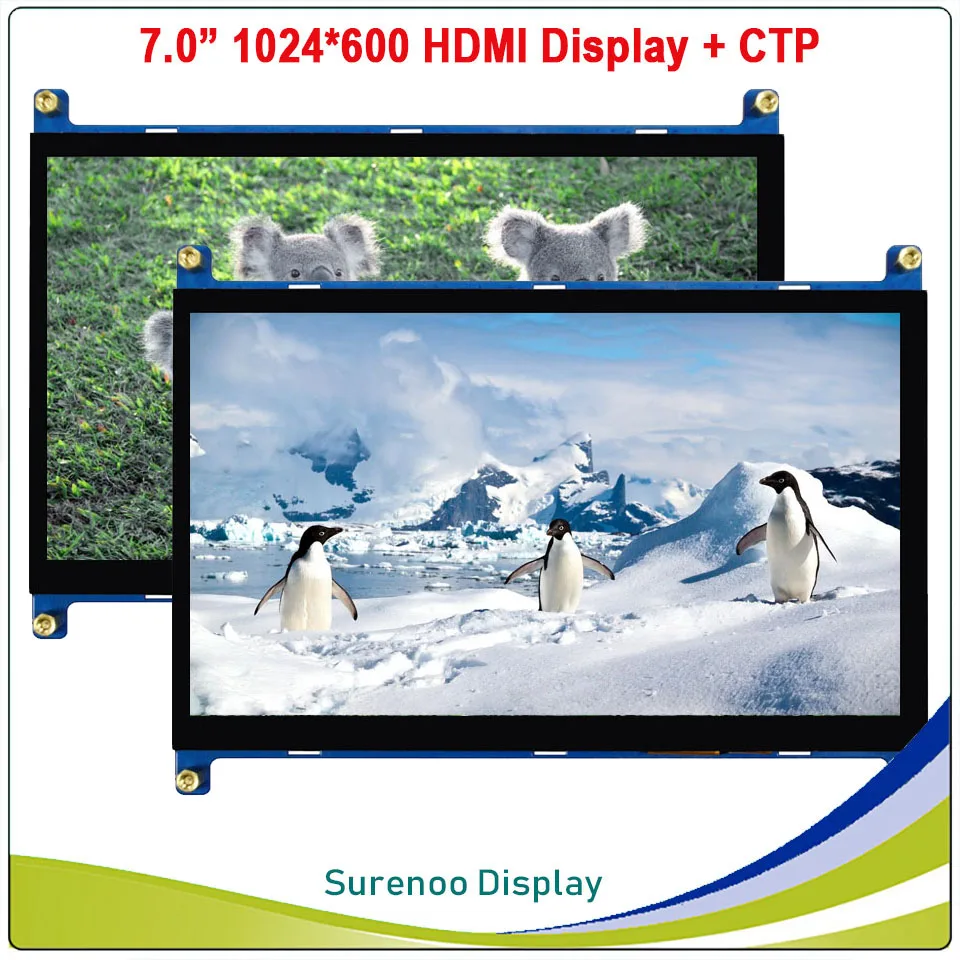
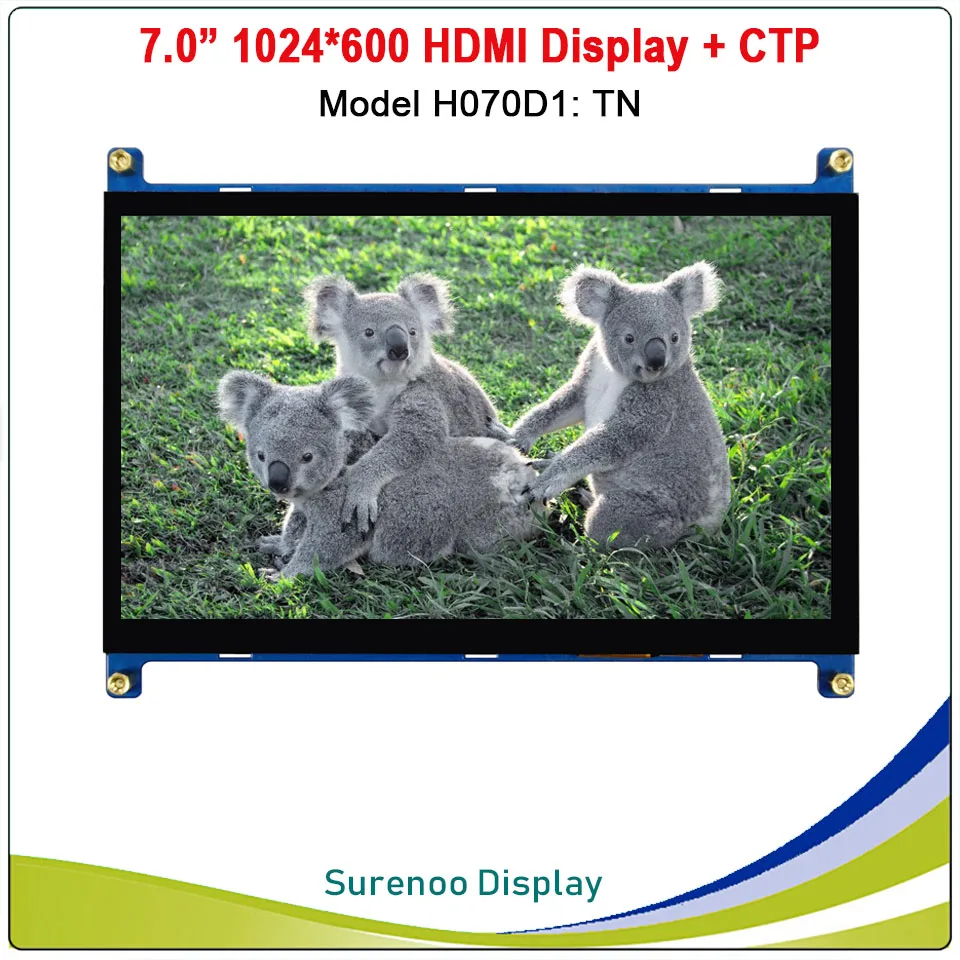
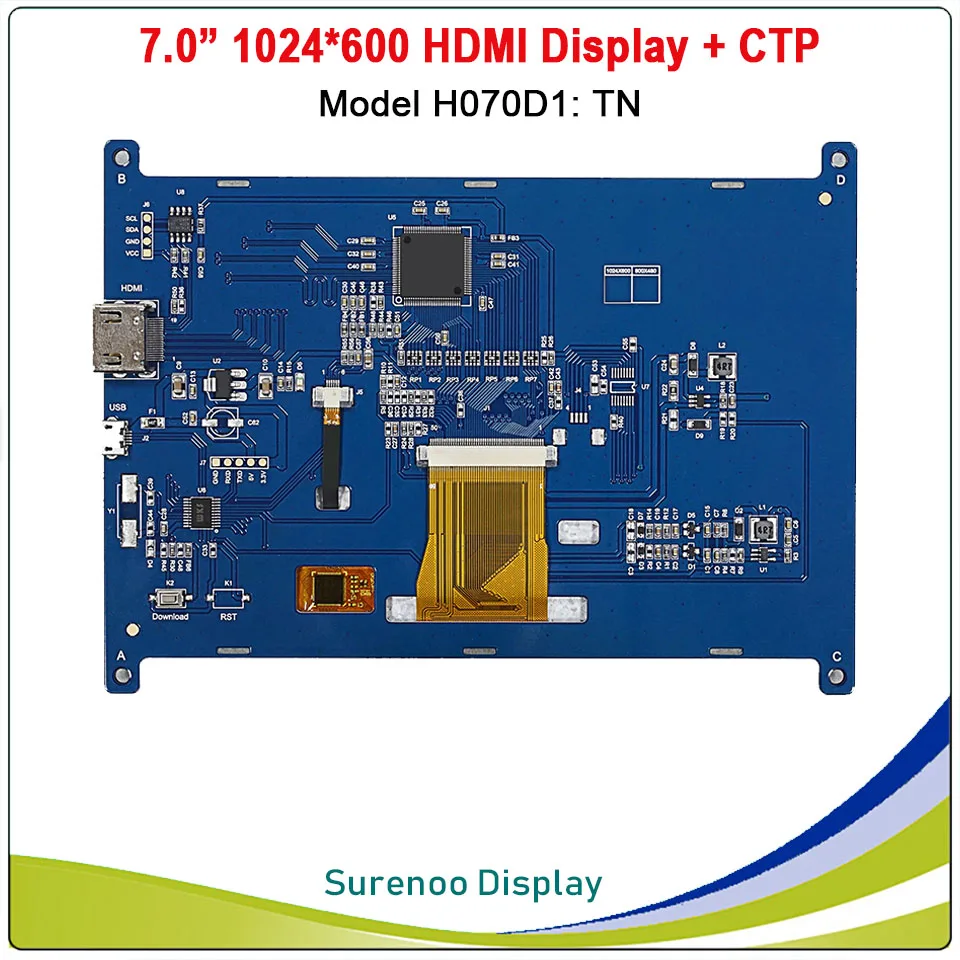
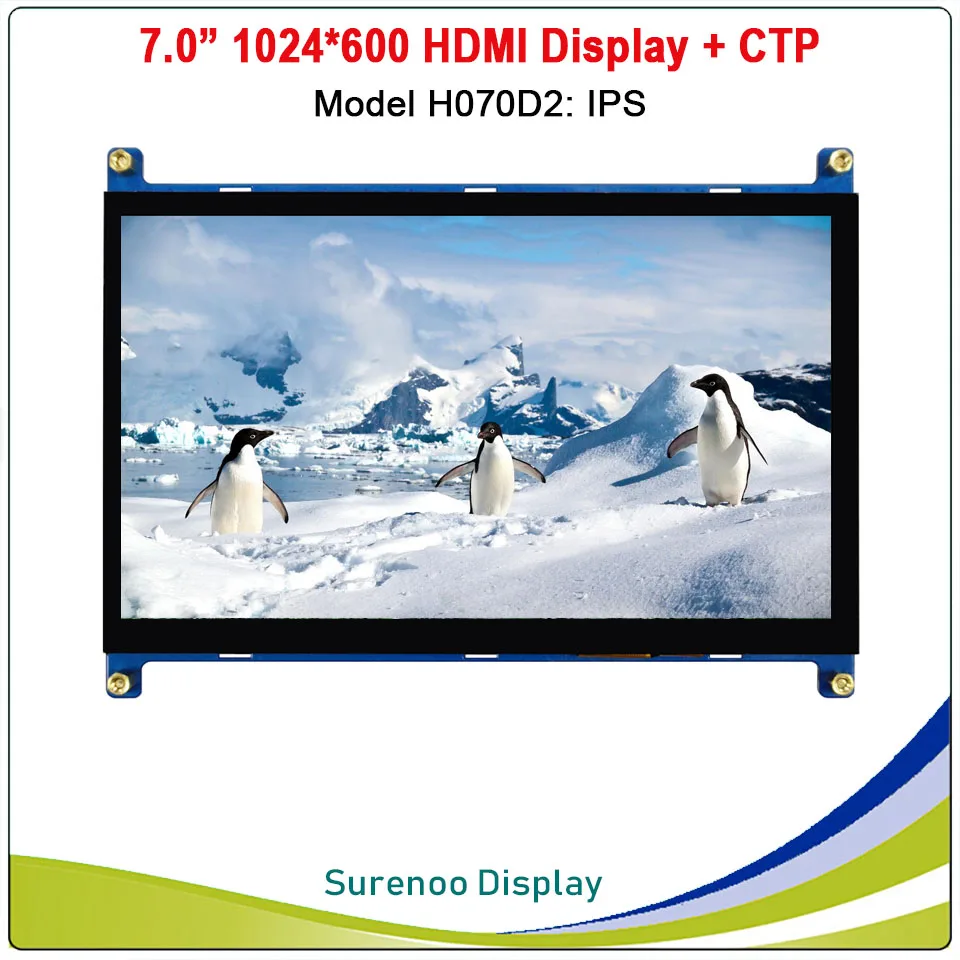
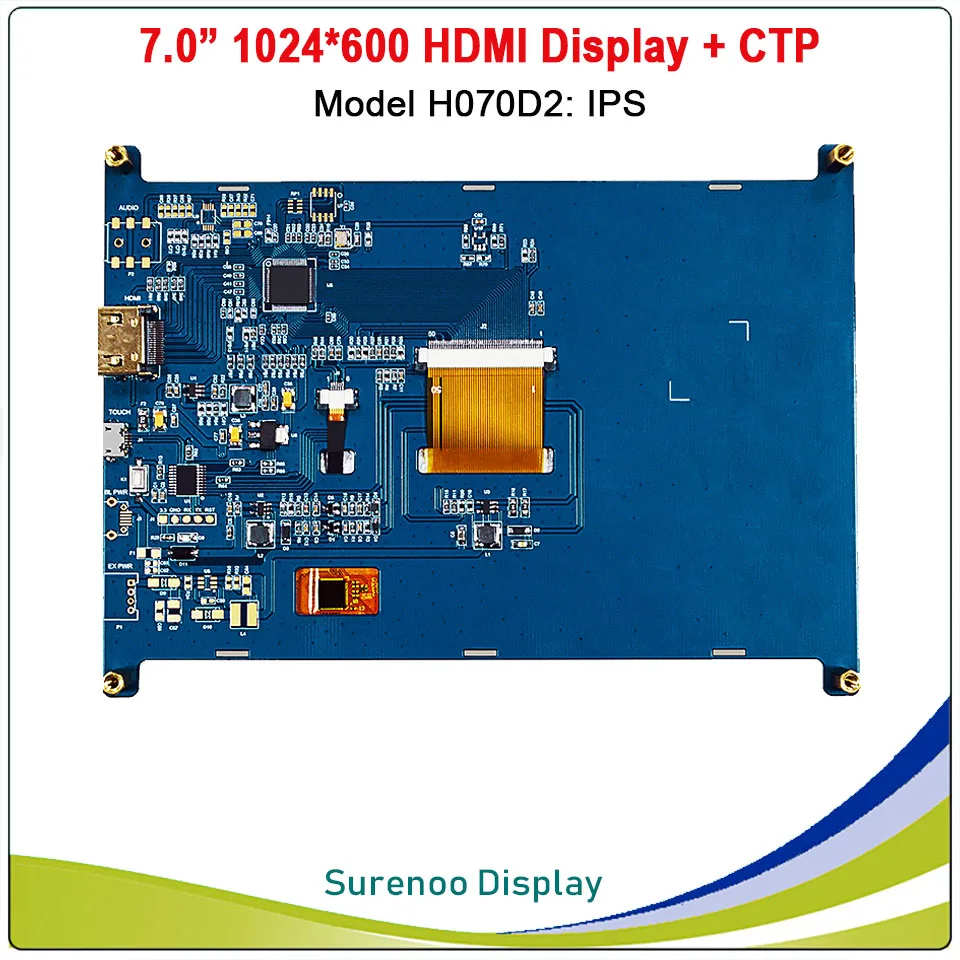
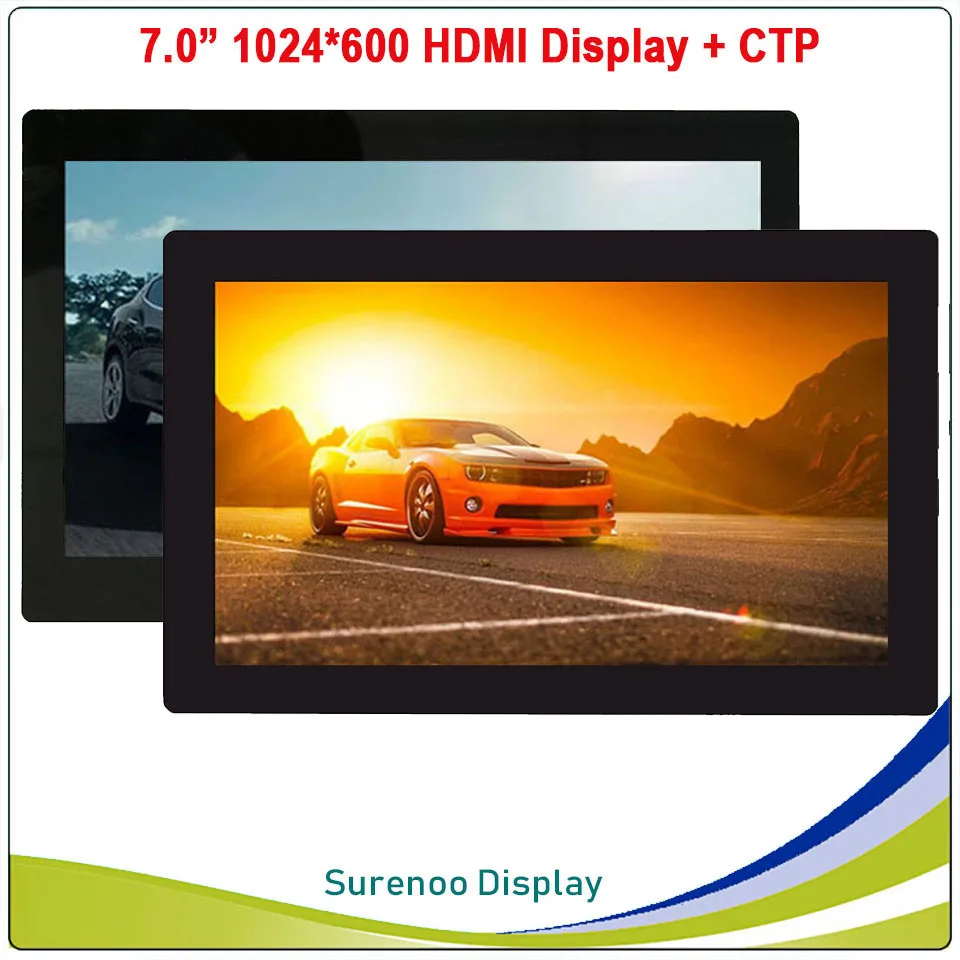
7,0 "1024*600 HDMI дисплей с емкостной сенсорной панелью
➤HDMI дисплей Модель № инструкция
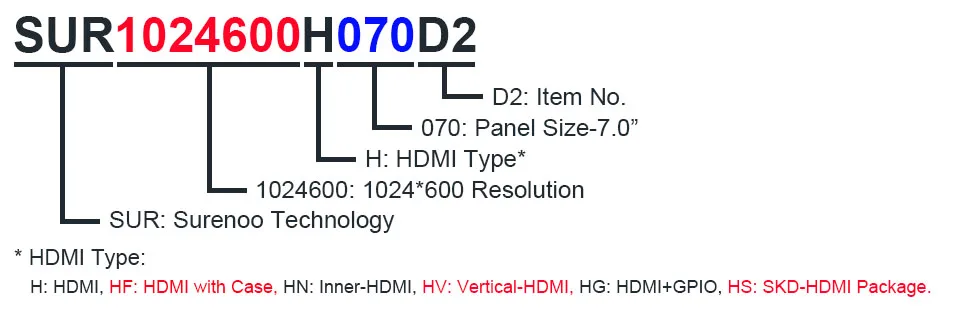
➤Руководство по загрузке данных
> Нажмите"Http://surenoo.tech«Для просмотра веб-сайта Surenoo Technology» в вашем коричневом цвете;
> Нажмите "RaspBerry Pi Display Series" → "HDMI Display" → "7,0" 1024*600 ", поиск"SUR1024600H070D"Чтобы найти его;
> Нажмите «скачать», чтобы получить таблицу данных»SUR1024600H070D".
➤Подключение Winows (Поддержка Win 7/8/10/11 ПК, не требуется драйвер)
1. Подключите Micro USB к ПК,
2. Подключите порт HDMI к ПК.
Примечание: Если компьютер Сохраняет питание, сначала гарантируйте Подключение Micro USB, а затем подключите порт HDMI.
➤Подключение RaspBerry Pi (Поддержка RaspBian / Ubuntu mate на RaspBerry Pi)
1. Напишите изображение Raspberry или Ubuntu mate на tf-карту;
2. Откройте файл config.txt, который находится в корне вашей tf-карты, и приложите следующие строки к концу файла config.txt:
Max_usb_текущий = 1
Hdmi_force_hotplug = 1
Hdmi_group = 2
Hdmi_mode = 87
Hdmi_timings = 1024 0 168 32 120 600 0 15 6 14 0 0 60 0 51200000 3
Hdmi_drive = 1
3. Сохраните файл config.txt.
4. Вставьте tf-карту в Raspberry Pi.
5. Подключите порт Micro USB LCD к одному из портов USB на вашем Pi.
6. Подключите порт HDMI ЖК-дисплея к порту HDMI на Raspberry Pi.
7. Перезагрузите Raspberry Pi.
➤Подключение Android
Пожалуйста, гарантируйте, что выход HDMI на Android поддерживает разрешение 1024*600, или этот дисплей не может работать на вашем устройстве Android.
➤Аппаратное обеспечение
Часть A: основная информация

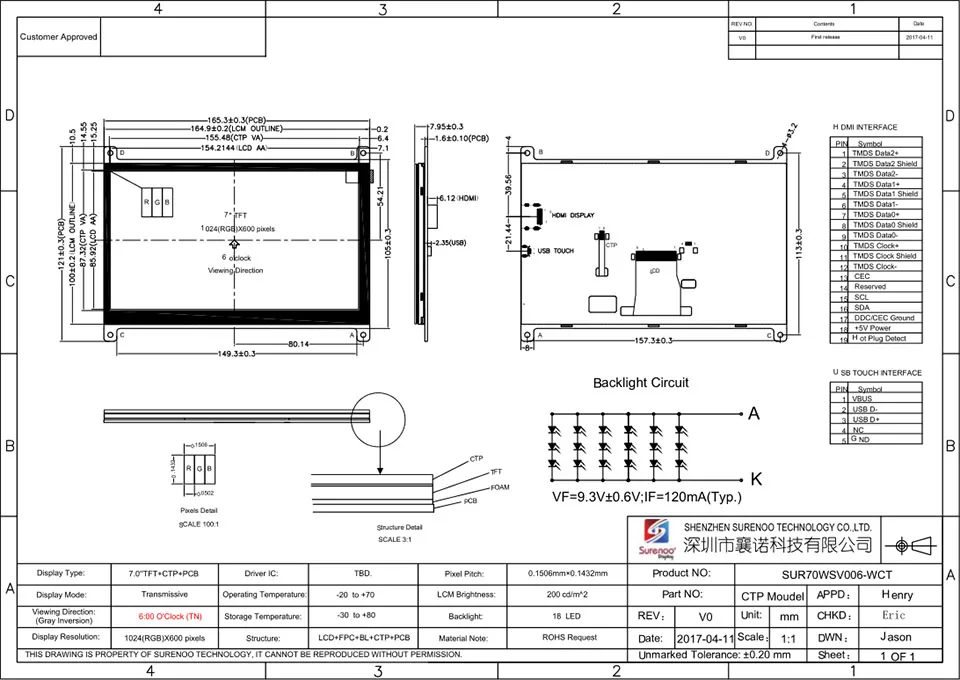
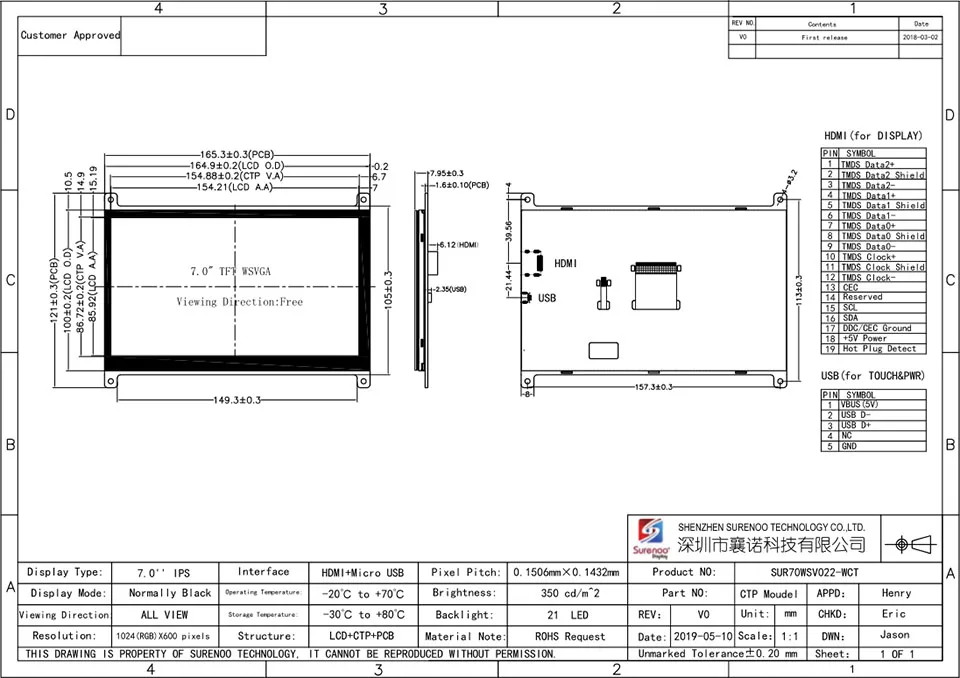
Часть B: Контурный Рисунок
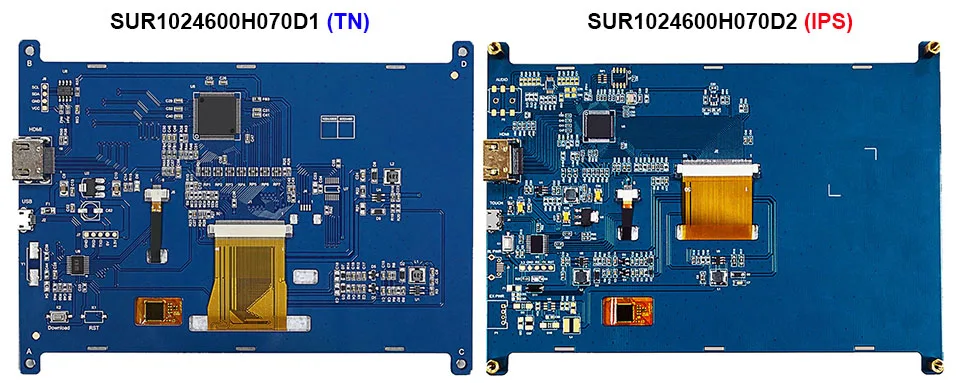
Номер модели: SUR1024600H070D1
Номер модели: SUR1024600H070D2
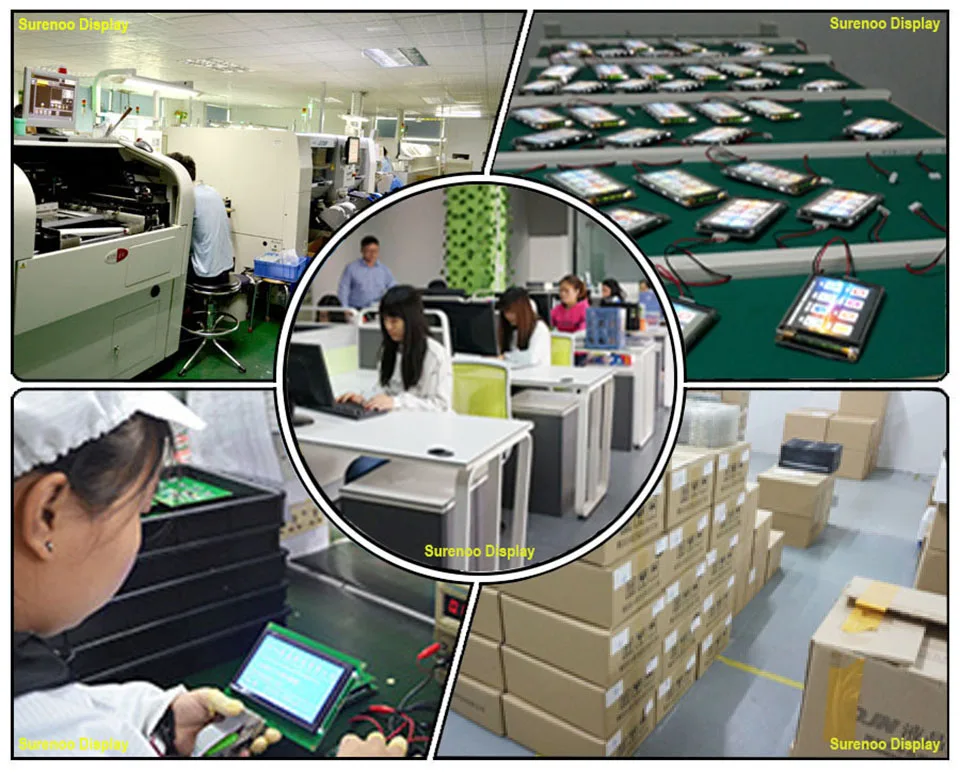
 Shenzhen Surenoo Technology Co., Ltd.Является профессиональным поставщиком дисплеев с 2005 года, компания имеет свою собственную торговую марку"Дисплей Surenoo", Посвященная ЖК-индустрии более 10 лет, поставляет услуги для многих отечественных и зарубежных покупателей и компаний eBay и Alixpress. После более чем десяти лет развития, он постепенно получил признание и признание от отечественных и зарубежных клиентов. Компания имеет богатый ассортимент продукции. Дизайнеры компании состоят из группы опытных и опытных профессионалов, которые могут предоставить клиентам быстрые, высококачественные дизайнерские решения и тщательную техническую поддержку.В июне 2019 года мы присоединились к поставщику Alibaba из Китая, сертифицированному золотому члену, и мы предоставим профессиональные услуги нашим клиентам с более выгодными продуктами с ЖК-дисплеем.
Завод
Сертификат


Мы поддерживаем следующие способы оплаты.


Мы можем поставить доставку авиапочтой и экспресс-доставку, чтобы помочь вам сохранить стоимость следующим образом.
1. Доставка авиапочтой (20-60 рабочих дней)
Aliexpress Стандартная доставка, Почта Китая, Почта Гонконга, почта Сингапура, почта Малайзии, почта Турции, почта Нидерландов, Швейцарская почта, DHL электронная коммерция,...
2. Доставка ePacket (15-30 рабочих дней)
Почта Китая ePacket, Netherlands Post ePacket, Swiss Post ePacket, ...
3. Special_Line Express (5-10 рабочих дней)

4. Коммерческий экспресс (3-8 рабочих дней)