







Последнее обновление: 23.04.2022
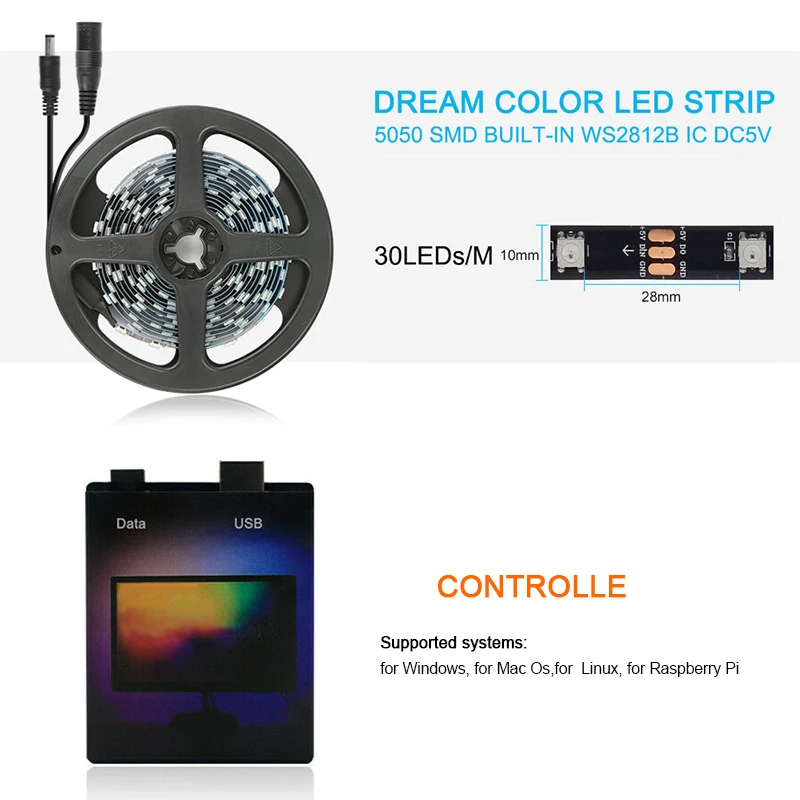
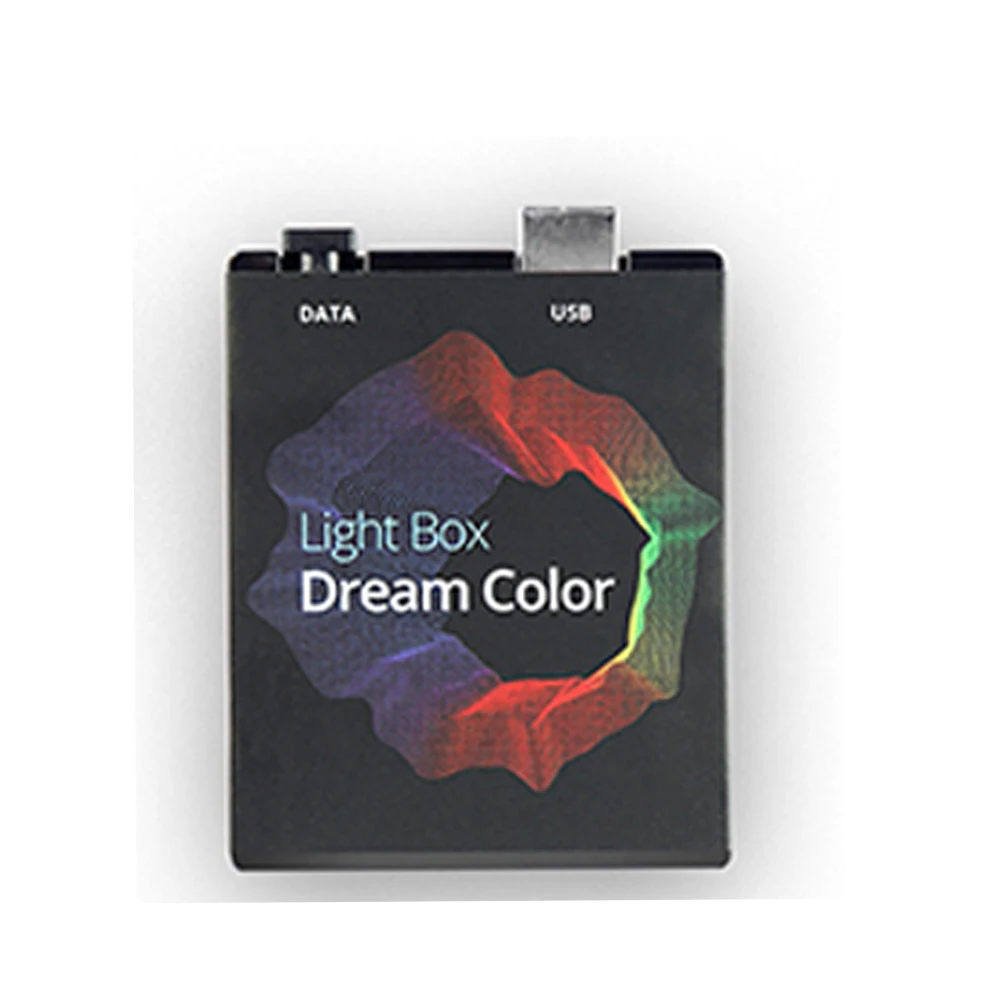
Примечание:Это только контроллер, Светодиодная лента или блок питания в комплект не входят
Работает только на Android TV, Samsung/LG не относится к операционной системе Android.
Если вы хотите использовать его с телевизором Samsung/LG, сначала Подключите к телевизору дополнительную ТВ-приставку Android, а затем ее можно использовать с нашим продуктом.
Какое программное обеспечение необходимо?
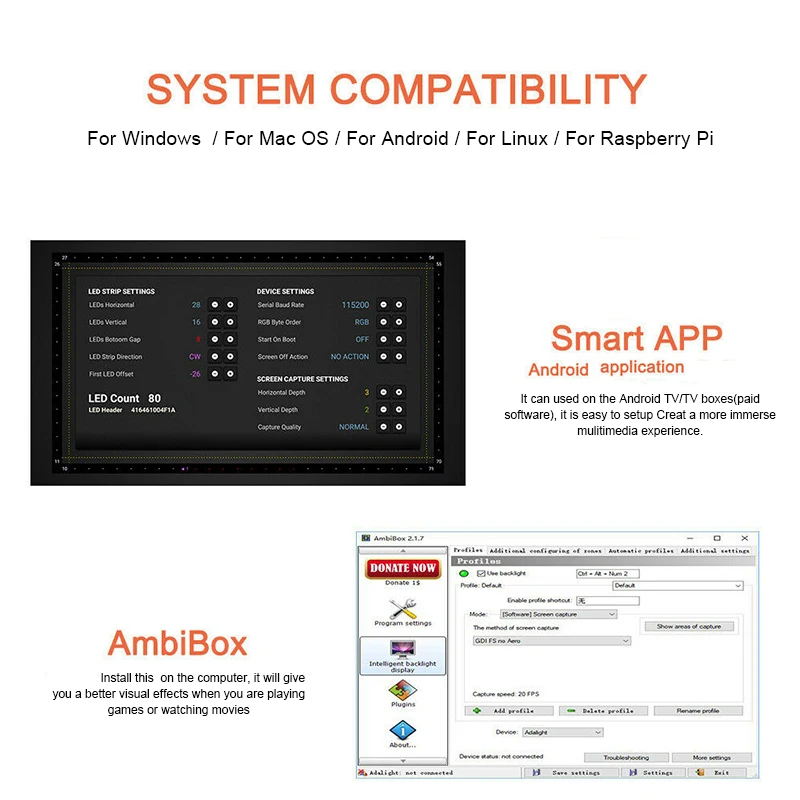
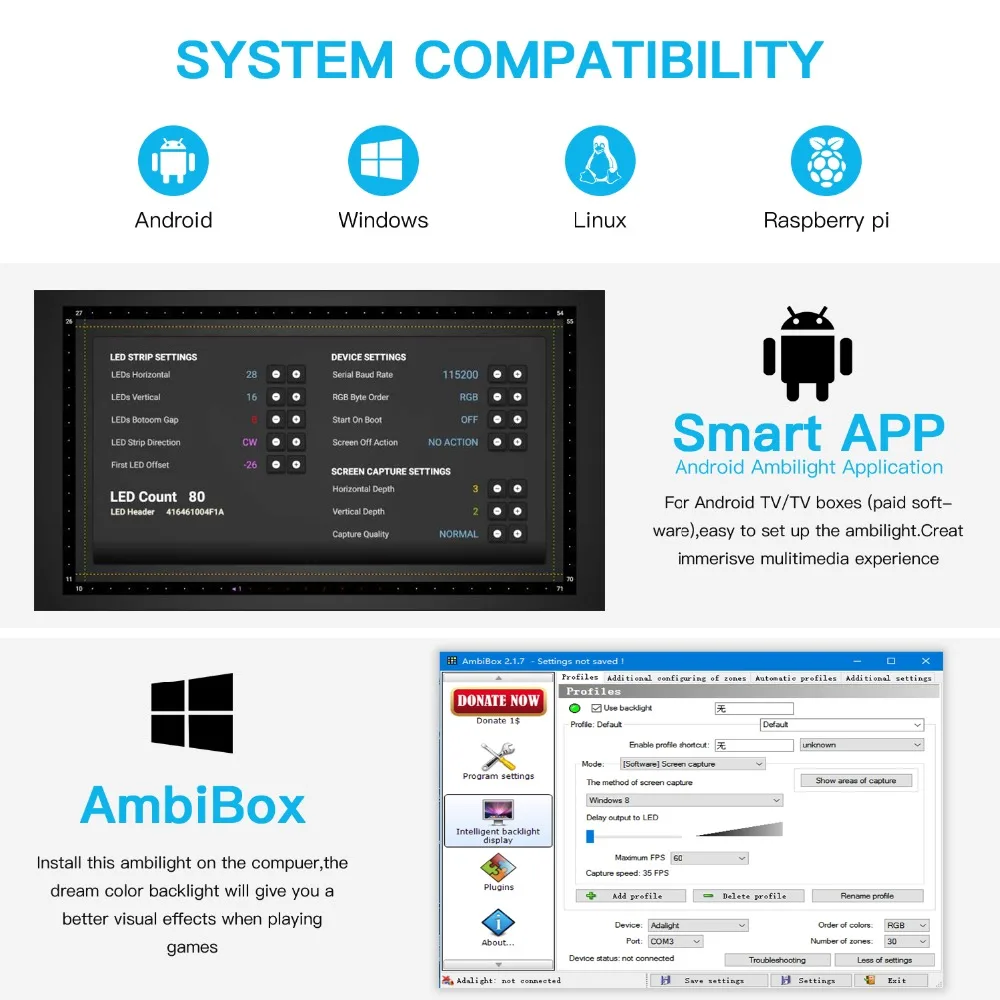
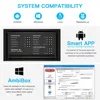
Окна: Ambibox или Prismatik
Raspberry Pi: Openelec/Jul elec + Hyperion (https://youtu.be/r1Cbg8LLzEs)
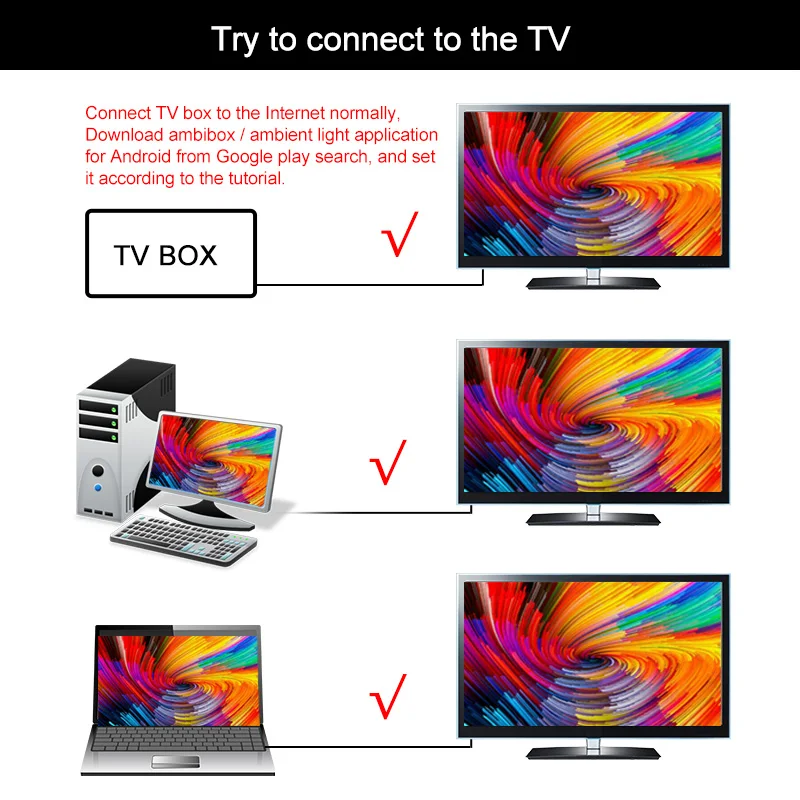
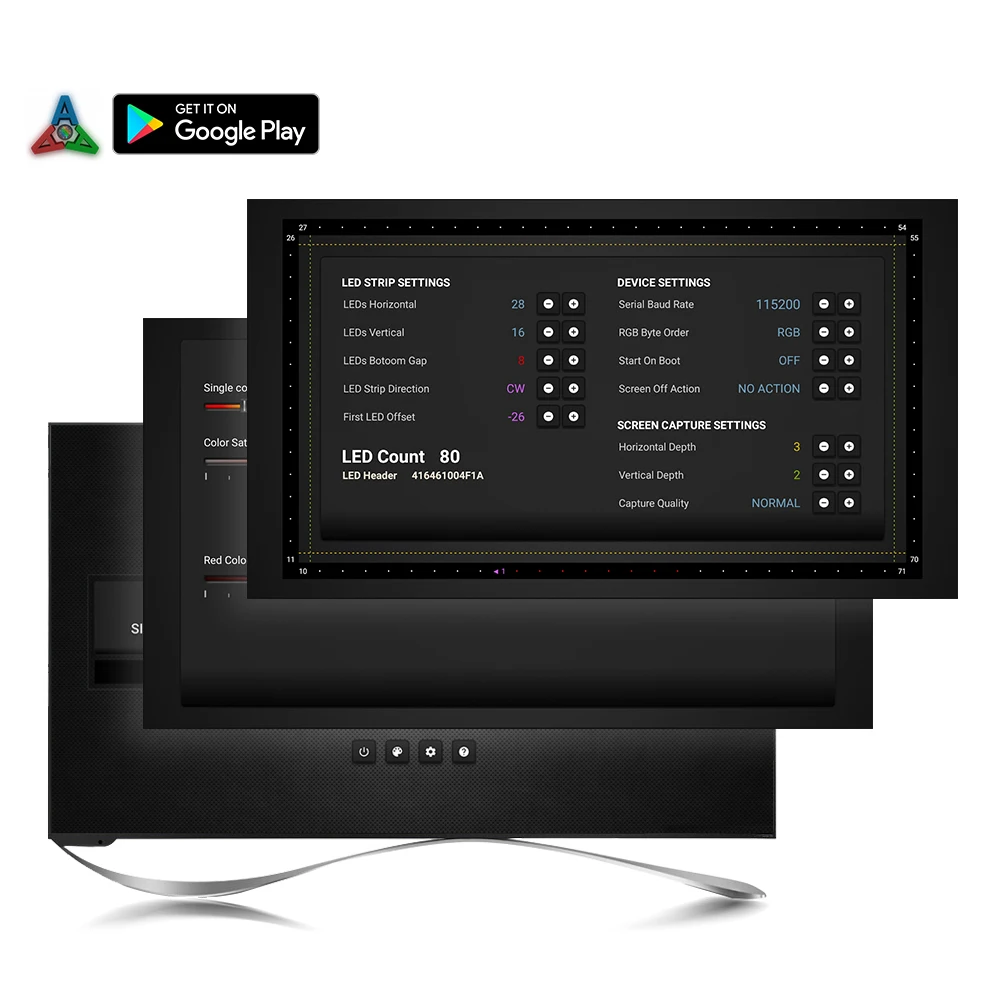
Android TV/TV Box (Android 5,1 или выше): приложение Android ambilight (Платное программное обеспечение)
(Или видеосигнал компьютера выводится на телевизор, телевизор как монитор.)
(Или установите или запустите Openelec/Jul elec + Hyperion на телевизоре/ТВ-приставке.)
Важно знать!
Аналоговый ТВ-сигнал не обрабатывается на уровне ОС Android, поэтому приложение подсветки не будет работать с обычными ТВ-каналами. Подсветка работает только с приложениями ОС Android, которые не используют защищенный контент. Производительность 4K зависит только от вашего оборудования.
К сожалению, такие программы, как YouTube и Netflix, используют защищенный контент (DRM), приложение Ambilight не имеет возможности работать с ними. Для того, чтобы это заработало, следует использовать специальный клиент. Например, SmartYoutube.
Комплектация:
1) светодиодный контроллер
2) Светодиодные ленты высокого качества
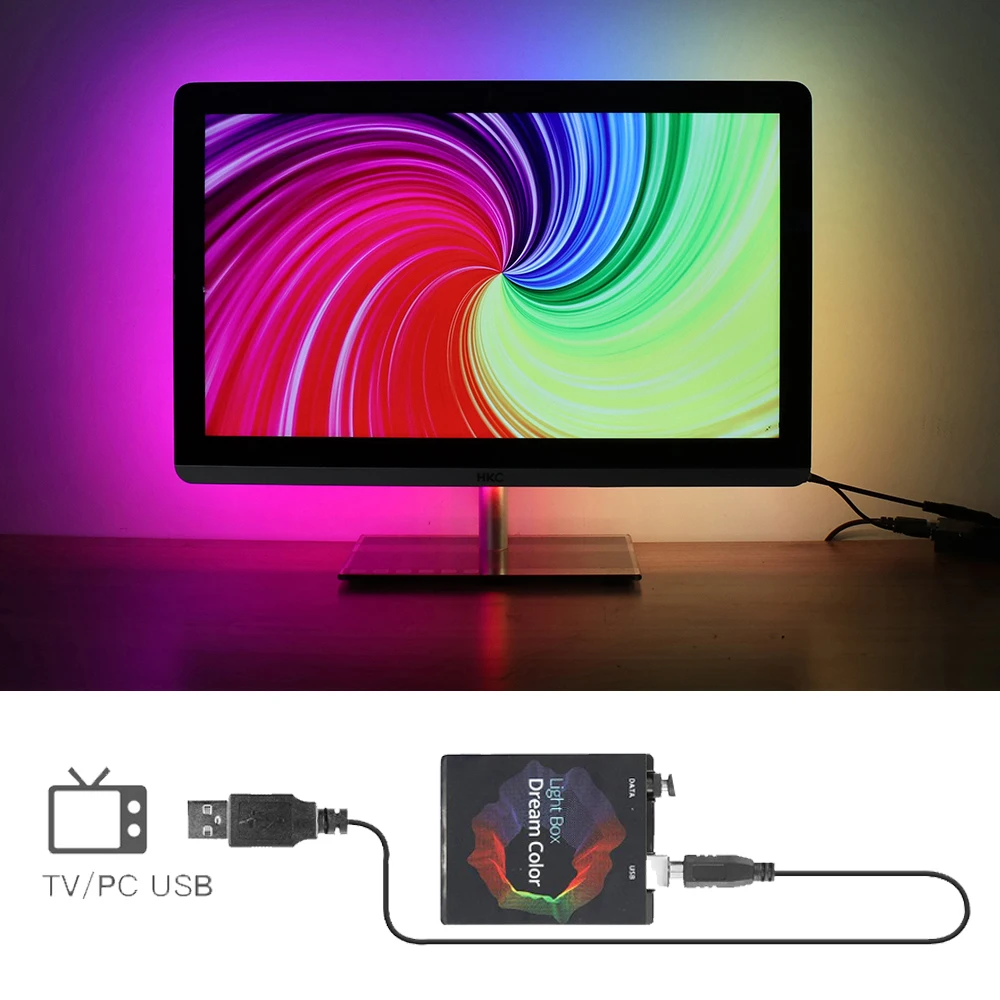
3) usb-кабель
4) блок питания 5 в 110 В mdash 240 В сВилка ЕС/США/Великобритании/Австралии.
Пожалуйста, сообщите нам, какой штекер вам нужен.
Подсказка:
Поскольку Настройка этого элемента немного сложная, если продукт не работает должным образом, пожалуйста, обязательно сначала свяжитесь с нами, вместо того чтобы открывать спор или писать отрицательный отзыв напрямую, мы должны помочь вам решить эту проблему, спасибо!
Настройка программного обеспечения Ambibox Capture.
Шаг 1: Установите светодиодный светильник на свой ПК. (Пожалуйста, обратитесь к видео для получения подробной информации, свяжитесь с нами, чтобы отправить вам ссылку на видео)
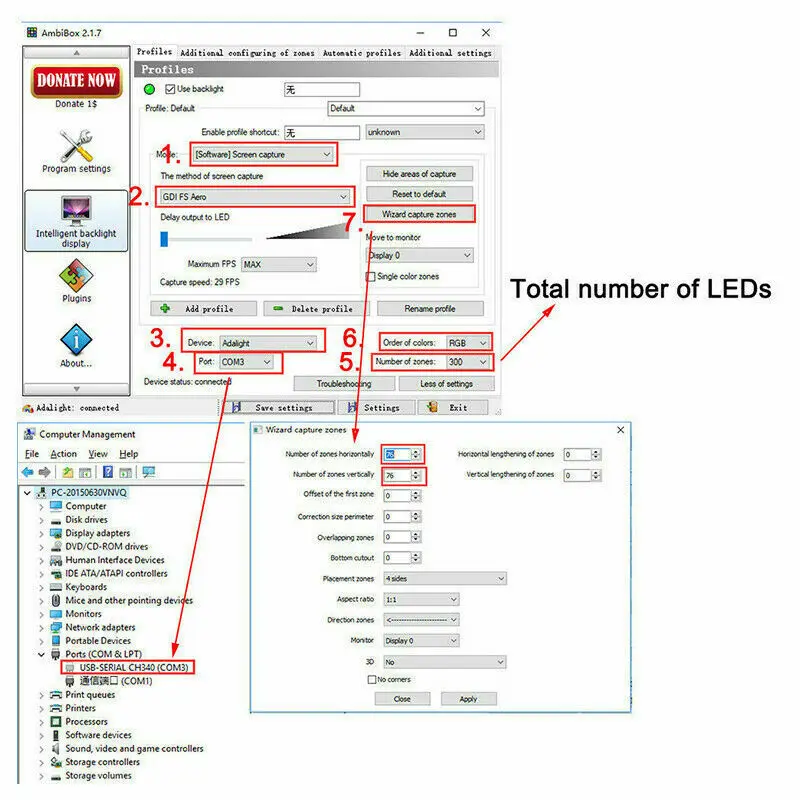
Шаг 2: Настройка программного обеспечения Ambibox Capture.
2,1. Программное обеспечение Ambibox (условно-бесплатное ПО);
2,2. Запустите программное обеспечение Ambibox, при установке рекомендуется использовать PlayClaw, я бы не рекомендовал его использовать.
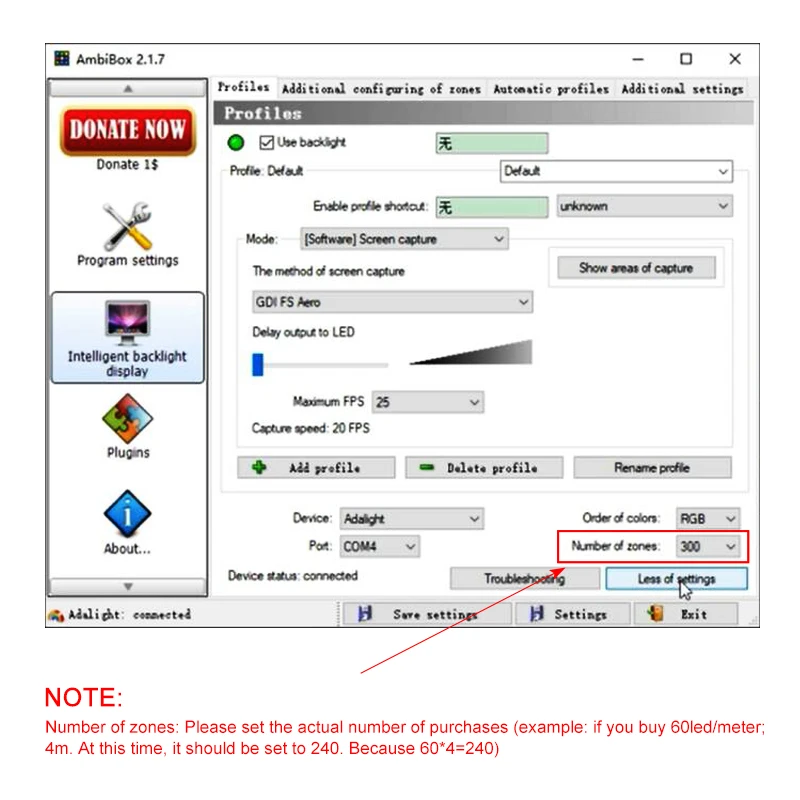
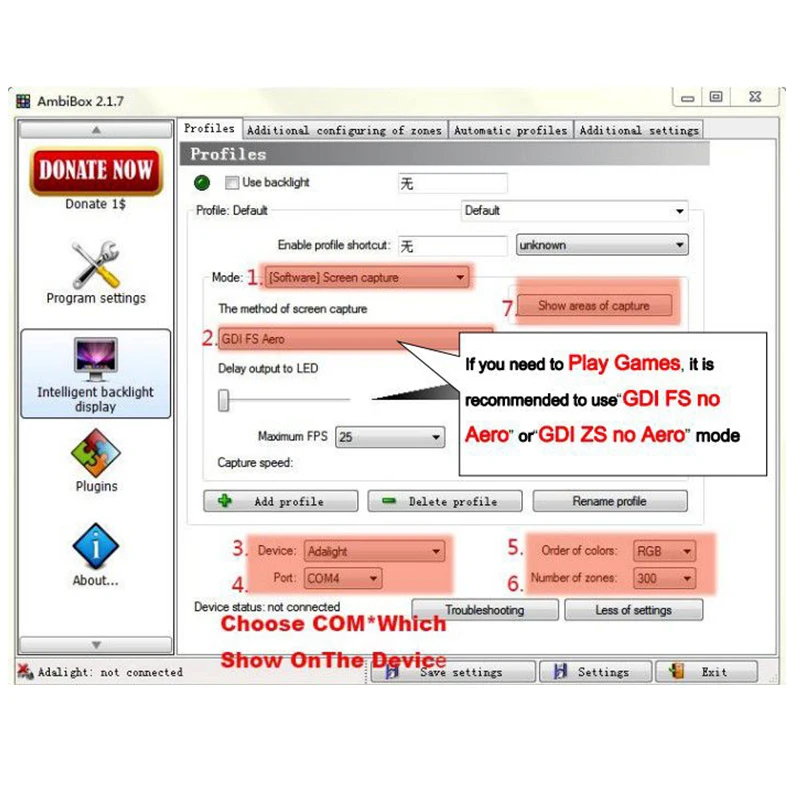
2,3. Выберите устройство и установите его как «Adalight», в меню «интеллектуальная подсветка дисплея» выберите порт и COM-порт, которые были обнаружены вашим устройством. Если вы не уверены, посмотрите в Диспетчере устройств. При правильном выборе вы можете увидеть состояние устройства: подключено, а также внизу слева будет написано Adalight: Connected.
(Примечание: порт USB должен быть CH340(COM *), если его нет, загрузите драйвер CH340 :)
2,4. Здесь вы также можете выбрать метод захвата, предлагаемый GDI FS Aero или PlayClaw. Теперь под количеством зон выберите количество IC у вас есть, и это будет один IC для Светодиодный да.
После настройки вы можете выбрать «Зоны Захвата мастера», которая автоматически создаст для вас все зоны захвата.
Здесь вы также можете выбрать метод захвата, предлагаемый GDI FS Aero или PlayClaw. Теперь под количеством зон выберите количество IC у вас есть, и это будет один IC для Светодиодный да.
Сохраните свои настройки и теперь вы сможете пройти тест!
Примечание:
Светодиодная лента работает только после установки и настройки.
× Если просто подключить к источнику питания и USB, он не работает!
Советы: Если вы обнаружили, что ваши цвета стираются или кажутся очень белыми, а не красочными, отрегулируйте настройки гаммы, если вы получили белую подсветку на чисто черном экране, увеличьте размер зон выборки, потребуется небольшая тонкая настройка, но она того стоит!
Отлично!
Недостатки программы
Не поперечная платформа
При использовании первых 6 встроенных методов захвата необходимо отключить Aero в Windows Vista и Windows 7, иначе Windows отключит Aero.
Не работает звуковые огни в Windows XP.
Пожалуйста, попробуйте и наслаждайтесь.