





Последнее обновление: 19.04.2022
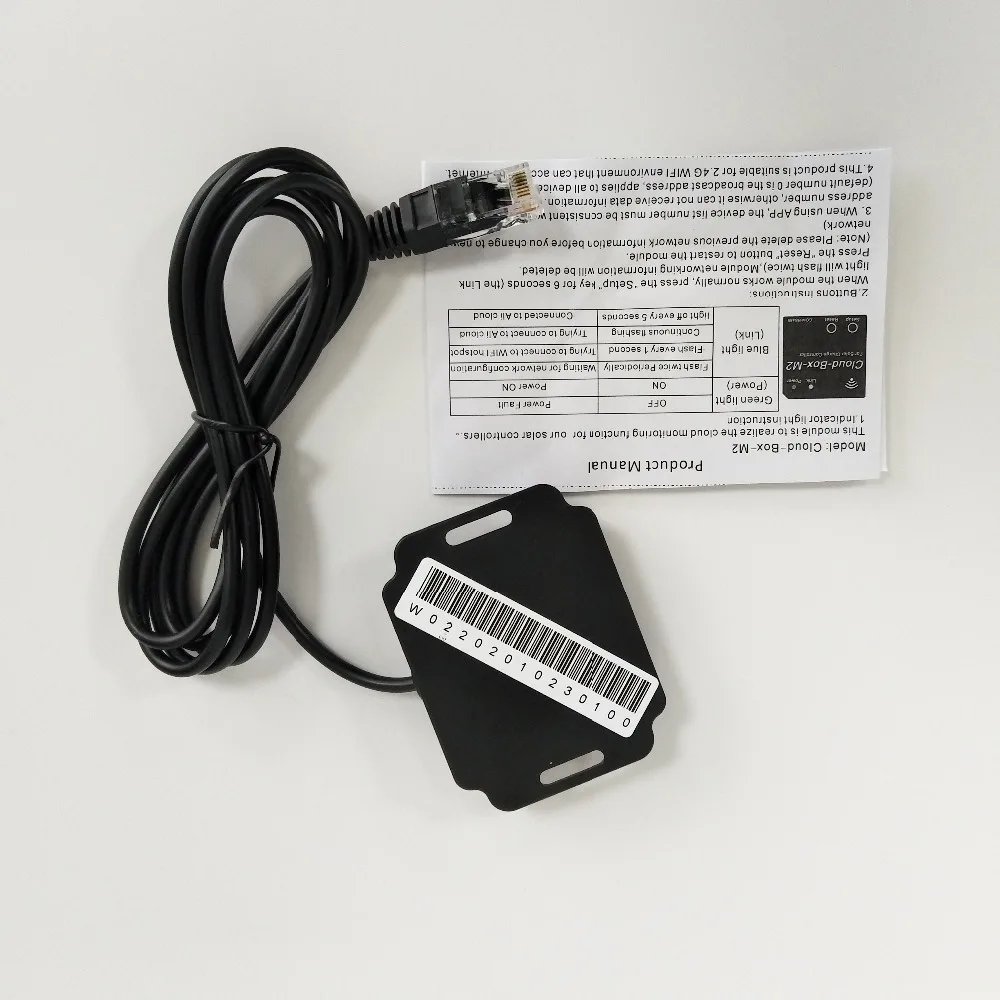
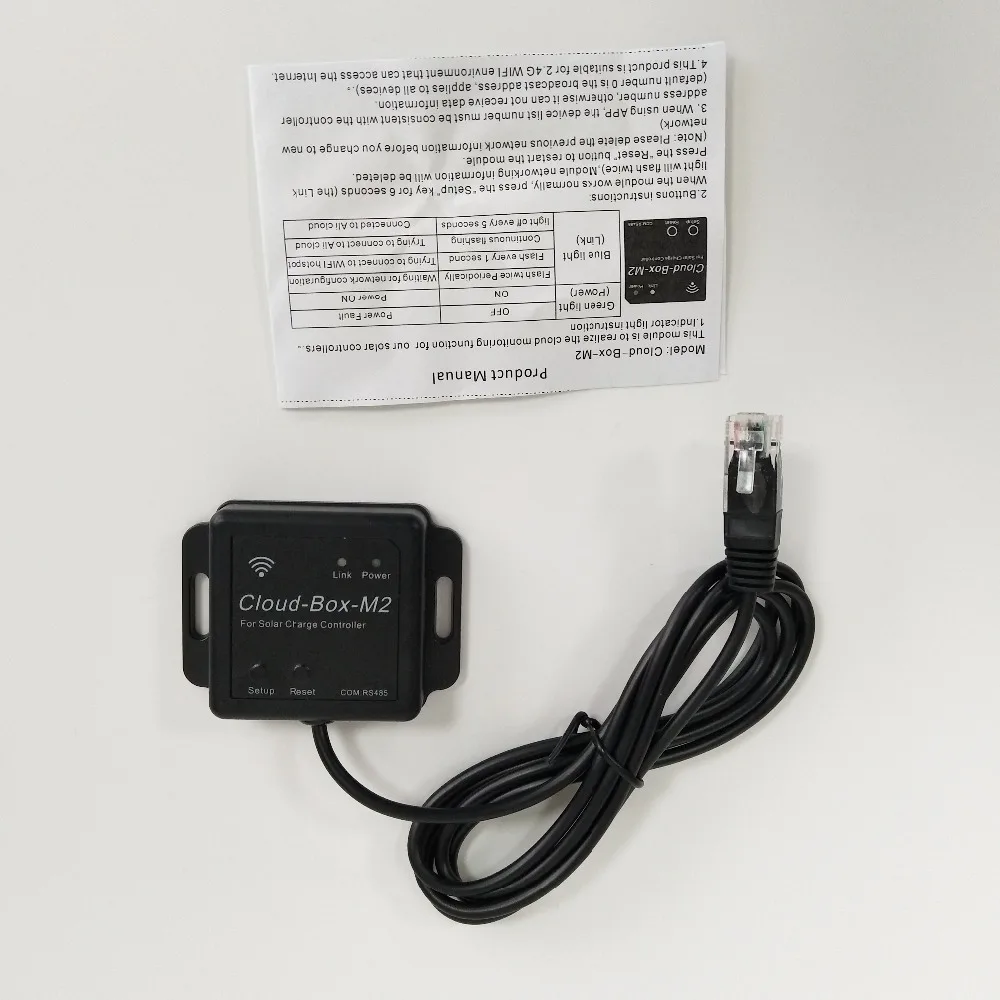
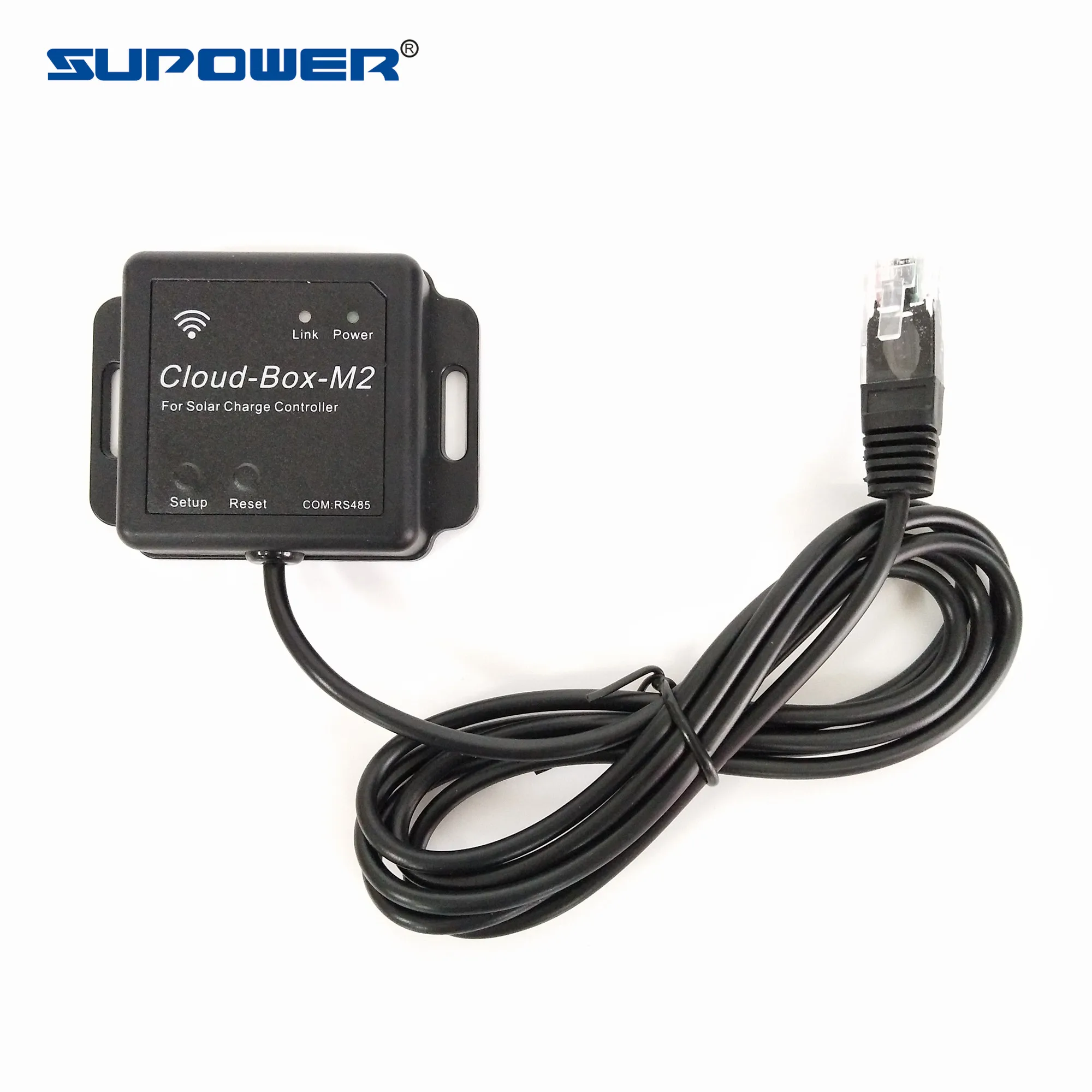
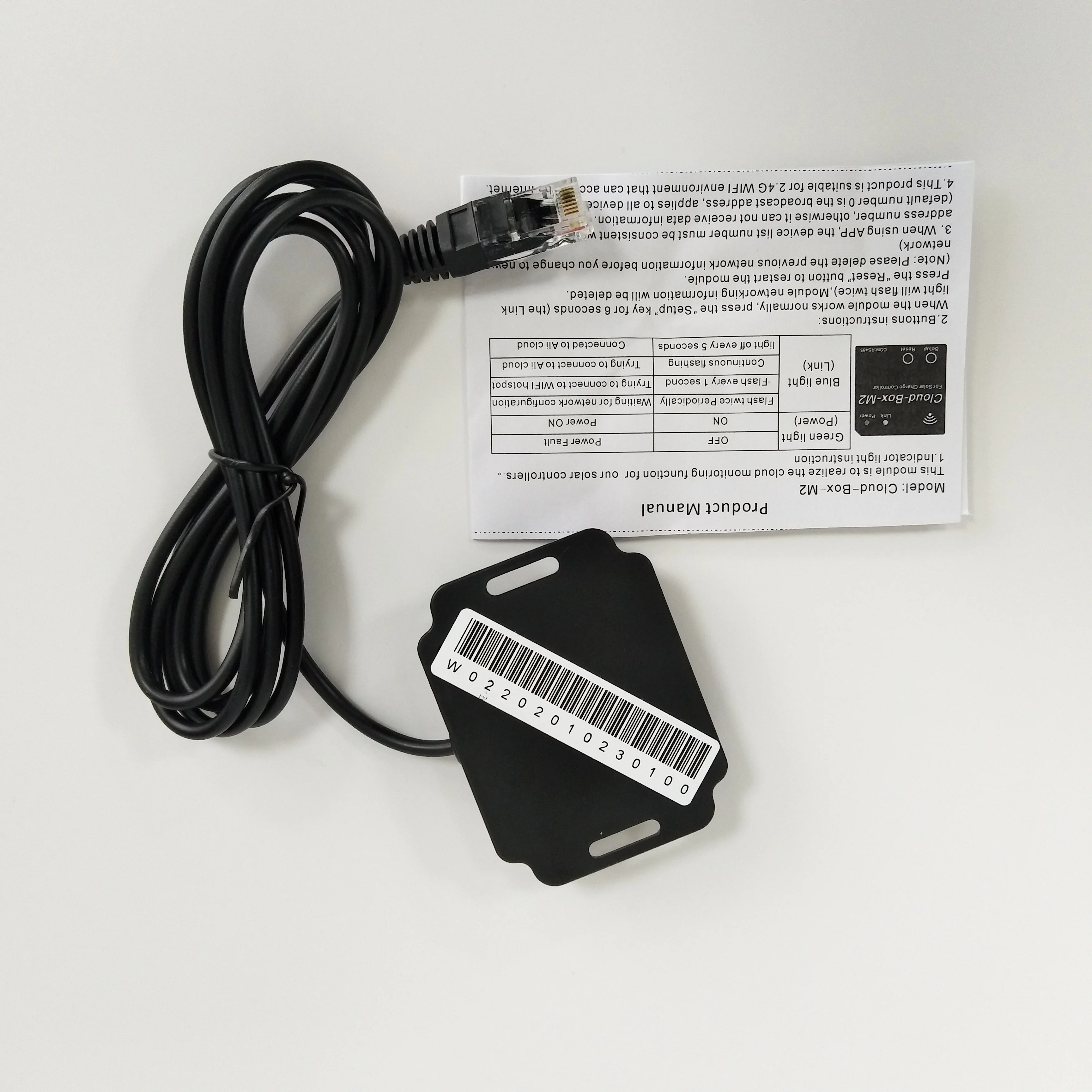
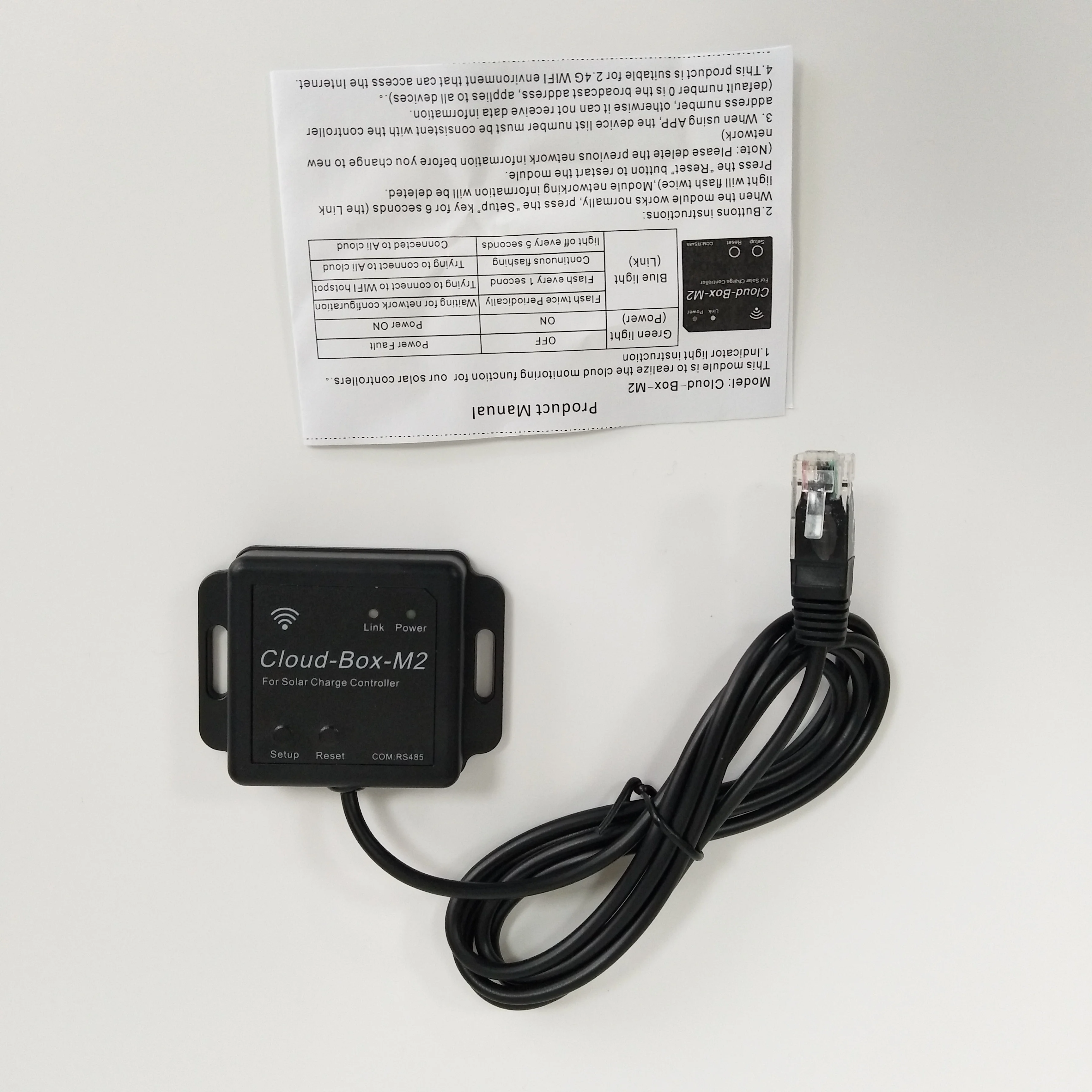
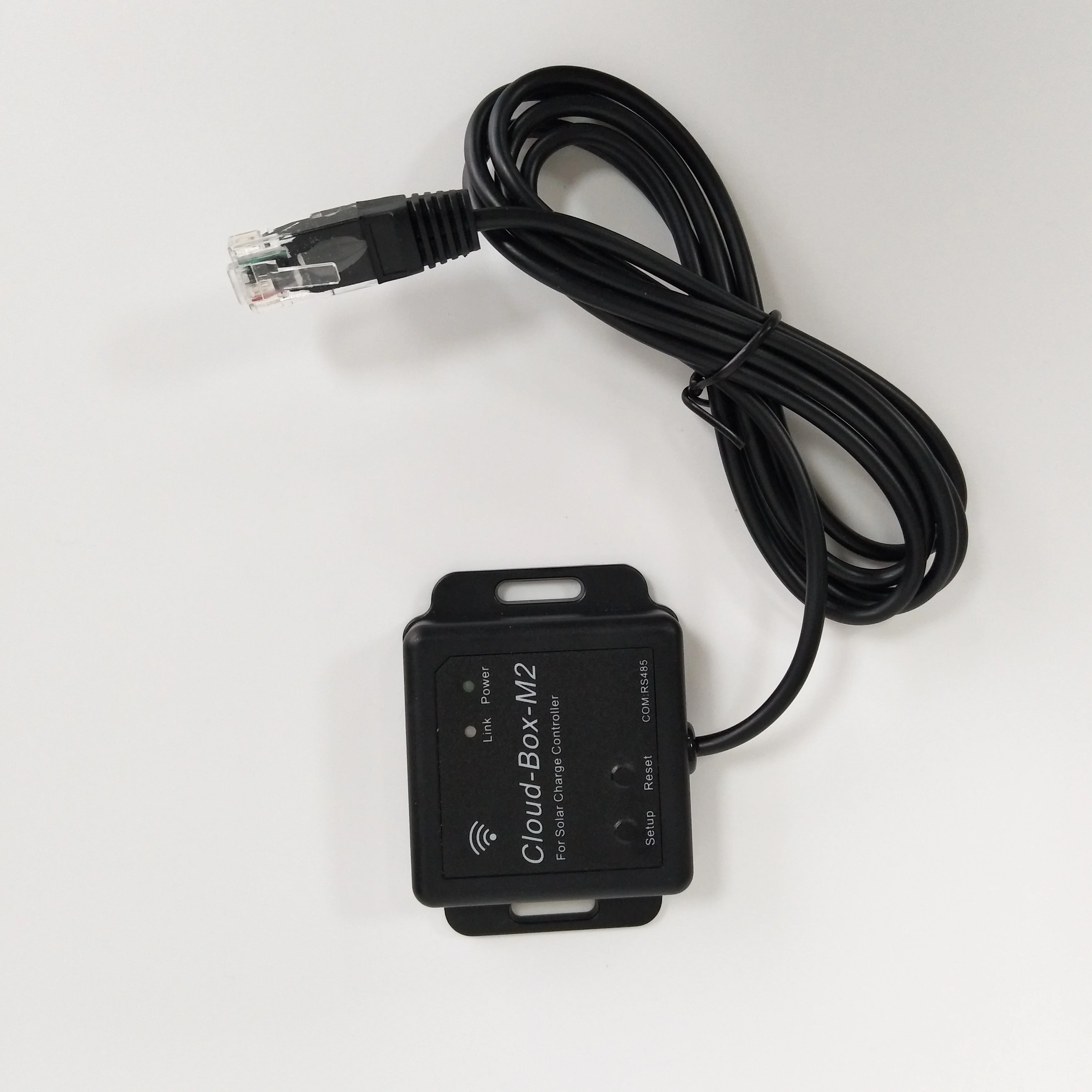
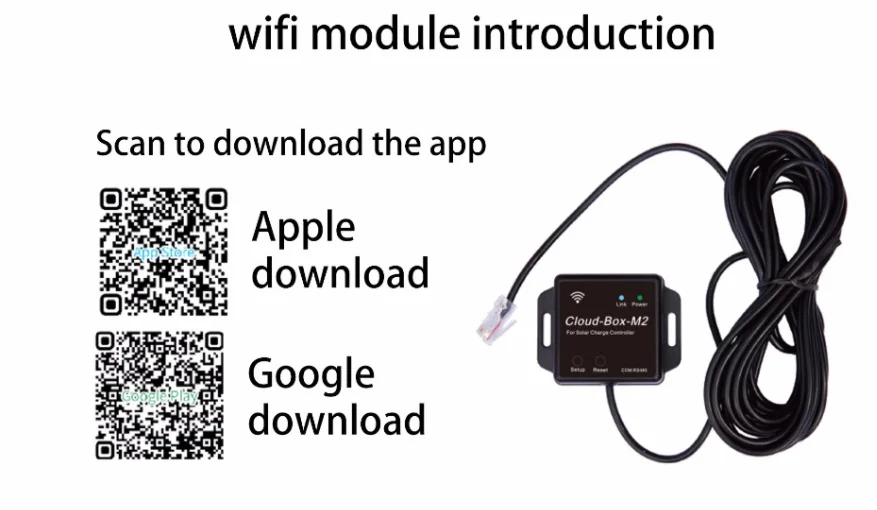
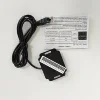
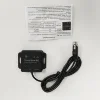
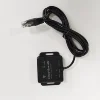
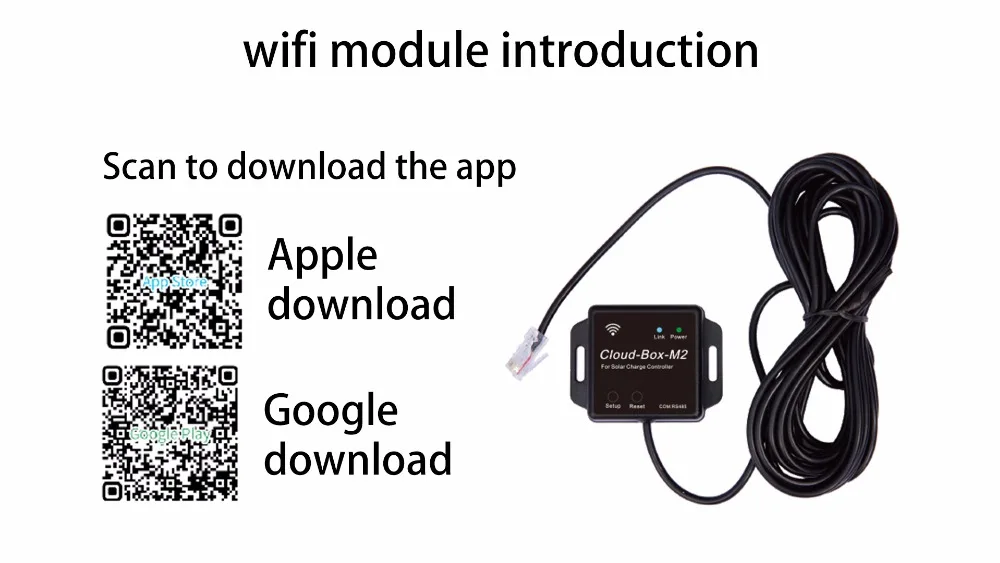
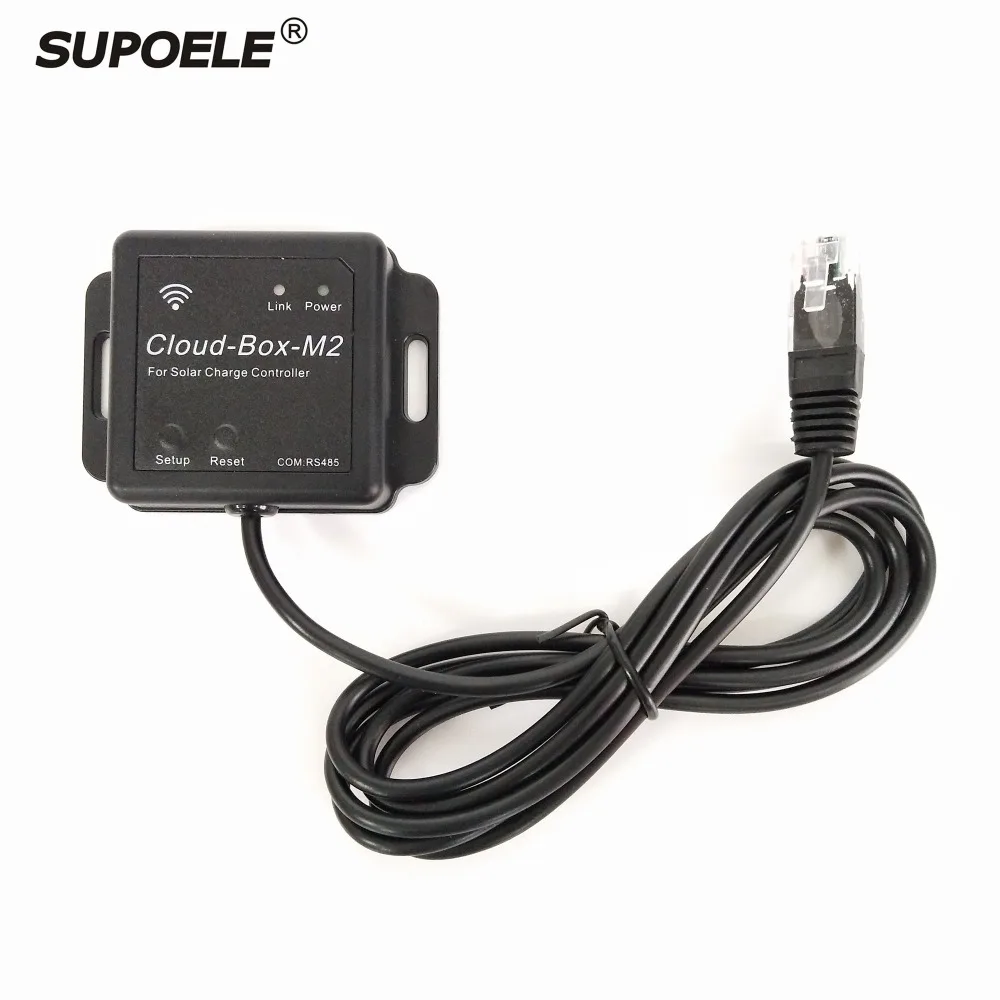
Это Wi-Fi box используется для ISO и Android системы
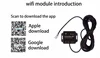
Если ваш телефон ISO, выполните поиск «MyGreen» в APP store, чтобы установить его
Если у вас Android, пожалуйста, проверьте
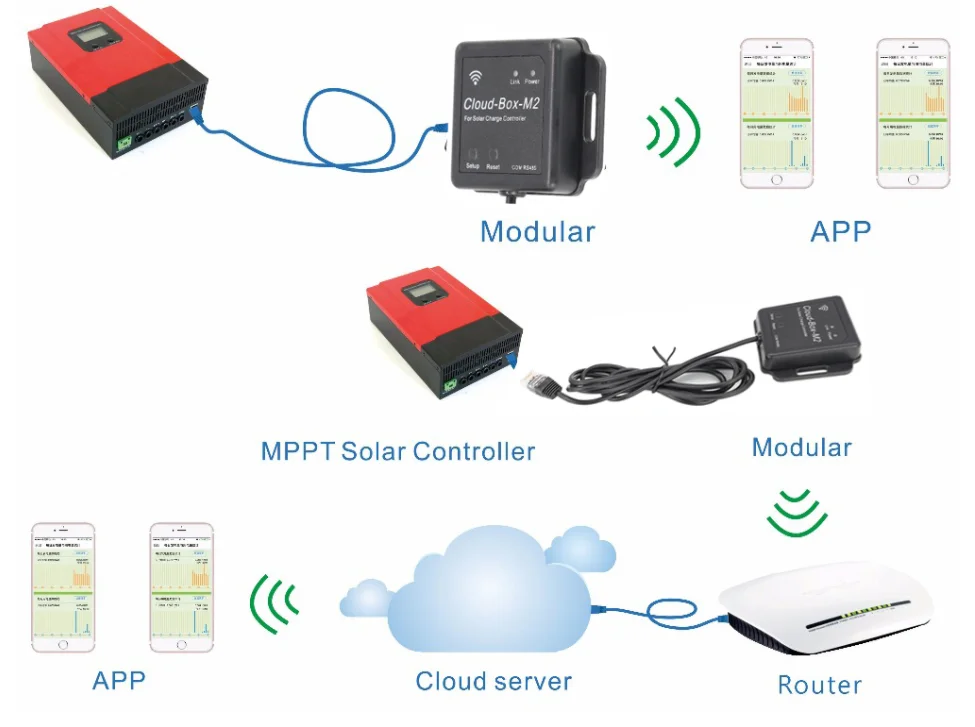
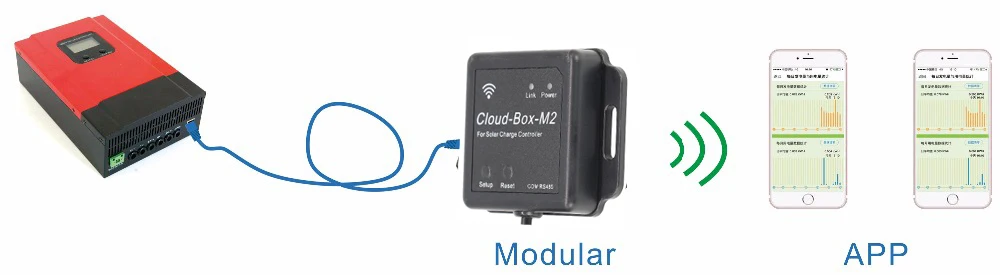
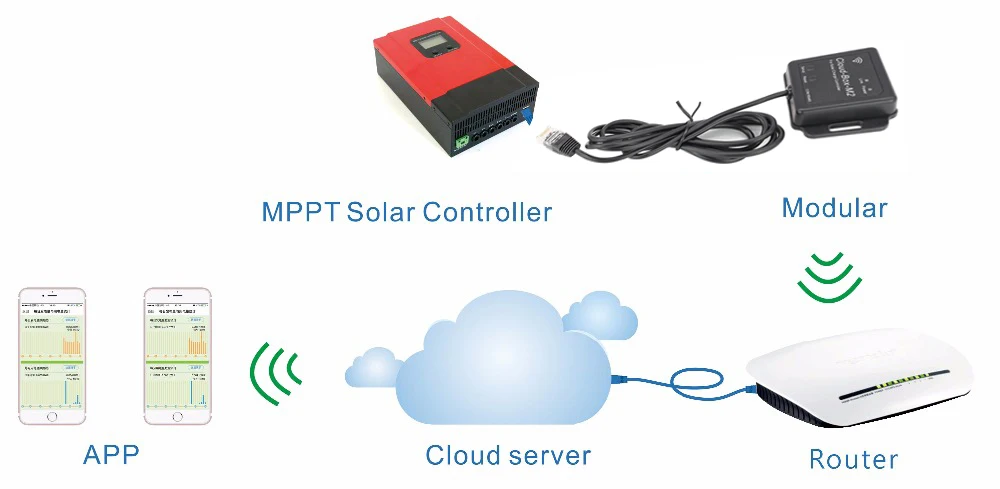
Два типа рабочих режимов:
2. Режим беспроводной клеммы, станция (называетсяРежим STAНиже) Cloud-Box-M1 можно подключить к точкам доступа Wi-Fi роутера, но сам по себе не принимает беспроводной доступ.
Использование основных инструкций:
Выход/Нажатие по умолчанию: Нажмите кнопку --- переключитесь в режим AP/STA
Нажмите и удерживайте в течение 6-8 секунд --- перейдите в режим STA, после чего Cloud-Box-M1 перейдет в состояние ожидания STA (сброс паролей маршрутизатора, установленного в прошлый раз)
-- В режим AP переинициализируйте прошивку после обновления
Сброс: переключатель сброса.
Индикатор состояния рабочего режима:
При перезапуске питания или нажатии кнопки Reset:
Если индикатор «Сигнальный» будет продолжать светить 10 секунд, а затем мигать, это означает работу в режиме AP.
Если «сигнал» мигает немедленно, это означает, что он работает в режиме STA.
Шаги настройки в режиме AP:
1. Убедитесь, что Cloud-Box-M1 в режиме AP.
2. Найдите точку доступа Wi-Fi-«MyGreen-Solar-XXXX» на мобильном телефоне с паролем «88888888» для подключения точки доступа.
3. Откройте приложение в мобильном телефоне или планшете и перейдите на домашнюю страницу, нажмите на «режим AP» в левом верхнем углу, чтобы войти в центр мониторинга.
Шаги настройки в режиме STA:
1. Убедитесь, что Cloud-Box-M1 в режиме AP
2. Подключитесь к точке доступа маршрутизатора на мобильном телефоне
3. Убедитесь, что Cloud-Box-M1 в диапазоне сигнала маршрутизатора.
4. После настройки Cloud-Box-M1, с точкой доступа нажмите на «Поиск LAN» для поиска устройства; under4G (или сотовой) или подключен к точке доступа, нажмите на «сканирование Qr-кода», отсканируйте Qr-код Cloud-Box-M1 для поиска устройства.
5. Для первой настройки откройте приложение в мобильном телефоне или планшете и перейдите на главную страницу, нажмите на меню в правом верхнем углу, затем нажмите на кнопку «Добавить устройство» для ввода пароля. После нажатия «OK» для подтверждения выполните поиск всех устройств «Cloud-Box-M1» в диапазоне сигналов маршрутизатора. После сопоставления нажмите на кнопку «назад» в левом верхнем углу Вернитесь на домашнюю страницу, выберите нужный из списка, чтобы войти в центр мониторинга.