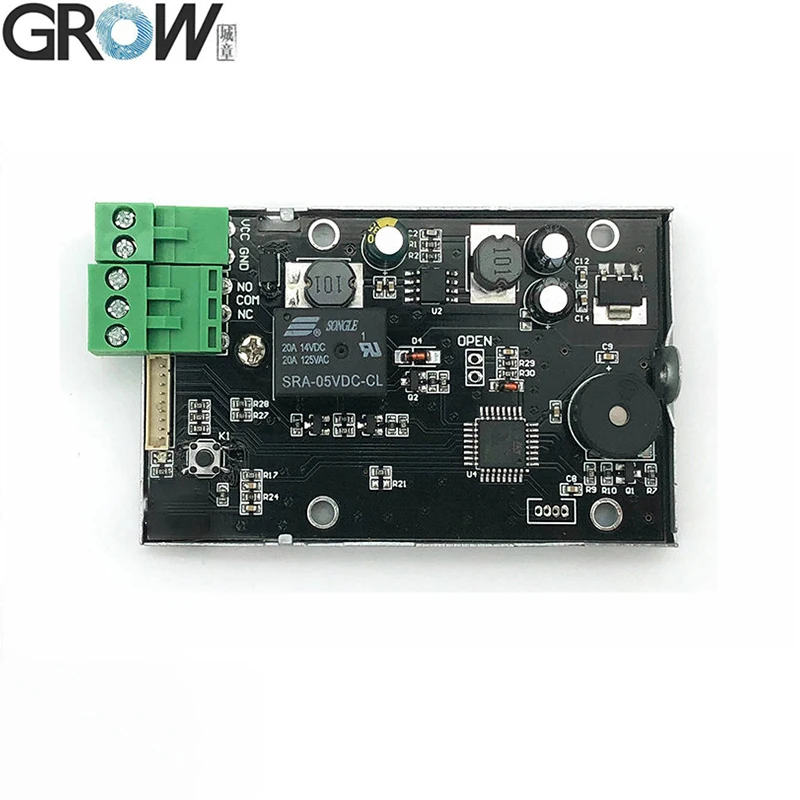
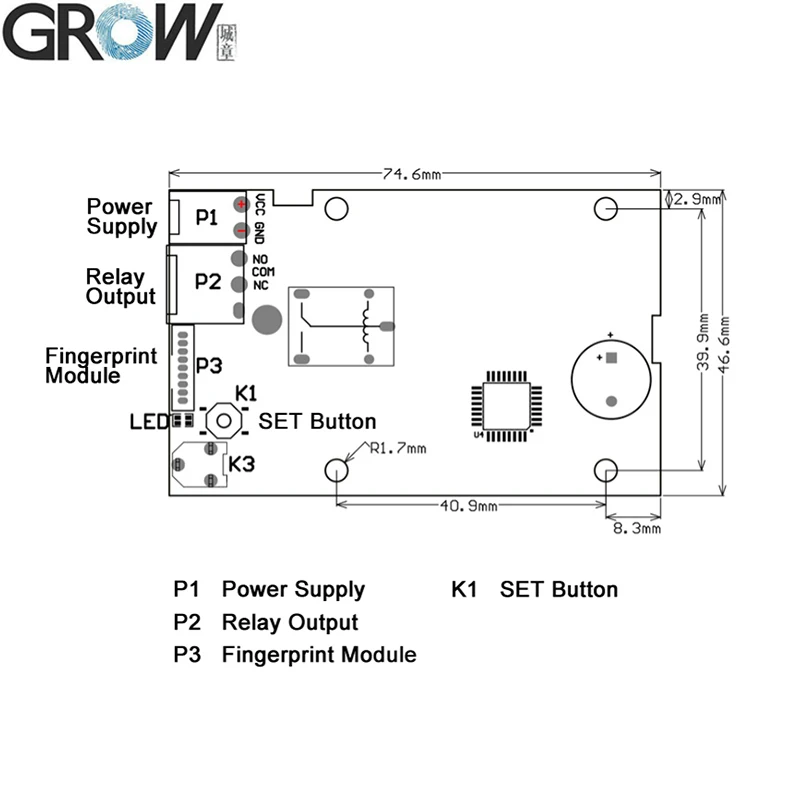
1. Кнопка установки
1,1 регистратор отпечатков пальцев:
Нажмите кнопку SET в ближайшее время, синий световой светильник быстро мигает означает систему в зарегистрированном состоянии, нажмите несколько раз для каждого пальца в области сбора, регистрация отпечатков пальцев успешна при прослушивании музыки. Отпечаток пальца может быть зарегистрирован непрерывно, когда система находится в состоянии регистрации; Если нет необходимости добавлять отпечаток пальца больше, подождите несколько секунд, чтобы выйти. После того, как 40 штук отпечатка пальца будет сохранен полностью, нажмите кнопку SET, чтобы зарегистрировать отпечатки пальцев пользователя.
1,2 вернуться к заводскому режиму:Нажмите кнопку SET примерно 5-6 с, услышите длинный звуковой сигнал «Di» и музыку (светильник индикатора на панели отпечатков пальцев мигает от розового до красного до синего), что означает успешную инициализацию.
1,3 регулировка времени реле:Нажмите и удерживайте кнопку SET около 2s, услышите «DiDiDi» звуковой сигнал, расслабьте палец, Розовый индикатор светильник быстро мигать войдете в реле времени режим регулировки, затем снова нажмите кнопку SET, в этот момент время нажатия кнопки SET-это необходимое время реле. Например. : Если нажмите кнопку SET для 5s, то время закрытия реле составляет 5 секунд.
2. Настройка клавиатуры
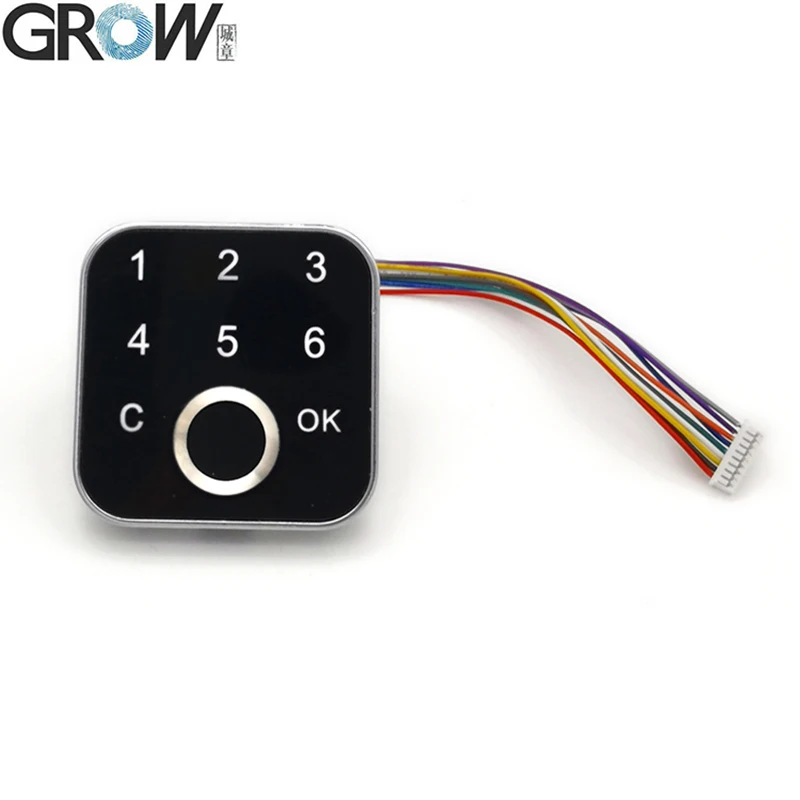
Для всех настроек операции сначала нужно нажать на пароль для распознавания отпечатков пальцев или пароля. После передачи реле можно отредактировать.
Использование паролей: E.g.: добавить отпечаток отпечатка: Password【OK】 1 【OK】
2,1. Добавить отпечаток отпечатка:Пройти администратора отпечатков пальцев/пароль, введите в режиме редактирования: Пресс: 1 【OK】, синий индикатор светильник быстро мигать, Пресс несколько раз для каждого пальца в сборе, регистрация отпечатков пальцев успешна при прослушивании музыки, отпечаток пальца может быть зарегистрирован непрерывно, инвентаризация отпечатков пальцев заполнена при прослушивании «ДиДиДи» и мигающий красный светильник
Примечание: нельзя повторять отпечатки пальцев с помощью отпечатка пальца пользователя. В случае повторения сообщения об ошибке и мигающий красный светильник.
2,2. Очистите систему и вернитесь в Заводский режим:Пройдите по отпечатку пальца/пароль, введите в режим редактирования: Нажмите: 1 【C】 (Длительное нажатие C)
2,3. Установите пароль для Administrator:Пройдите по отпечатку пальца, введите в режим редактирования: Нажмите: 2 【OK】New Password【OK】 (можно установить 5 групп)
2,4. Удалите пароль Administrator:Пропустите отпечаток пальца/пароль, введите в режим редактирования: Нажмите: 2 【C】 (Длительное нажатие C)
2,5. Определение отпечатка пальца пользователя:Пройдите по отпечатку пальца/пароль, введите в режим редактирования: Нажмите: 3 【OK】 позиция базы данных (1 или 2)【OK】, E.g. : 3 【OK】 1 【OK】, синий индикатор светильник быстро мигать, нажмите палец для каждого отпечатков пальцев, устойчивое к отпечаткам пальцев регистрации успешными в тех случаях, когда слушания музыки, определение отпечатка пальца может быть зарегистрированной 30 штук непрерывно (Каждая база данных емкость составляет 30 штук), инвентаризация отпечатков пальцев заполнена, когда слышен «ДиДиДи» и мигающий красный светильник
Примечание: нельзя повторять отпечаток пальца пользователя с помощью отпечатка пальца. В случае повторения сообщения об ошибке и мигающий красный светильник.
2,6. Удаление отпечатков пальцев пользователя:Пройдите по отпечатку пальца/пароль, введите в режим редактирования: Нажмите: 3 【C】 позиция базы данных (1 или 2)【C】 (нажмите на второй C)
2,7. Установите пароль пользователя:Пройдите по отпечатку пальца/пароль, введите в режим редактирования:
Нажмите: 4 【OK】New Password【OK】 (можно установить 5 групп)
2,8. Удалить пароль пользователя:Пройдите по отпечатку пальца/пароль, введите в режим редактирования: Нажмите: 4 【C】 (Длительное нажатие C)
2,9. Настройка режима реле:Пропустите отпечаток пальца/пароль, введите в режим редактирования: Нажмите: 5 【OK】 релейный режим (1-4)【OK】
Режим 1: реле времени регулируется с помощью комплект Кнопка: 0,5 s-30 мин;
Режим 2: реле открывается при нажатии пальца и закрывается после того, как палец будет выпущен.
Режим 3: нажмите палец-реле открыть, затем нажмите палец снова-реле закрыто. Не сохраняйте статус реле при отключении питания
Режим 4: нажмите палец-реле открыть, затем нажмите палец снова-реле закрыто. Сохранение статуса реле при отключении питания.
3,0. Установите одноразовый пароль:Пропустите отпечаток пальца/пароль, введите в режим редактирования: Нажмите: 6 【ok】 новый пароль 【ok】
Может быть установлен 5 групп, будет недействительным после использования один раз
3,1. Удалите одноразовый пароль:Пройдите по отпечатку пальца/пароль, введите в режим редактирования: Нажмите: 6 【C】 (Длительное нажатие C) , удалите все время пароль
Примечание:
1. При регистрации отпечатков пальцев, пользователь не может быть повторен с помощью отпечатка пальца. В случае повторения сообщения об ошибке и мигающий красный светильник.
2. Пароль пользователя не может быть повторен с помощью пароля administrator. В случае повторения сообщения об ошибке.
3. Когда одноразовый пароль повторяется с помощью пароля и пароля пользователя, сначала используйте одноразовый пароль.

· Предоставление бесплатных справочных SDK файлов для Arduino, Android,.Net,Windows и так далее.· Руководство пользователя
Вы можете загрузить руководство пользователя K226 по этой ссылке на веб-сайте:
Https://www.dropbox.com/sh/9itshhkx0r9mdyt/AABPH-Dhleve3A1Mn5ZA34pCa?dl=0
K226 + G16 операционное видео на Youtube:Https://youtu.be/WXm4cbBPpwI
Настройка времени реле видео на Youtube:Https://youtu.be/mno1MdJOpc0







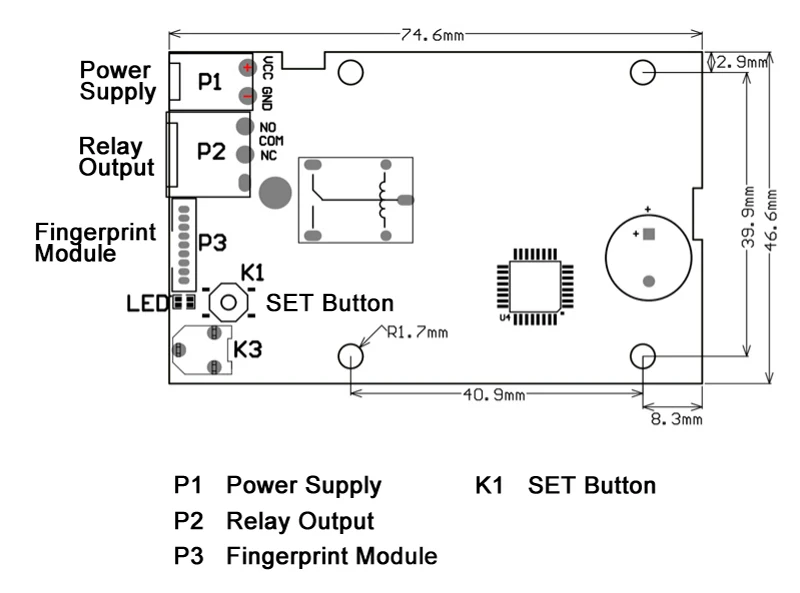

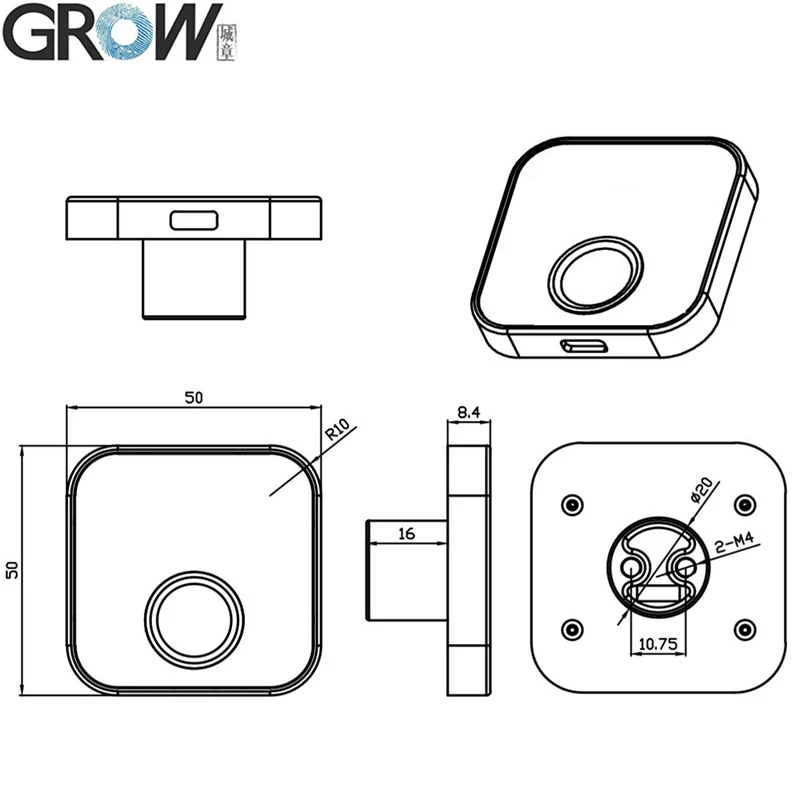
 Размер G16