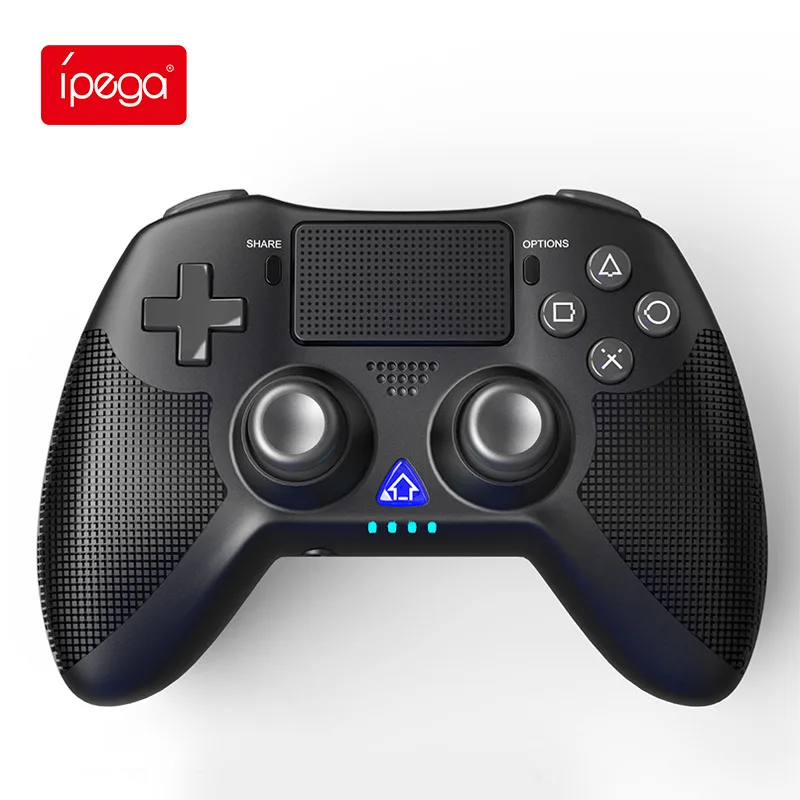


Геймпад Ipega PG-P4008 для Playstation 4, игровой контроллер с сенсорной панелью и динамиком, джойстик для PS4, Android, ПК 


Последнее обновление: 12.03.2022
Ipega геймпад для playstation 4
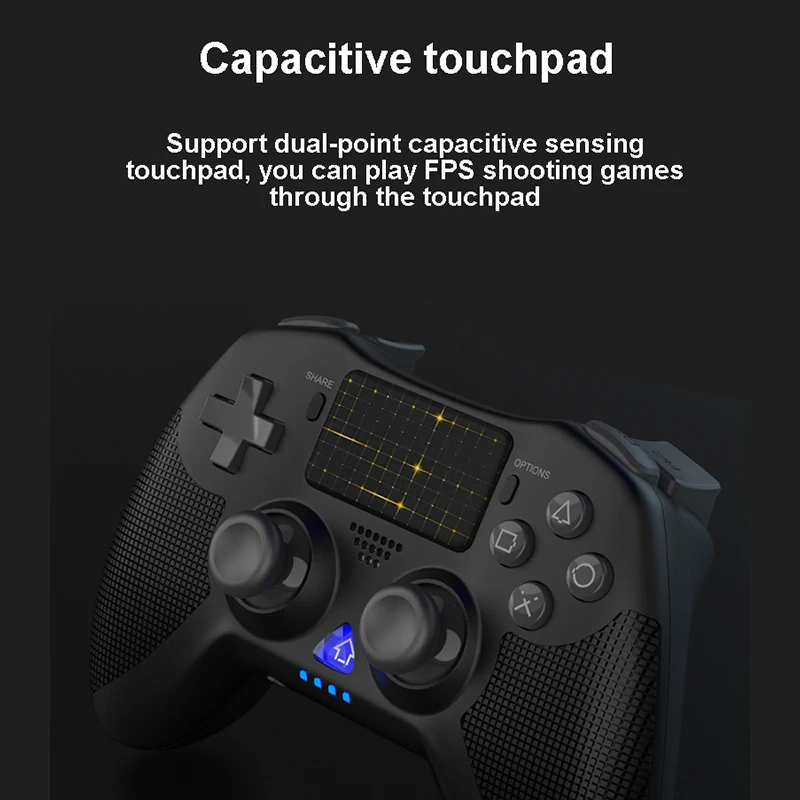
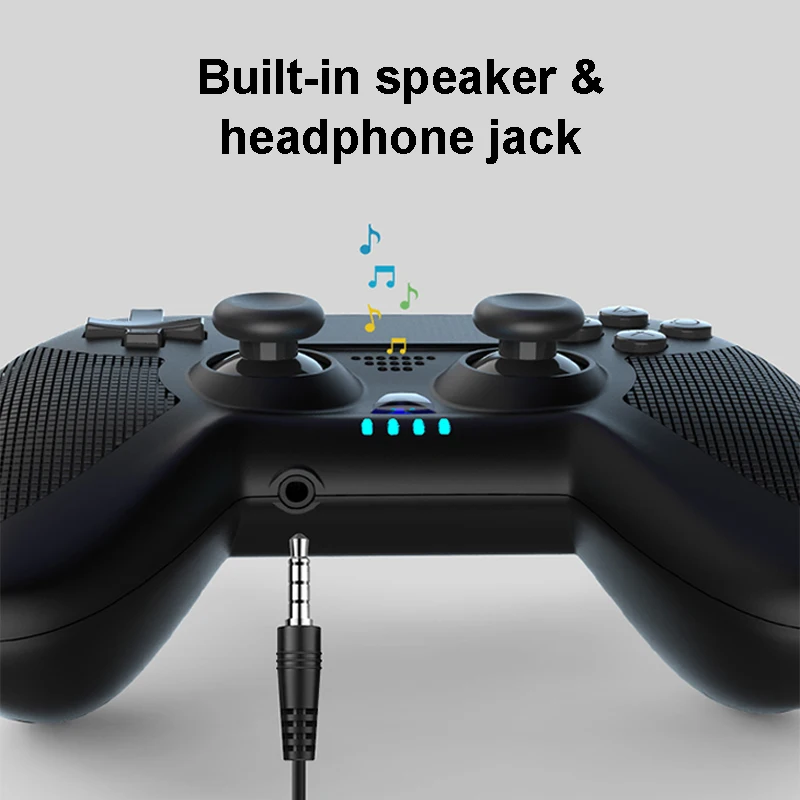
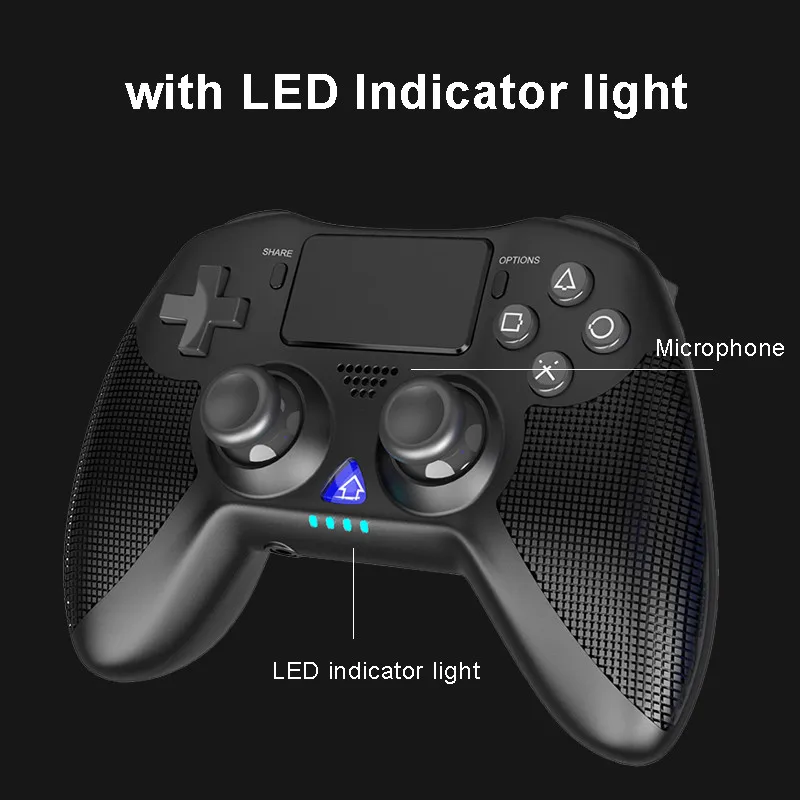
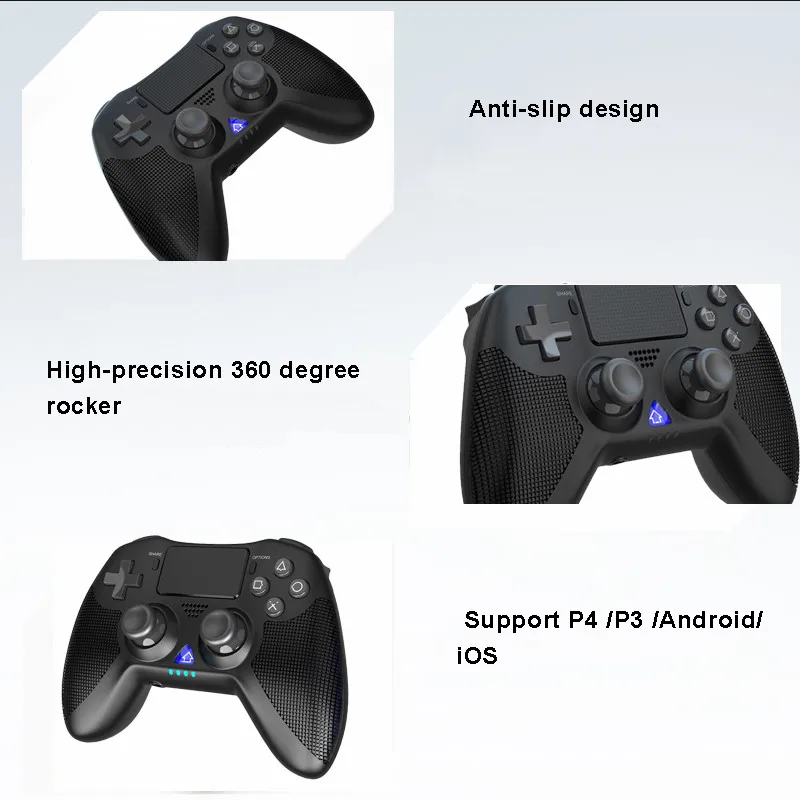
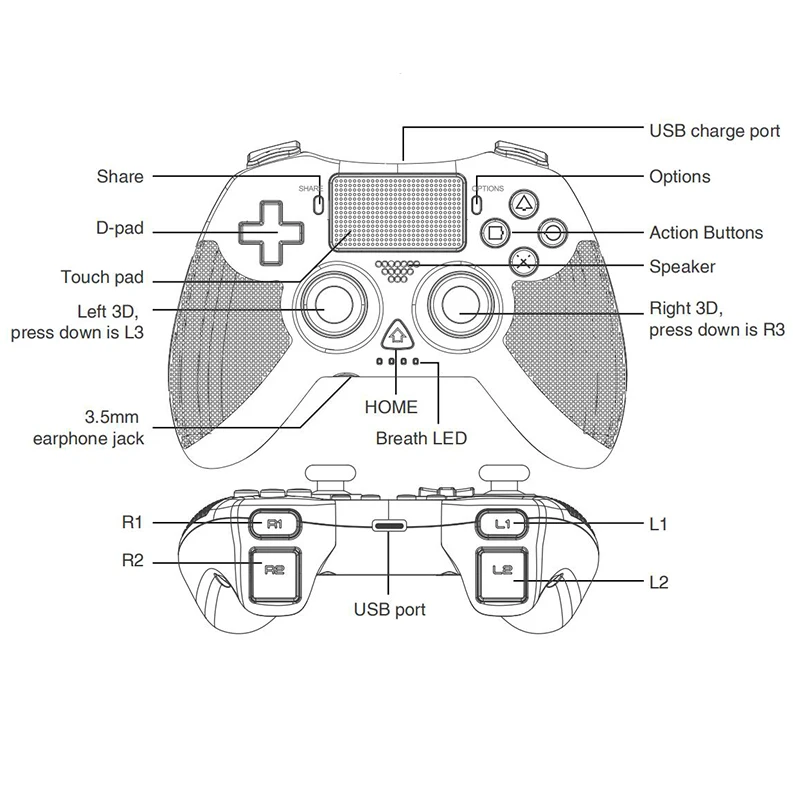
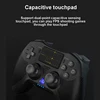
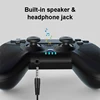
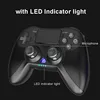
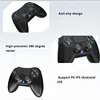
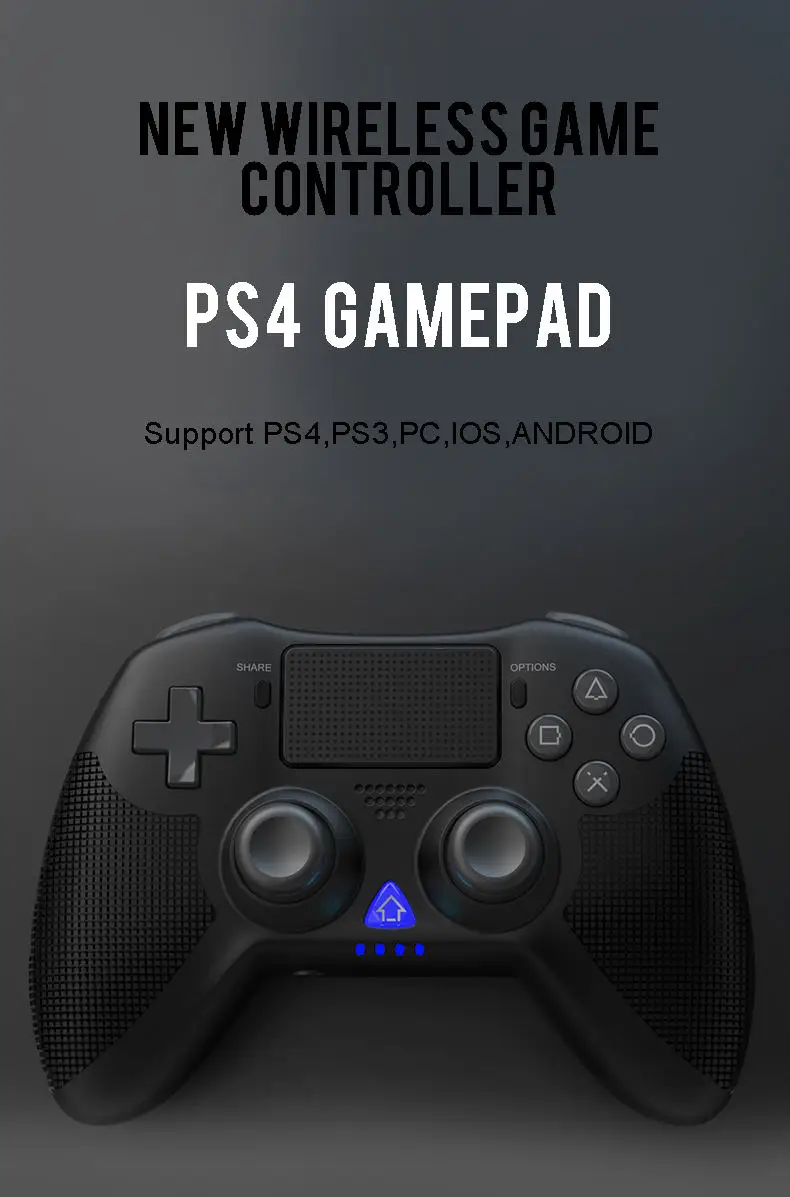
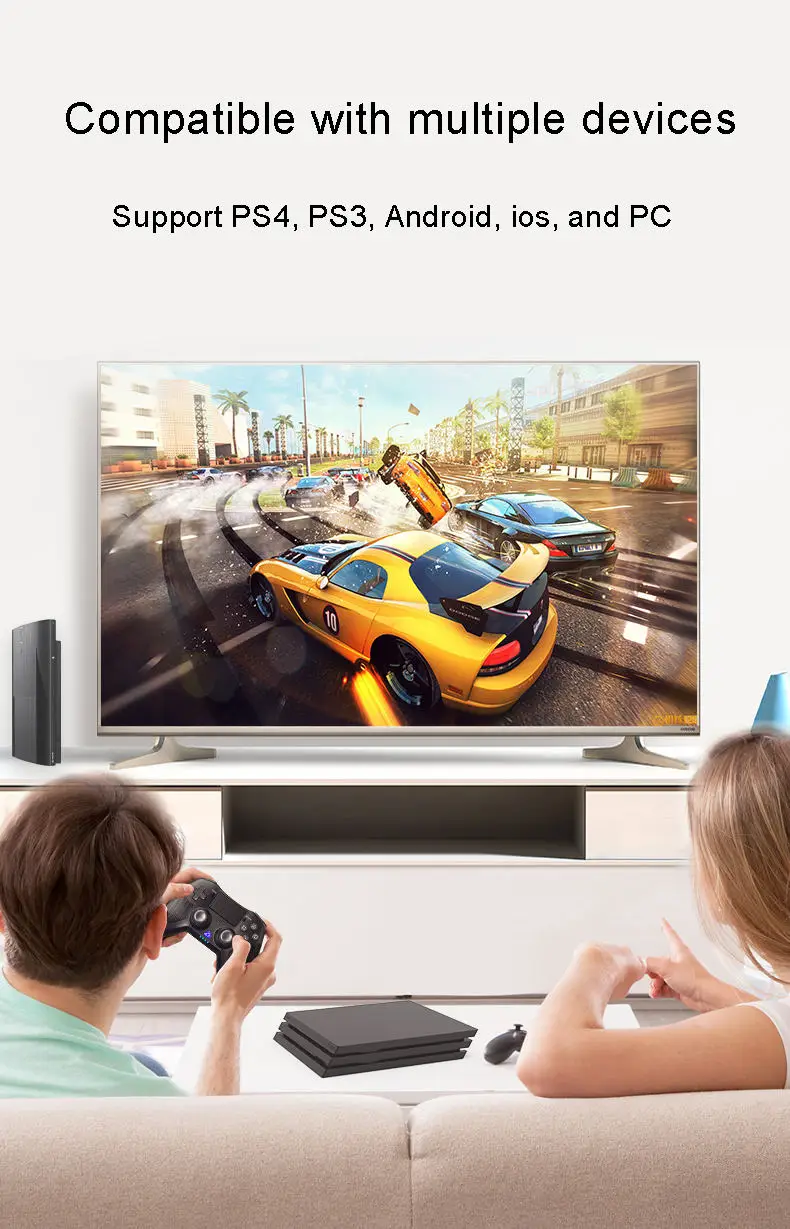
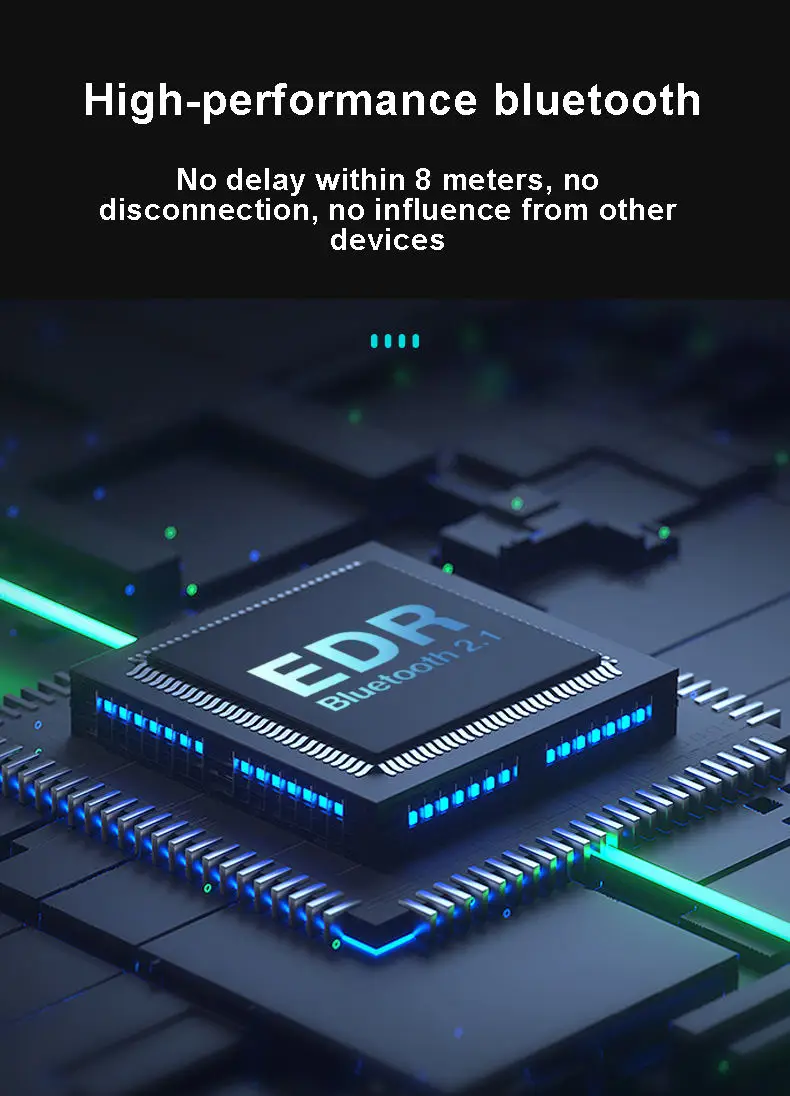
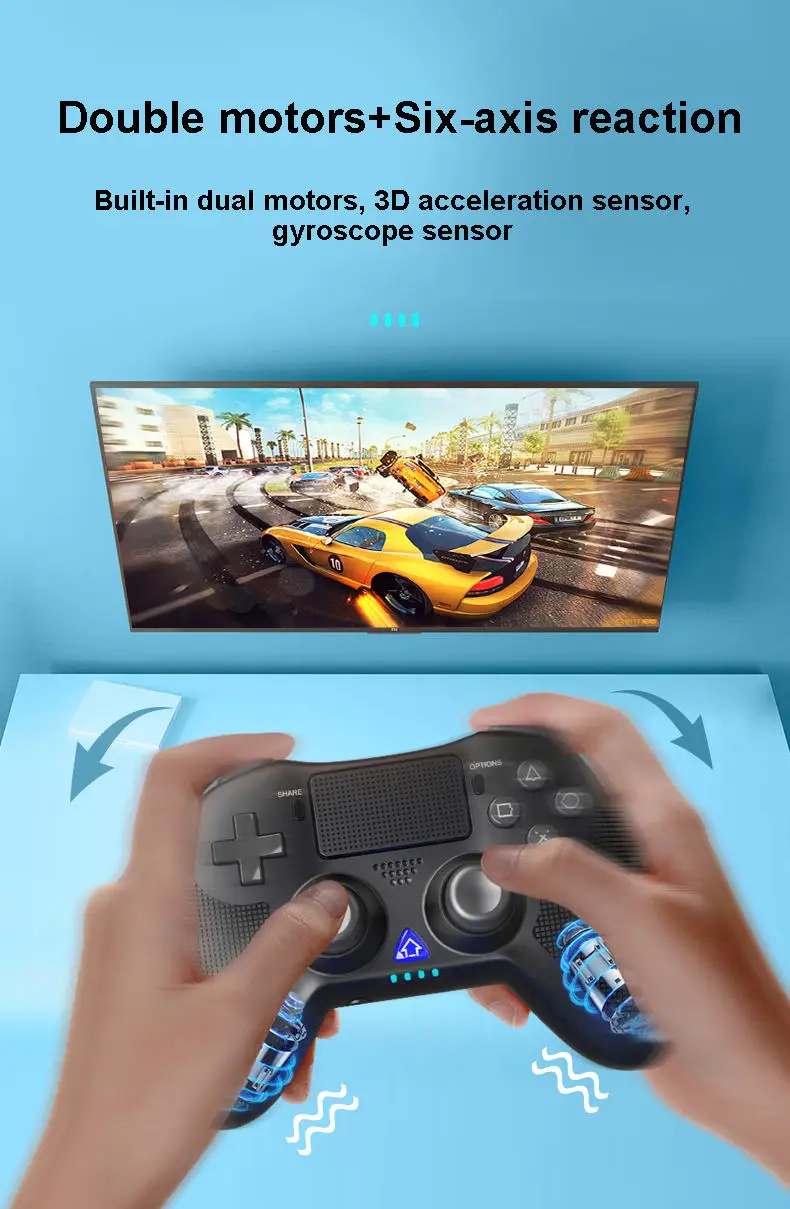
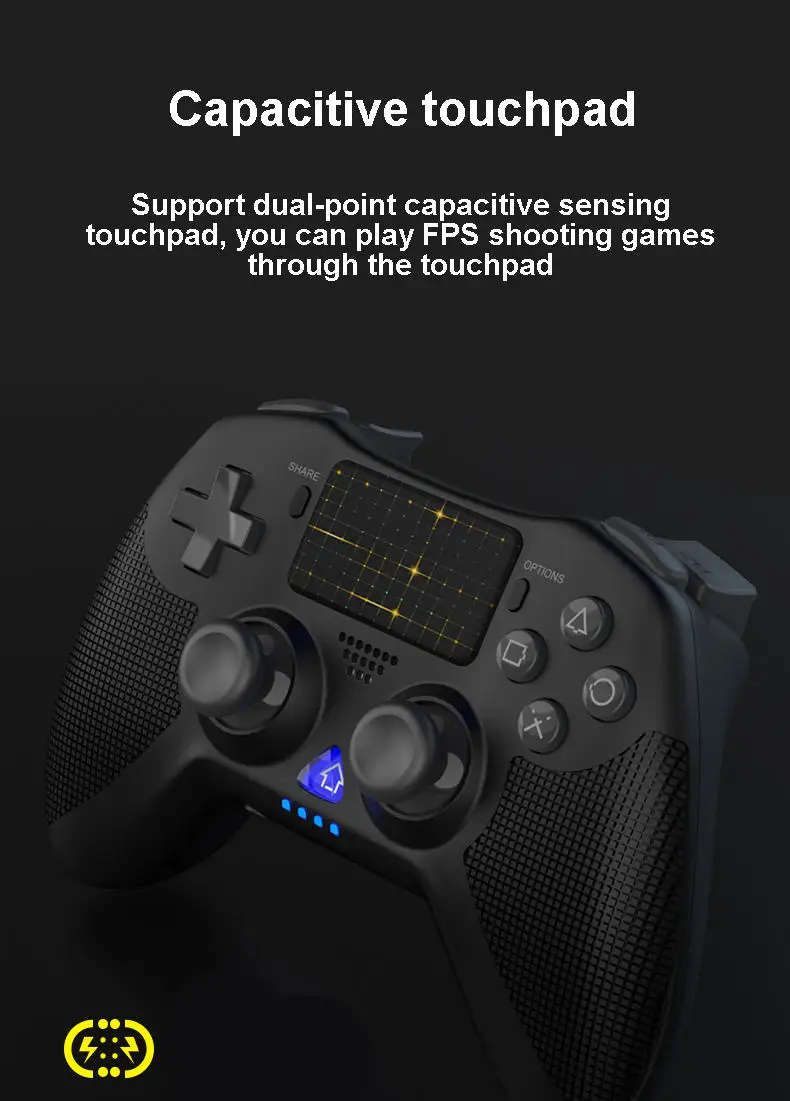
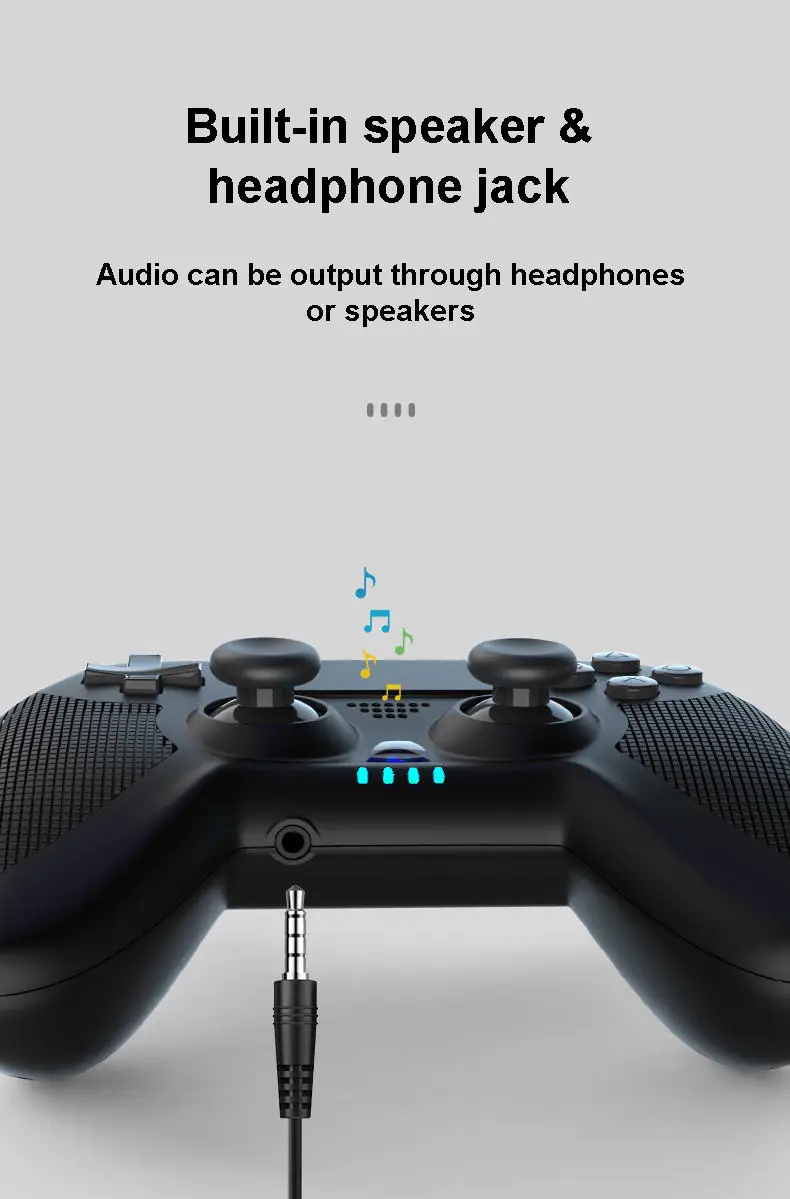
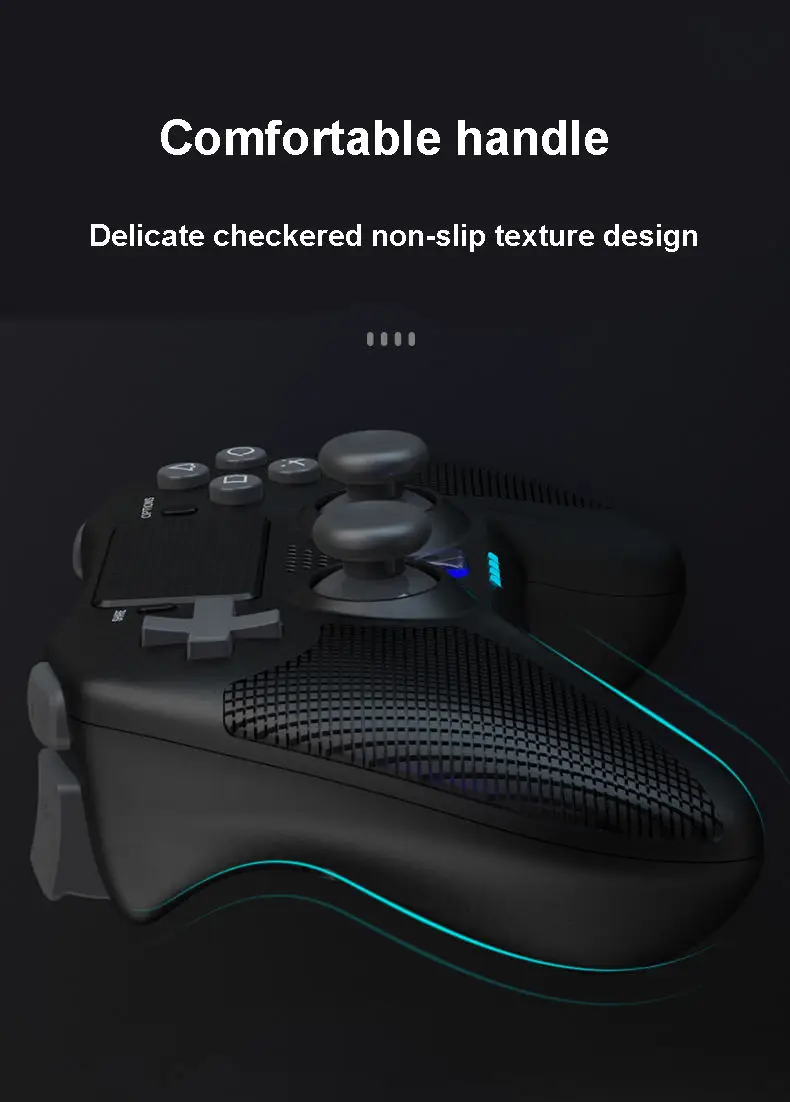
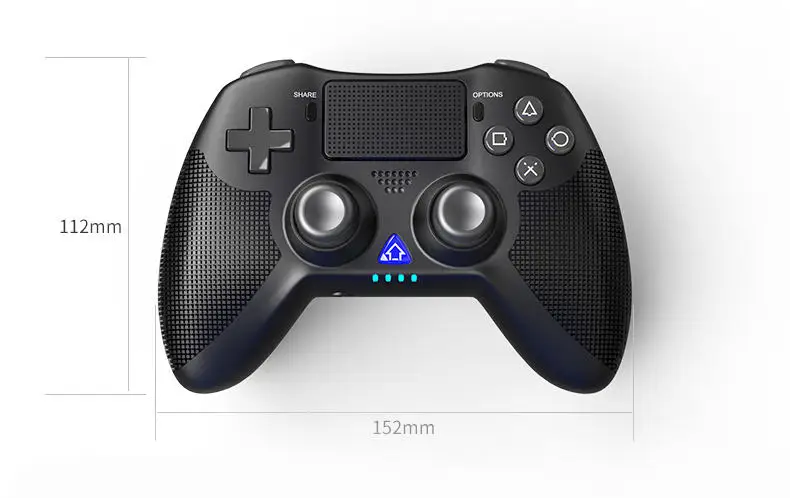
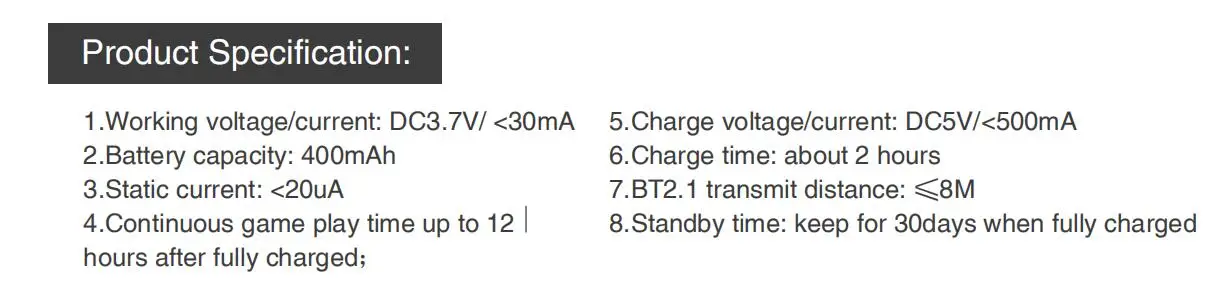
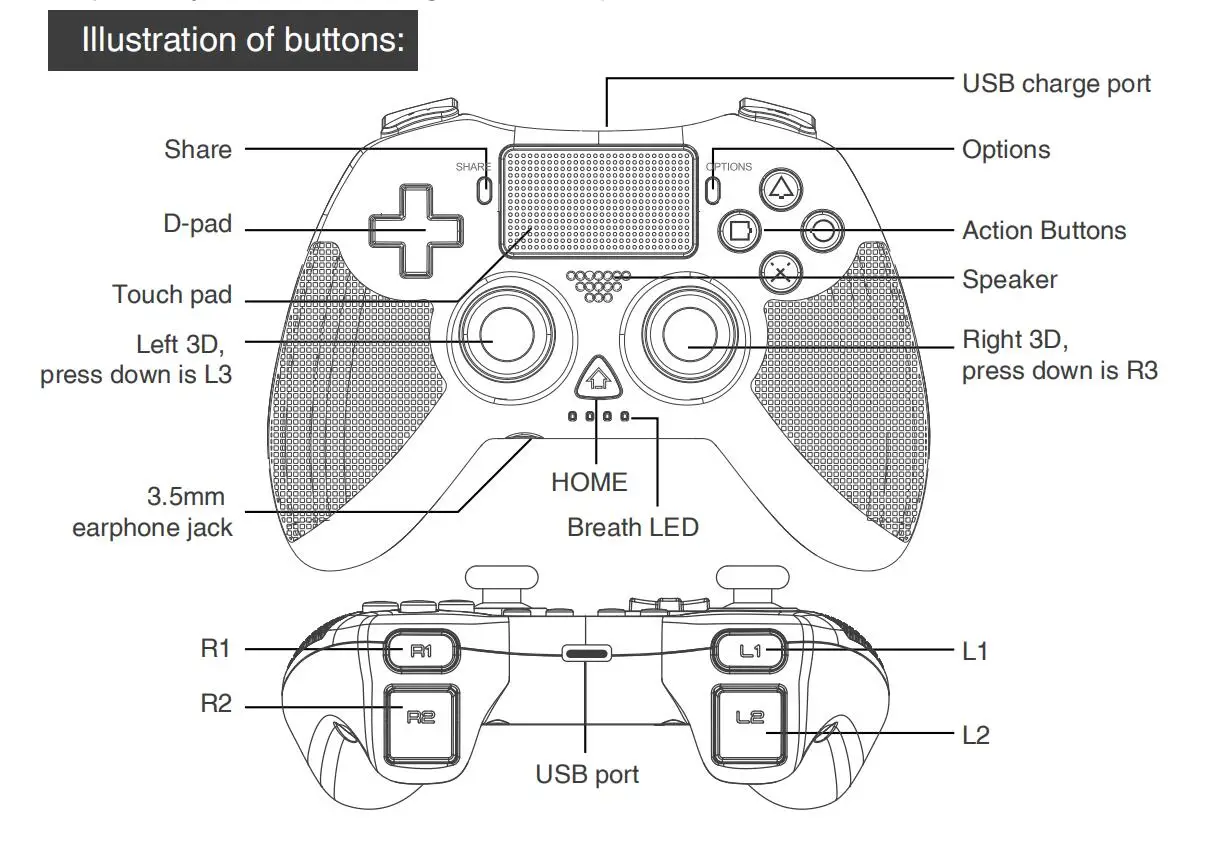
1. Применимые устройства: P4 /P3 /Android (версии 10,0 выше) , iOS (версии 13,0 выше), Windows PC.Беспроводное соединение BT, такой же способ подключения, как и официальный контроллер P4. Высокая производительность BTТехнология беспроводного подключения как «BT2.1 + EDR». Отсутствие задержки, сильная защита от помехРасстояние соединения до 8 метров. Не Нужен драйвер и свободно подключен без утомительного кодаПроцесс сопоставления.2. Встроенный яркий светодиодный фонарик указывает на рабочую стадию. Похоже на официальный контроллер P4, разныеСветодиодный индикатор будет отображаться по-разному.3. Встроенный 2 мотора в захвате эффект вибрации отзывы во время игры.4. Встроенный 3D датчик ускорения и датчик гироскопа, который с шестиосевой индукционной функцией.5. Со встроенным динамиком и с 3,5 мм для наушников для подключения наушников для игр аудио.С двухточечной емкостной сенсорной панелью.
Подключение к консоли P4:
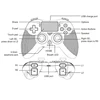
1) откройте Консоль P4 и введите основной интерфейс, вставьте кабель передачи данных в порт USBКонсоль P4 и подключите другой конец к контроллеру P4, а затем нажмите кнопку HOMEНа контроллере светодиодный светильник контроллера будет быстро мигать. Когда светодиодный один цвет наКонтроллер всегда включен, это означает, что соединение успешно, а затем вытяните кабель для передачи данных.Если вы хотите повторно подключить контроллер, нажмите кнопку HOME, затем они будут подключаться автоматически.2) Одно нажатие кнопки HOME: 1. Отображение основного экрана; 2. Нажмите кнопку HOME дважды, чтобыВключите приложение при запуске.3) Когда контроллер находится в спящем режиме, нажмите кнопку «домой» для пробуждения контроллера. 4.Не удается включить консоль P4.4) нажмите кнопку HOME: 1. Выключите приложение. 2. Выключайте/выключайте консоль P4Мощность. 3. Отображение работоспособных элементов в соответствии с текущей ситуацией.5) общий ключ: можно открыть (поделиться) кнопку. Клавиша опции: Включите кнопку выбора.6) Светодиодный индикатор дыхания описание состояния: Отображение статуса проигрывателя, нажмите кнопку HOME, RGBЦветной светодиодный (светильник-бар) будет светильник в заказе синего, красного, зеленого, фиолетового, настройте каждый контроллер,Как идентификация последовательности входа пользователя. 1p: синий. 2p: красный, 3P: зеленый. 4P: фиолетовыйA. Рабочий канал: консоль P4 может одновременно подключать до четырех контроллеров P4 для воспроизведенияВ то же время. На контроллерах указан разный светодиодный цвет.Например, светодиодный индикатор показывает соответствующие каналы после подключения контроллера к P4Консоль, первый контроллер подключен к консоли, и синий светильник на конце контроллераУказывает на пользователя 1. Второй контроллер подключен к консоли, а затем конец контроллераКонсоль загорается, чтобы указать пользователя 2. Выключите питание консоли P4, цветной светодиодный индикатор выключитсяОколо 10 секунд, и система будет в состоянии сна. 6) тест на Сенсорный экран: в консоли P4Настройки-подключение к сети-выберите сеть Wi-Fi-входной интерфейс-вы можете проверить сенсорный экранФункции.7) гравитационное зондирование, функция гироскопа в поддержку шестиосевой консольной игровой операции будет иметьСоответствующий датчик действия.8) в игре вы можете проверить звуковой выход динамиков и наушников. Когда вы подключаетеНаушники, динамики бесшумные. Если вы вытащите наушники, динамики будут звучать.
Подключение к устройствам Android (стандартный режим Android)
1) Нажмите и удерживайте кнопку Share + HOME 2 секунды, чтобы открыть контроллер, индикатор быстро мигнет.2) Откройте Настройки BT на вашем Android устройстве, попробуйте найти и соединить с BT устройством «беспроводной контроллер».3) светодиодный индикатор контроллера включается при успешном подключении BT, что означает, что вы можете игратьИгры на ваших устройствах Android. Поддержка воспроизведения контроллеров, Поддержка игр или загрузкаПоддерживаемое приложение для игры.
Подключение к консоли P3
Вставьте usb-кабель для передачи данных в usb-порт P3, другой конец Подключите к контроллеру. (нажмите кнопку HOMEКнопка после подключения к консоли P3 может быть в качестве проводного контроллера.Не поддерживайте шесть осей и функцию вибрации при подключении к P3.
Подключите к iOS мобильный телефон/Планшеты (режим IOS MFIgames):
1) Нажмите и удерживайте кнопку Share + HOME 2 секунды, чтобы открыть контроллер, индикатор будет мигать быстро.2) Откройте BT на вашем устройстве IOS, найдите и соедините с «беспроводным контроллером DUALSHOCK4».3) Светодиодный светильник включается после успешного подключения. Затем вы можете использовать контроллер для игры в MFI игрыНа ваших устройствах IOS.4) поддерживает только iOS 13 или выше системы устройств iOS.5) было много MFIgames поддерживаемых, поиск "Gamevice Live" игра приложение или поиск MFIИли Gameloft из Apple App store.
О оплате:
Мы поддерживаем следующие способы оплаты. Все оплаты выполненные на AliExpress обрабатываются сервисом Alipay.

О доставке:
Мы организуем доставку в течение 48 часов после оплаты.
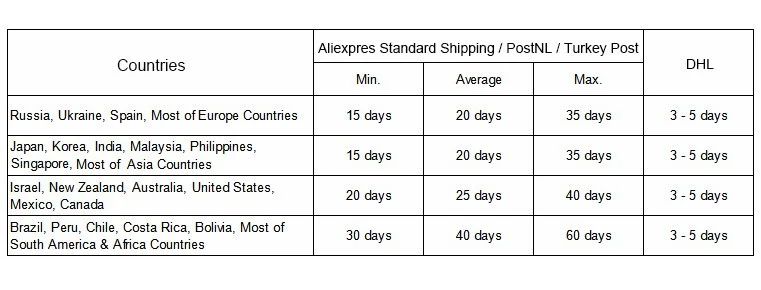
Пожалуйста, убедитесь, что ваше имя, адрес, почтовый индекс, номер телефона верны, так что вы можете получить ваш заказ без задержки! Если вы покупаете в России, пожалуйста, подтвердите, что ваше полное имя содержит фамилию, среднее имя и фамилию.
Обслуживание и отзывы:
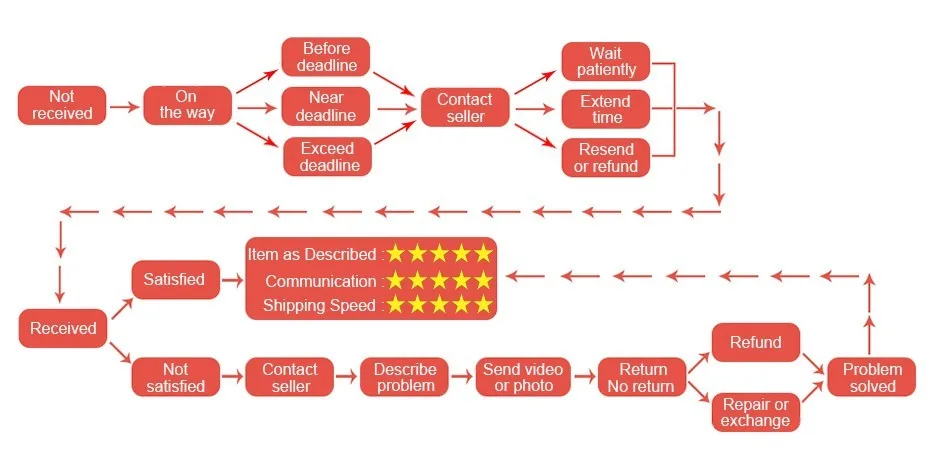
-Пожалуйста, не оставляйте плохие отзывы и не открывайте спор, прежде чем связаться с нами, мы будем решать проблему дружественным образом.-Пожалуйста, оставьте 5 звезд отзывы, если вы удовлетворены нашей продукцией и обслуживанием
Отзывы покупателей
Страна: BR Ships From: China Доставка: Standard Shipping 21.05.2021
excelente