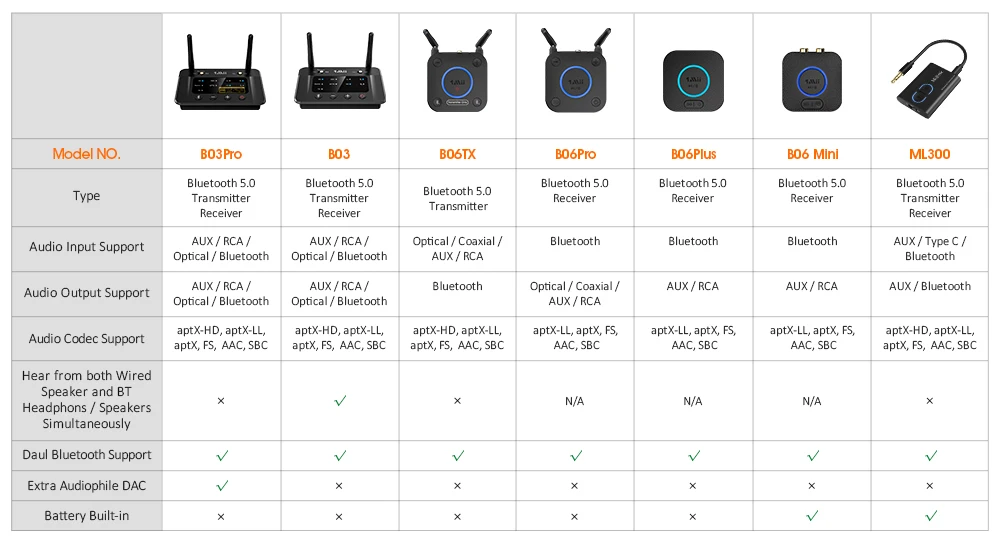
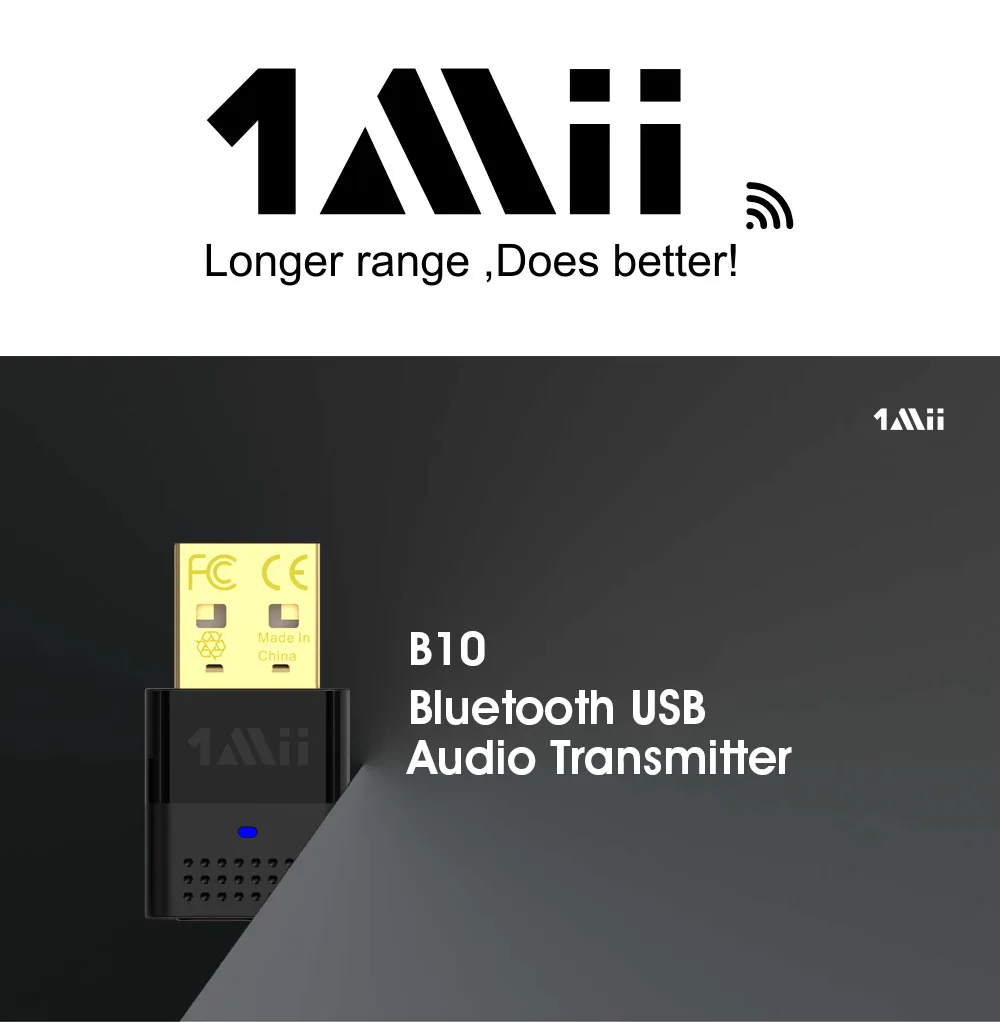
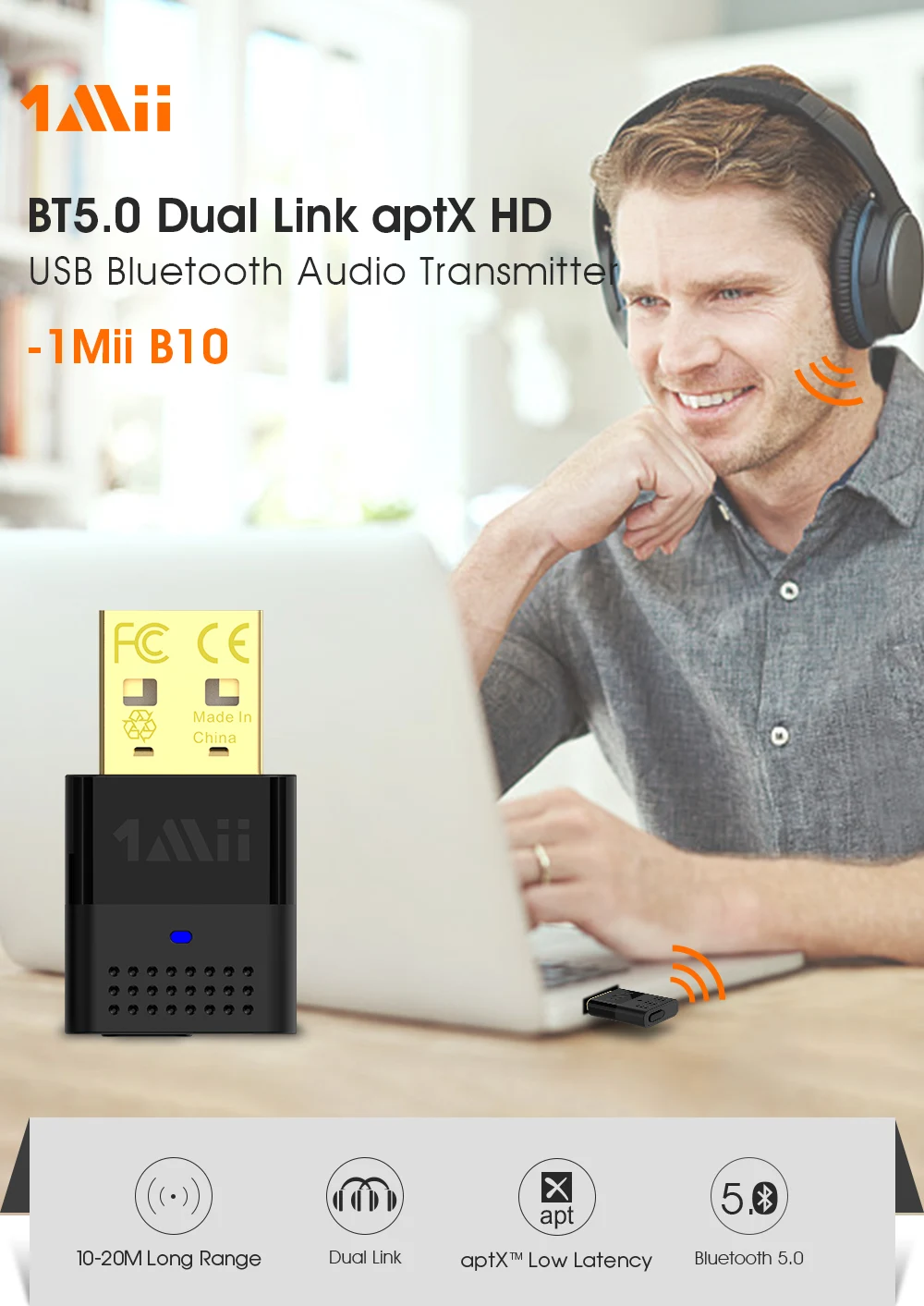
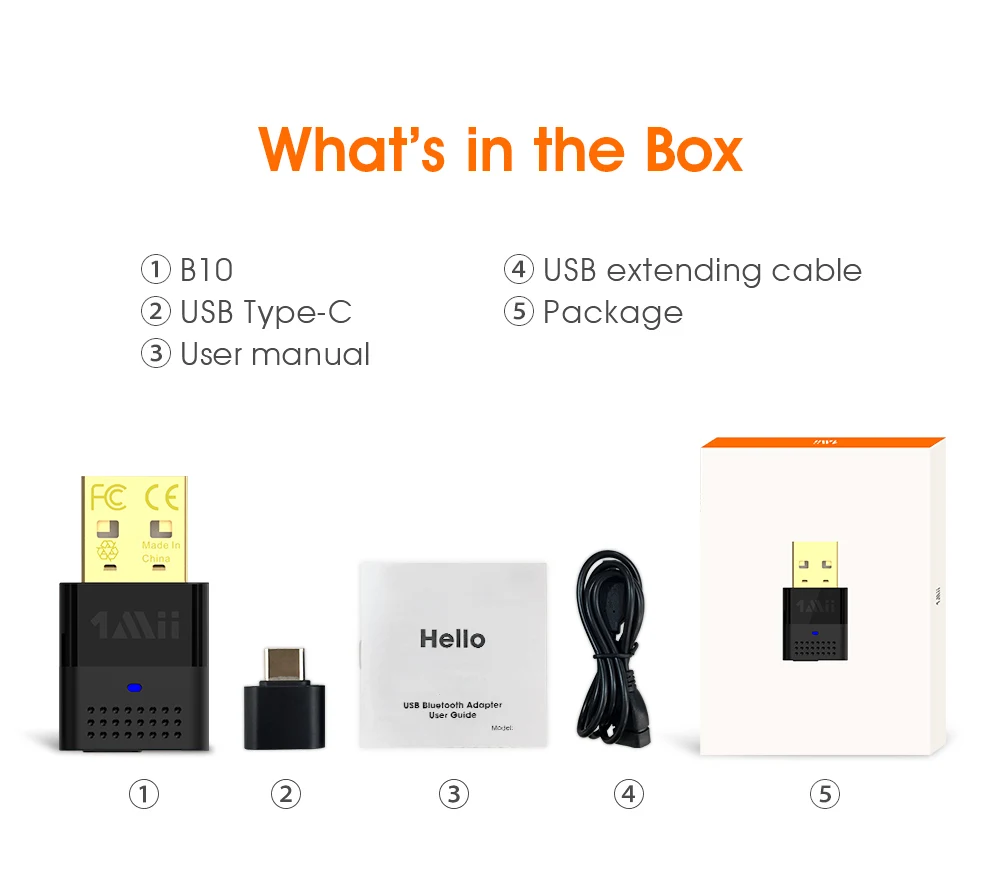
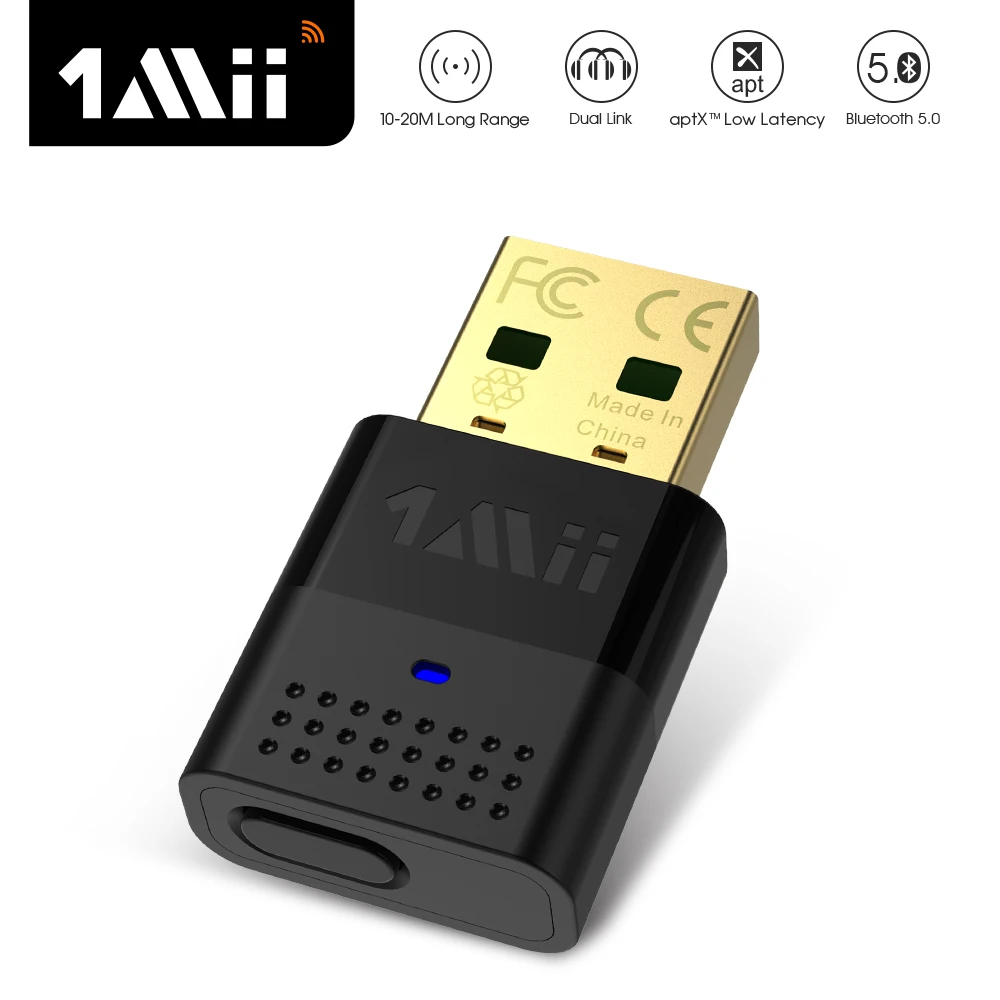
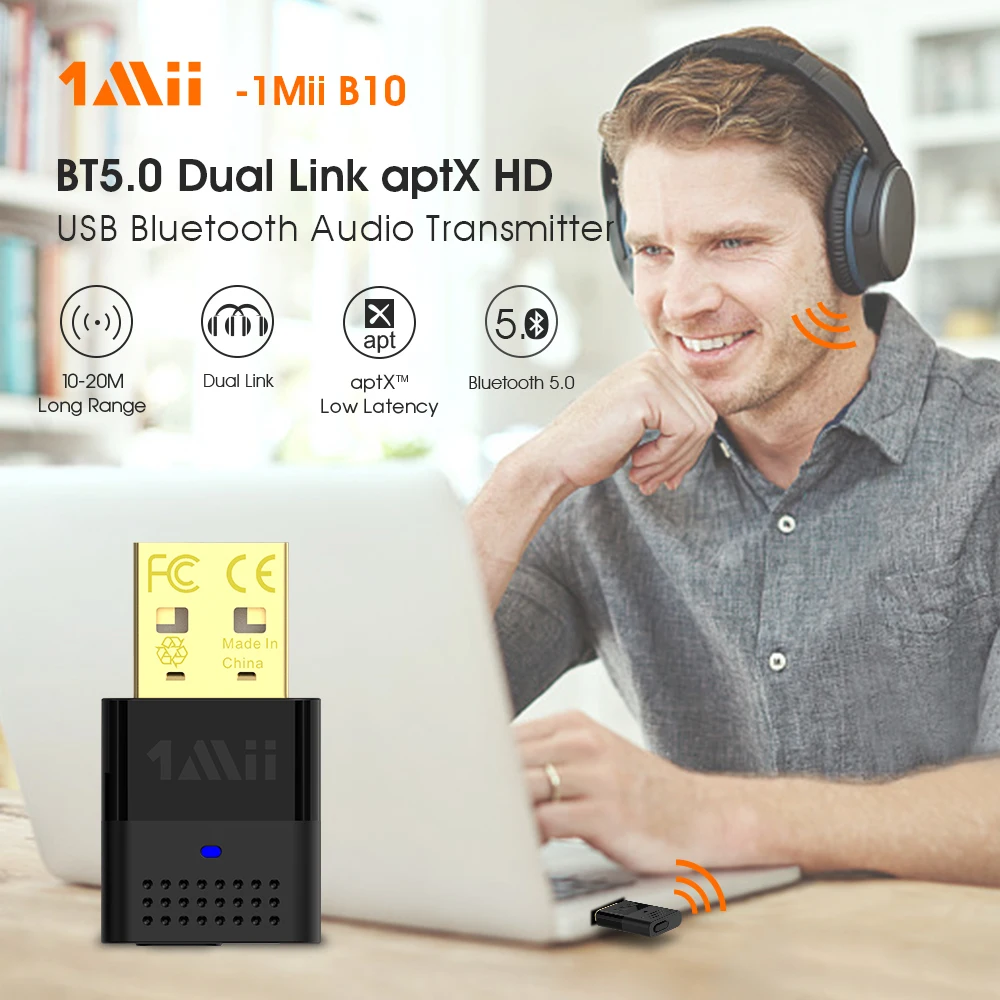
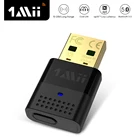
1 >>> новейшие технологии Bluetooth 5,01Mii B10 USB Bluetooth-адаптер с передовыми технологиями Bluetooth 5,0, ваш USB-аудиопередатчик обратно совместим с Bluetooth 4,2/4,0/3,0/2,0 и может обеспечить более стабильную беспроводную связь для ваших устройств. 1Mii B10 USB аудио адаптер может удобно улучшить ваши устройства без Bluetooth с функцией Bluetooth аудио.Примечание:B10 является профессиональным аудиопередатчиком, поддерживает только аудио устройства, не поддерживает подключение мыши, клавиатуры, игровых контроллеров или передачи данных.2 >>> Универсальная совместимостьUSB Bluetooth-адаптер 1Mii B10 может подключаться ко многим устройствам, таким как компьютеры, ноутбуки, PS4, XBOX, Switch и т. д., а затем передавать HD качество звука в Bluetooth-гарнитуры и Bluetooth-колонки. Наслаждайтесь беспроводным воспроизведением музыки в формате HD.Примечание:Для пользователей Nintendo Switch: для подключения к Nintendo Switch вам понадобится гнездовой преобразователь USB type-C на USB.3 >>> без драйвераВаш Bluetooth аудио передатчик B10 является бесплатным драйвером, нет необходимости загружать и вручную устанавливать какие-либо драйверы, просто подключи и работай. (Драйвер бесплатно для windows XP, 7,10 ,macOS, Linux).Обратите внимание:Он не совместим с iOS, Android, iPad OS.4 >>> aptX HD и aptX™Низкая задержка (aptx-LL)Технологии aptX low latency + aptX HD обеспечивают до 80% более низкую задержку и передают качество звука HD. Независимо от того, Играете ли вы в игры, слушаете музыку или смотрите фильмы, вы не ощутите задержку синхронизации губ и эффект звука с гораздо более высоким качеством.Примечание:B10 поддерживает aptx HD 16 бит, если вам нужно 24 бит или 32 бит, пожалуйста, купите нашB03 PRO,Спасибо.5 >>> двухканальный пульт управления BuletoothАудиопередатчик 1Mii B10 Bluetooth может подключать 2 наушника bluetooth одновременно, вы можете делиться и наслаждаться музыкой вместе с семьей/другом/любовником. Благодаря гладкому, ультра компактному дизайну вы можете брать и использовать его куда угодно.6 >>> дальность 10-20 мАудиопередатчик 1Mii B10 с максимальным радиусом действия до 30-60 футов (10-20 м), линия видимости (20 м без помех и препятствий).7 >>> бесплатный возврат по любой причине
Официальный магазин 1Mii присоединился к бесплатному возврату. Вы можете вернуть все товары по любой причине в течение 15 дней. Покупайте с уверенностью!
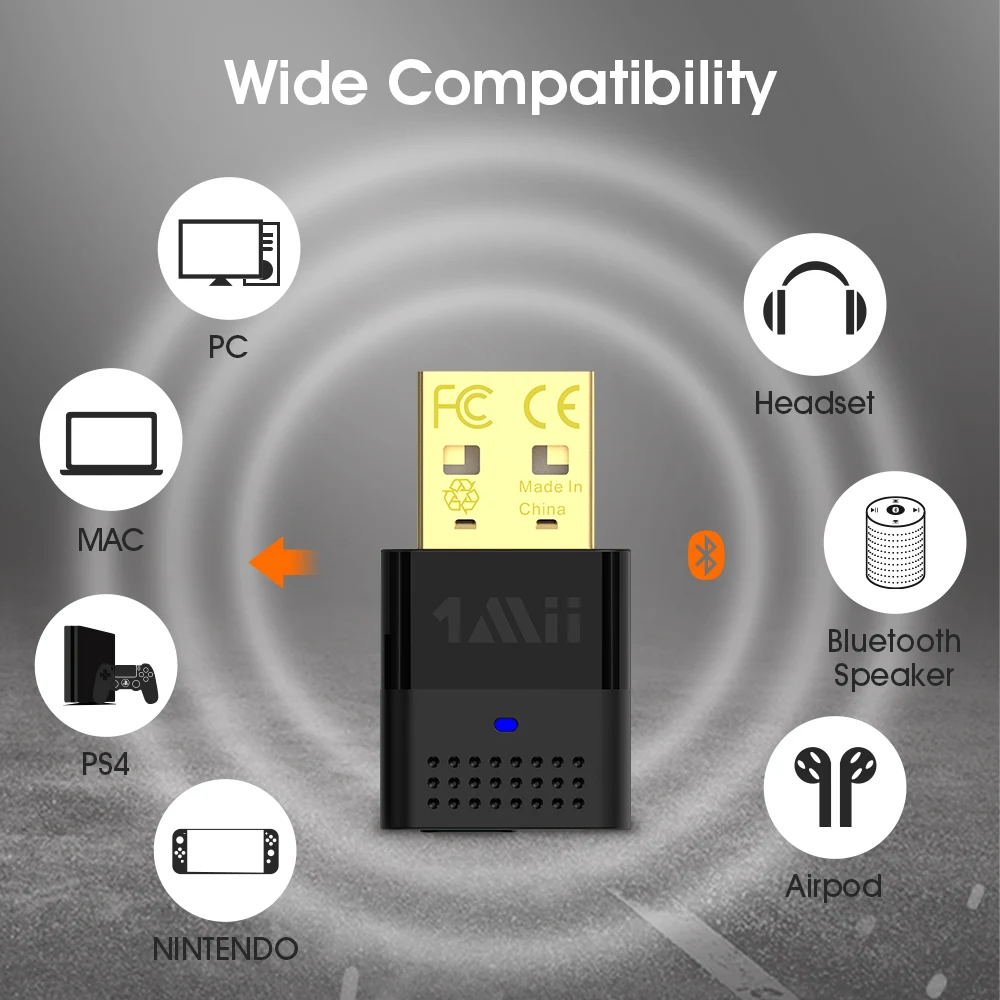
Примечание: только для клиентов из 16 стран, России, Франции, Испании, Южной Кореи, Бразилии, Израиля, Польши, Нидерландов, Италии, США, Канады, Австралии, Великобритании, Германии, саудовская Аравия, ОАЭ
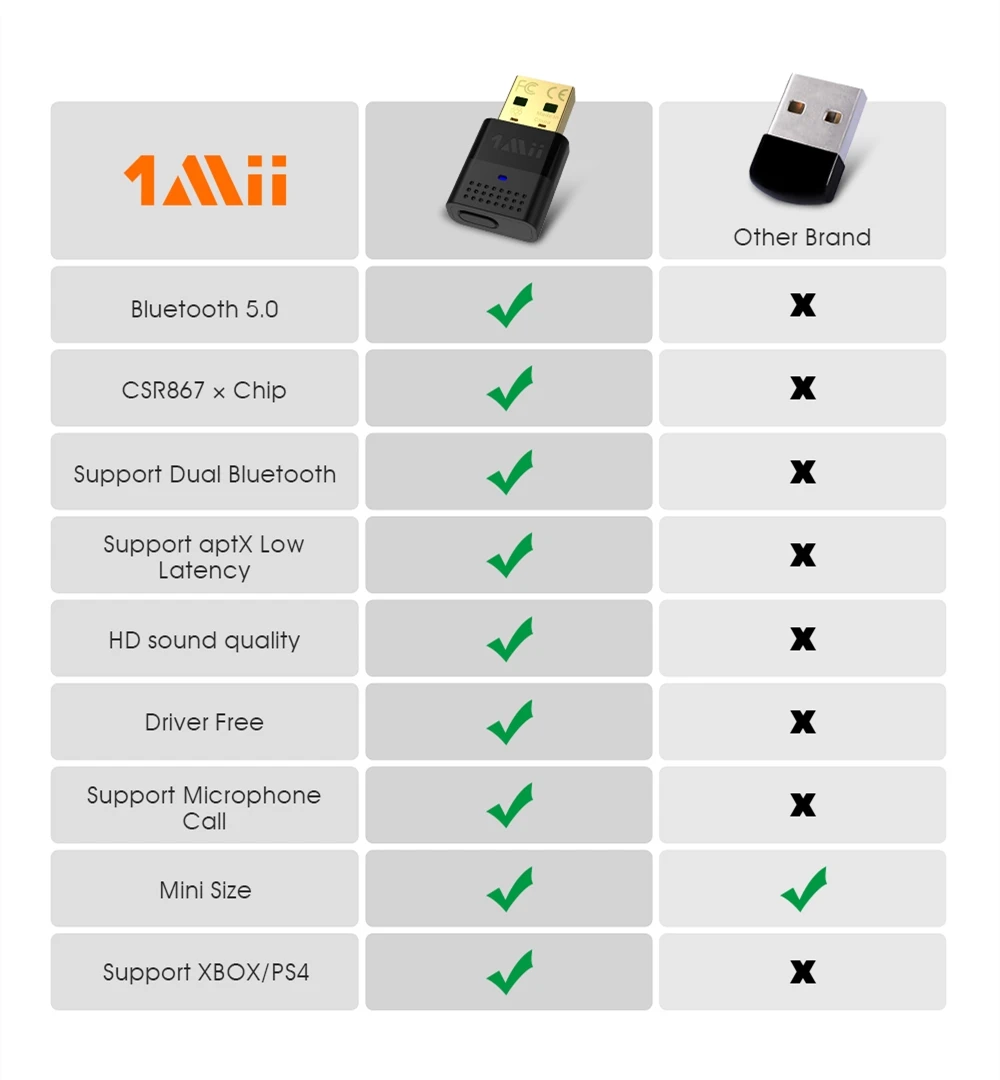
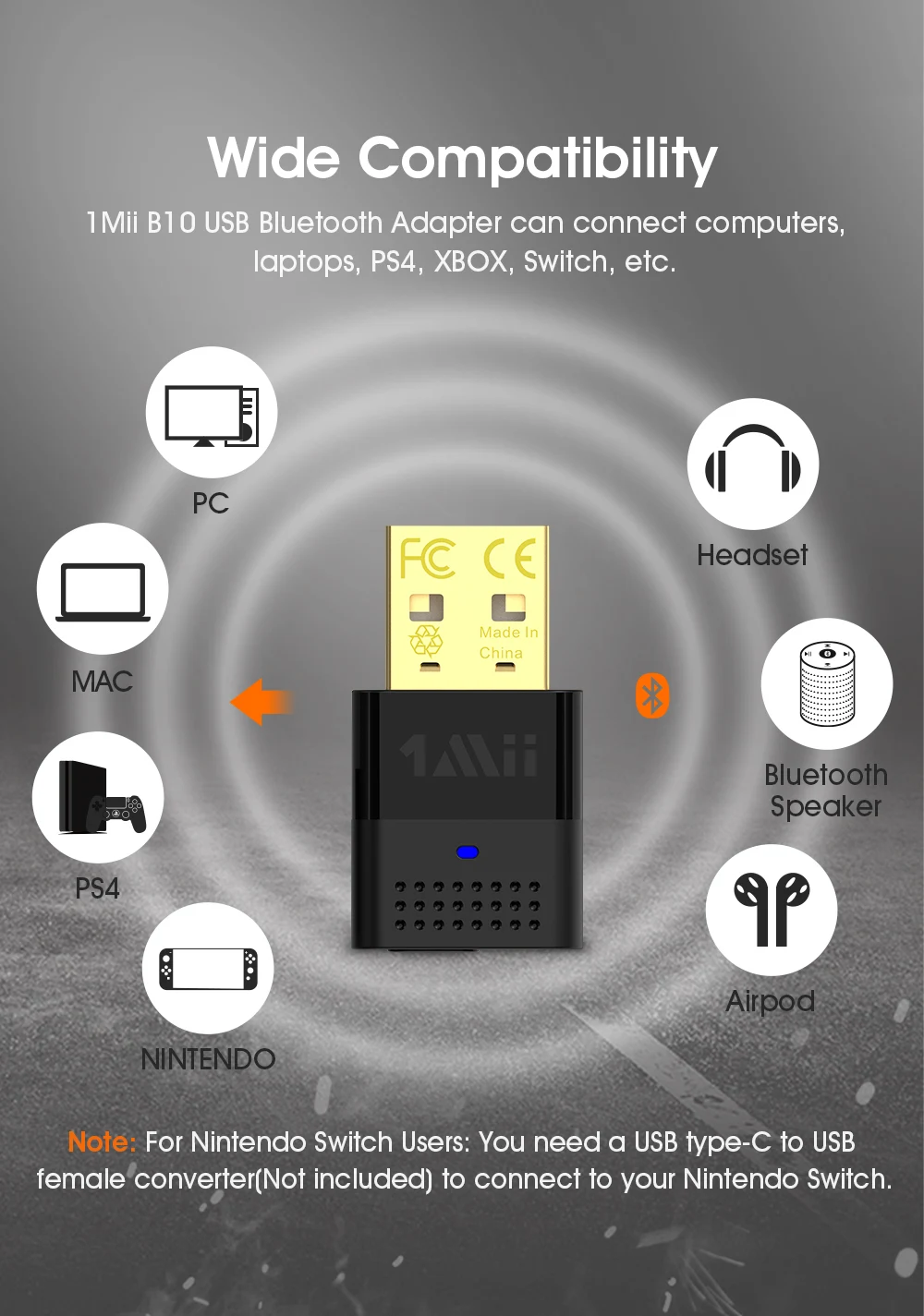
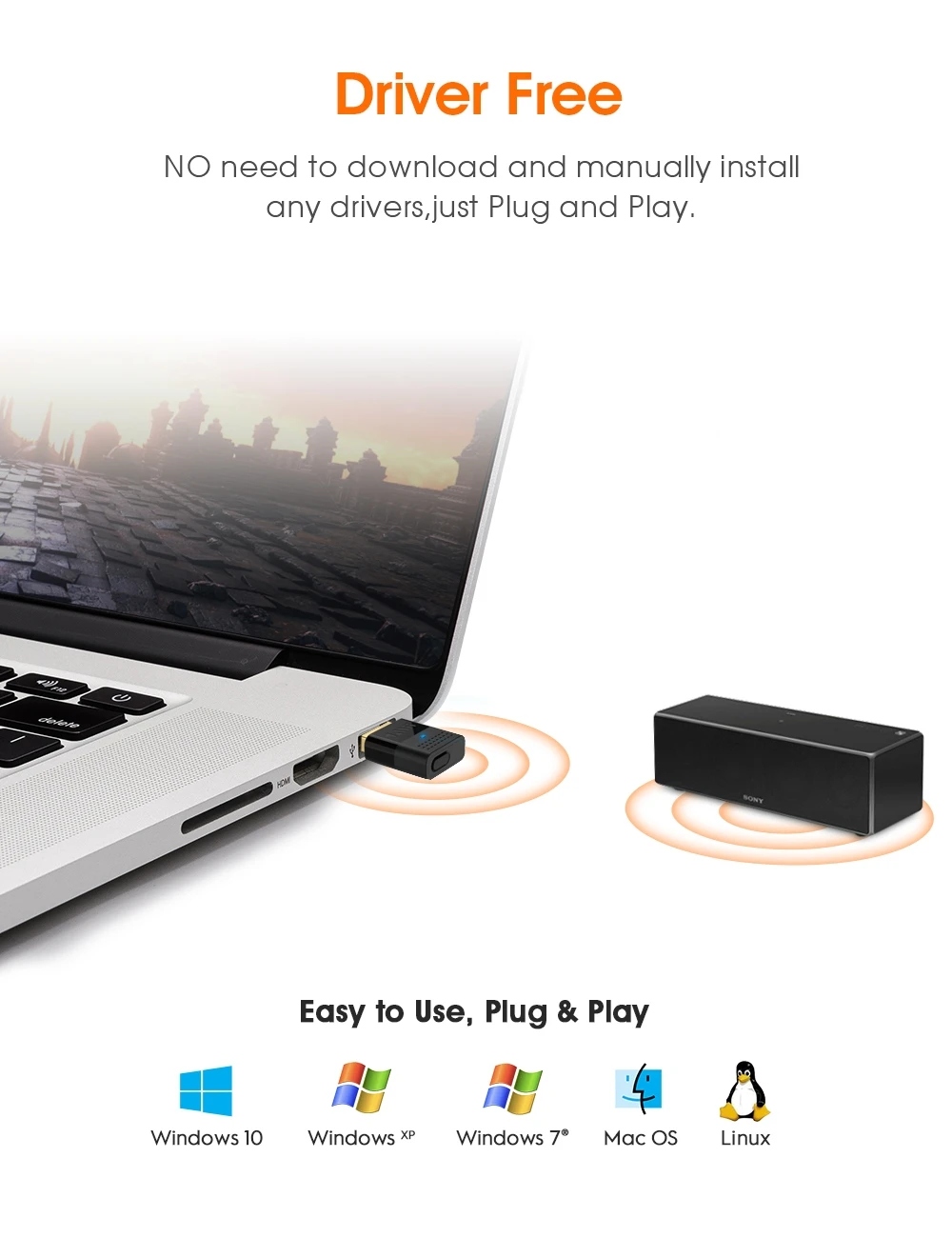
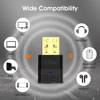
Широкая совместимость
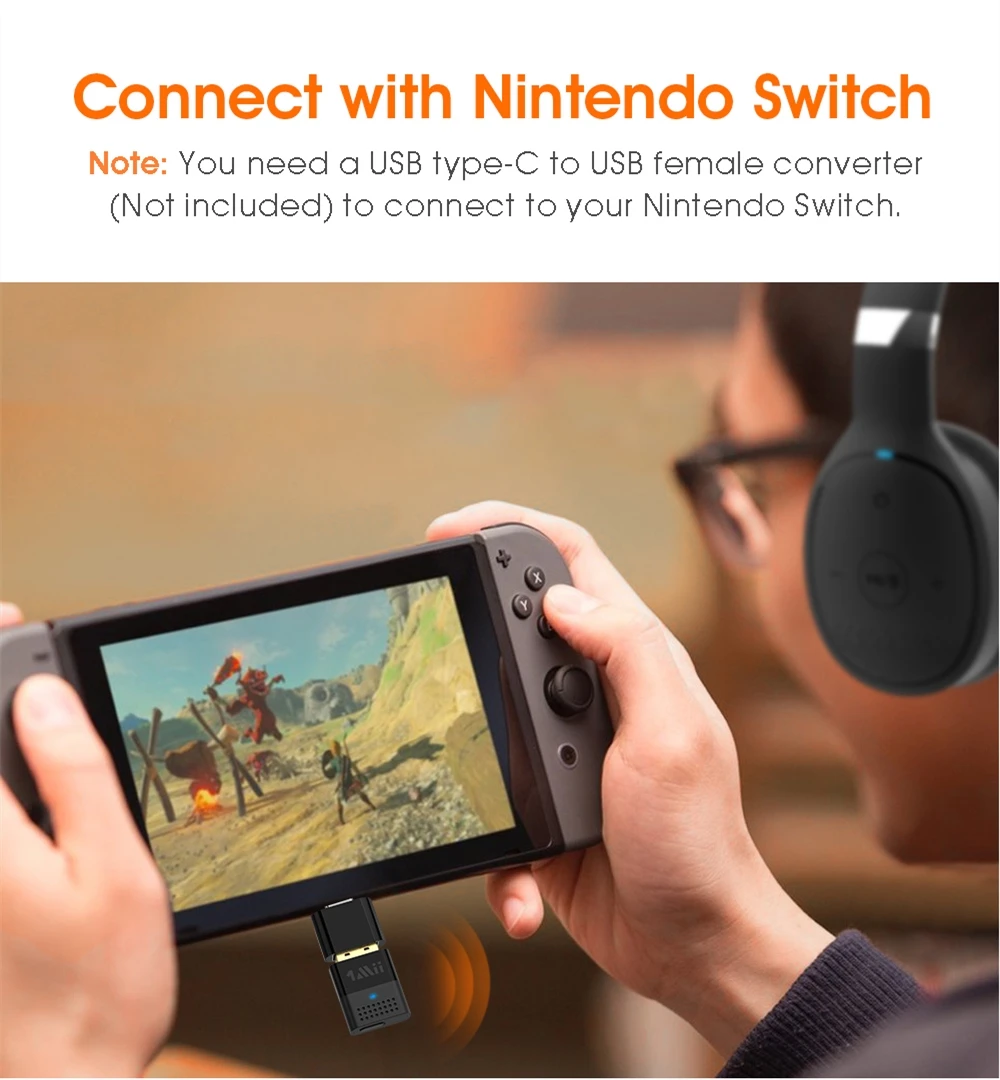
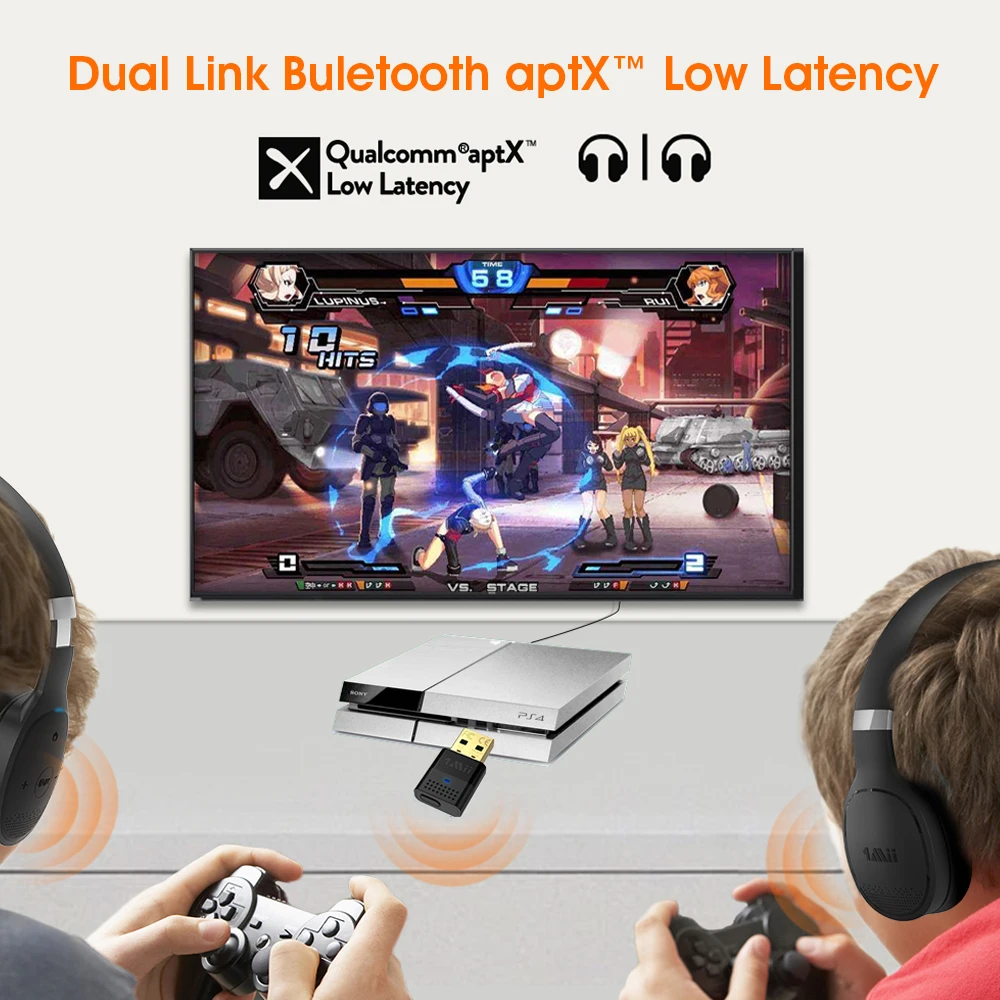
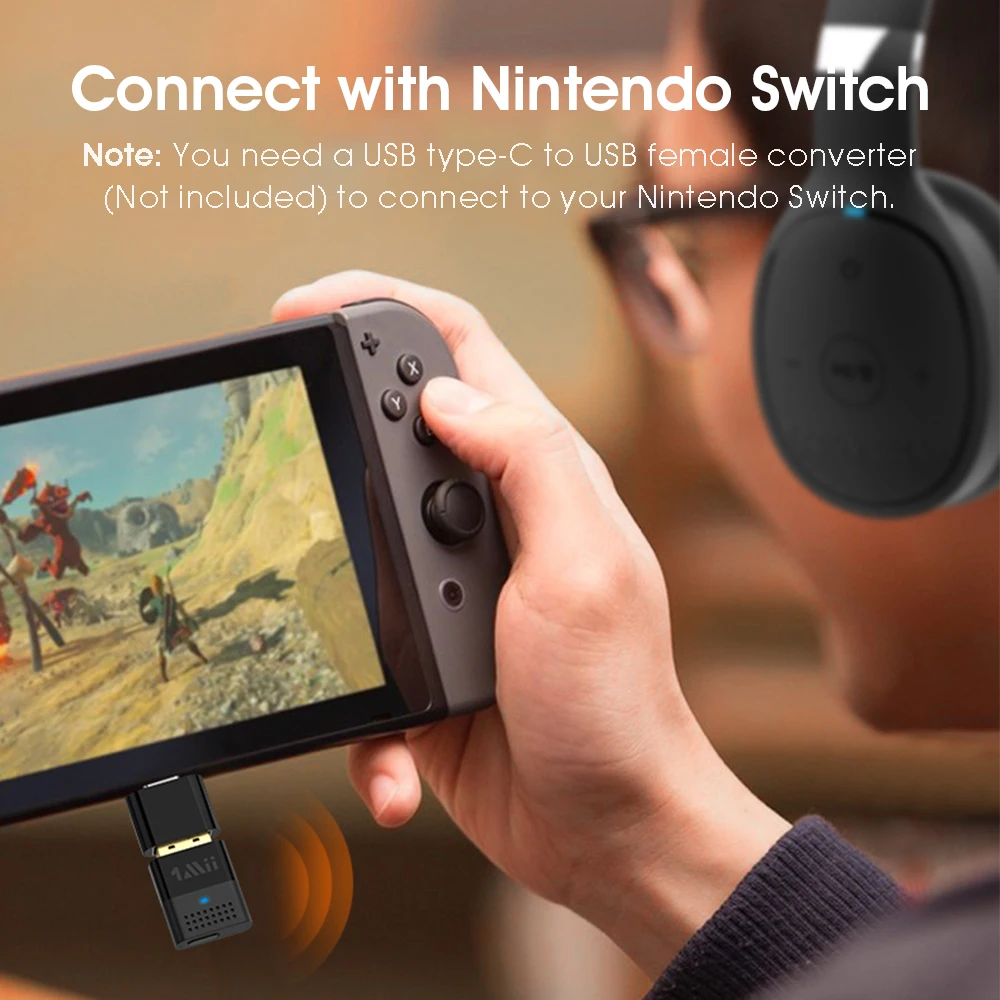
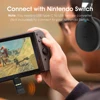
Для пользователей Nintendo Switch: для подключения к Nintendo Switch вам понадобится Переходник USB type-C на USB «Мама» (не входит в комплект).
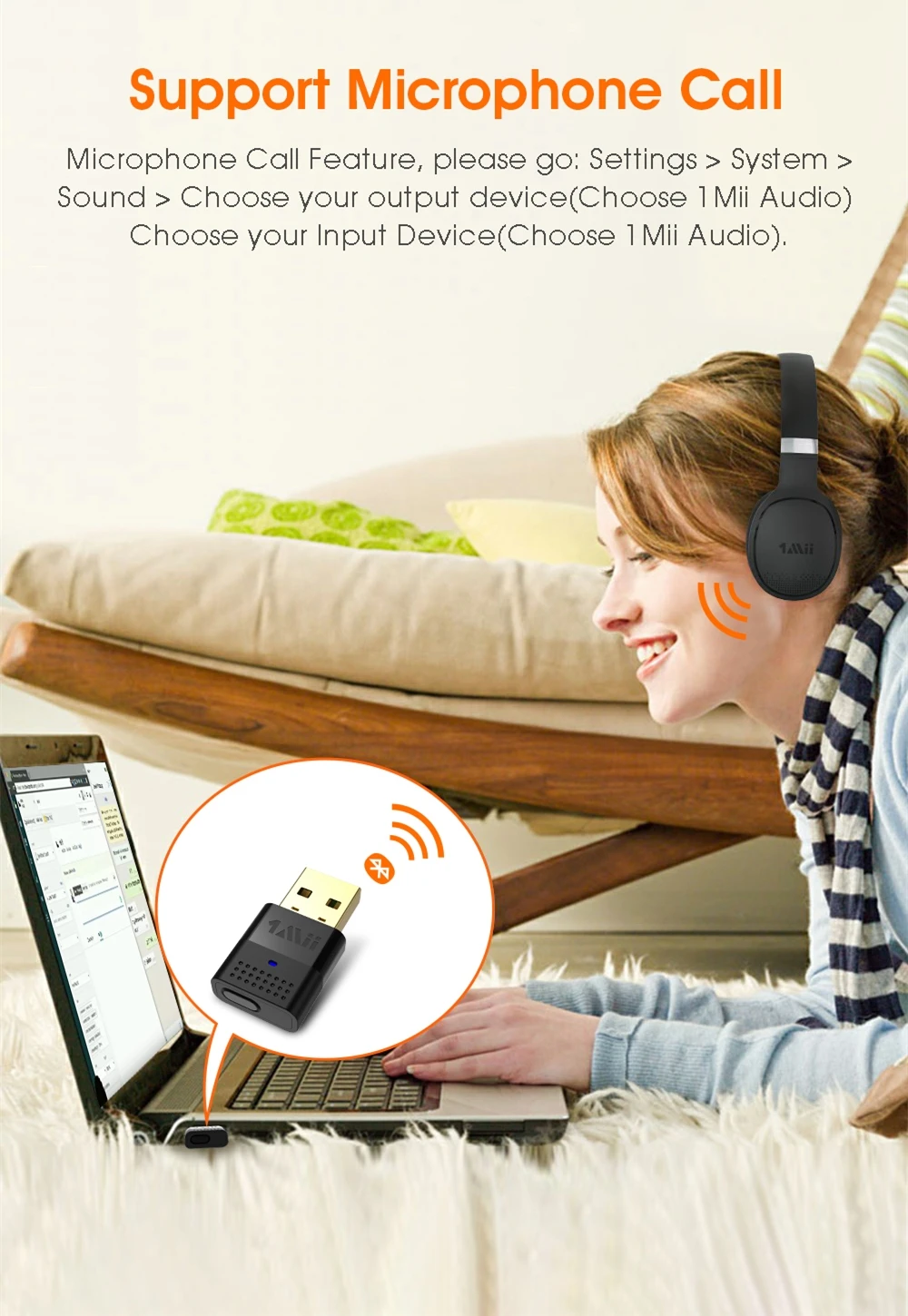
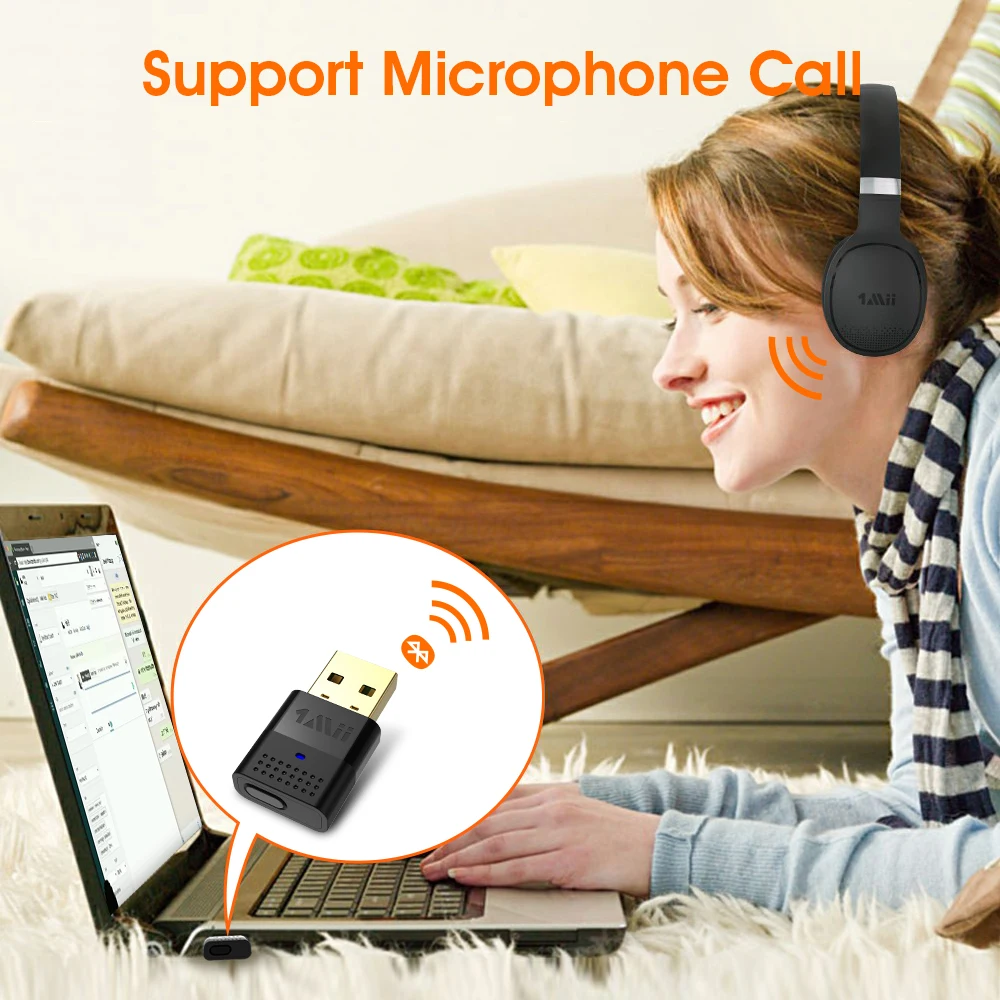
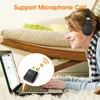
Поддержка вызова микрофона
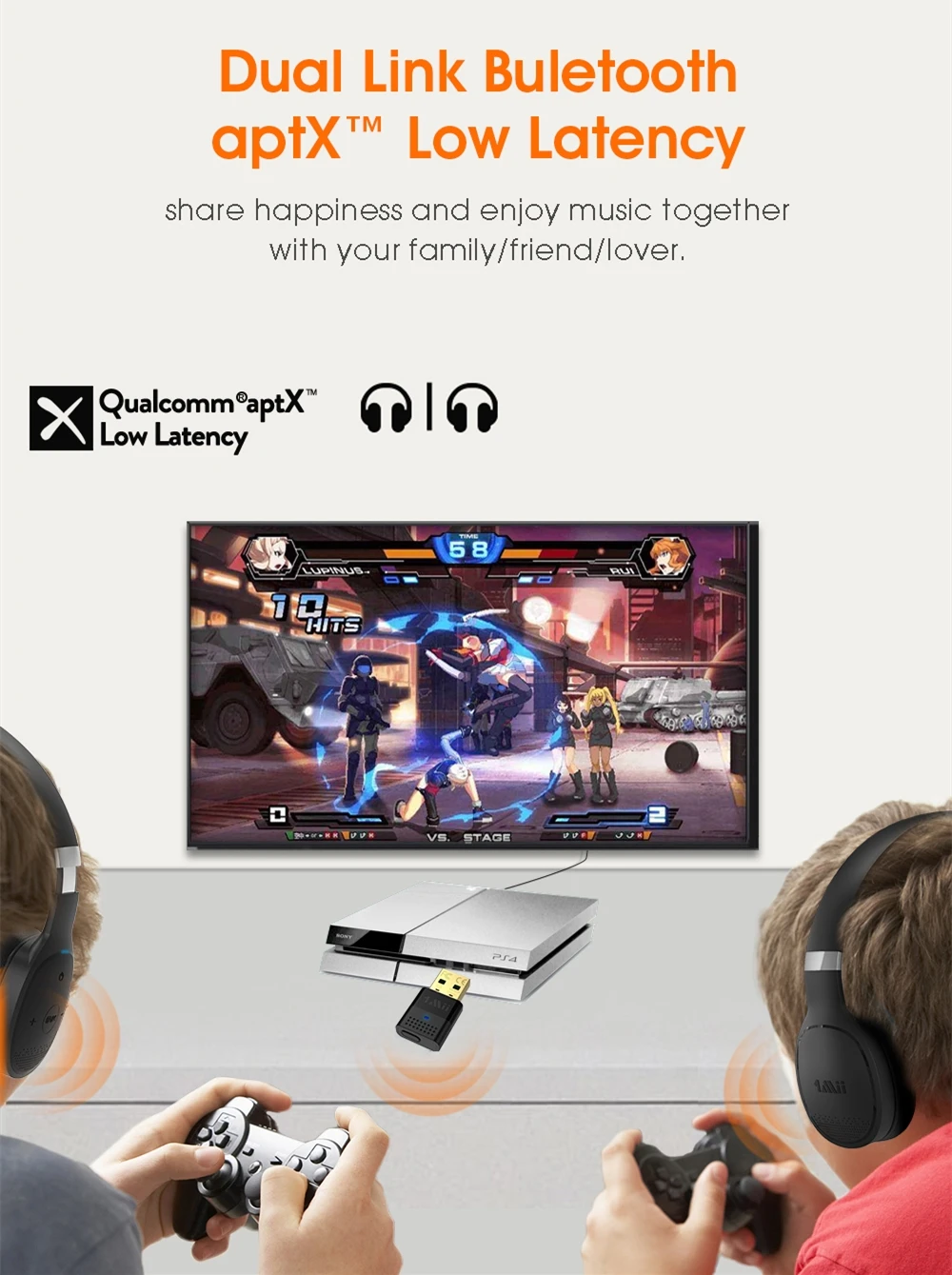
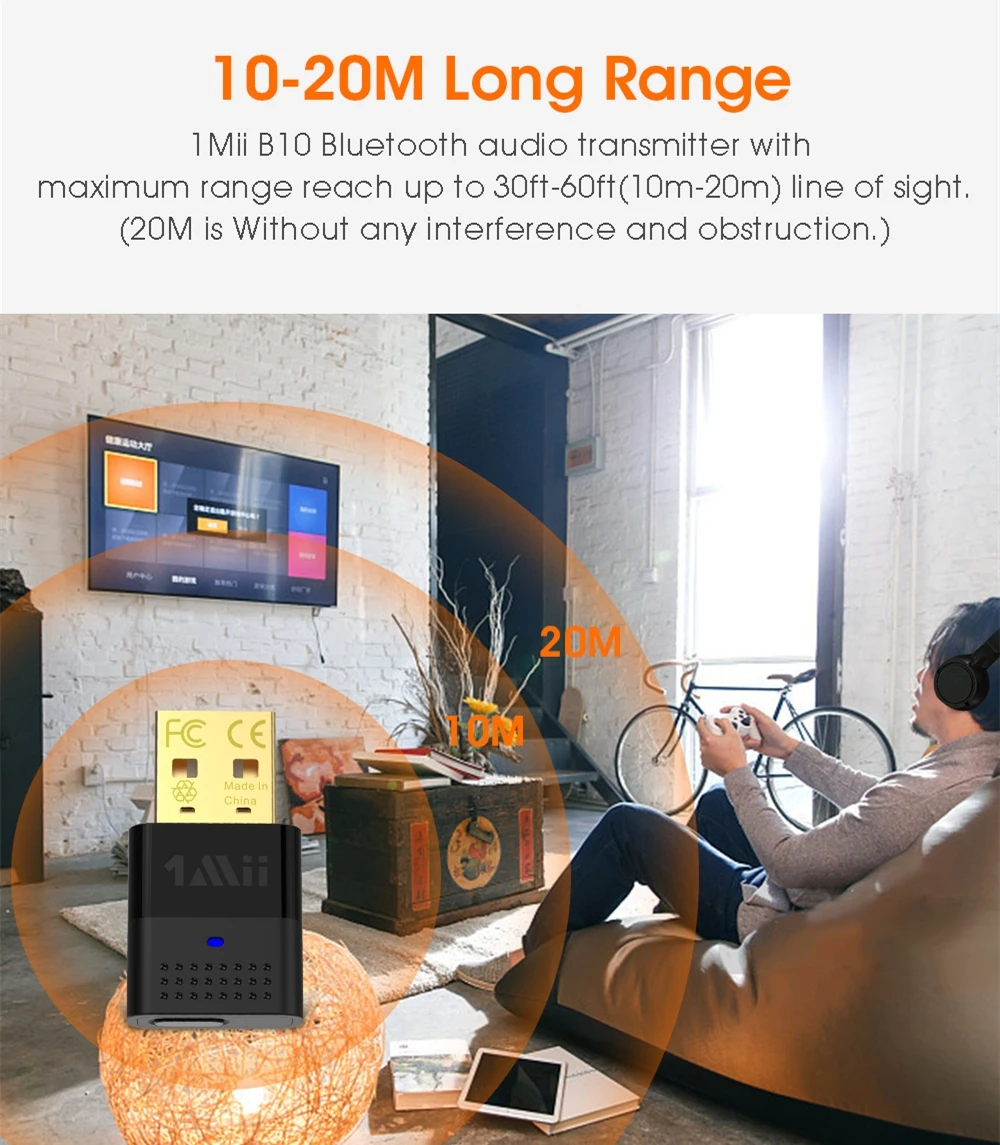
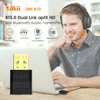
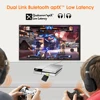
Двухканальный Buletooth aptX™Низкая задержка
Делитесь счастьем и наслаждайтесь музыкой вместе с семьей/другом/любовником.
Подключение к Nintendo Switch
Драйвер бесплатно
Не нужно загружать и вручную устанавливать какие-либо драйверы, просто подключи и работай.
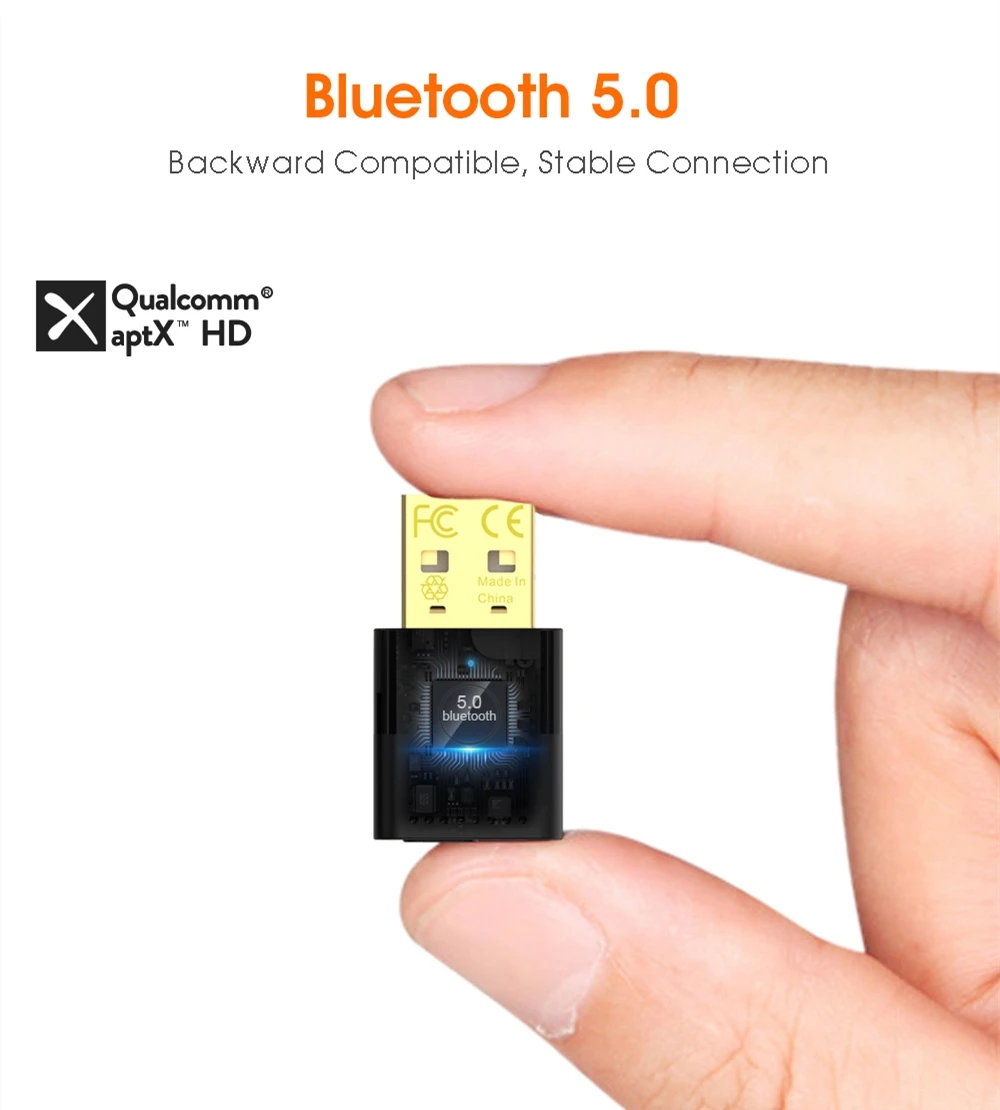
Блютуз 5,0
Обратная совместимость, стабильное соединение
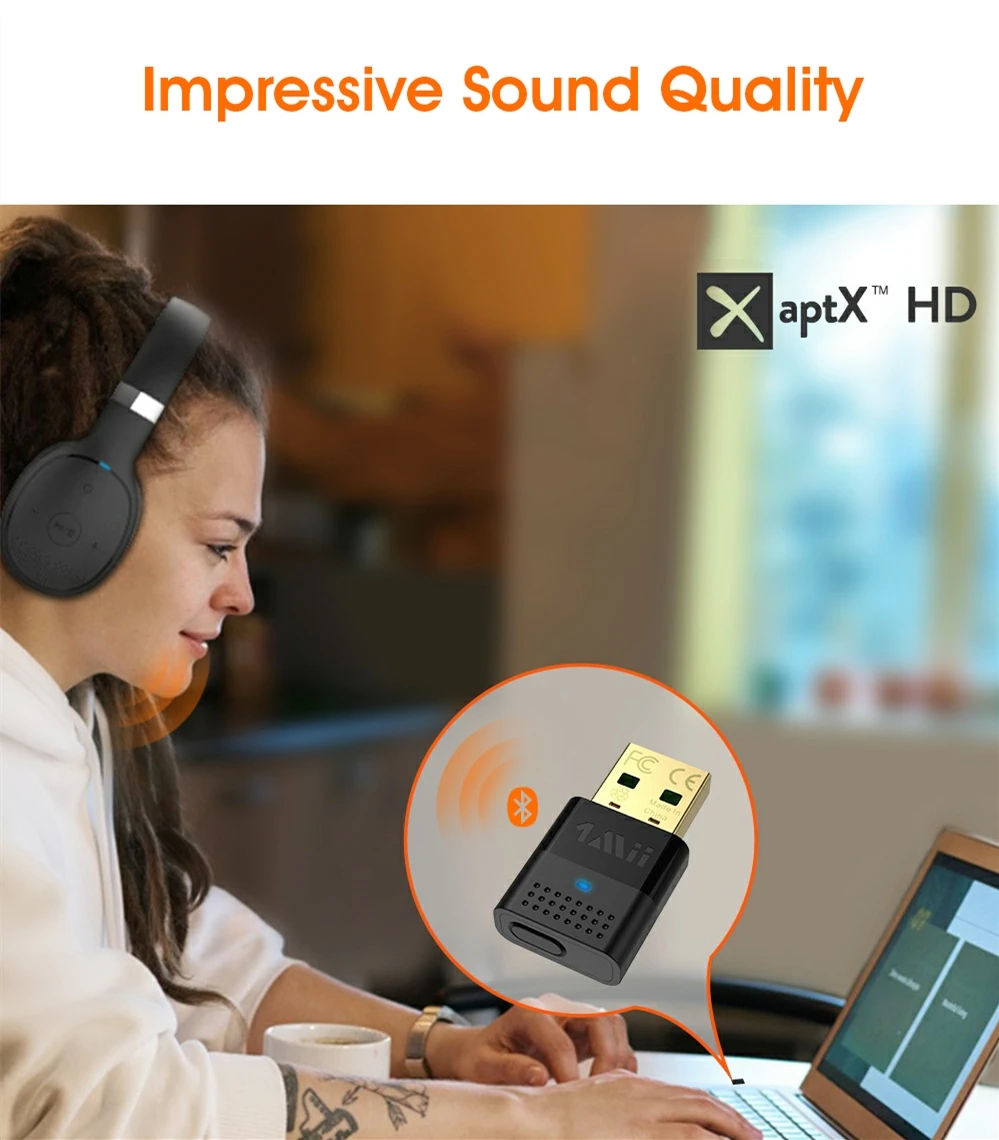
Впечатляющее качество звука
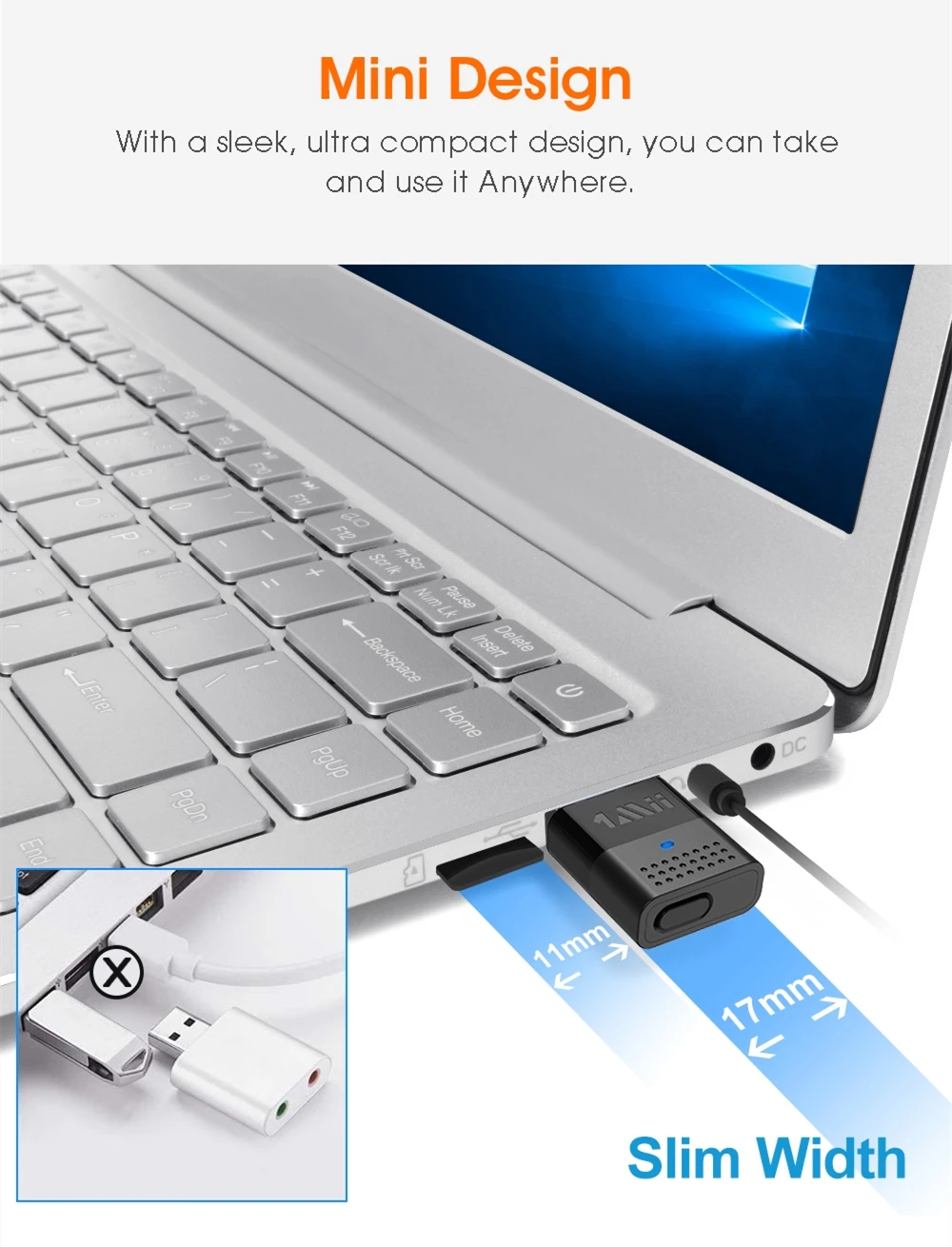
Мини-дизайн
Благодаря гладкому, ультра компактному дизайну вы можете брать и использовать его куда угодно.
Дальность 10-20 м
Примечание: расстояние передачи 20 м без каких-либо помех и препятствий.
Часто задаваемые вопросы
(1) Как работать с микрофоном на Bluetooth-гарнитуре, когда я использую компьютер Windows/macOS/Linux/Ubuntu?
Для ПК с ОС Windows 10 перейдите: Настройки> Система> звук> выберите устройство вывода (выберите 1Mii Audio) выберите устройство ввода (выберите 1Mii Audio).
Для macOS перейдите: системные настройки> звук> выходы> выберите «1Mii Audio» и входы, также выберите «1Mii Audio».
Для Windows 7 перейдите: панель управления> Оборудование и звук> Воспроизведение (выберите «1Mii Audio»); Запись (выберите «1Mii Audio»).
Для Linux перейдите: Настройки> устройства> Аудио> настройки звука> Вход (выберите «1Mii аудио; Моно») выход (выберите «1Mii Audio Analog Stereo»)
Для Ubuntu перейдите: Настройки> звук> Выход (выберите «аналоговый выход-1Mii Audio»), баланс, перетащите переключатель на среднее место> вход, устройство ввода, выберите «Microphone-1Mii аудио»
Для Skype: пожалуйста, перейдите: Настройки> аудио и видео> Микрофон, пожалуйста, выберите микрофон (1Mii Audio)> Автоматическая Настройка настроек микрофона, пожалуйста, включите> динамики, выберите «динамики (1Mii Audio)»
Обратите внимание: дважды нажмите на многофункциональную кнопку, чтобы войти в режим «Hands free/Call» (светодиодный индикатор мигает синим каждые 6 секунд) после использования микрофона, нажмите дважды на многофункциональную кнопку, чтобы выйти из режима «Hands free/Call».
(2) Почему 1mii Bluetooth аудио адаптер B10 не распознается как BT устройство на моем Windows10 ПК?
Аудио-адаптер 1Mii B10 предназначен только для аудио-устройств Bluetooth, а не для bluetooth-устройств, поэтому он не может быть распознан в качестве Bluetooth-устройства на вашем ПК с Windows, и у него нет списка Bluetooth-устройств. Для ПК с ОС Windows 10 перейдите: «Настройки> Система> звук», чтобы найти «1Mii Audio», для windows 7 перейдите:» панель управления> Оборудование и звук> Воспроизведение» для поиска «1Mii Audio».
(3)Как использовать B10 при использовании Nintendo Switch?
Для пользователей Nintendo Switch: 1Mii B10 Включите Nintendo Switch для потоковой передачи звука на наушники или динамик Bluetooth. Для подключения к Nintendo Switch вам понадобится Переходник USB type-C на USB «Мама» (не входит в комплект).
(4) как переключить режим кодека aptX LL/HD?
Нажмите многофункциональную кнопку, чтобы переключить режим кодека aptX LL/HD. Статус светодиодный одного индикатора указывает на другой режим кодека: режим aptX HD-зеленый, режим aptX LL-синий.
(5) Что делать, если качество звука тусклое и приглушенное при использовании наушников SONY WH-1000XM3 или других Bluetooth-наушников?
Аудиоадаптер Bluetooth B10 находится в режиме "hands free/call" (светодиодный индикатор мигает синим каждые 6 секунд) качество звука не будет хорошим, когда вы наслаждаетесь музыкой. Дважды нажмите многофункциональную кнопку, чтобы переключить режим «hands free/call mode» на «A2DP mode».




 17 Отзывов
 46 Заказов


