




Последнее обновление: 17.09.2024
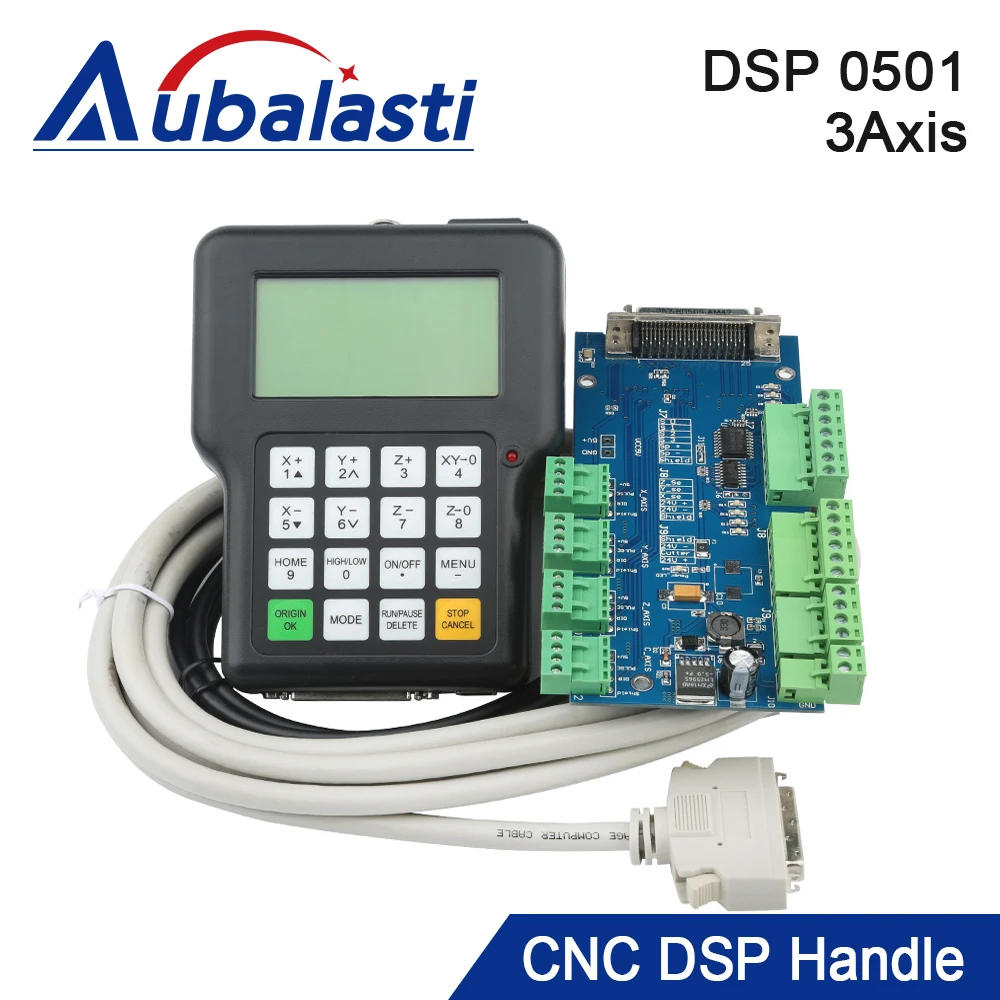
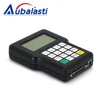
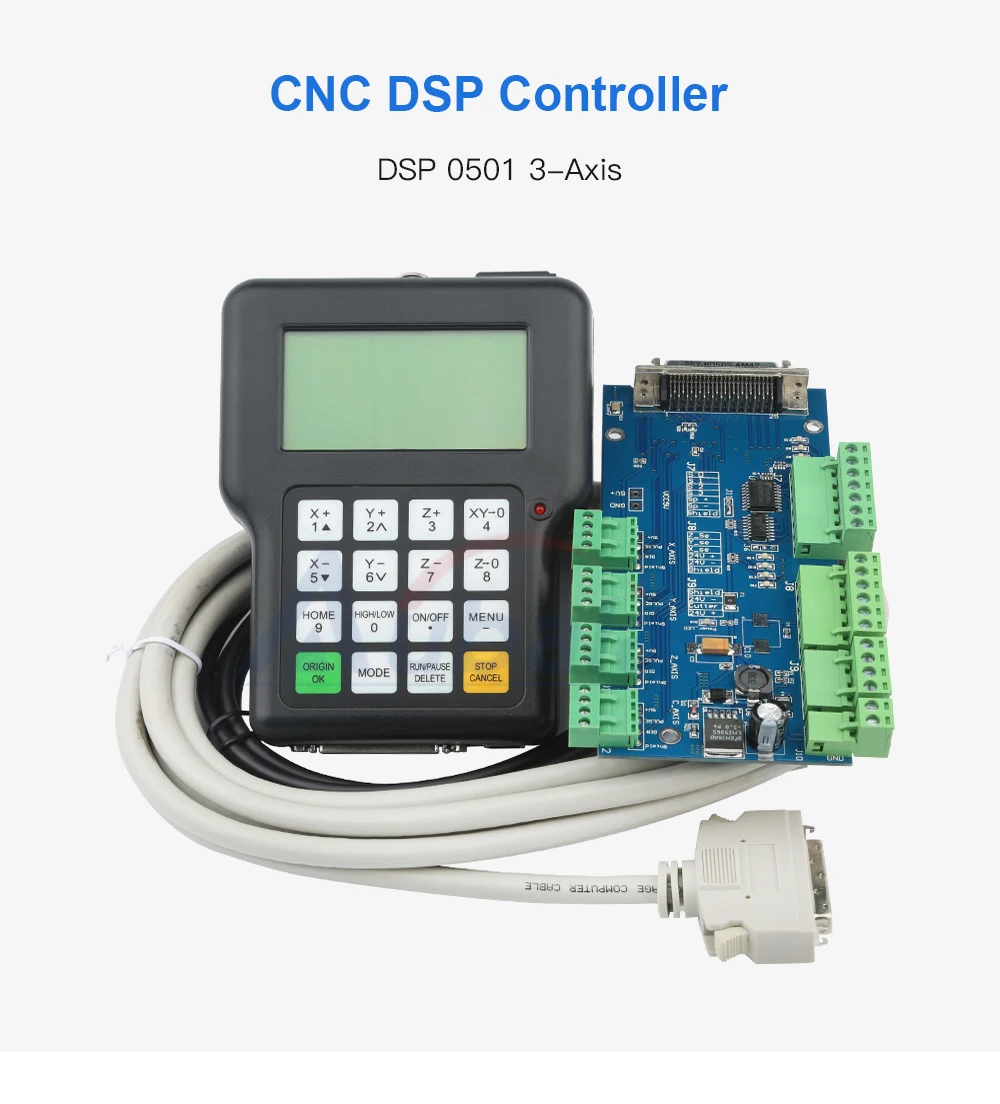
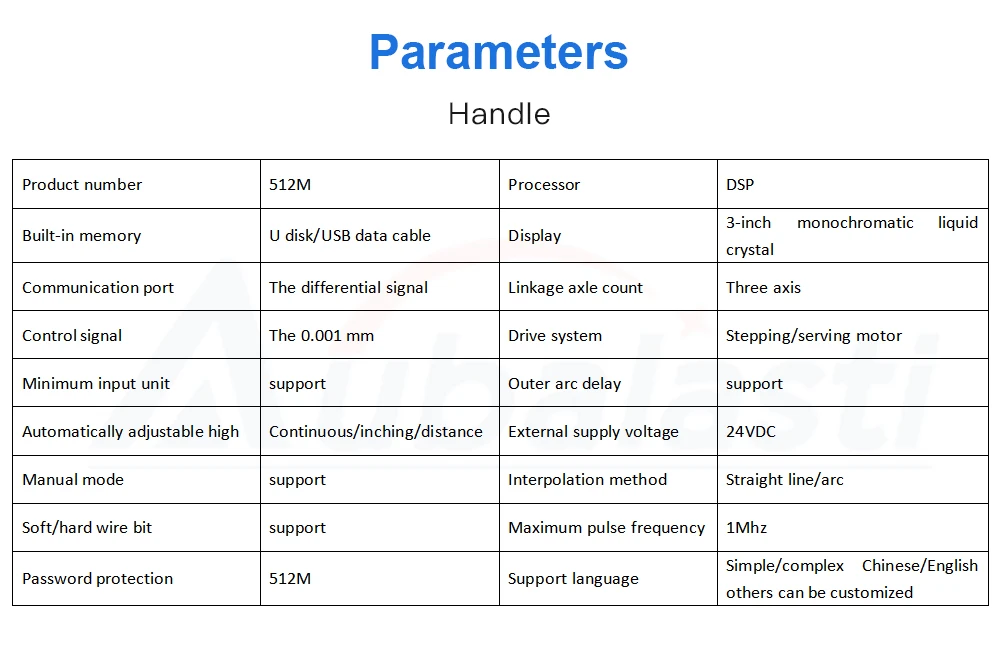
Характеристики DSP0501
1. Встроенная система.2. Полностью независимо от платформы ПК;3. Чтение с USB-накопителя.4. Поддержка стандартного G-кода, инструкций в формате PLT; Поддержка внутреннего и зарубежного основного программного обеспечения CAM, такого как: Type3, Artcam, UG, Pro/E, MasterCam, Cumatron, Wentai и другого программного обеспечения5. Проверка ошибки записи G-кода.6. Сильная функция проверки системных и технологических файлов;7. Предварительно проверьте код обработки.8. Настройка параметров защиты значений безопасности.9. Ограничения по размеру безопасности машины.10. Система самодиагностики, надежная защита данных и функция восстановления;11. Многоязычное переключение.12. Легкое обновление системной программы;13. Он поддерживает высокий микрошаг, что делает возможным точный и быстрый процесс;14. Поддержка обработки части файла;15. Удобный рабочий интерфейс
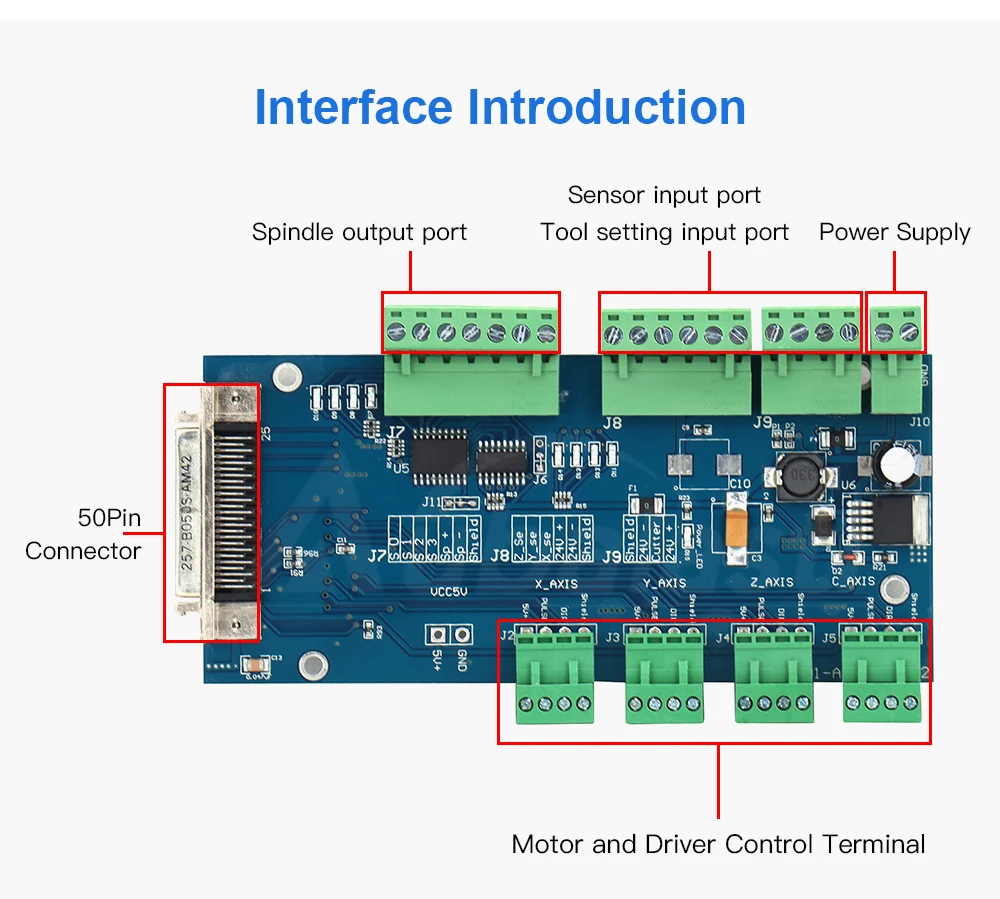
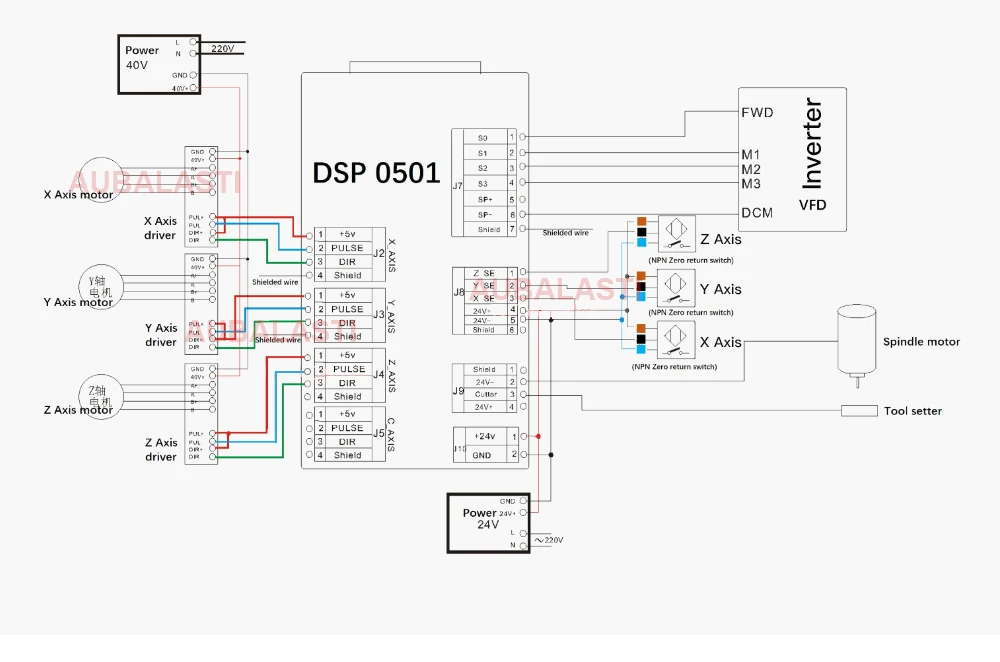
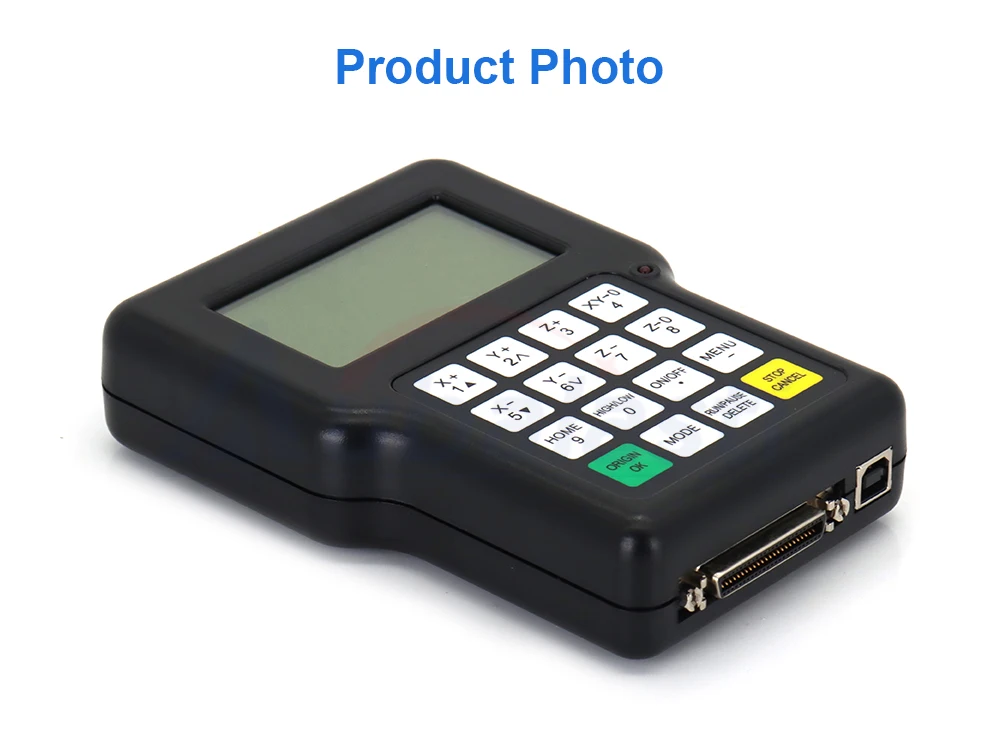
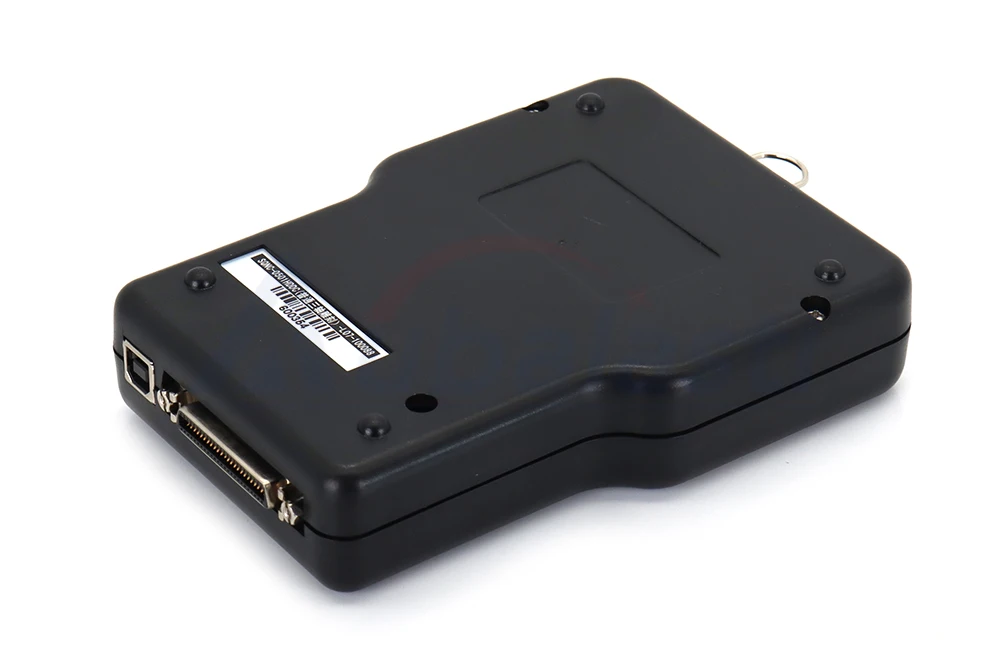
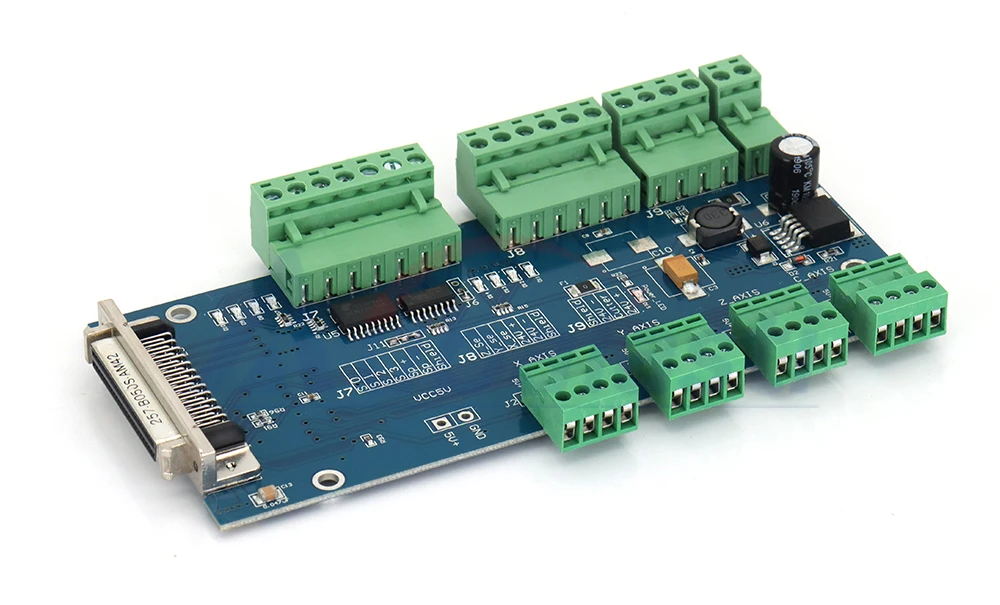
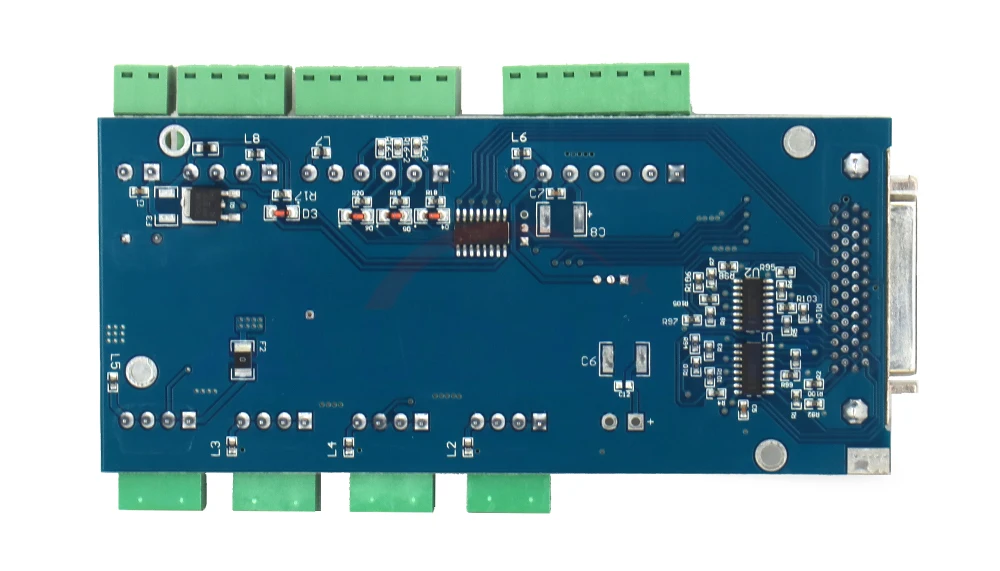
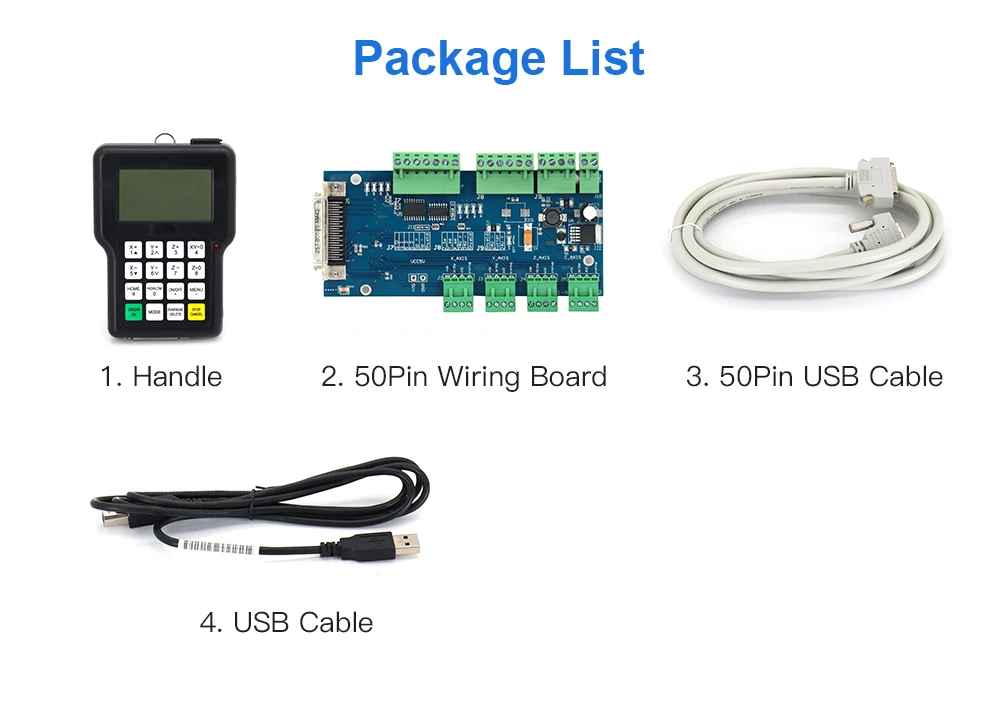
Установка верхнего компьютера:
Верхний компьютер относится к программам, включенным в компакт-диск, прилагаемый к станку, включая драйвер USB, файл zhbusbhandhost.exe, инструкцию по эксплуатации, файл этикеток, файл меню, программу аварийного восстановления и обычную программуТребования к конфигурации оборудования установки: материнская плата: PIII 450 или выше, операционная система: Win2000, XP шаги установки следующие:1. Вставьте компакт-диск в CD-накопитель компьютера и скопируйте все файлы на компакт-диске в папку, предназначенную для компьютера, например: недавно созданную папку с USB-джойстиком на диске C;2. Подключите ручку к компьютеру с помощью USB-кабеля;3. В правом нижнем углу экрана компьютера появляется запрос на поиск нового оборудования, нажмите на запрос;4. Когда появится запрос на установку драйвера, Выберите второй вариант для установки из списка или указанного места;5. Найдите папку в Шаге 1 в элементе «обзор» (например, папку USB Disk C);6. Когда начинается установка драйвера и приглашение не подписано Microsoft digital, выберите продолжить. По окончании подсказки нажмите кнопку ОК, чтобы загрузить файл с верхнего компьютера на ручку
Действия по загрузке файлов:
В системе управления RZNC 0501 есть два способа загрузки файлов. Один из способов-загрузить целевые файлы во внутренние файлы системы управления через верхний компьютер (такие файлы называются внутренними файлами). Другой способ-вставить usb флеш-диск непосредственно в систему управления, файлы на usb-диске можно читать и выполнять напрямую (Такие файлы называются флэш-файлами USB для коротких).1) Загрузка внутренних файлов1. Подключите ручку к компьютеру через USB-кабель;2. Нажмите на значок файла zhbusbhandhost.exe;3. Разверните верхний компьютер, щелкните файл, найдите файл для загрузки, и файл появится на экране;4. Нажмите «Операция» для загрузки, выберите «загрузить файл» и нажмите «ОК», чтобы загрузить файл;5. После загрузки и проверки, запрос на загрузку файла прошел успешно, нажмите кнопку ОК, чтобы подтвердить; Отсоедините USB-кабель и загрузите файл во внутренний файл контрольной картыII) Загрузка usb флэш-накопителей1. Сгенерируйте целевой файл с помощью программного обеспечения для графического моделирования и перенесите файл на U-диск;2. Вставьте USB-диск в интерфейс в правом верхнем углу карты управления и убедитесь, что он надежно вставлен;
Работа станка:
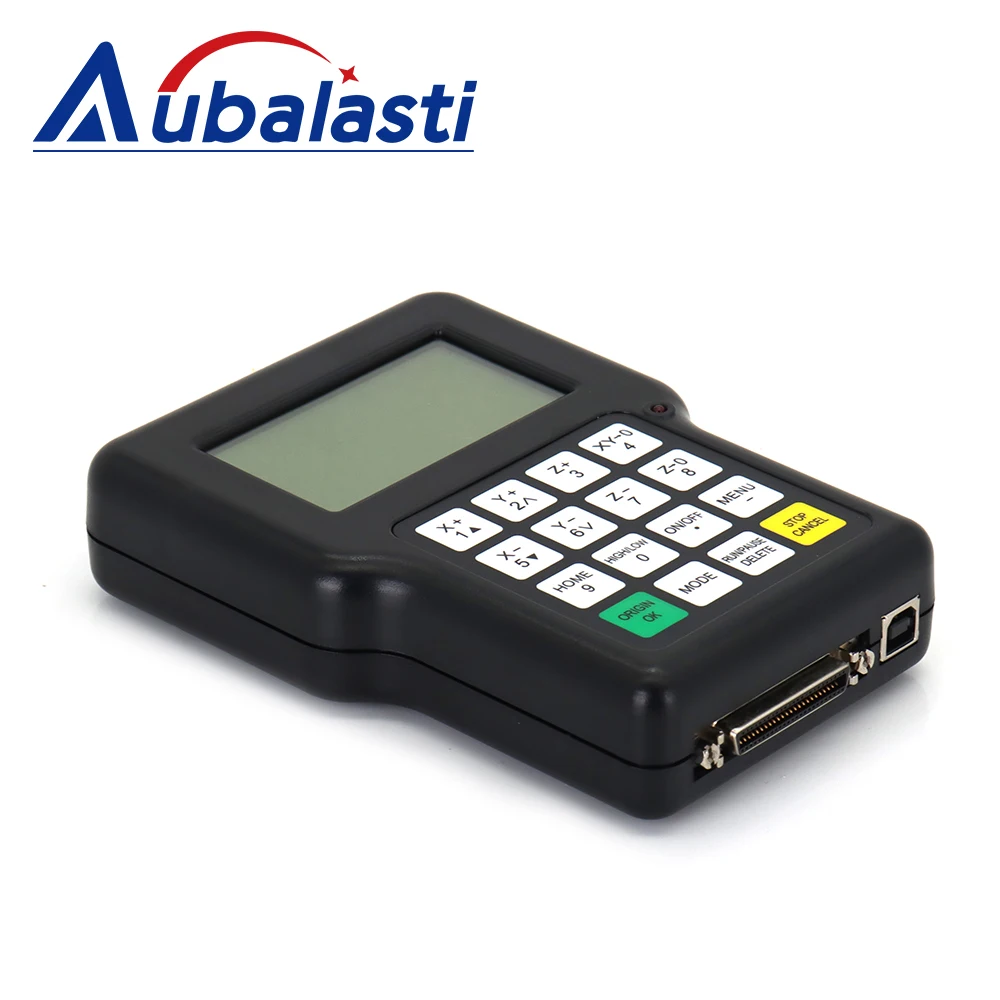
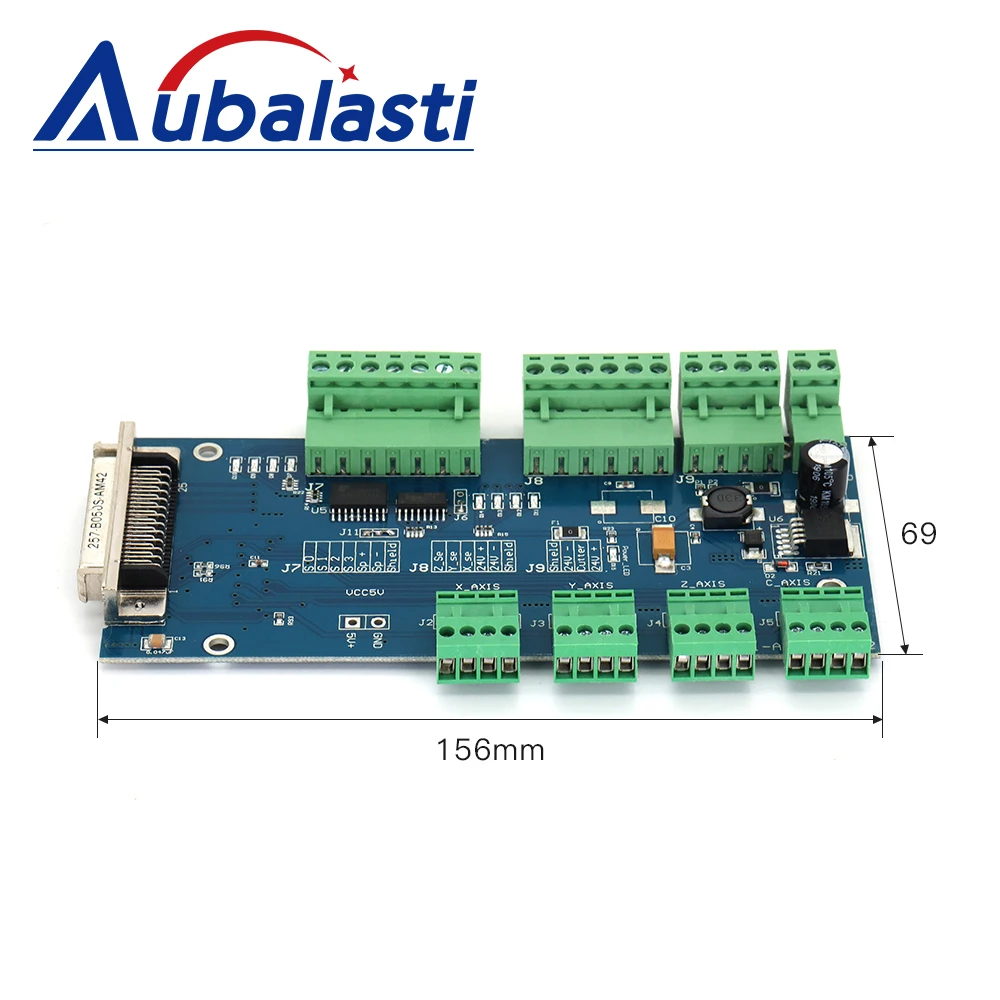
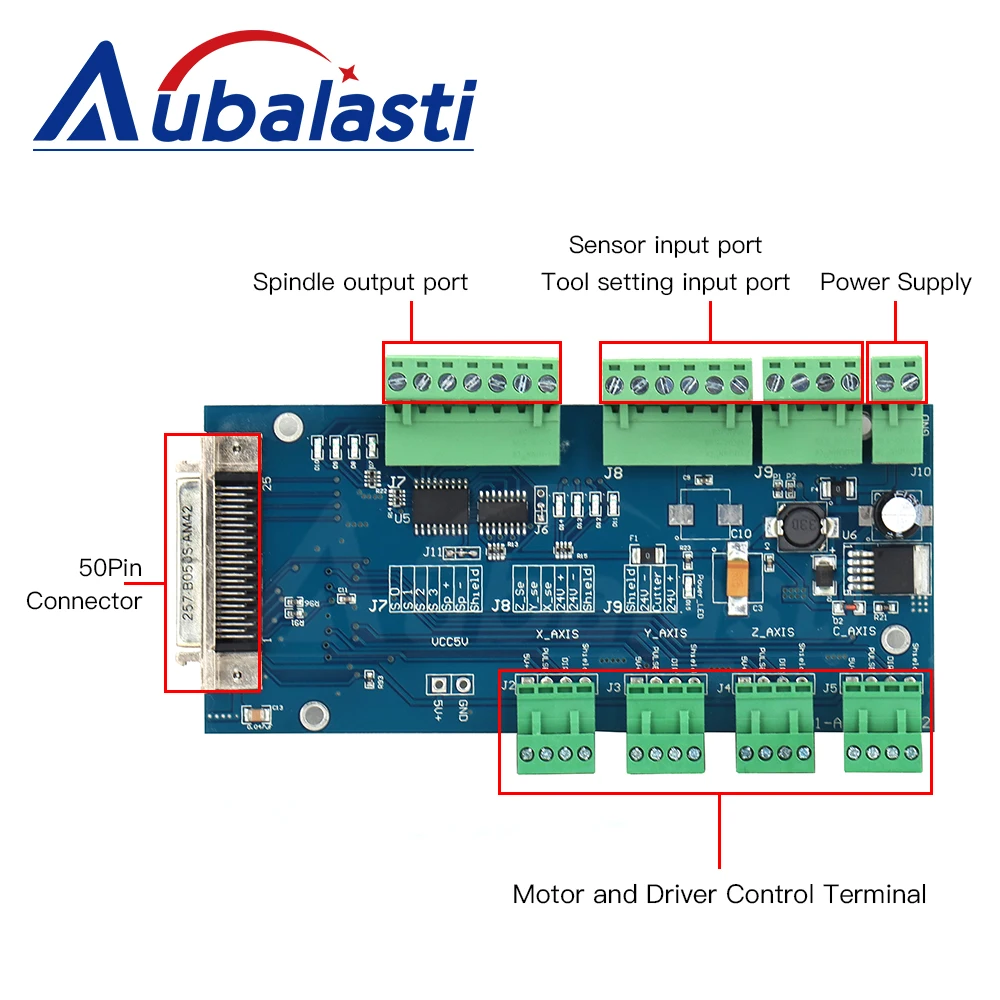
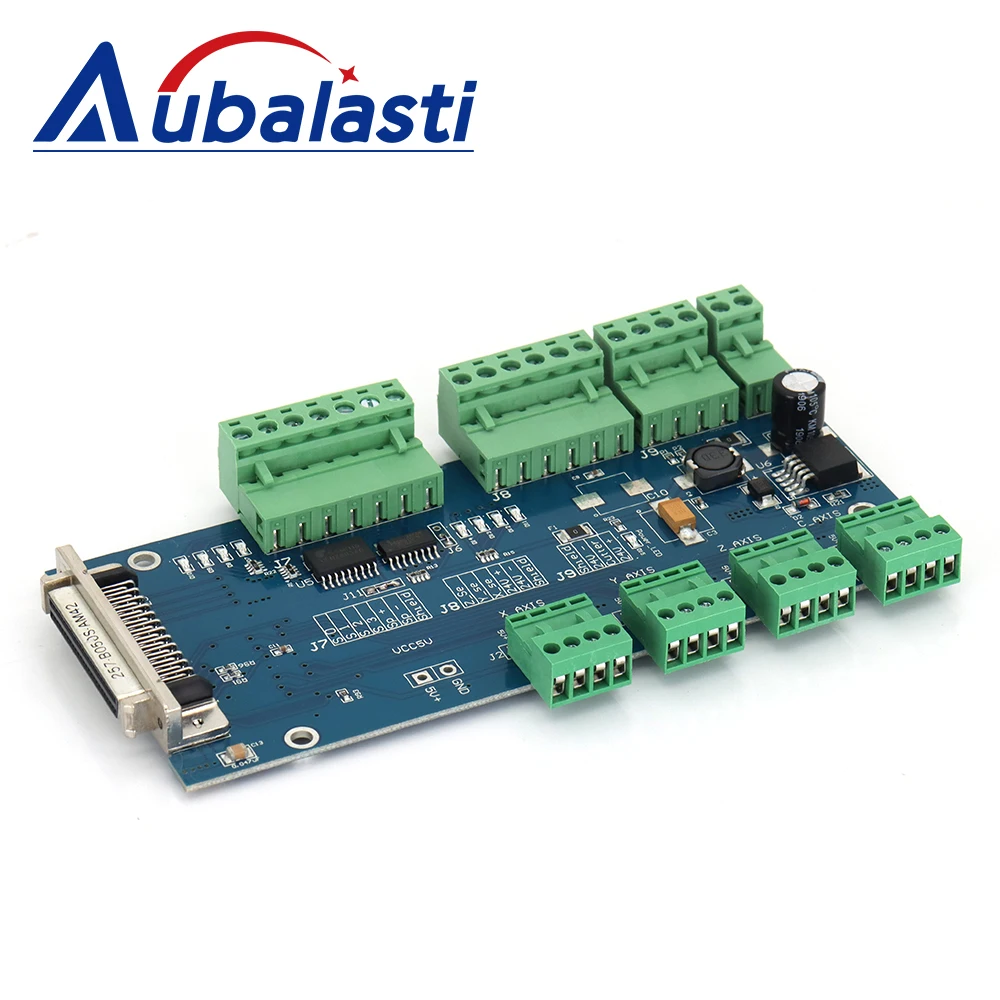
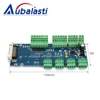
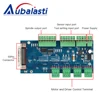
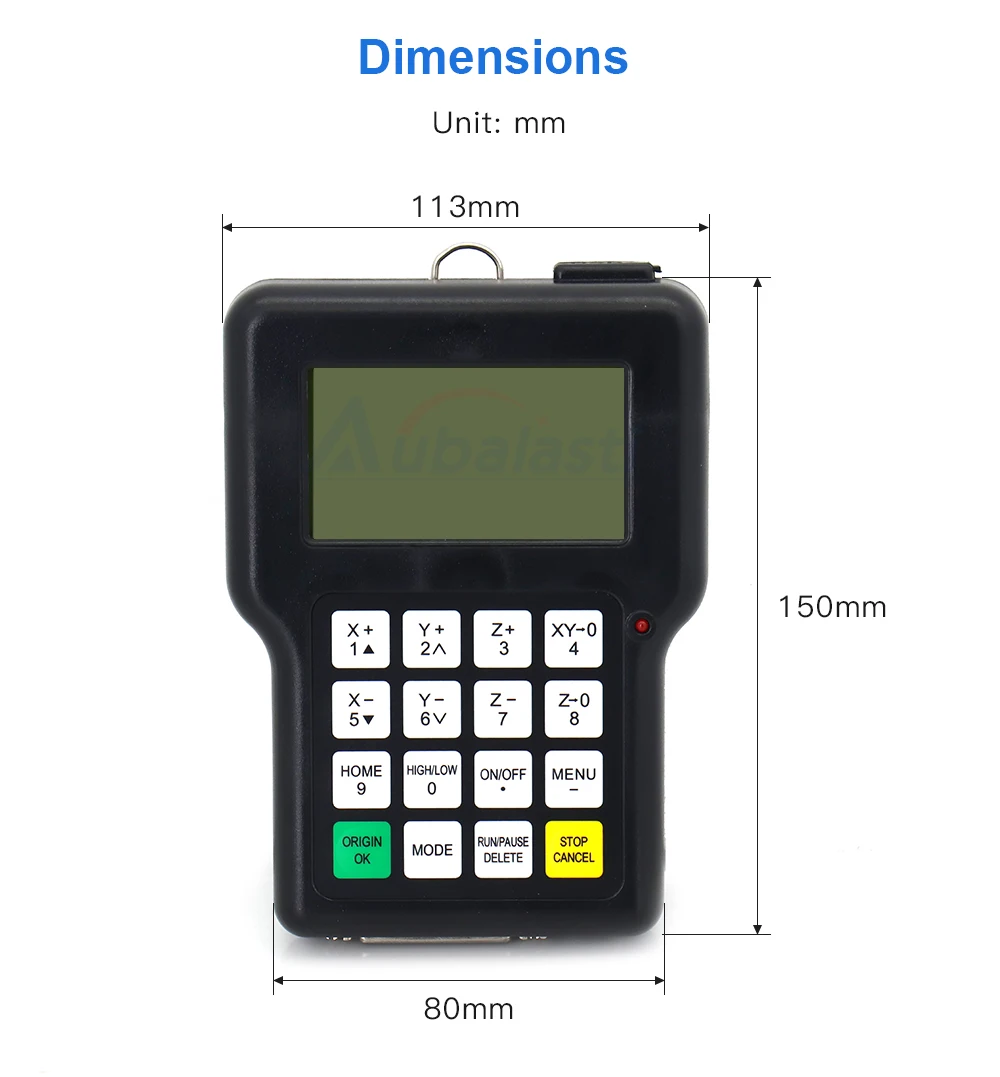
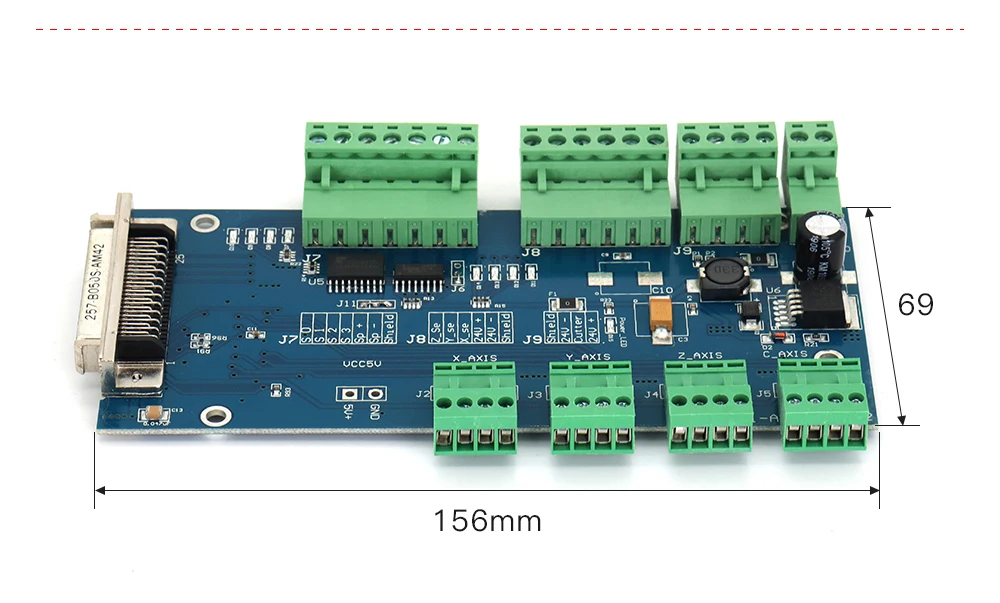
1. Подключите ручку к машине через 50-контактное соединение и электрифицируйте;2. Возвращается ли ЖК-дисплей к исходному? Нажмите ok, чтобы вернуться к началу станка, нажмите delete, чтобы вернуться к началу станка, нажмите отмена, чтобы вернуться только к началу оси z;3. Переместите оси X,Y и Z в заданное положение, а затем нажмите клавиши XY 0 и Z 0, чтобы сбросить нуль, чтобы определить рабочее начало;Нажмите клавишу запуска, чтобы выбрать элемент файла, переместите курсор, чтобы выбрать тип файла, и нажмите ok, чтобы войти в список файлов на диске U или список внутренних файлов. Для файлов в списке файлов на U диске X + и X-переместите курсор на целевой файл, а затем нажмите OK, чтобы начать обработку; Для внутренних файлов1. Для файла в списке нажмите соответствующую клавишу номера перед файлом, чтобы выбрать Файл для обработки, и нажмите кнопку меню, чтобы перевернуть страницу, чтобы найти файл;2. Выберите обработку документов, конфигурацию параметров обработки, в соответствии с X + и X-переместите курсор для выбора различных параметров, определив кнопку для ввода изменения настроек, ошибка ввода нажмите кнопку delete, чтобы удалить неправильный ввод, После завершения ввода в соответствии с определением нового числового ключа для подтверждения, нажмите кнопку Отмена, чтобы вернуться к исходным числовым пользователям, необходимо сочетать с фактическим состоянием станка, а обработке необходимо изменить параметры конфигурации, в противном случае это вызовет ошибки обработки3. Нажмите кнопку Отмена, чтобы выйти из системы модификации параметров обработки и начать проверку кода обработки после полной настройки параметров обработки. Нажмите Ok, чтобы начать обработку после завершения проверки4. Во время обработки нажмите клавишу Y + Y, чтобы изменить множитель скорости, и нажмите клавишу Z + Z, чтобы изменить скорость шпинделя;5. Во время обработки нажмите кнопку паузы, чтобы отрегулировать положение трех осей, а затем нажмите кнопку паузы, чтобы запросить исходное положение. Нажмите кнопку пауза, чтобы подтвердить новое положение и начать обработку, а затем нажмите OK, чтобы продолжить обработку без изменения положения;6. В процессе обработки нажмите кнопку «остановить», чтобы остановить обработку, и подскажите, чтобы сохранить точку останова. Если вам нужно переработать из текущего положения, нажмите 1, или 2, 3, 4, 5 или 6 и нажмите кнопку «OK», чтобы сохранить текущую обработку., нажмите ok, чтобы вернуться к рабочему началу, и нажмите Stop, чтобы вернуться к рабочему началу;7. Обработка точки останова, если вам нужно продолжать сохранять файл raw для обработки, нажмите кнопку run + соответствующие клавиши номера, настройки параметров обработки, работает с 5 или 6 выше согласно отмене, в номере строки файла точки прерывания, в соответствии с ключом определения, кодом запуска теста, После тестирования можно вернуться в место остановки обработки;8. При отключении питания в процессе обработки, если питание потеряно, система управления автоматически сохранит незавершенные данные и нажмите «OK», чтобы вернуться в исходное состояние после вызова. Экран покажет, потеряно ли питание или нет9. После начала обработки система отобразит статус обработки в реальном времени, такой как множитель скорости, оставшееся время обработки, скорость обработки в реальном времени и количество строк исполнения файлов
Использование комбинаций клавиш:
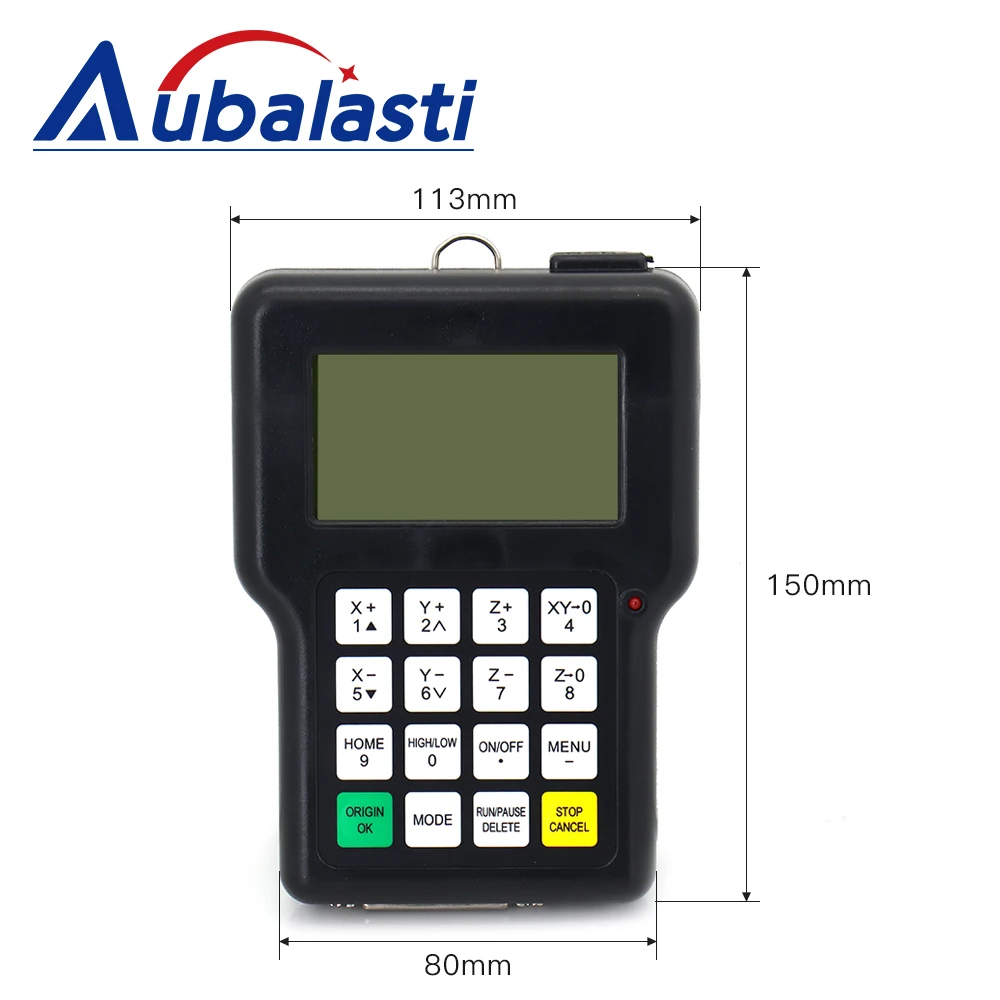
Использование комбинации клавиш: сначала удерживайте первую клавишу, затем нажмите вторую клавишу, когда появится соответствующее содержимое, отпустите две клавиши одновременно, конкретные функции описаны следующим образом:1. Кнопка меню + номер для переключения рабочей системы координат;2. Клавиша открытия меню + оси, выравнивание ножа;3. Запуск + Цифровая клавиша, обработка точки останова;4. Работа + высокоскоростной ключ, продвинутая обработка;5. Подтвердите + стоп-ключ, справочная информация
Настройки меню и использование:
В главном интерфейсе нажмите клавишу меню, чтобы войти в пункт меню, нажмите X + и X-переместите курсор, чтобы выбрать различные пункты меню, а затем нажмите OK, чтобы войтиI) конфигурация параметров станка предназначена для регулировки платы управления с механическими свойствами станка. Согласованная конфигурация включает: эквивалент импульса, настройки размера станка, установку на ноль, настройку шпинделя, определение уровня, определение импульса, толщина ножевого аппарата, например, винтовой зазор, позволяет определить параметры, установленные производителем, После настройки, не нужно, чтобы клиент менял параметры, нажмите соответствующую числовую клавишу, введите кнопку «определить сохранение», после завершения ошибки ввода нажмите кнопку «удалить» изменения, нажмите клавиши отмена, переместите курсор, чтобы изменить свойства, Y + и-ключи для изменения кнопки отмены Y в родительское меню до выходаII) Настройка параметров обработки, настройка линейного и кривого ускорения при обработке и G-код для считывания указанного входного значения свойства, нажмите соответствующую клавишу номера, И нажмите кнопку OK, чтобы сохранить изменения, нажмите Y + и Y-key, чтобы сохранить изменения, Нажмите кнопку OK, чтобы сохранить изменения, и нажмите кнопку Отмена, чтобы отменить изменение и вернуться в главное менюIII) Настройка системных параметров, язык системы, форматирование внутренней области данных, функция самопроверки и обновление системы. Нажмите X + и X-переместите курсор, чтобы выбрать, и нажмите OK, чтобы подтвердить изменениеIV) Расширенные настройки конфигурации обработки для некоторых специальных обрабатывающих документов, таких как конфигурация обработки массива, можно настроить ряды массива, столбцы и интервал между линиями (для расстояния между двумя центрами) конфигурация фрезерной плоскости, обслуживание файлов, И другие особые требования к настройкам обработки нажмите X + и X-переместите курсор для выбора, определите кнопку ввода, чтобы войти в пункты подменю после правильных значений, определите Сохранение ключа, нажмите кнопку Отмена, чтобы отменить изменения и вернуться в родительское менюV) Отображение версии нажмите кнопку «OK», чтобы просмотреть аварийный/Обычный номер программы системы
Продвинутая обработка:
После настройки расширенной конфигурации обработки Нажмите Run + high/low speed, чтобы войти в меню расширенной обработки, нажмите X + и X-move курсор для выбора, введите клавишу «OK», И пошаговая работа в соответствии с подсказками
Отзывы покупателей
Страна: RO Доставка: Fedex IP 01.03.2021
Очень хороший товар по этой цене. Имейте в виду, что продавец не может предоставить драйверы или программное обеспечение.